# Изменение имени параметра ФОП

## 1. Общая информация

<span class="p1 pcustom">В случае, когда наименование общего параметра в проекте отличается от наименования в файле общих параметров (ФОП), проделайте следующие шаги (в примере будет рассмотрен параметр «<span class="low_highlighting_custom p1 highlighting">О\_Этаж</span>», который в ФОП называется «<span class="low_highlighting_custom p1 highlighting">ADSK\_Этаж</span>»).</span>

## 2. Порядок действий

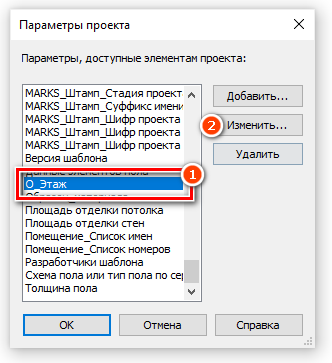
<span class="p1 pcustom">1. Создайте временный параметр проекта. Перейдите в «<span class="low_highlighting_custom p1 highlighting">Управление</span>» - «<span class="low_highlighting_custom p1 highlighting">Параметры проекта</span>»;</span>

<span class="p1 pcustom">![clip_image001.png](https://wiki.marksdigital.ru/uploads/images/gallery/2024-10/dpNclip-image001.png)</span>

<span class="p1 pcustom"><span class="caption_custom p2 captions">Рисунок 1</span></span>

<span class="p1 pcustom">2. Выберите нужный параметр и нажмите «<span class="low_highlighting_custom p1 highlighting">Изменить</span>»;</span>

<span class="p1 pcustom">![clip_image003.png](https://wiki.marksdigital.ru/uploads/images/gallery/2024-10/dMZclip-image003.png)</span>

<span class="p1 pcustom"><span class="caption_custom p2 captions">Рисунок 2</span></span>

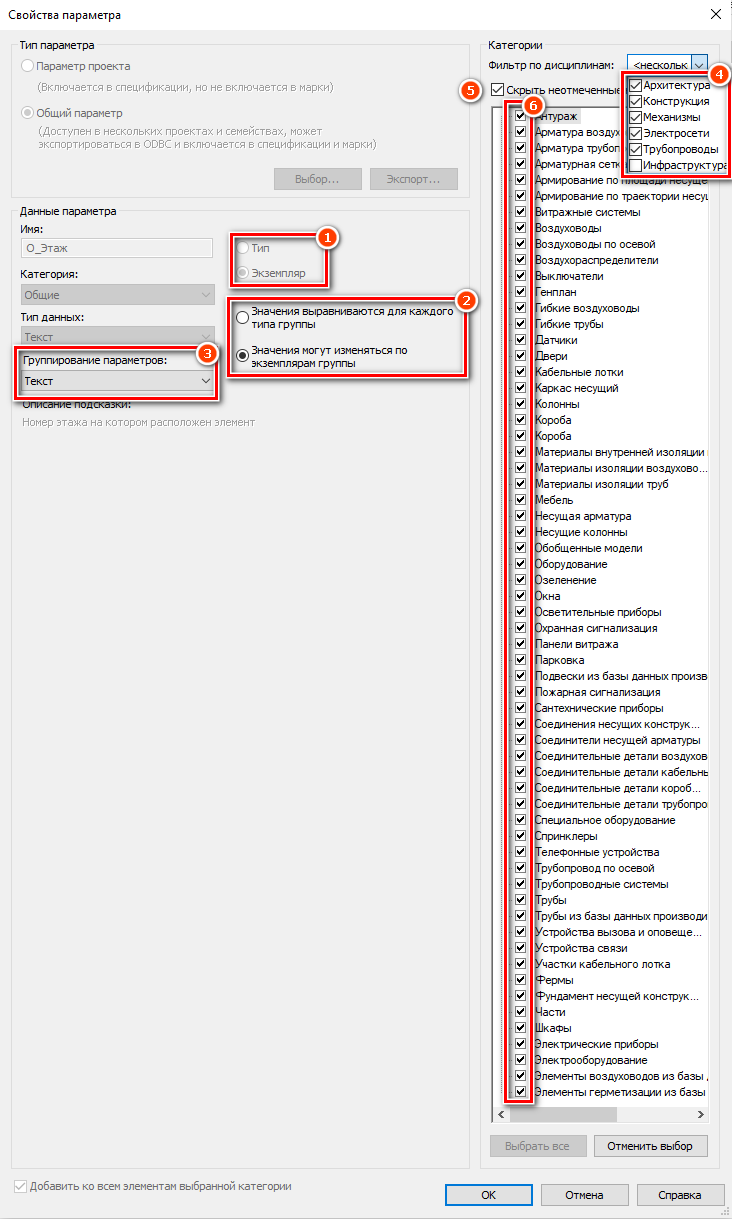
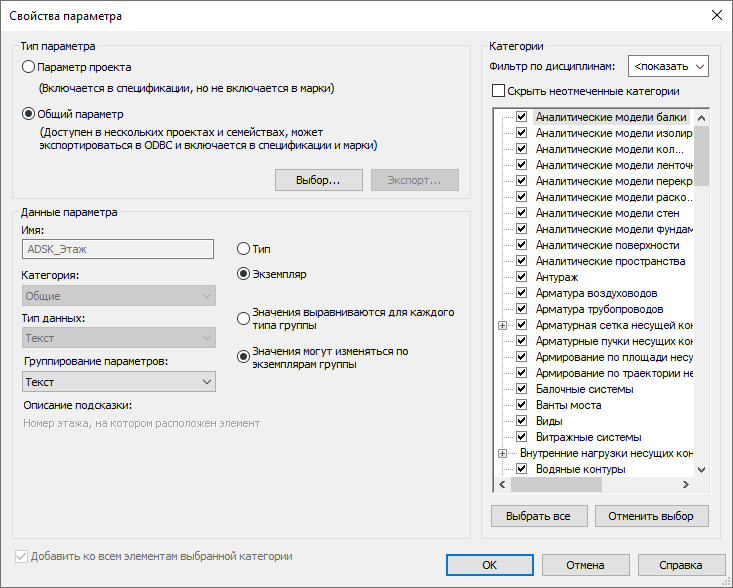
<span class="p1 pcustom">3. Запомните конфигурацию данного параметра;</span>

<span class="p1 pcustom"><span class="strong_highlighting_custom p1 highlighting">\[1\]</span> – Тип/Экземпляр;</span>

<span class="p1 pcustom"><span class="strong_highlighting_custom p1 highlighting">\[2\]</span> – Если параметр по экземпляру, то как он должен взаимодействовать с группами;</span>

<span class="p1 pcustom"><span class="strong_highlighting_custom p1 highlighting">\[3\]</span> – В какой группе расположен параметр;</span>

<span class="p1 pcustom"><span class="strong_highlighting_custom p1 highlighting">\[4\]</span> – Включите все дисциплины;</span>

<span class="p1 pcustom"><span class="strong_highlighting_custom p1 highlighting">\[5\]</span> – Скройте неотмеченные категории;</span>

<span class="p1 pcustom"><span class="strong_highlighting_custom p1 highlighting">\[6\]</span> – В данном поле будут отображаться все категории, к которым добавлен данный параметр.</span>

<span class="p1 pcustom">![clip_image004.png](https://wiki.marksdigital.ru/uploads/images/gallery/2024-10/LdXclip-image004.png)</span>

<span class="p1 pcustom"><span class="caption_custom p2 captions">Рисунок 3</span></span>

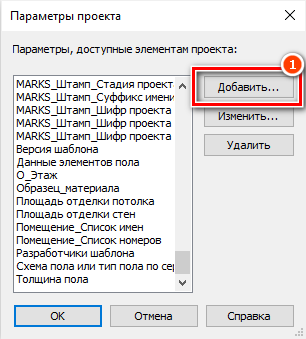
<span class="p1 pcustom">4. Создайте временный параметр проекта. Перейдите в «<span class="low_highlighting_custom p1 highlighting">Управление</span>» - «<span class="low_highlighting_custom p1 highlighting">Параметры проекта</span>» и нажмите «<span class="low_highlighting_custom p1 highlighting">Добавить</span>» <span class="strong_highlighting_custom p1 highlighting">\[1\]</span>;</span>

<span class="p1 pcustom">![clip_image006.png](https://wiki.marksdigital.ru/uploads/images/gallery/2024-10/xKqclip-image006.png)</span>

<span class="p1 pcustom"><span class="caption_custom p2 captions">Рисунок 4</span></span>

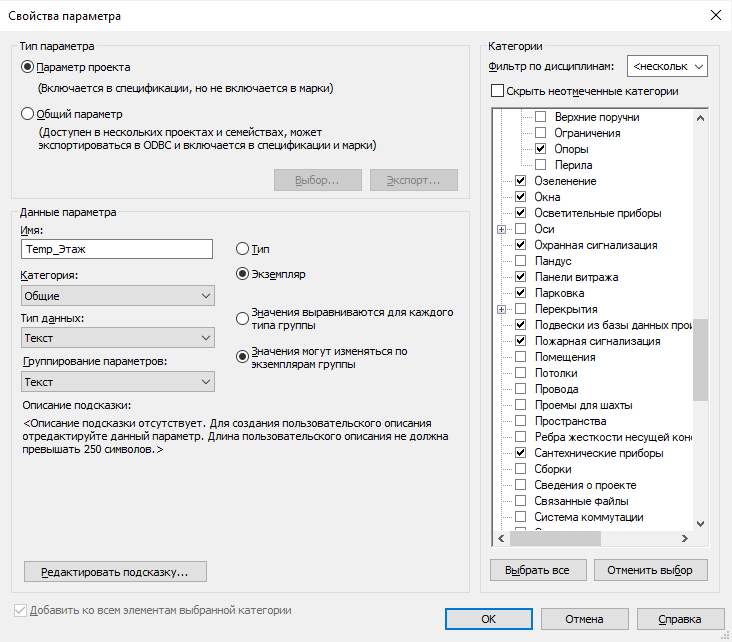
<span class="p1 pcustom">5. В настройках параметра укажите все настройки, как и в общем параметре;</span>

<span class="p1 pcustom">![clip_image007.png](https://wiki.marksdigital.ru/uploads/images/gallery/2024-10/u7Kclip-image007.png)</span>

<span class="p1 pcustom"><span class="caption_custom p2 captions">Рисунок 5</span></span>

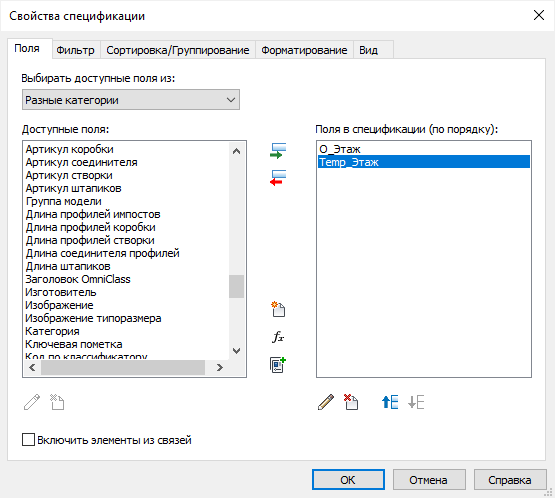
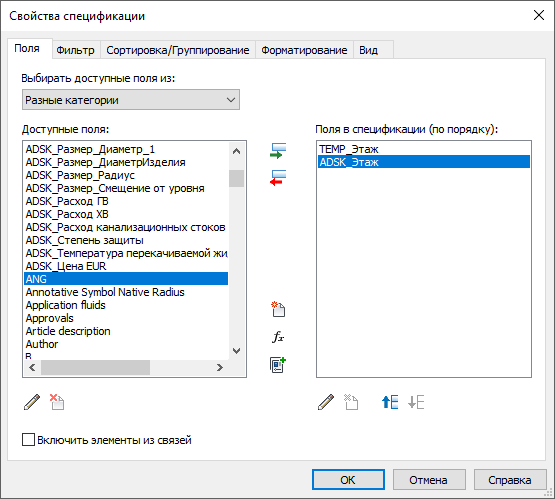
<span class="p1 pcustom">6. Создайте спецификацию, в которую попадут все элементы проекта. Добавьте два параметра: общий параметр и временный параметр;</span>

<span class="p1 pcustom">![clip_image009.png](https://wiki.marksdigital.ru/uploads/images/gallery/2024-10/Fdzclip-image009.png)</span>

<span class="p1 pcustom"><span class="caption_custom p2 captions">Рисунок 6</span></span>

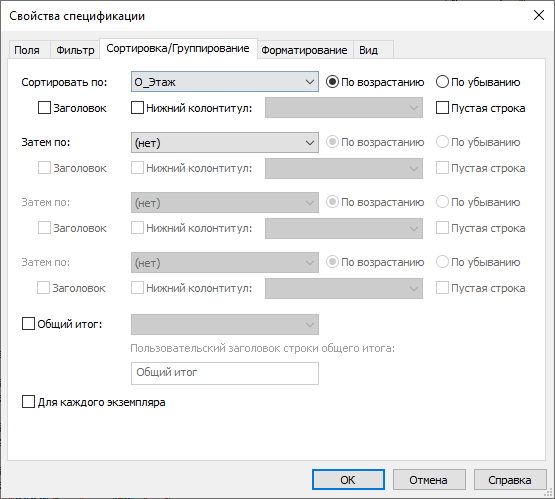
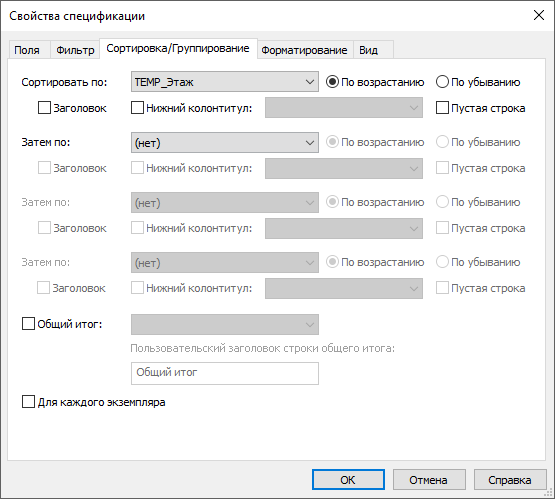
<span class="p1 pcustom">7. Настройте сортировку по общему параметру и снимите галочку «<span class="low_highlighting_custom p1 highlighting">Для каждого экземпляра</span>»;</span>

<span class="p1 pcustom">![clip_image011.png](https://wiki.marksdigital.ru/uploads/images/gallery/2024-10/Toiclip-image011.png)</span>

<span class="p1 pcustom"><span class="caption_custom p2 captions">Рисунок 7</span></span>

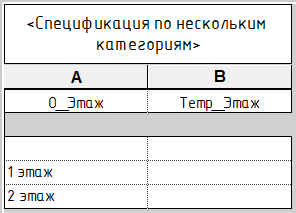
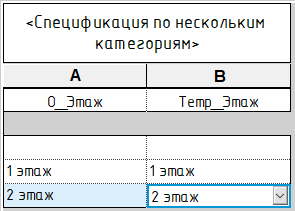
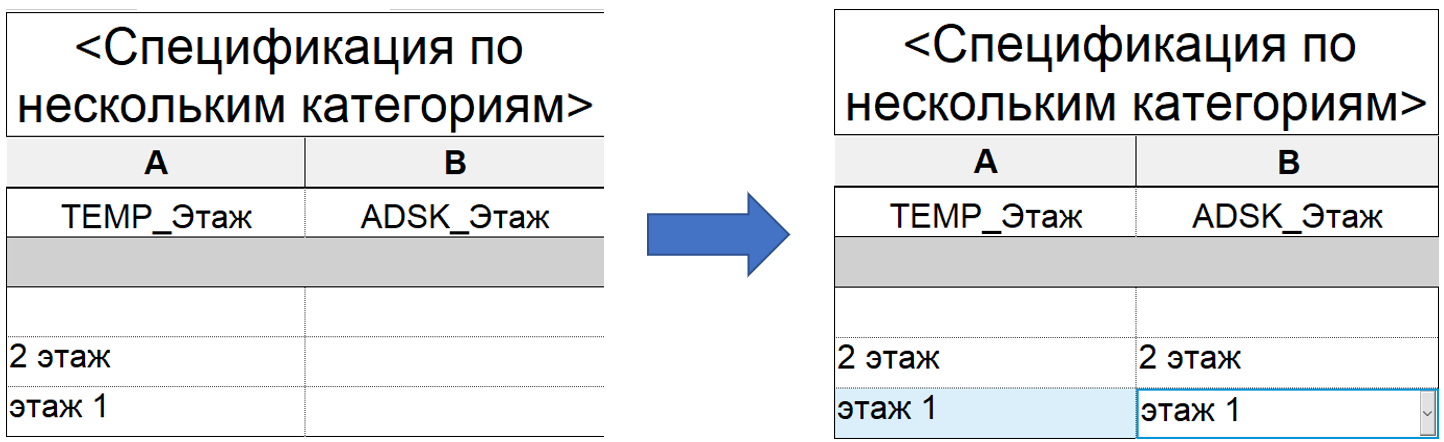
<span class="p1 pcustom">8. Перенесите данные из общего параметра во временный параметр;</span>

<span class="p1 pcustom">![clip_image013.png](https://wiki.marksdigital.ru/uploads/images/gallery/2024-10/Dknclip-image013.png)</span>

<span class="p1 pcustom"><span class="caption_custom p2 captions">Рисунок 8</span></span>

<span class="p1 pcustom">![clip_image015.png](https://wiki.marksdigital.ru/uploads/images/gallery/2024-10/g7rclip-image015.png)</span>

<span class="p1 pcustom"><span class="caption_custom p2 captions">Рисунок 9</span></span>

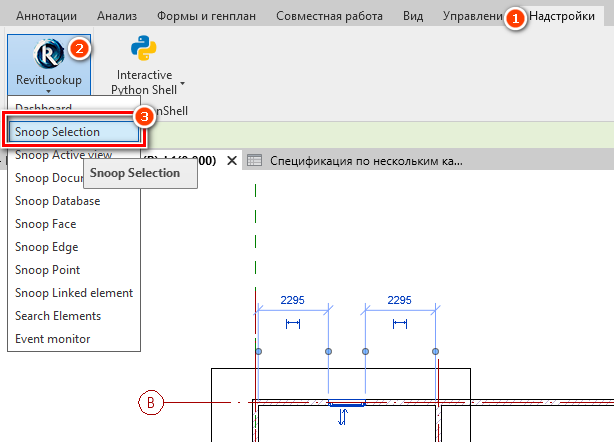
<span class="p1 pcustom">9. Перейдите на любой вид с элементами и выберите элемент. Далее воспользуйтесь надстройкой «<span class="low_highlighting_custom p1 highlighting">Revit Lookup</span>» <span class="strong_highlighting_custom p1 highlighting">\[2\]</span>, которая расположена на вкладке «<span class="low_highlighting_custom p1 highlighting">Надстройки</span>» <span class="strong_highlighting_custom p1 highlighting">\[1\]</span>. Нажмите на функцию «<span class="low_highlighting_custom p1 highlighting">Snoop Selection</span>» <span class="strong_highlighting_custom p1 highlighting">\[3\]</span>;</span>

<span class="p1 pcustom">![clip_image017.png](https://wiki.marksdigital.ru/uploads/images/gallery/2024-10/UTsclip-image017.png)</span>

<span class="p1 pcustom"><span class="caption_custom p2 captions">Рисунок 10</span></span>

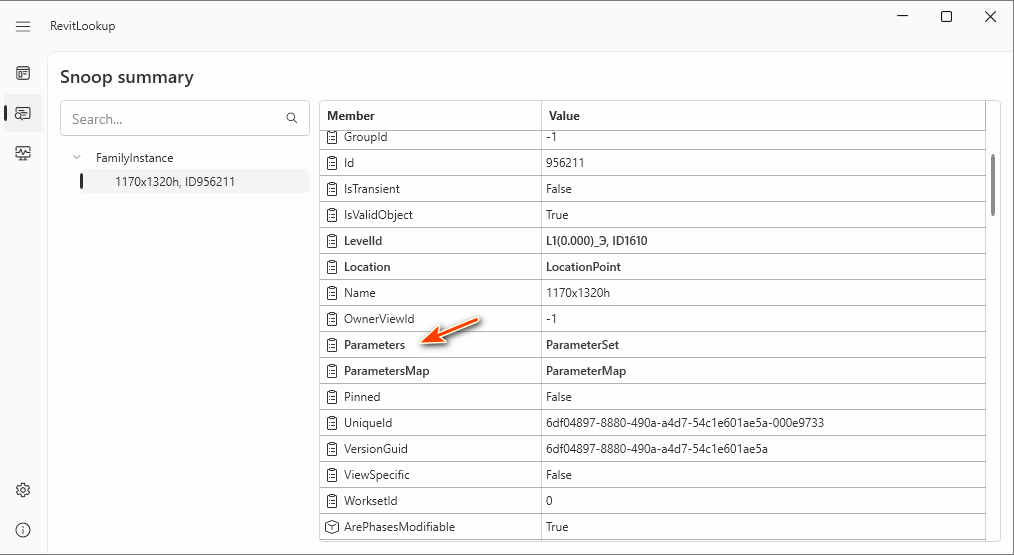
<span class="p1 pcustom">10.  В открывшемся окне нажмите на «<span class="low_highlighting_custom p1 highlighting">Parameters</span>»;</span>

<span class="p1 pcustom">![clip_image019.png](https://wiki.marksdigital.ru/uploads/images/gallery/2024-10/W9Zclip-image019.png)</span>

<span class="p1 pcustom"><span class="caption_custom p2 captions">Рисунок 11</span></span>

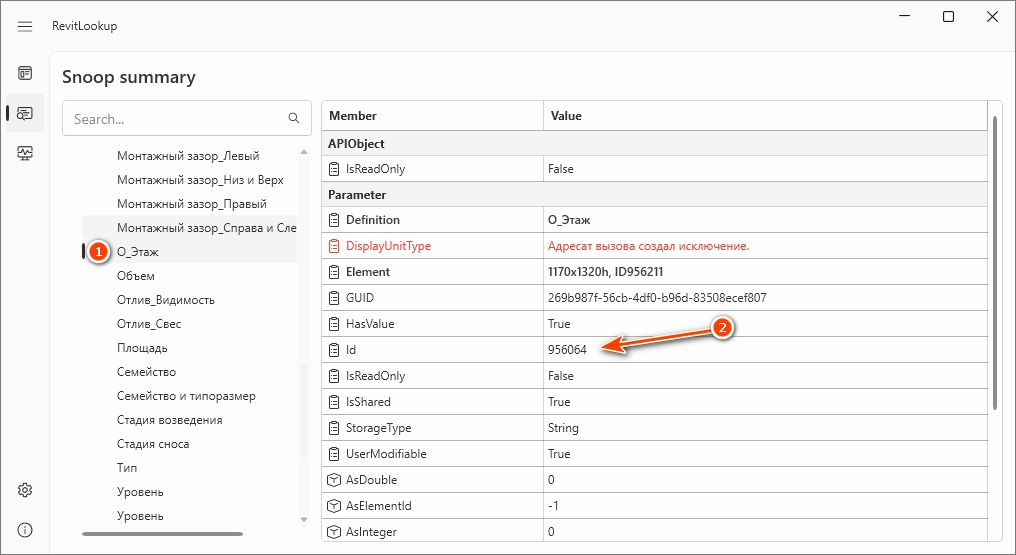
<span class="p1 pcustom">11.  Найдите в списке нужный общий параметр и скопируйте свойство «<span class="low_highlighting_custom p1 highlighting">Id</span>»;</span>

<span class="p1 pcustom">![clip_image021.png](https://wiki.marksdigital.ru/uploads/images/gallery/2024-10/NNoclip-image021.png)</span>

<span class="p1 pcustom"><span class="caption_custom p2 captions">Рисунок 12</span></span>

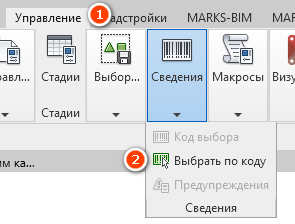
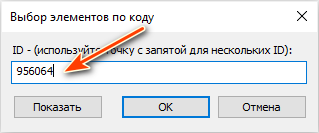
<span class="p1 pcustom">12. Перейдите в «<span class="low_highlighting_custom p1 highlighting">Управление</span>» - «<span class="low_highlighting_custom p1 highlighting">Выбрать по коду</span>» и вставьте скопированный <span class="low_highlighting_custom p1 highlighting">Id</span>;</span>

<span class="p1 pcustom">![clip_image023.png](https://wiki.marksdigital.ru/uploads/images/gallery/2024-10/jBvclip-image023.png)</span>

<span class="p1 pcustom"><span class="caption_custom p2 captions">Рисунок 13</span></span>

<span class="p1 pcustom">![clip_image024.png](https://wiki.marksdigital.ru/uploads/images/gallery/2024-10/ML4clip-image024.png)</span>

<span class="p1 pcustom"><span class="caption_custom p2 captions">Рисунок 14</span></span>

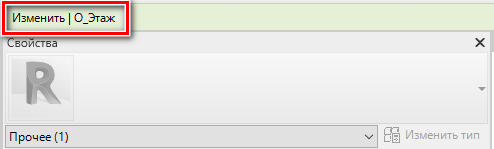
<span class="p1 pcustom">13. Нажмите «<span class="low_highlighting_custom p1 highlighting">ОК</span>». Обратите внимание, что активным выбором станет параметр;</span>

<span class="p1 pcustom">![clip_image025.png](https://wiki.marksdigital.ru/uploads/images/gallery/2024-10/hOXclip-image025.png)</span>

<span class="p1 pcustom"><span class="caption_custom p2 captions">Рисунок 15</span></span>

<span class="p1 pcustom">14. Нажмите «<span class="low_highlighting_custom p1 highlighting">Delete</span>», тем самым вы удалите параметр из проекта.</span>

<p class="callout warning"><span class="p1 pcustom">Обратите внимание, что при удалении параметра удалятся значения параметра элементов, изменятся спецификации, где используется данный параметр. Уточните у координатора проекта есть ли в этом необходимость. </span></p>

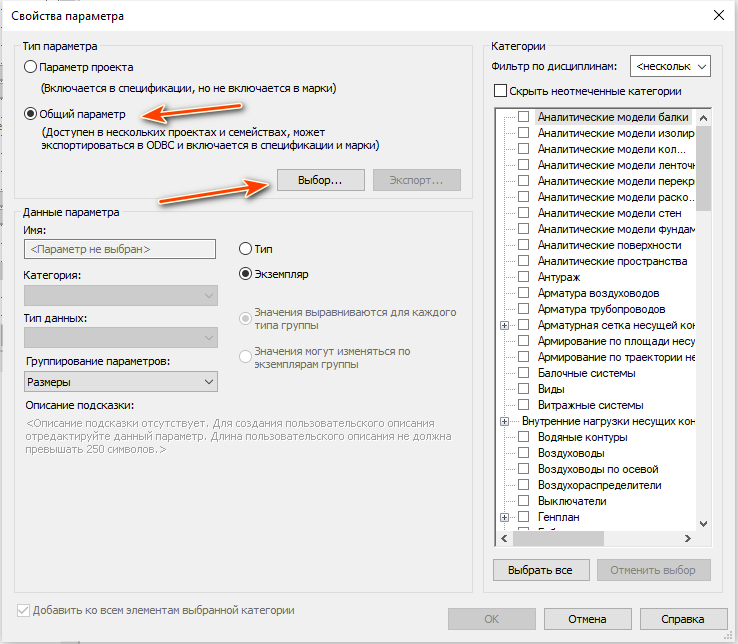
<span class="p1 pcustom">15. Добавьте общий параметр из ФОП с правильным наименованием. Перейдите в «<span class="low_highlighting_custom p1 highlighting">Управление</span>» - «<span class="low_highlighting_custom p1 highlighting">Параметры проекта</span>» и нажмите «<span class="low_highlighting_custom p1 highlighting">Добавить</span>». Далее поставьте галочку «<span class="low_highlighting_custom p1 highlighting">Общий параметр</span>» и нажмите «<span class="low_highlighting_custom p1 highlighting">Выбор</span>»;</span>

<span class="p1 pcustom">![clip_image026.png](https://wiki.marksdigital.ru/uploads/images/gallery/2024-10/y84clip-image026.png)</span>

<span class="p1 pcustom"><span class="caption_custom p2 captions">Рисунок 16</span></span>

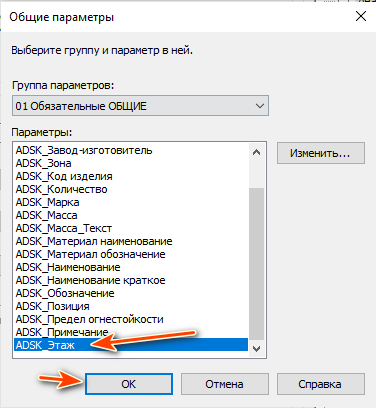
<span class="p1 pcustom">16. Выберите из ФОП нужный параметр и нажмите «<span class="low_highlighting_custom p1 highlighting">ОК</span>»;</span>

<span class="p1 pcustom">![clip_image028.png](https://wiki.marksdigital.ru/uploads/images/gallery/2024-10/3L9clip-image028.png)</span>

<span class="p1 pcustom"><span class="caption_custom p2 captions">Рисунок 17</span></span>

<span class="p1 pcustom">17. Настройте параметр точно так же, как и он был настроен раньше и нажмите «<span class="low_highlighting_custom p1 highlighting">ОК</span>»;</span>

<span class="p1 pcustom">![clip_image029.png](https://wiki.marksdigital.ru/uploads/images/gallery/2024-10/JZTclip-image029.png)</span>

<span class="p1 pcustom"><span class="caption_custom p2 captions">Рисунок 18</span></span>

<span class="p1 pcustom">18. Перейдите в спецификацию для переноса данных из временного параметра. Добавьте новый общий параметр;</span>

<span class="p1 pcustom">![clip_image031.png](https://wiki.marksdigital.ru/uploads/images/gallery/2024-10/bkvclip-image031.png)</span>

<span class="p1 pcustom"><span class="caption_custom p2 captions">Рисунок 19</span></span>

<span class="p1 pcustom">19. Настройте сортировку спецификации по временному параметру;</span>

<span class="p1 pcustom">![clip_image033.png](https://wiki.marksdigital.ru/uploads/images/gallery/2024-10/u5aclip-image033.png)</span>

<span class="p1 pcustom"><span class="caption_custom p2 captions">Рисунок 20</span></span>

<span class="p1 pcustom">20. Перенесите данные в новый общий параметр;</span>

<span class="p1 pcustom">![clip_image035.png](https://wiki.marksdigital.ru/uploads/images/gallery/2024-10/Lylclip-image035.png)</span>

<span class="p1 pcustom"><span class="caption_custom p2 captions">Рисунок 21</span></span>

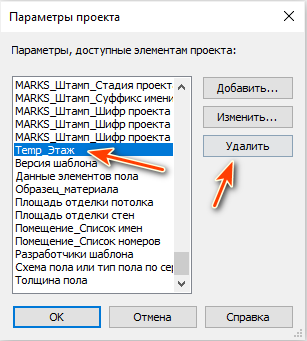
<span class="p1 pcustom">21. Удалите временный параметр. Перейдите в «<span class="low_highlighting_custom p1 highlighting">Управление</span>» - «<span class="low_highlighting_custom p1 highlighting">Параметры проекта</span>», выберите временный параметр и нажмите «<span class="low_highlighting_custom p1 highlighting">Удалить</span>».</span>

<span class="p1 pcustom">![clip_image037.png](https://wiki.marksdigital.ru/uploads/images/gallery/2024-10/XIwclip-image037.png)</span>

<span class="p1 pcustom caption_custom p2 captions">Рисунок 22</span>