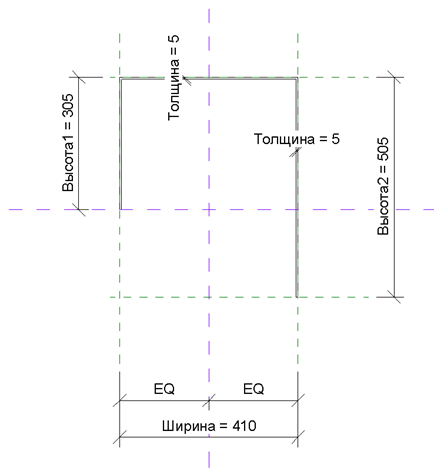
# Создание крышки парапета инструментом "Ограждение"

### 1. Настройка ограждения в проекте 

<span class="p1 pcustom">Создайте новый тип ограждения. </span>

---

<span class="p1 pcustom">Примечание: код ограждения «<span class="low_highlighting_custom p1 highlighting">170\_</span>».</span>

---

<span class="p1 pcustom">1. Перейдите в параметры типа ограждения в пункт «<span class="low_highlighting_custom p1 highlighting">Конструкция направляющих (не сплошная)</span>» (см. [Рисунок 1](https://wiki.marksdigital.ru/uploads/images/gallery/2024-10/embedded-image-9a1tg0wh.png))</span>

<span class="p1 pcustom caption_custom p2 captions">[![embedded-image-9a1Tg0Wh.png](https://wiki.marksdigital.ru/uploads/images/gallery/2024-10/scaled-1680-/embedded-image-9a1tg0wh.png)](https://wiki.marksdigital.ru/uploads/images/gallery/2024-10/embedded-image-9a1tg0wh.png)</span>

<span class="caption_custom p2 captions">Рисунок 1</span>

<span class="p1 pcustom">2. Создайте поручень кнопкой «<span class="low_highlighting_custom p1 highlighting">Вставить</span>» и назначьте профиль в параметре «<span class="low_highlighting_custom p1 highlighting">Профиль</span>» (см. [Рисунок 2](https://wiki.marksdigital.ru/uploads/images/gallery/2024-10/embedded-image-gpltu7sd.png)). Код семейства профилей «<span class="low_highlighting_custom p1 highlighting">199\_</span>». </span>

---

<span class="p1 pcustom">Примечание: не настраивайте параметры «<span class="low_highlighting_custom p1 highlighting">Высота</span>» и «<span class="low_highlighting_custom p1 highlighting">Смещение</span>» на данном этапе, так как настройка этих параметров будет производиться по экземпляру параметрами «<span class="low_highlighting_custom p1 highlighting">Смещение снизу</span>» и «<span class="low_highlighting_custom p1 highlighting">Смещение с траектории</span>».</span>

---

[![embedded-image-GpLtu7SD.png](https://wiki.marksdigital.ru/uploads/images/gallery/2024-10/scaled-1680-/embedded-image-gpltu7sd.png)](https://wiki.marksdigital.ru/uploads/images/gallery/2024-10/embedded-image-gpltu7sd.png)

<span class="caption_custom p2 captions">Рисунок 2</span>

<span class="p1 pcustom">3. Отключите <span class="low_highlighting_custom p1 highlighting">Верхний поручень</span>, <span class="low_highlighting_custom p1 highlighting">Перила 1</span> и <span class="low_highlighting_custom p1 highlighting">Перила 2</span> (см. [Рисунок 3](https://wiki.marksdigital.ru/uploads/images/gallery/2024-10/embedded-image-dbarccan.png)).</span>

<span class="caption_custom p2 captions">[![embedded-image-DBarCcAN.png](https://wiki.marksdigital.ru/uploads/images/gallery/2024-10/scaled-1680-/embedded-image-dbarccan.png)](https://wiki.marksdigital.ru/uploads/images/gallery/2024-10/embedded-image-dbarccan.png)</span>

<span class="caption_custom p2 captions">Рисунок 3 </span>

### 2. Создание профиля

<p class="callout warning"><span class="p1 pcustom">При необходимости вы можете самостоятельно создать профиль несложной конфигурации без заявки в BIM-отдел.</span></p>

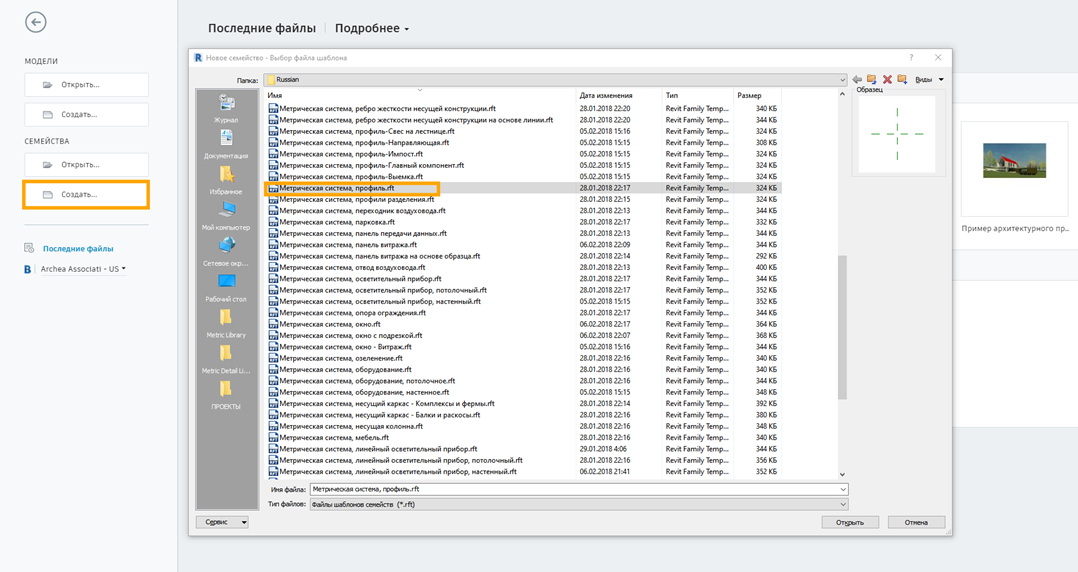
<span class="p1 pcustom">1. Создайте новое семейство на основе шаблона «<span class="low_highlighting_custom p1 highlighting">Метрическая система, профиль</span>» (см. [Рисунок 4](https://wiki.marksdigital.ru/uploads/images/gallery/2024-10/embedded-image-rqxbn0kh.png)).</span>

<span class="caption_custom p2 captions">[![embedded-image-RqxBN0KH.png](https://wiki.marksdigital.ru/uploads/images/gallery/2024-10/scaled-1680-/embedded-image-rqxbn0kh.png)](https://wiki.marksdigital.ru/uploads/images/gallery/2024-10/embedded-image-rqxbn0kh.png)</span>

<span class="caption_custom p2 captions">Рисунок 4</span>

<span class="p1 pcustom">2. Создайте опорные плоскости, к которым будет привязана геометрия профиля. Инструмент на вкладке <span class="low_highlighting_custom p1 highlighting">Создание</span> (см. Р[исунок 5](https://wiki.marksdigital.ru/uploads/images/gallery/2024-10/embedded-image-luwajlps.png)).</span>

<span class="caption_custom p2 captions">[![embedded-image-luwAjlps.png](https://wiki.marksdigital.ru/uploads/images/gallery/2024-10/scaled-1680-/embedded-image-luwajlps.png)](https://wiki.marksdigital.ru/uploads/images/gallery/2024-10/embedded-image-luwajlps.png)</span>

<span class="caption_custom p2 captions">Рисунок 5</span>

---

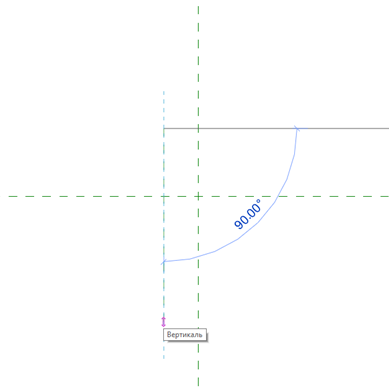
<span class="p1 pcustom">Примечание: Опорные плоскости следует создавать параллельно существующим (см. [Рисунок 6](https://wiki.marksdigital.ru/uploads/images/gallery/2024-10/embedded-image-htpoty4r.png)). </span>

---

<span class="p1 pcustom">Длина плоскостей и точное их положение на данном этапе не важны.</span>

<span class="caption_custom p2 captions">[![embedded-image-htPoTy4R.png](https://wiki.marksdigital.ru/uploads/images/gallery/2024-10/scaled-1680-/embedded-image-htpoty4r.png)](https://wiki.marksdigital.ru/uploads/images/gallery/2024-10/embedded-image-htpoty4r.png)</span>

<span class="caption_custom p2 captions">Рисунок 6</span>

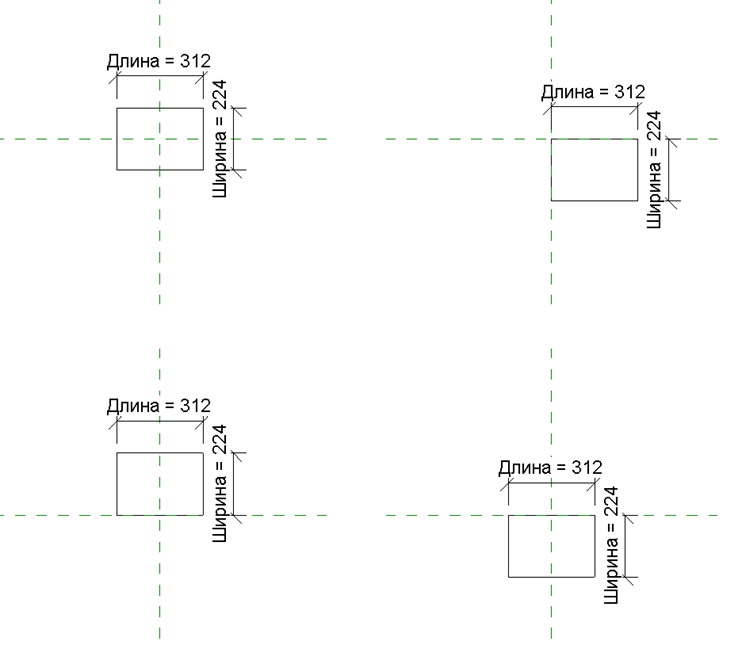
<p class="callout warning"><span class="p1 pcustom">Существующие(центральные) плоскости будут точкой вставки вашего семейства. Продумайте сразу, как должна изменяться геометрия профиля относительно точки вставки (см. [Рисунок 7](https://wiki.marksdigital.ru/uploads/images/gallery/2024-10/embedded-image-usd16th1.png)).</span></p>

<span class="caption_custom p2 captions">[![embedded-image-USD16th1.png](https://wiki.marksdigital.ru/uploads/images/gallery/2024-10/scaled-1680-/embedded-image-usd16th1.png)](https://wiki.marksdigital.ru/uploads/images/gallery/2024-10/embedded-image-usd16th1.png)</span>

<span class="caption_custom p2 captions">Рисунок 7</span>

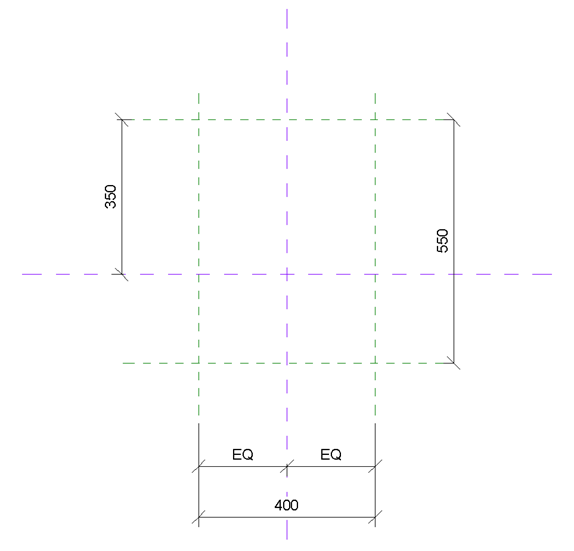
<span class="p1 pcustom">3. Проставьте размеры между опорными плоскостями (см. [Рисунок 8](https://wiki.marksdigital.ru/uploads/images/gallery/2024-10/embedded-image-85pdrob9.png)).</span>

---

<span class="p1 pcustom">Примечание: поставьте знак «<span class="low_highlighting_custom p1 highlighting" lang="EN-US">EQ</span>» в случае, если геометрия профиля симметрична относительно плоскости вставки (см. [Рисунок 8](https://wiki.marksdigital.ru/uploads/images/gallery/2024-10/embedded-image-85pdrob9.png)).</span>

---

<span class="caption_custom p2 captions">[![embedded-image-85PdRob9.png](https://wiki.marksdigital.ru/uploads/images/gallery/2024-10/scaled-1680-/embedded-image-85pdrob9.png)](https://wiki.marksdigital.ru/uploads/images/gallery/2024-10/embedded-image-85pdrob9.png)</span>

<span class="caption_custom p2 captions">Рисунок 8</span>

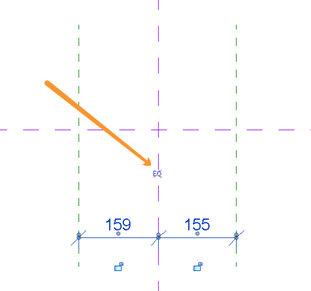
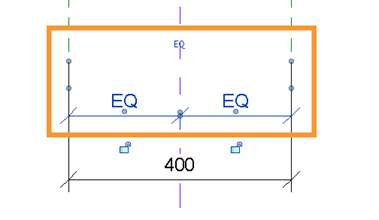
<span class="p1 pcustom">Для того, чтобы поставить знак равенства между сегментами размерной линии, выделите ее и нажмите значок «<span class="low_highlighting_custom p1 highlighting" lang="EN-US">EQ</span>» над размерной линией (см. [Рисунок 9](https://wiki.marksdigital.ru/uploads/images/gallery/2024-10/embedded-image-z9b3zvry.png), [Рисунок 10](https://wiki.marksdigital.ru/uploads/images/gallery/2024-10/embedded-image-mz7ho9tt.png)).</span>

<span class="caption_custom p2 captions">[![embedded-image-z9B3ZvrY.png](https://wiki.marksdigital.ru/uploads/images/gallery/2024-10/scaled-1680-/embedded-image-z9b3zvry.png)](https://wiki.marksdigital.ru/uploads/images/gallery/2024-10/embedded-image-z9b3zvry.png)</span>

<span class="caption_custom p2 captions">Рисунок 9</span>

<span class="caption_custom p2 captions">[![embedded-image-mz7hO9Tt.png](https://wiki.marksdigital.ru/uploads/images/gallery/2024-10/scaled-1680-/embedded-image-mz7ho9tt.png)](https://wiki.marksdigital.ru/uploads/images/gallery/2024-10/embedded-image-mz7ho9tt.png)</span>

<span class="caption_custom p2 captions">Рисунок 10</span>

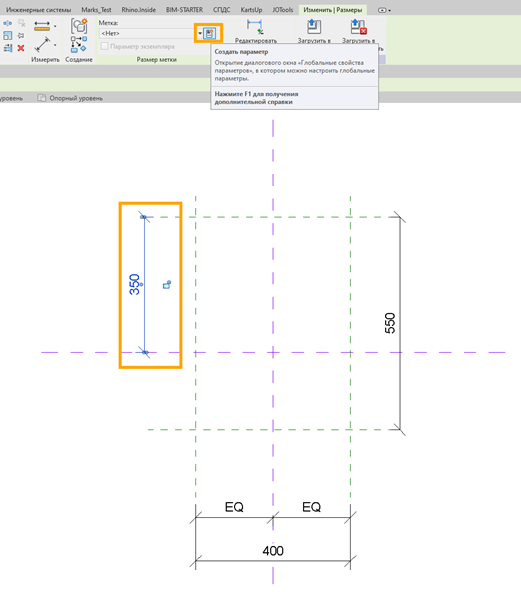
<span class="p1 pcustom">4. Назначьте параметры на изменяемые размеры. Для этого выделите размер и нажмите кнопку «<span class="low_highlighting_custom p1 highlighting">Создать параметр</span>» на ленте (см. [Рисунок 11](https://wiki.marksdigital.ru/uploads/images/gallery/2024-10/embedded-image-h3ku52n0.png)).</span>

---

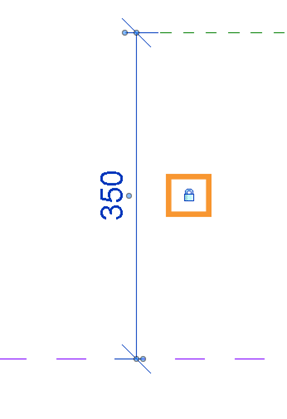
<span class="p1 pcustom">Примечание: если размер предполагается неизменяемый, достаточно закрыть замок под размерной линией (см. [Рисунок 12](https://wiki.marksdigital.ru/uploads/images/gallery/2024-10/embedded-image-bcvutyzz.png)).</span>

---

<span class="caption_custom p2 captions">[![embedded-image-h3ku52n0.png](https://wiki.marksdigital.ru/uploads/images/gallery/2024-10/scaled-1680-/embedded-image-h3ku52n0.png)](https://wiki.marksdigital.ru/uploads/images/gallery/2024-10/embedded-image-h3ku52n0.png)</span>

<span class="caption_custom p2 captions">Рисунок 11 </span>

<span class="caption_custom p2 captions">[![embedded-image-BcvUtYZZ.png](https://wiki.marksdigital.ru/uploads/images/gallery/2024-10/scaled-1680-/embedded-image-bcvutyzz.png)](https://wiki.marksdigital.ru/uploads/images/gallery/2024-10/embedded-image-bcvutyzz.png)</span>

<span class="caption_custom p2 captions">Рисунок 12</span>

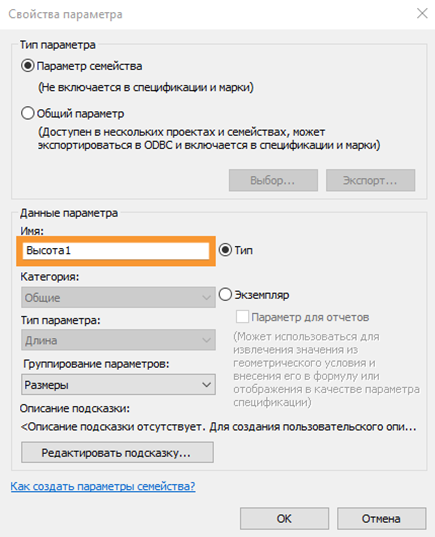
<span class="p1 pcustom">В открывшемся окне «<span class="low_highlighting_custom p1 highlighting">Свойства параметра</span>» задайте имя параметра. Остальные значения оставьте без изменений (см. [Рисунок 13](https://wiki.marksdigital.ru/uploads/images/gallery/2024-10/embedded-image-fmlnxpqu.png)).</span>

<span class="caption_custom p2 captions">[![embedded-image-fMLNxpqu.png](https://wiki.marksdigital.ru/uploads/images/gallery/2024-10/scaled-1680-/embedded-image-fmlnxpqu.png)](https://wiki.marksdigital.ru/uploads/images/gallery/2024-10/embedded-image-fmlnxpqu.png)</span>

<span class="caption_custom p2 captions">Рисунок 13</span>

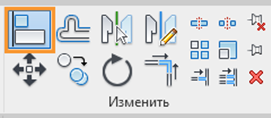
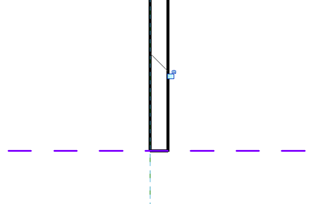
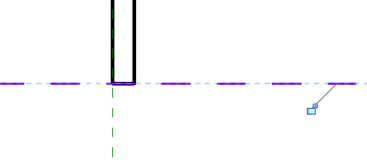
<span class="p1 pcustom">5. Воспользуйтесь инструментом «<span class="low_highlighting_custom p1 highlighting">Выровнять</span>» на вкладке «<span class="low_highlighting_custom p1 highlighting">Изменить</span>» (см. [Рисунок 14](https://wiki.marksdigital.ru/uploads/images/gallery/2024-10/embedded-image-eurmjkik.png)), и привяжите линии профиля к опорным плоскостям (см. [Рисунок 15](https://wiki.marksdigital.ru/uploads/images/gallery/2024-10/embedded-image-idtbruk3.png), [Рисунок 16](https://wiki.marksdigital.ru/uploads/images/gallery/2024-10/embedded-image-wcnqmjja.png)).</span>

<p class="callout warning"><span class="p1 pcustom">Обратите внимание, как будет изменяться геометрия профиля, относительно точки вставки.</span></p>

<span class="caption_custom p2 captions">[![embedded-image-EURmJkik.png](https://wiki.marksdigital.ru/uploads/images/gallery/2024-10/scaled-1680-/embedded-image-eurmjkik.png)](https://wiki.marksdigital.ru/uploads/images/gallery/2024-10/embedded-image-eurmjkik.png)</span>

<span class="caption_custom p2 captions">Рисунок 14</span>

<span class="caption_custom p2 captions">[![embedded-image-idtbruK3.png](https://wiki.marksdigital.ru/uploads/images/gallery/2024-10/scaled-1680-/embedded-image-idtbruk3.png)](https://wiki.marksdigital.ru/uploads/images/gallery/2024-10/embedded-image-idtbruk3.png)</span>

<span class="caption_custom p2 captions">Рисунок 15</span>

<span class="caption_custom p2 captions">[![embedded-image-wcnQmJJA.png](https://wiki.marksdigital.ru/uploads/images/gallery/2024-10/scaled-1680-/embedded-image-wcnqmjja.png)](https://wiki.marksdigital.ru/uploads/images/gallery/2024-10/embedded-image-wcnqmjja.png)</span>

<span class="caption_custom p2 captions">Рисунок 16</span>

<span class="p1 pcustom">6. Проверьте корректность работы семейства – измените значения размерных параметров.</span>

<span class="caption_custom p2 captions">[![embedded-image-Spu5KatK.png](https://wiki.marksdigital.ru/uploads/images/gallery/2024-10/scaled-1680-/embedded-image-spu5katk.png)](https://wiki.marksdigital.ru/uploads/images/gallery/2024-10/embedded-image-spu5katk.png)</span>

<span class="caption_custom p2 captions">Рисунок 17</span>

<span class="p1 pcustom">Сохраните семейство с кодом «<span class="low_highlighting_custom p1 highlighting">199\_</span>» в папке проекта:</span>

<span class="p1 pcustom"><span class="strong_highlighting_custom p1 highlighting">Z:\\work\\001 ОБЪЕКТЫ\\год\\наименование объекта\\14. BIM\\01. В работе\\АР\\Семейства</span></span>