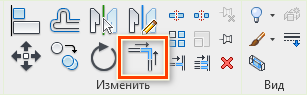
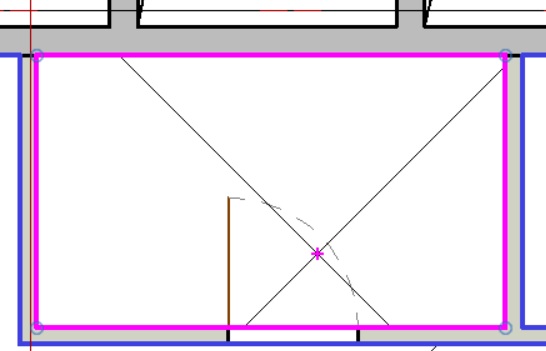
# Построение отделки помещений

## 1. Подготовка к работе 

<span class="p1 pcustom">1. Расставьте помещения в проекте;</span>

<span class="p1 pcustom">2. Проверьте высоту помещений, так как по данной высоте будет строится потолок и до данной отметки будет строится отделка стен;</span>

<span class="caption_custom p2 captions">[![clip_image003.png](https://wiki.marksdigital.ru/uploads/images/gallery/2025-09/scaled-1680-/WOzclip-image003.png)](https://wiki.marksdigital.ru/uploads/images/gallery/2025-09/WOzclip-image003.png)</span>

<span class="caption_custom p2 captions">Рисунок 1</span>

<span class="caption_custom p2 captions">[![clip_image004.png](https://wiki.marksdigital.ru/uploads/images/gallery/2025-09/scaled-1680-/Yk5clip-image004.png)](https://wiki.marksdigital.ru/uploads/images/gallery/2025-09/Yk5clip-image004.png)</span>

<span class="caption_custom p2 captions">Рисунок 2</span>

<span class="p1 pcustom">3. Создайте типоразмеры стен, полов и потолков. Все типоразмеры отделки должны соответствовать правилам наименования.</span>

<p class="callout warning"><span class="p1 pcustom">Потолок может выполняться категорией <span class="low_highlighting_custom p1 highlighting">«Перекрытия»</span>. Уточните это у BIM -координатора проекта. В текущей версии плагина отделка потолков строится только категорией <span class="low_highlighting_custom p1 highlighting">«Перекрытия»</span>.</span></p>

<span class="caption_custom p2 captions">Таблица 2 – Правила наименования элементов отделки</span>

<table border="1" id="bkmrk-%D0%AD%D0%BB%D0%B5%D0%BC%D0%B5%D0%BD%D1%82-%D0%BE%D1%82%D0%B4%D0%B5%D0%BB%D0%BA%D0%B8-%D0%9F%D1%80%D0%B8%D0%BC" style="border-collapse: collapse; width: 840px; border-style: solid; margin-left: auto; margin-right: auto;"><thead><tr><td style="width: 2.02381%;">Элемент отделки</td><td style="width: 2.02381%;">Пример наименования</td></tr></thead><tbody><tr><td style="width: 2.02381%;">Отделка стен</td><td style="width: 2.02381%;">(ОТД)\_Тип1\_20\_(МАТ1-10\_МАТ2-10)</td></tr><tr><td style="width: 2.02381%;">Отделка пола</td><td style="width: 2.02381%;">(П)\_Тип1\_150\_(МАТ1-100\_МАТ2-50)</td></tr><tr><td style="width: 2.02381%;">Потолок</td><td style="width: 2.02381%;">(ПТ)\_Тип1\_20\_(МАТ1-10\_МАТ2-10)</td></tr></tbody></table>

<span class="p1 pcustom">Плагин работает со следующими категориями Revit:</span>

<span class="caption_custom p2 captions">Таблица 3 – Сопоставление элементов отделки с категориями Revit</span>

<table border="1" id="bkmrk-%D0%9E%D0%B1%D1%8A%D0%B5%D0%BA%D1%82-%D0%9A%D0%B0%D1%82%D0%B5%D0%B3%D0%BE%D1%80%D0%B8%D1%8Frevi" style="border-collapse: collapse; width: 840px; border-style: solid; margin-left: auto; margin-right: auto; height: 169.482px;"><thead><tr style="height: 51.1613px;"><td style="width: 2.02381%; text-align: center; height: 51.1613px;"><span class="highlighting_custom p1 highlighting pcustom">**Объект**</span></td><td style="width: 2.02381%; text-align: center; height: 51.1613px;"><span class="p1 pcustom highlighting_custom highlighting">**Категория Revit**</span></td><td style="width: 2.02381%; text-align: center; height: 51.1613px;"><span class="p1 pcustom highlighting_custom highlighting">**Значение параметра «Группа модели»**</span></td></tr></thead><tbody><tr style="height: 29.5803px;"><td style="width: 2.02381%; height: 29.5803px;">Потолок</td><td style="width: 2.02381%; height: 29.5803px;">Потолки/Перекрытия/Стены</td><td style="width: 2.02381%; height: 29.5803px;">Отделка потолка</td></tr><tr style="height: 29.5803px;"><td style="width: 2.02381%; height: 29.5803px;">Отделка стен</td><td style="width: 2.02381%; height: 29.5803px;">Стены/Перекрытия</td><td style="width: 2.02381%; height: 29.5803px;">Отделка стен</td></tr><tr style="height: 29.5803px;"><td style="width: 2.02381%; height: 29.5803px;">Отделка колонн</td><td style="width: 2.02381%; height: 29.5803px;">Стены</td><td style="width: 2.02381%; height: 29.5803px;">Отделка колонн</td></tr><tr style="height: 29.5803px;"><td style="width: 2.02381%; height: 29.5803px;">Отделка пола</td><td style="width: 2.02381%; height: 29.5803px;">Перекрытия</td><td style="width: 2.02381%; height: 29.5803px;">Отделка пола</td></tr></tbody></table>

<p class="callout info"><span class="p1 pcustom">Список категорий может быть расширен по запросу. В текущей версии плагина отделка потолков строится только категорией <span class="low_highlighting_custom p1 highlighting">«Перекрытия»</span>.</span></p>

<p class="callout info"><span class="p1 pcustom">В версии Revit 2024 наименование параметра изменилось на <span class="low_highlighting_custom p1 highlighting">«Модель».</span></span></p>

<span class="p1 pcustom">4. Примените материалы к созданным типоразмерам отделки, а также к элементам, которые будут сложить основой для построения отделки. Все материалы должны соответствовать внутренним правилам наименования.</span>

<span class="caption_custom p2 captions">Таблица 4 – Пример наименования материалов для основ построения отделки</span>

<table border="1" id="bkmrk-%D0%9F%D1%80%D0%B8%D0%BC%D0%B5%D1%80-%D0%BD%D0%B0%D0%B8%D0%BC%D0%B5%D0%BD%D0%BE%D0%B2%D0%B0%D0%BD%D0%B8%D1%8F-" style="border-collapse: collapse; width: 840px; border-style: solid; margin-left: auto; margin-right: auto;"><thead><tr><td style="width: 2.02381%;">Пример наименования материалов</td></tr></thead><tbody><tr><td style="width: 2.02381%;">01.Бетон\_(ЖБ)</td></tr><tr><td style="width: 2.02381%;">02.Кладка\_(ГБЛ)</td></tr><tr><td style="width: 2.02381%;">04.Отделка\_(ГКЛ)</td></tr></tbody></table>

<span class="p1 pcustom">Проверьте, что все связанные модели, у которых должна быть включена <span class="low_highlighting_custom p1 highlighting">«Граница помещений»</span>, загружены и отображаются.</span>

<span class="caption_custom p2 captions">[![clip_image006.png](https://wiki.marksdigital.ru/uploads/images/gallery/2025-09/scaled-1680-/CG7clip-image006.png)](https://wiki.marksdigital.ru/uploads/images/gallery/2025-09/CG7clip-image006.png)</span>

<span class="caption_custom p2 captions">Рисунок 3</span>

## 2. Выбор помещений для построения 

### 2.1 Общая информация

<span class="p1 pcustom">Откройте менеджер отделки на панели <span class="low_highlighting_custom p1 highlighting">MARKS-АР – Отделка помещений</span></span>

<span class="caption_custom p2 captions">[![clip_image008.png](https://wiki.marksdigital.ru/uploads/images/gallery/2025-09/scaled-1680-/2a8clip-image008.png)](https://wiki.marksdigital.ru/uploads/images/gallery/2025-09/2a8clip-image008.png)</span>

<span class="caption_custom p2 captions">Рисунок 4</span>

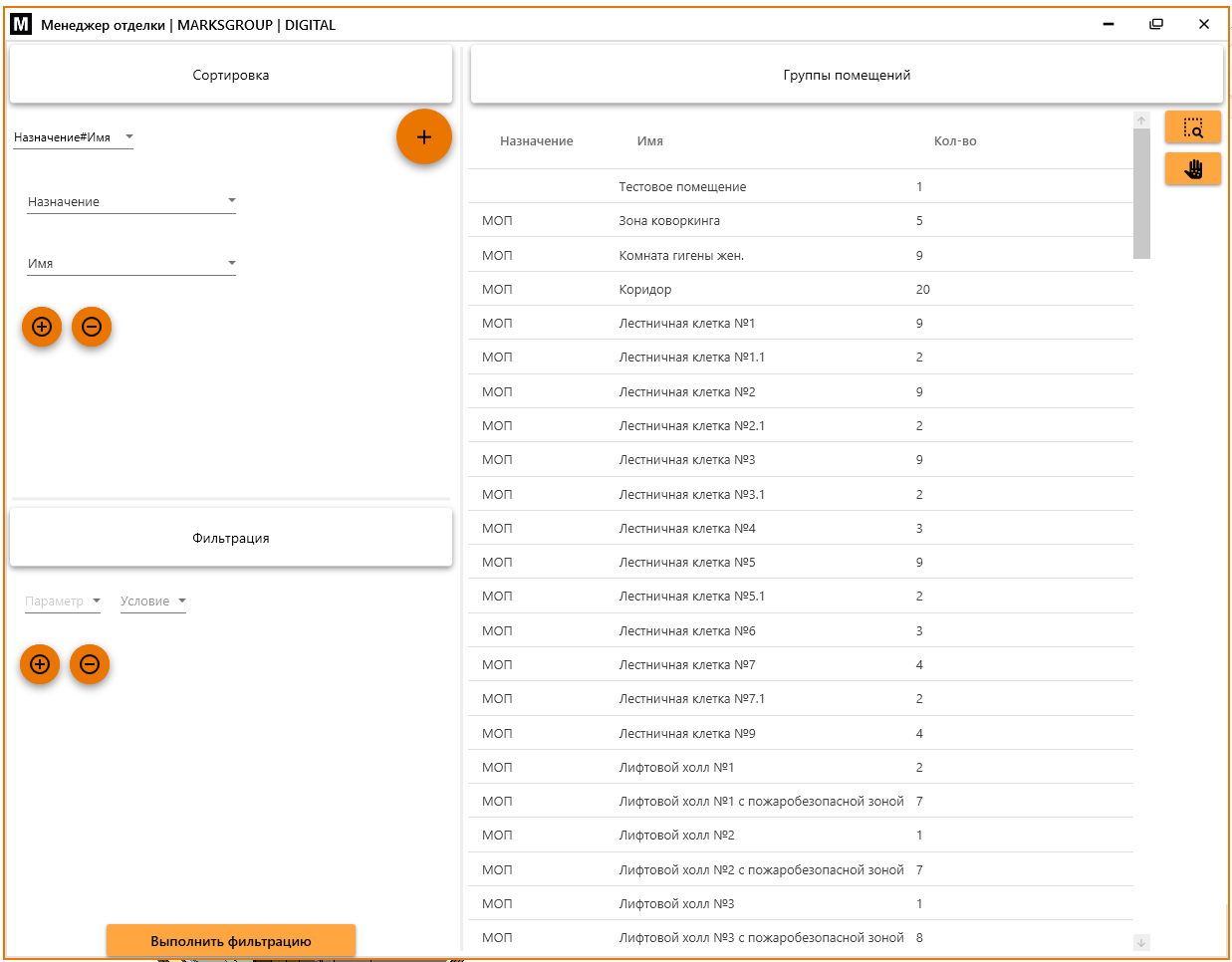
<span class="p1 pcustom">Откроется окно выборки помещений для дальнейшего построения отделки.</span>

<p class="callout info"><span class="p1 pcustom">Не рекомендуется строить отделку сразу во всех помещениях и на всех этажах. Лучше производить действия итеративно по корпусам/этажам.</span></p>

<span class="caption_custom p2 captions">[![clip_image010.png](https://wiki.marksdigital.ru/uploads/images/gallery/2025-09/scaled-1680-/LbCclip-image010.png)](https://wiki.marksdigital.ru/uploads/images/gallery/2025-09/LbCclip-image010.png)</span>

<span class="caption_custom p2 captions">Рисунок 5</span>

### 2.2 Сортировка помещений

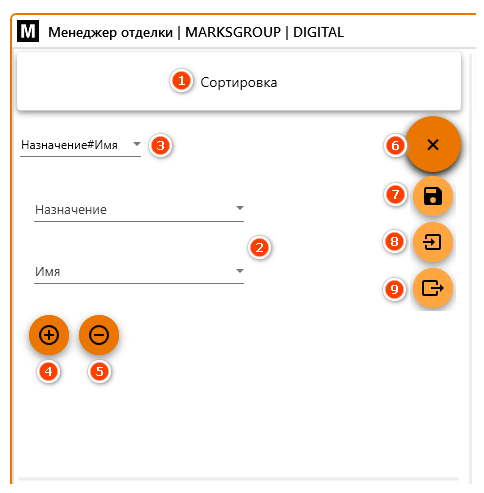
<span class="p1 pcustom">В блоке <span class="strong_highlighting_custom p1 highlighting">\[1\]</span> <span class="low_highlighting_custom p1 highlighting">«Сортировка»</span> вы можете добавлять параметры для сортировки по аналогии со спецификацией Revit. Максимальное количество сортировок – 4. По умолчанию используется сортировка по двум параметрам: <span class="low_highlighting_custom p1 highlighting">Назначение, Имя.</span></span>

<span class="p1 pcustom">Поля ввода значений <span class="strong_highlighting_custom p1 highlighting">\[2\]</span>. Значение сортировки по умолчанию <span class="strong_highlighting_custom p1 highlighting">\[3\]</span>. Кнопка <span class="low_highlighting_custom p1 highlighting">«Добавить фильтр»</span> <span class="strong_highlighting_custom p1 highlighting">\[4\]</span>. Кнопка <span class="low_highlighting_custom p1 highlighting">«Удалить фильтр»</span> <span class="strong_highlighting_custom p1 highlighting">\[5\]</span>. Кнопка развернуть функции импорта/экспорта настроек сортировки и фильтрации <span class="strong_highlighting_custom p1 highlighting">\[6\]</span>. Сохранение настроек сортировки и фильтрации в текущий файл <span class="strong_highlighting_custom p1 highlighting">\[7\]</span>. Импорт настроек сортировки и фильтрации <span class="strong_highlighting_custom p1 highlighting">\[8\]</span>. Экспорт настроек сортировки и фильтрации <span class="strong_highlighting_custom p1 highlighting">\[9\]</span>.</span>

<span class="caption_custom p2 captions">[![clip_image012.png](https://wiki.marksdigital.ru/uploads/images/gallery/2025-09/scaled-1680-/ipaclip-image012.png)](https://wiki.marksdigital.ru/uploads/images/gallery/2025-09/ipaclip-image012.png)</span>

<span class="caption_custom p2 captions">Рисунок 6</span>

### 2.3 Фильтрация помещений

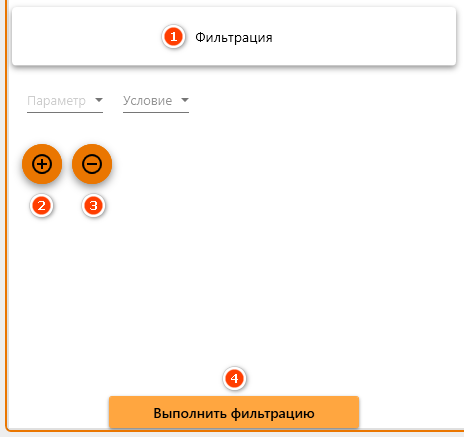
<span class="p1 pcustom">В блоке <span class="strong_highlighting_custom p1 highlighting">\[1\]</span> <span class="low_highlighting_custom p1 highlighting">«Фильтрация»</span> можно добавить фильтры по аналогии со спецификацией Revit. Максимальное количество фильтров – 5.</span>

<span class="p1 pcustom">Кнопка <span class="low_highlighting_custom p1 highlighting">«Добавить фильтр»</span> <span class="strong_highlighting_custom p1 highlighting">\[2\]</span>. Кнопка <span class="low_highlighting_custom p1 highlighting">«Удалить фильтр»</span> <span class="strong_highlighting_custom p1 highlighting">\[3\]</span>. Кнопка <span class="low_highlighting_custom p1 highlighting">«Выполнить фильтрацию»</span> <span class="strong_highlighting_custom p1 highlighting">\[4\]</span>.</span>

<span class="caption_custom p2 captions">[![clip_image014.png](https://wiki.marksdigital.ru/uploads/images/gallery/2025-09/scaled-1680-/rtpclip-image014.png)](https://wiki.marksdigital.ru/uploads/images/gallery/2025-09/rtpclip-image014.png)</span>

<span class="caption_custom p2 captions">Рисунок 7</span>

<p class="callout info"><span class="p1 pcustom">Данные функции работают локально, это означает что распространяются на одного пользователя.</span></p>

### 2.4 Выборка помещений для назначения элементов отделки

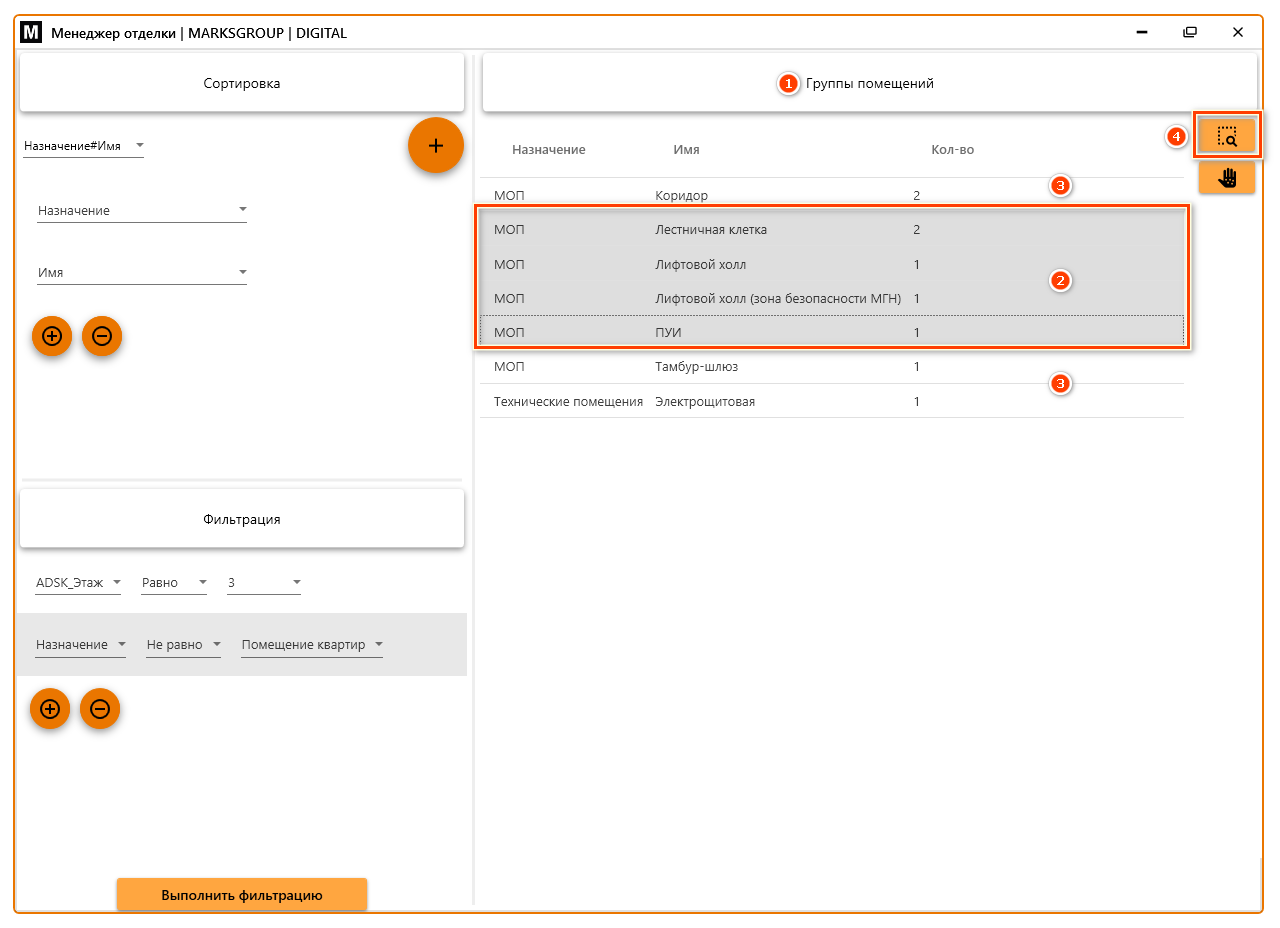
<span class="p1 pcustom">После применения сортировок и фильтраций в блоке <span class="strong_highlighting_custom p1 highlighting">\[1\]</span> <span class="low_highlighting_custom p1 highlighting">«Группы помещений»</span> появятся помещения, по которым будет строиться отделка. Вы можете их выбрать через <span class="low_highlighting_custom p1 highlighting">Ctrl, Shift</span> или сочетание клавиш <span class="low_highlighting_custom p1 highlighting">Ctrl+A</span>. Выбрать можно как одну группу (строку), так и несколько (в том числе – все группы). <span class="strong_highlighting_custom p1 highlighting">\[2\]</span> – Выбранные пользователем помещения; <span class="strong_highlighting_custom p1 highlighting">\[3\]</span> – Невыбранные пользователем помещения.</span>

<span class="p1 pcustom">После выбора помещений нажмите кнопку <span class="strong_highlighting_custom p1 highlighting">\[4\]</span>– <span class="low_highlighting_custom p1 highlighting">«Назначение элементов отделки»</span>.</span>

<span class="caption_custom p2 captions">[![clip_image016.png](https://wiki.marksdigital.ru/uploads/images/gallery/2025-09/scaled-1680-/l15clip-image016.png)](https://wiki.marksdigital.ru/uploads/images/gallery/2025-09/l15clip-image016.png)</span>

<span class="caption_custom p2 captions">Рисунок 8</span>

<span class="p1 pcustom">По окончании анализа помещений откроется новый план этажа, созданный на основе шаблона <span class="low_highlighting_custom p1 highlighting">(К)\_АР\_ПЭ\_(Проверка границ помещений)</span>.</span>

<p class="callout info"><span class="p1 pcustom">Создается один вид на этаж. Если в окне фильтрации не применен фильтр по этажам и выбраны помещения на разных этажах – плагин создаст отдельный вид под каждый этаж.</span></p>

## 3. Назначение элементов отделки на материалы основ 

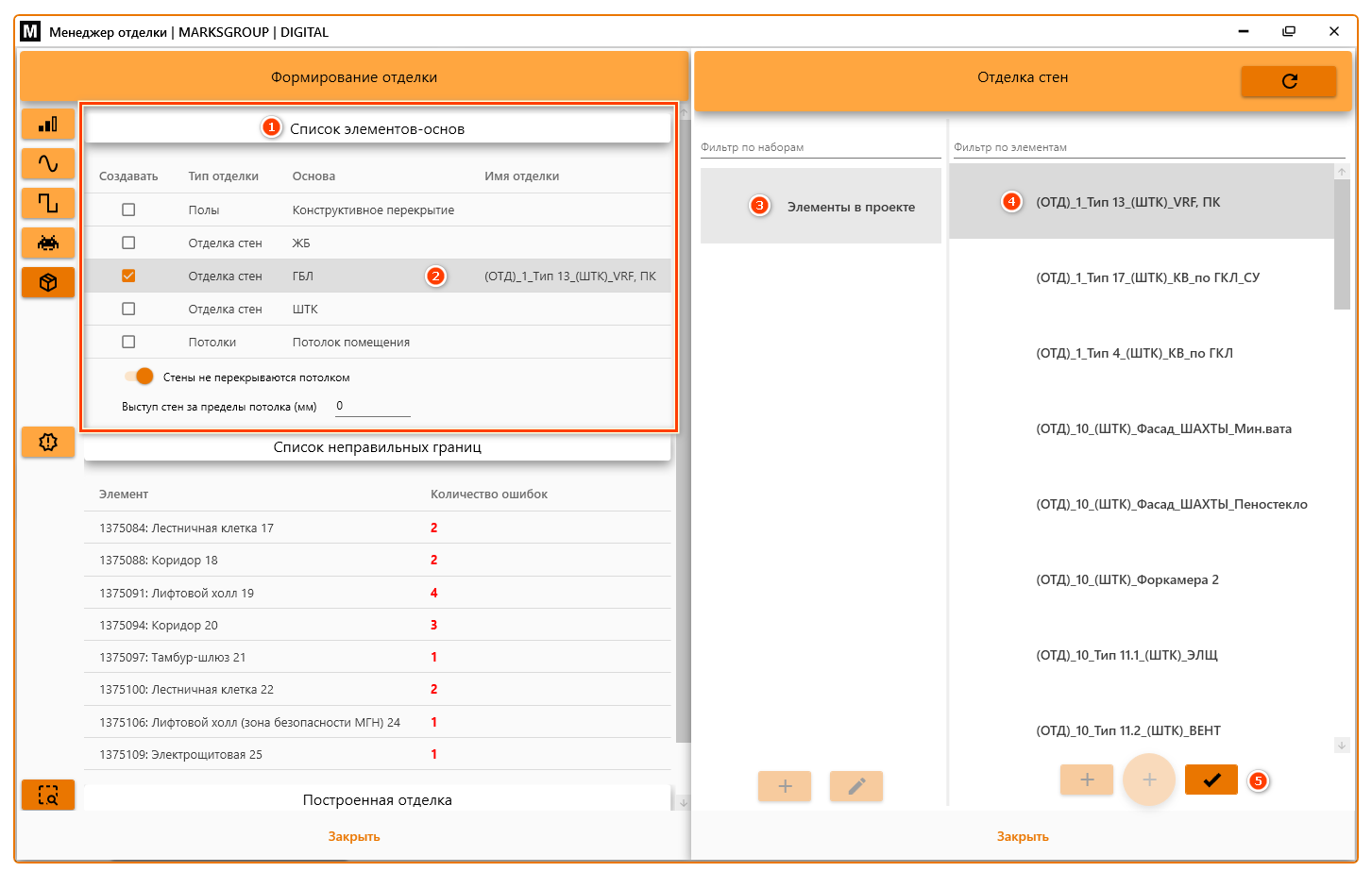
<span class="p1 pcustom">В поле <span class="strong_highlighting_custom p1 highlighting">\[1\] </span><span class="low_highlighting_custom p1 highlighting">«Список элементов основ»</span> необходимо назначить типы отделки на материалы основ. Для этого выделяем нужную строку в списке <span class="strong_highlighting_custom p1 highlighting">\[2\]</span>, нажимаем на <span class="strong_highlighting_custom p1 highlighting">\[3\]</span> – <span class="low_highlighting_custom p1 highlighting">«Элементы в проекте»</span>, <span class="strong_highlighting_custom p1 highlighting">\[4\]</span> – выбираем нужный типоразмер отделки, <span class="strong_highlighting_custom p1 highlighting">\[5\]</span> – подтверждаем выбор.</span>

<span class="caption_custom p2 captions">[![clip_image018.png](https://wiki.marksdigital.ru/uploads/images/gallery/2025-09/scaled-1680-/68lclip-image018.png)](https://wiki.marksdigital.ru/uploads/images/gallery/2025-09/68lclip-image018.png)</span>

<span class="caption_custom p2 captions">Рисунок 9</span>

## 4. Анализ границ помещений

<span class="p1 pcustom">После обработки списка помещений <span class="low_highlighting_custom p1 highlighting">(п. 2.4)</span> открылся план этажа, созданный на основе шаблона <span class="low_highlighting_custom p1 highlighting">(К)\_АР\_ПЭ\_(Проверка границ помещений)</span>.</span>

<p class="callout info"><span class="p1 pcustom">Создается один вид на этаж. Если в окне фильтрации не применен фильтр по этажам и выбраны помещения на разных этажах – плагин создаст отдельный вид под каждый этаж.</span></p>

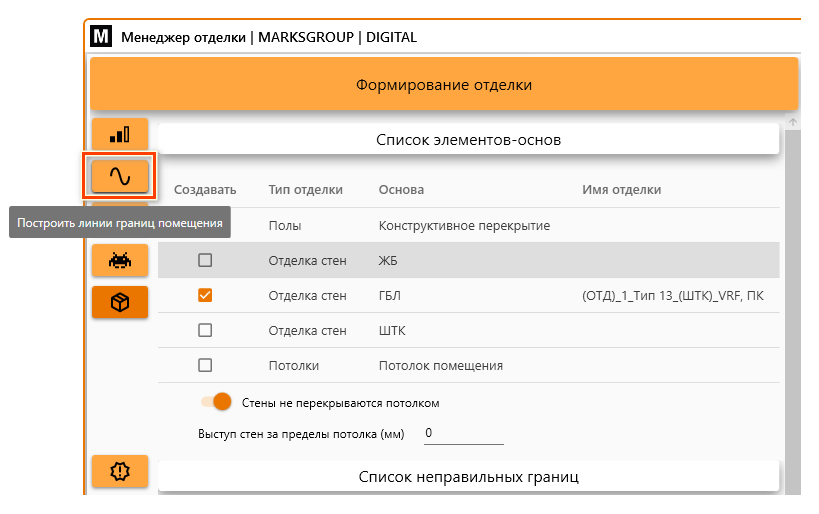
<span class="p1 pcustom">1.Воспользуйтесь кнопкой <span class="low_highlighting_custom p1 highlighting">«Построить линии границ на плане»</span>, чтобы визуализировать линии границ выбранных помещений на плане.</span>

<span class="caption_custom p2 captions">[![clip_image020.png](https://wiki.marksdigital.ru/uploads/images/gallery/2025-09/scaled-1680-/VErclip-image020.png)](https://wiki.marksdigital.ru/uploads/images/gallery/2025-09/VErclip-image020.png)</span>

<span class="caption_custom p2 captions">Рисунок 10</span>

- <span class="p1 pcustom">Чтобы изменить выбор помещений, нажмите кнопку <span class="low_highlighting_custom p1 highlighting">«Закрыть»</span> и вернитесь на предыдущий шаг.</span>
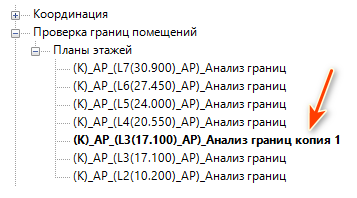
- <span class="p1 pcustom">Чтобы обновить линии построения границ на плане, найдите в диспетчере предыдущий созданный вид и удалите его, либо переименуйте – в противном случае revit не даст создать повторно вид с таким же именем.</span>

<span class="caption_custom p2 captions">[![clip_image022.png](https://wiki.marksdigital.ru/uploads/images/gallery/2025-09/scaled-1680-/LYIclip-image022.png)](https://wiki.marksdigital.ru/uploads/images/gallery/2025-09/LYIclip-image022.png)</span>

<span class="caption_custom p2 captions">Рисунок 11</span>

[![clip_image024.png](https://wiki.marksdigital.ru/uploads/images/gallery/2025-09/scaled-1680-/saQclip-image024.png)](https://wiki.marksdigital.ru/uploads/images/gallery/2025-09/saQclip-image024.png)

<span class="caption_custom p2 captions">Рисунок 12</span>

<span class="caption_custom p2 captions">[![clip_image026.png](https://wiki.marksdigital.ru/uploads/images/gallery/2025-09/scaled-1680-/7T8clip-image026.png)](https://wiki.marksdigital.ru/uploads/images/gallery/2025-09/7T8clip-image026.png)</span>

<span class="caption_custom p2 captions">Рисунок 13</span>

<span class="p1 pcustom">2. Для удобства работы с линиями отключите режим <span class="low_highlighting_custom p1 highlighting">Тонкие линии</span> на вкладке <span class="low_highlighting_custom p1 highlighting">Вид/Тонкие линии</span>.</span>

<span class="caption_custom p2 captions">[![clip_image027.png](https://wiki.marksdigital.ru/uploads/images/gallery/2025-09/scaled-1680-/xmWclip-image027.png)](https://wiki.marksdigital.ru/uploads/images/gallery/2025-09/xmWclip-image027.png)</span>

<span class="caption_custom p2 captions">Рисунок 14</span>

<span class="p1 pcustom">3. Проверьте визуально неразрывность контуров построенных помещений. Для этого наведите курсор мыши на линию контура и нажмите клавишу Tab – подсветится цепь линий.</span>

<span class="caption_custom p2 captions">[![clip_image029.png](https://wiki.marksdigital.ru/uploads/images/gallery/2025-09/scaled-1680-/HX6clip-image029.png)](https://wiki.marksdigital.ru/uploads/images/gallery/2025-09/HX6clip-image029.png)</span>

<span class="caption_custom p2 captions">Рисунок 15</span>

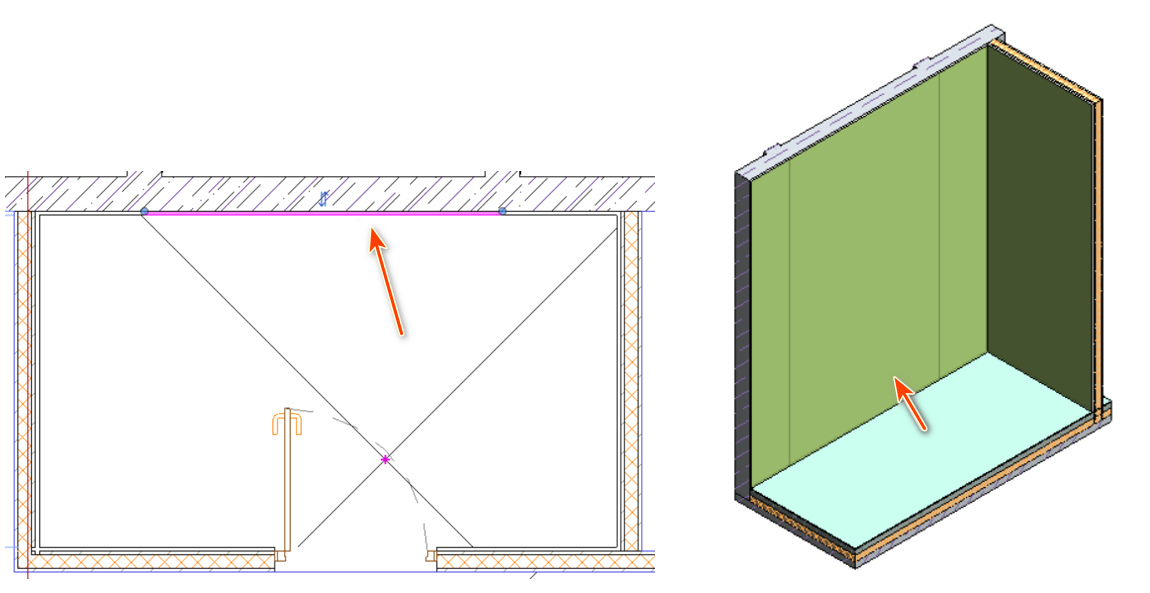
<span class="p1 pcustom">Обратите внимание на узлы, обозначающие начало/конец линии – стена отделки в этом месте будет также состоять из нескольких частей.</span>

<span class="caption_custom p2 captions">[![clip_image031.png](https://wiki.marksdigital.ru/uploads/images/gallery/2025-09/scaled-1680-/gN4clip-image031.png)](https://wiki.marksdigital.ru/uploads/images/gallery/2025-09/gN4clip-image031.png)</span>

<span class="caption_custom p2 captions">Рисунок 16</span>

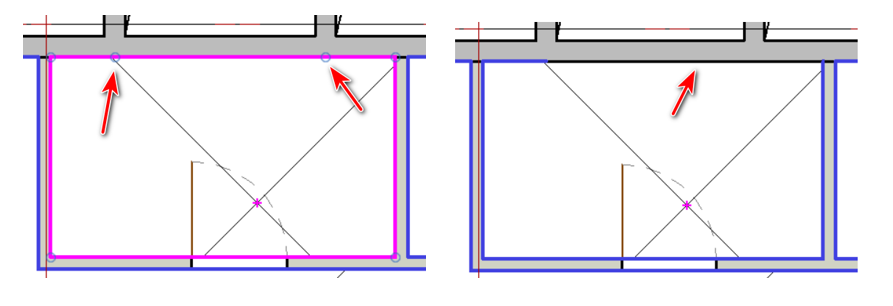
<span class="p1 pcustom">4. Если такой вариант вам не подходит, удалите лишние линии и при помощи инструмента Обрезать/Удлинить до угла исправьте контур помещения.</span>

<span class="caption_custom p2 captions">[![clip_image033.png](https://wiki.marksdigital.ru/uploads/images/gallery/2025-09/scaled-1680-/lZ1clip-image033.png)](https://wiki.marksdigital.ru/uploads/images/gallery/2025-09/lZ1clip-image033.png)</span>

<span class="caption_custom p2 captions">Рисунок 17 – разомкнутый контур границ отделки – стенки простроятся отдельными элементам</span>

<span class="caption_custom p2 captions">[![clip_image035.png](https://wiki.marksdigital.ru/uploads/images/gallery/2025-09/scaled-1680-/n44clip-image035.png)](https://wiki.marksdigital.ru/uploads/images/gallery/2025-09/n44clip-image035.png)</span>

<span class="caption_custom p2 captions">Рисунок 18</span>

<span class="caption_custom p2 captions">[![clip_image036.png](https://wiki.marksdigital.ru/uploads/images/gallery/2025-09/scaled-1680-/4mCclip-image036.png)](https://wiki.marksdigital.ru/uploads/images/gallery/2025-09/4mCclip-image036.png)</span>

<span class="caption_custom p2 captions">Рисунок 19 – замкнутый контур линий границ</span>

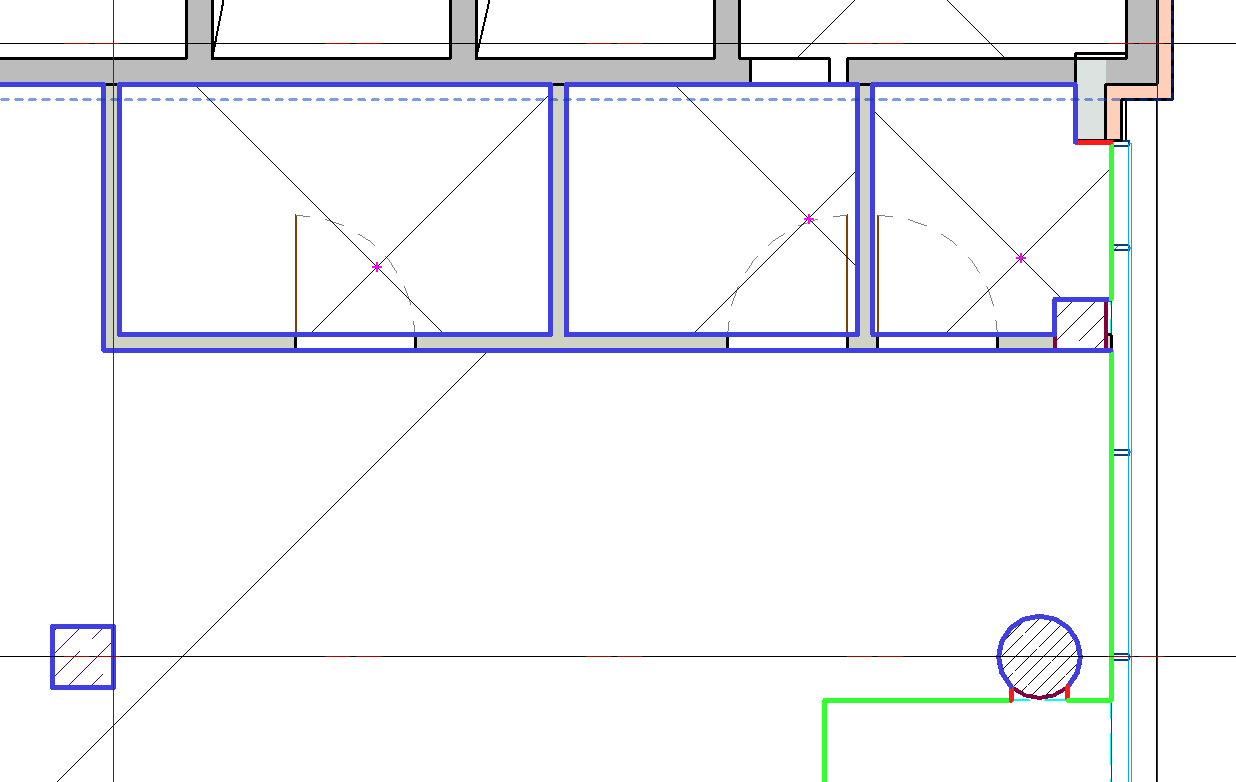
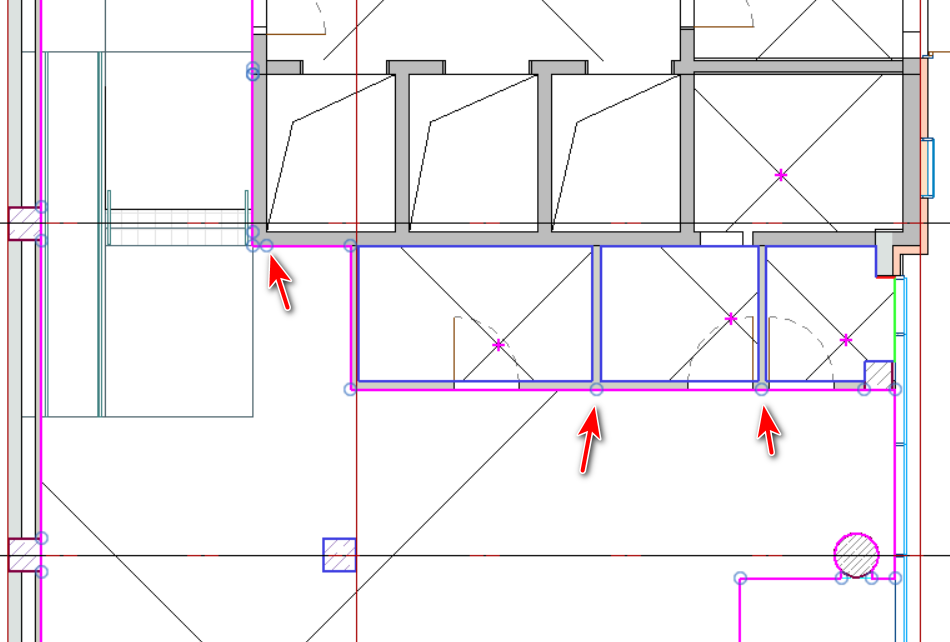
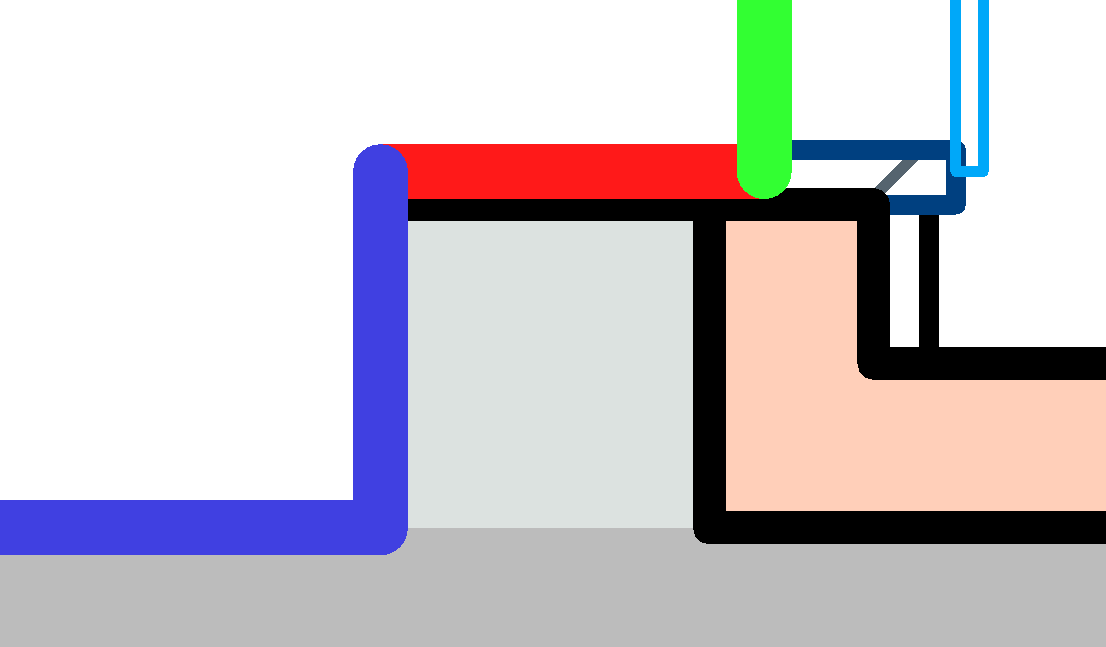
<p class="callout warning"><span class="p1 pcustom">Красные линии означают ошибочные границы:</span></p>

<span class="caption_custom p2 captions">[![clip_image038.png](https://wiki.marksdigital.ru/uploads/images/gallery/2025-09/scaled-1680-/kvdclip-image038.png)](https://wiki.marksdigital.ru/uploads/images/gallery/2025-09/kvdclip-image038.png)</span>

<span class="caption_custom p2 captions">Рисунок 20 – красным цветом обозначены ошибочные границы, по которым отделка простроена не будет</span>

<span class="p1 pcustom">Ошибочными они могут быть по нескольким причинам:</span>

- <span class="p1 pcustom">Неотсоединенный свободный торец стены;</span>
- <span class="p1 pcustom">Линия границы помещения не расположена ни на какой основе;</span>

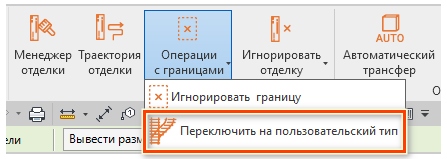
<span class="p1 pcustom">5.Используйте <span class="low_highlighting_custom p1 highlighting">«Операции с границами»</span>, чтобы обработать неправильные границы.</span>

<span class="caption_custom p2 captions">[![clip_image040.png](https://wiki.marksdigital.ru/uploads/images/gallery/2025-09/scaled-1680-/aEBclip-image040.png)](https://wiki.marksdigital.ru/uploads/images/gallery/2025-09/aEBclip-image040.png)</span>

<span class="caption_custom p2 captions">Рисунок 21</span>

<span class="p1 pcustom">Выберите линии, которые надо исправить, и нажмите <span class="low_highlighting_custom p1 highlighting">«Готово»</span>.</span>

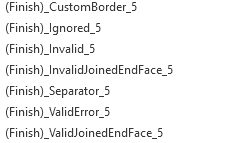
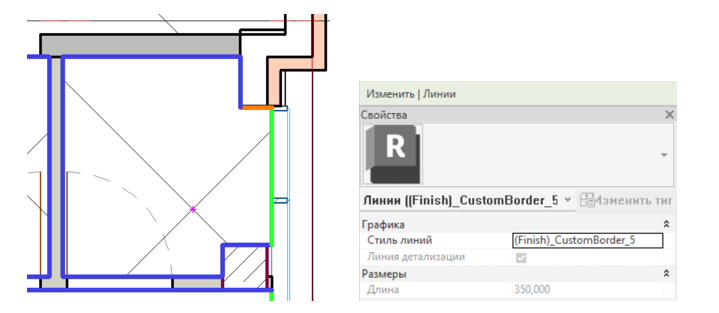
<span class="p1 pcustom">После проделанных действий тип линии изменится на <span class="low_highlighting_custom p1 highlighting">CustomBorder</span> (пользовательский тип).</span>

<span class="caption_custom p2 captions">[![clip_image042.png](https://wiki.marksdigital.ru/uploads/images/gallery/2025-09/scaled-1680-/yy3clip-image042.png)](https://wiki.marksdigital.ru/uploads/images/gallery/2025-09/yy3clip-image042.png)</span>

<span class="caption_custom p2 captions">Рисунок 22 – обработаны ошибочные границы, тип линий изменился на пользовательский</span>

<span class="p1 pcustom">6. После того, как мы обработали ошибочные границы и перевели их в пользовательский тип линий, нужно выполнить процедуру <span class="strong_highlighting_custom p1 highlighting">инициации</span> границ – указать плагину, что данные линии следует воспринимать линиями построения отделки <span class="low_highlighting_custom p1 highlighting">(см. п. 5 Траектория отделки; шаги \[2\]-\[6\]).</span></span>

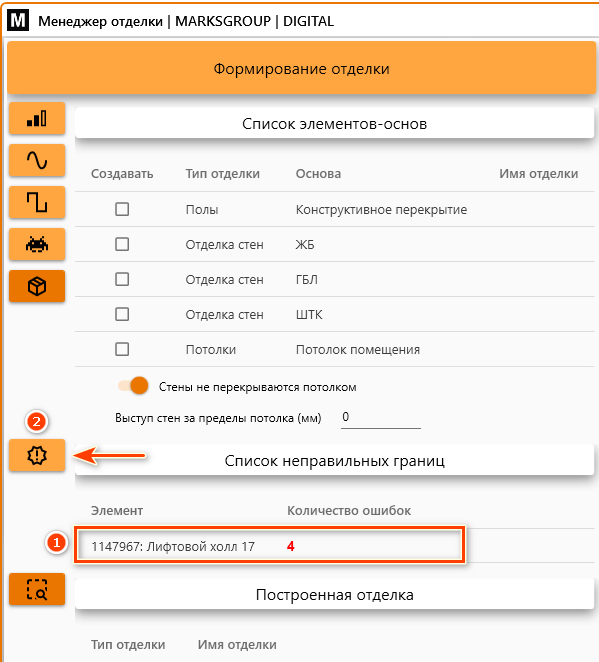
<p class="callout info"><span class="p1 pcustom">Чтобы удобно перемещаться между неправильными границами, выберите помещение в списке <span class="strong_highlighting_custom p1 highlighting">\[1\] </span>и нажмите <span class="strong_highlighting_custom p1 highlighting">\[2\]</span> <span class="low_highlighting_custom p1 highlighting">«Показать ошибочную границу».</span></span></p>

<span class="caption_custom p2 captions">[![clip_image044.png](https://wiki.marksdigital.ru/uploads/images/gallery/2025-09/scaled-1680-/Rleclip-image044.png)](https://wiki.marksdigital.ru/uploads/images/gallery/2025-09/Rleclip-image044.png)</span>

<span class="caption_custom p2 captions">Рисунок 23</span>

<span class="p1 pcustom">После этого вид сфокусируется на некорректных границах:</span>

<span class="caption_custom p2 captions">[![clip_image046.png](https://wiki.marksdigital.ru/uploads/images/gallery/2025-09/scaled-1680-/iq8clip-image046.png)](https://wiki.marksdigital.ru/uploads/images/gallery/2025-09/iq8clip-image046.png)</span>

<span class="caption_custom p2 captions">Рисунок 24</span>

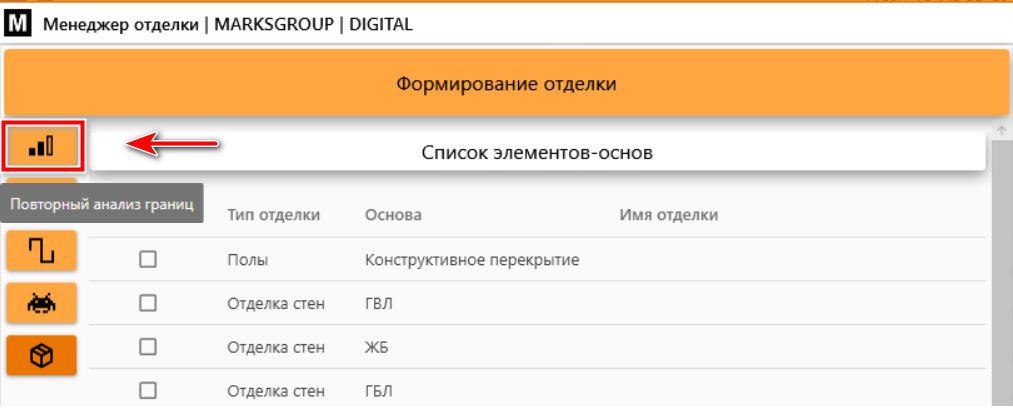
<span class="p1 pcustom">7. Для того, чтобы проверять актуальную информацию об ошибках, вы можете проводить анализ. Данную функцию необходимо выполнить после необходимого количества исправлений границ перед использованием функции построения отделки.</span>

<span class="caption_custom p2 captions">[![clip_image048.png](https://wiki.marksdigital.ru/uploads/images/gallery/2025-09/scaled-1680-/Yauclip-image048.png)](https://wiki.marksdigital.ru/uploads/images/gallery/2025-09/Yauclip-image048.png)</span>

<span class="caption_custom p2 captions">Рисунок 25</span>

## 5. Траектория отделки 

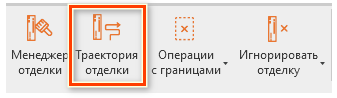
<span class="p1 pcustom">Выберите команду <span class="low_highlighting_custom p1 highlighting">«Траектория отделки»</span> на вкладке <span class="low_highlighting_custom p1 highlighting">MARKS-АР – Отделка помещений</span></span>

<span class="caption_custom p2 captions">[![clip_image050.png](https://wiki.marksdigital.ru/uploads/images/gallery/2025-09/scaled-1680-/jVAclip-image050.png)](https://wiki.marksdigital.ru/uploads/images/gallery/2025-09/jVAclip-image050.png)</span>

<span class="caption_custom p2 captions">Рисунок 26</span>

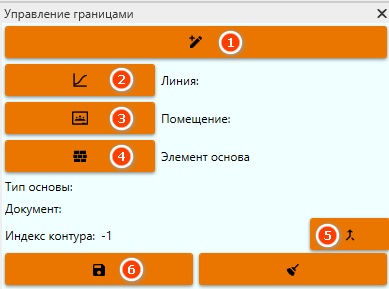
<span class="p1 pcustom">Откроется окно <span class="low_highlighting_custom p1 highlighting">«Управление границами».</span></span>

<span class="caption_custom p2 captions">[![clip_image051.png](https://wiki.marksdigital.ru/uploads/images/gallery/2025-09/scaled-1680-/mCHclip-image051.png)](https://wiki.marksdigital.ru/uploads/images/gallery/2025-09/mCHclip-image051.png)</span>

<span class="caption_custom p2 captions">Рисунок 27</span>

<span class="p1 pcustom"><span class="strong_highlighting_custom p1 highlighting">\[1\]</span> – кнопка построения пользовательской линии границы;</span>

<span class="p1 pcustom"><span class="strong_highlighting_custom p1 highlighting">\[2\]</span> – кнопка выбора пользовательской линии границы на виде;</span>

<span class="p1 pcustom"><span class="strong_highlighting_custom p1 highlighting">\[3\]</span> – кнопка выбора помещения;</span>

<span class="p1 pcustom"><span class="strong_highlighting_custom p1 highlighting">\[4\]</span> – кнопка выбора основы для построения отделки (построить отделку без основы нельзя).</span>

<span class="p1 pcustom">Нажмите кнопку <span class="strong_highlighting_custom p1 highlighting">\[1\]</span>, если необходимо вручную дочертить линии построения отделки:</span>

<span class="caption_custom p2 captions">[![clip_image053.png](https://wiki.marksdigital.ru/uploads/images/gallery/2025-09/scaled-1680-/zaKclip-image053.png)](https://wiki.marksdigital.ru/uploads/images/gallery/2025-09/zaKclip-image053.png)</span>

<span class="caption_custom p2 captions">Рисунок 28</span>

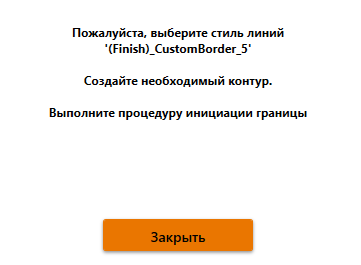
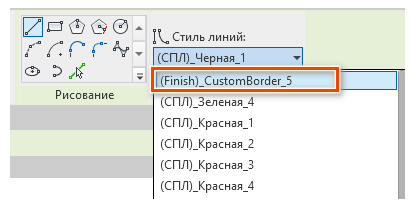
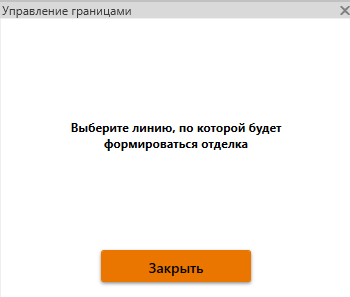
<span class="p1 pcustom">Следуйте указаниям в окне плагина – выберите нужный стиль линий и создайте контур построения отделки.</span>

<span class="caption_custom p2 captions">[![clip_image055.png](https://wiki.marksdigital.ru/uploads/images/gallery/2025-09/scaled-1680-/clip-image055.png)](https://wiki.marksdigital.ru/uploads/images/gallery/2025-09/clip-image055.png)</span>

<span class="caption_custom p2 captions">Рисунок 29</span>

<span class="caption_custom p2 captions">[![clip_image057.png](https://wiki.marksdigital.ru/uploads/images/gallery/2025-09/scaled-1680-/clip-image057.png)](https://wiki.marksdigital.ru/uploads/images/gallery/2025-09/clip-image057.png)</span>

<span class="caption_custom p2 captions">Рисунок 30</span>

<span class="p1 pcustom">Нажмите кнопку <span class="strong_highlighting_custom p1 highlighting">\[2\]</span> и следуйте указаниям в окне плагина:</span>

<span class="caption_custom p2 captions">[![clip_image059.png](https://wiki.marksdigital.ru/uploads/images/gallery/2025-09/scaled-1680-/clip-image059.png)](https://wiki.marksdigital.ru/uploads/images/gallery/2025-09/clip-image059.png)</span>

<span class="caption_custom p2 captions">Рисунок 31</span>

<span class="caption_custom p2 captions">[![clip_image061.png](https://wiki.marksdigital.ru/uploads/images/gallery/2025-09/scaled-1680-/hisclip-image061.png)](https://wiki.marksdigital.ru/uploads/images/gallery/2025-09/hisclip-image061.png)</span>

<span class="caption_custom p2 captions">Рисунок 32</span>

<p class="callout warning"><span class="p1 pcustom">На каждом шаге <span class="strong_highlighting_custom p1 highlighting">\[1\]-\[4\]</span> следуйте текстовым указаниям в окне плагина.</span></p>

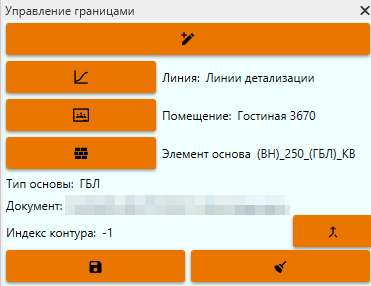
<span class="p1 pcustom">Если все проделано верно – напротив кнопок <span class="strong_highlighting_custom p1 highlighting">\[2\]-\[4\]</span> появится соответствующая информация. Если напротив какой-то кнопки пусто – нажмите на нее и выберите требуемый элемент.</span>

<span class="caption_custom p2 captions">[![clip_image063.png](https://wiki.marksdigital.ru/uploads/images/gallery/2025-09/scaled-1680-/y5Lclip-image063.png)](https://wiki.marksdigital.ru/uploads/images/gallery/2025-09/y5Lclip-image063.png)</span>

<span class="caption_custom p2 captions">Рисунок 33</span>

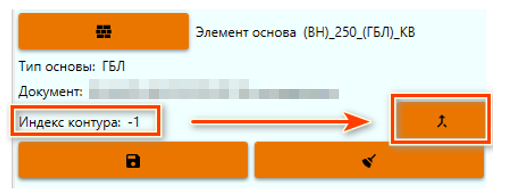
<span class="p1 pcustom">Далее необходимо указать <span class="strong_highlighting_custom p1 highlighting">\[5\]</span> <span class="low_highlighting_custom p1 highlighting">Индекс контура </span>для выбранной линии:</span>

[![clip_image001.png](https://wiki.marksdigital.ru/uploads/images/gallery/2025-09/scaled-1680-/Ppzclip-image001.png)](https://wiki.marksdigital.ru/uploads/images/gallery/2025-09/Ppzclip-image001.png)

<span class="caption_custom p2 captions">Рисунок 34</span>

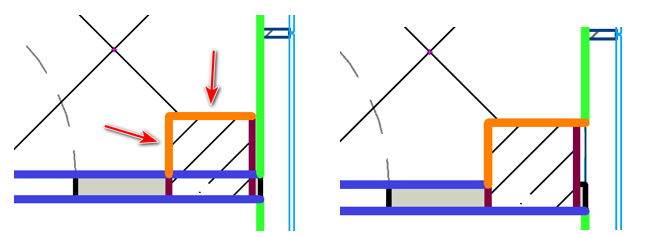
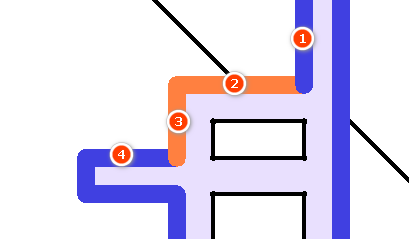
<span class="p1 pcustom">Значение по умолчанию <span class="low_highlighting_custom p1 highlighting">«-1»</span> означает, что индекс контура для выбранной линии не задан. Нажмите кнопку <span class="strong_highlighting_custom p1 highlighting">\[5\]</span> <span class="low_highlighting_custom p1 highlighting">«Индекс контура»</span>, затем выберите одну из двух линий, которая граничит с вашей пользовательской линией, см. [Рисунок 35](https://wiki.marksdigital.ru/uploads/images/gallery/2025-09/DHgclip-image003.png).</span>

<span class="caption_custom p2 captions">[![clip_image003.png](https://wiki.marksdigital.ru/uploads/images/gallery/2025-09/scaled-1680-/DHgclip-image003.png)](https://wiki.marksdigital.ru/uploads/images/gallery/2025-09/DHgclip-image003.png)</span>

<span class="caption_custom p2 captions">Рисунок 35</span>

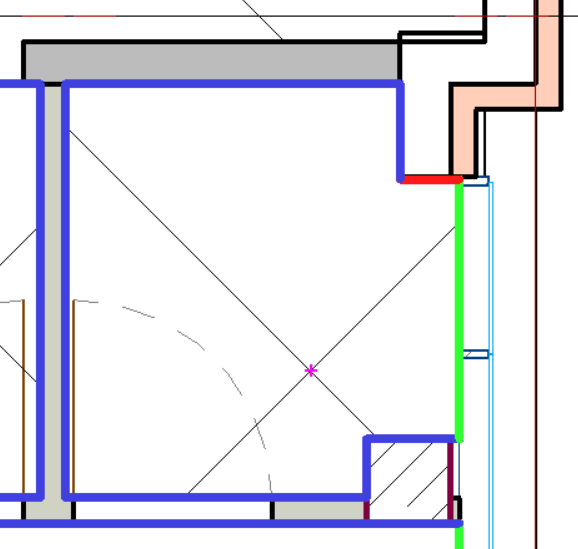
<span class="p1 pcustom">Например, если мы обрабатываем линию 3, в качестве индекса контура следует указать линию 4 или 2. В данном случае – лучше указать линию 4, т.к. она изначально корректная для построения отделки (синяя).</span>

<span class="p1 pcustom">Соответственно, когда перейдем к линии 2 – для нее нужно будет указать линию 3 или 1 в качестве индекса контура. В данном случае – лучше указать линию 1, т.к. она изначально корректная для построения отделки (зеленая, граница витража).</span>

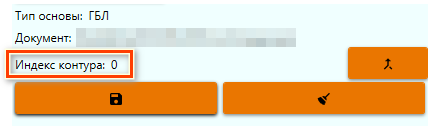
<p class="callout info"><span class="p1 pcustom">Если все проделано верно – Индекс контура изменится на 0.</span></p>

<span class="caption_custom p2 captions">[![clip_image005.png](https://wiki.marksdigital.ru/uploads/images/gallery/2025-09/scaled-1680-/fogclip-image005.png)](https://wiki.marksdigital.ru/uploads/images/gallery/2025-09/fogclip-image005.png)</span>

<span class="caption_custom p2 captions">Рисунок 36</span>

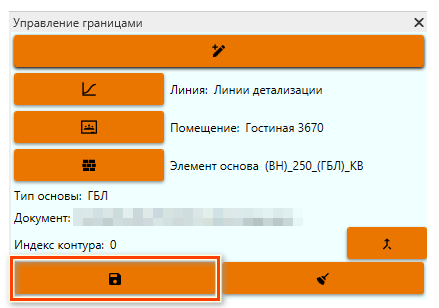
<span class="p1 pcustom">Нажмите кнопку <span class="strong_highlighting_custom p1 highlighting">\[6\]</span> сохранить.</span>

<span class="caption_custom p2 captions">[![clip_image007.png](https://wiki.marksdigital.ru/uploads/images/gallery/2025-09/scaled-1680-/LABclip-image007.png)](https://wiki.marksdigital.ru/uploads/images/gallery/2025-09/LABclip-image007.png)</span>

<span class="caption_custom p2 captions">Рисунок 37</span>

<p class="callout warning"><span class="p1 pcustom">Процедуру инициации <span class="strong_highlighting_custom p1 highlighting">\[2\]-\[6\]</span> необходимо проделать для каждой пользовательской линии, чтобы указать ее как новую траекторию построения отделки.</span></p>

## 6. Построение отделки

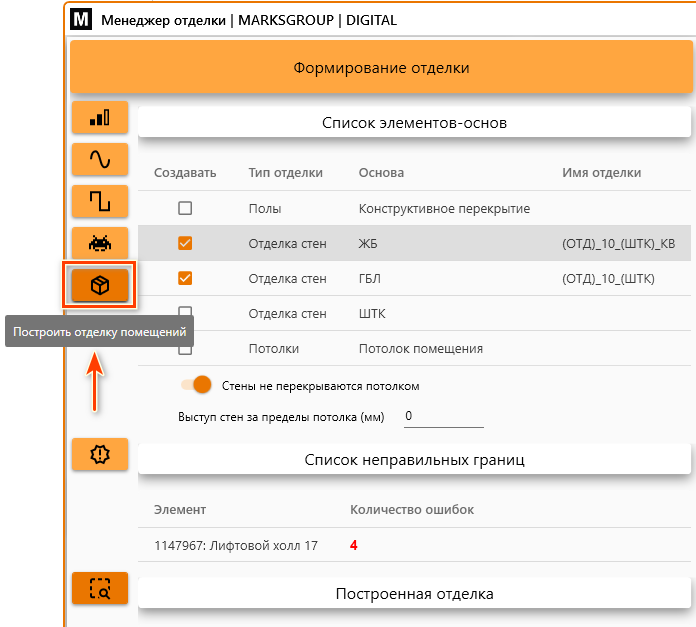
<span class="p1 pcustom">После исправления всех неправильных границ можно переходить к построению отделки. Проверьте активный рабочий набор, отделка должна быть расположена в рабочем наборе <span class="low_highlighting_custom p1 highlighting">(10)\_Отделка</span>. Для построения нажмите <span class="low_highlighting_custom p1 highlighting">«Построить отделку помещений».</span></span>

<span class="caption_custom p2 captions">[![clip_image073.png](https://wiki.marksdigital.ru/uploads/images/gallery/2025-09/scaled-1680-/clip-image073.png)](https://wiki.marksdigital.ru/uploads/images/gallery/2025-09/clip-image073.png)</span>

<span class="caption_custom p2 captions">Рисунок 38</span>

<span class="p1 pcustom">Отделка создастся по основам, для которых назначены типы отделки <span class="low_highlighting_custom p1 highlighting">(см. п.3 «</span><span class="low_highlighting_custom p1 highlighting">Назначение элементов отделки на материалы основ</span><span class="low_highlighting_custom p1 highlighting">»),</span> и напротив которых стоит галочка <span class="low_highlighting_custom p1 highlighting">«Создавать»</span>.</span>

<p class="callout info"><span class="p1 pcustom">Рекомендуемый порядок построения отделки: Пол-Потолок-Стены.</span></p>

<span class="p1 pcustom">Дополнительно можно указать:</span>

<span class="p1 pcustom">- будут ли стены перекрываться потолком;</span>

<span class="p1 pcustom">- выступ стен за пределы потолка.</span>

<span class="caption_custom p2 captions">[![clip_image075.png](https://wiki.marksdigital.ru/uploads/images/gallery/2025-09/scaled-1680-/clip-image075.png)](https://wiki.marksdigital.ru/uploads/images/gallery/2025-09/clip-image075.png)</span>

<span class="caption_custom p2 captions">Рисунок 39–дополнительные настройки</span>