Ведомость отделки и экспликация полов
1.Трансфер
1.1 Общая информация
Для того, чтобы сформировать ведомость отделки помещений или экспликацию полов, необходимо привязать элементы отделки к помещениям. Привязка осуществляется двумя способами: Автоматический трансфер и Ручной трансфер.
1.2 Требования к элементам
Плагин работает со следующими категориями:
Таблица 2 – значение параметра «Группа модели» для корректной работы плагина
| Объект | Категории Revit [1] | Значение параметра «Группа модели» [2] |
| Потолок [3] | Потолки, Перекрытия, Стены | Отделка потолка |
| Отделка стен | Стены, Перекрытия | Отделка стен |
| Отделка колонн | Стены | Отделка колонн |
| Пол | Перекрытия | Отделка пола |
[1] - список категорий может быть расширен по запросу;
[2] - в Revit 2024 параметр называется «Модель»;
[3] - на данный момент потолки моделируются плагином только в категории Перекрытия – для уточнения обратитесь к координатору проекта.
1.3 Автоматический трансфер
Автоматический трансфер - перенос параметров, при котором в автоматическом режиме сопоставляются элементы отделки и помещение, которому они принадлежат.
Функция расположена на вкладке MARKS-АР – Отделка помещений - Автоматический трансфер (см. Рисунок 1).

Рисунок 1
При автоматическом трансфере происходит передача информации от помещения к элементу отделки на основе анализа пересечения их геометрий (см. Рисунок 2)
Чтобы минимизировать количество ошибок, обязательно подгрузите в модель все связи, влияющие на границы помещений (фасады, конструктив).
Номер помещения считывается из параметра ADSK_Номер квартиры (см. Рисунок 2)
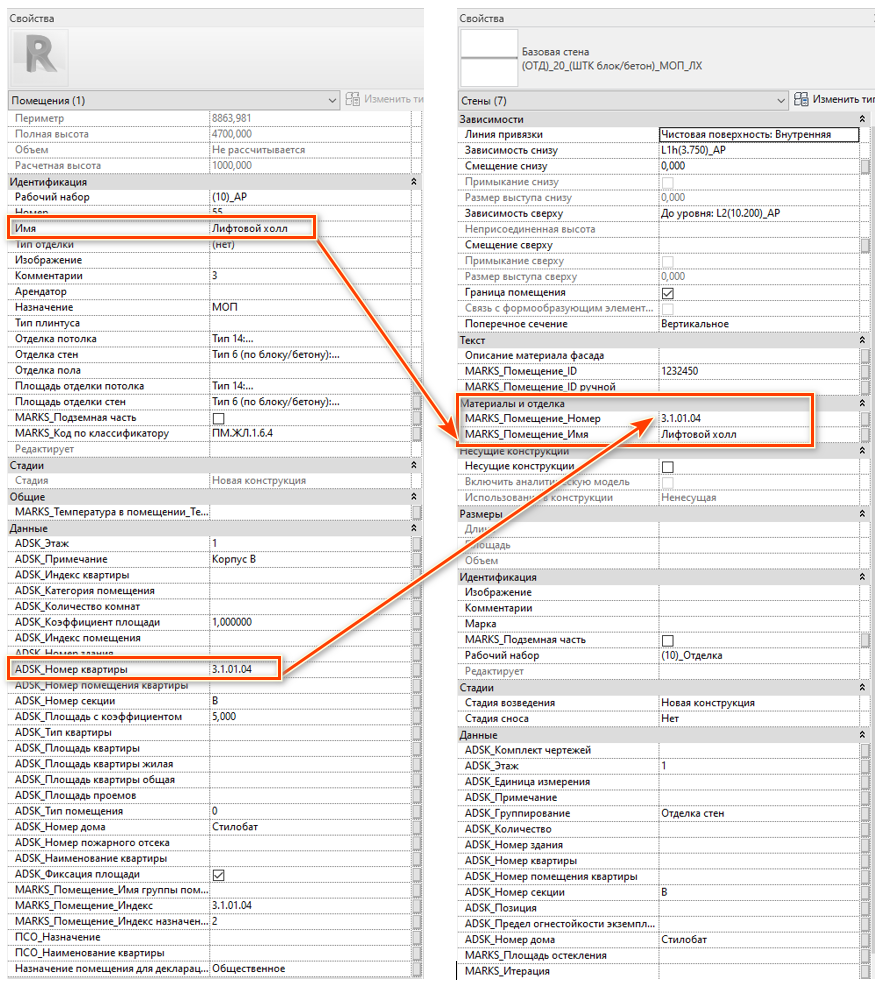
Рисунок 2
Обратите внимание, что автоматический трансфер работает с параметром MARKS_Помещение_ID. При дальнейшей работе плагина по формированию ведомости отделки помещений и экспликации полов данный параметр имеет меньший приоритет чем MARKS_Помещение_IDручной.
По завершению автоматического трансфера откроется отчет, в котором можно увидеть проблемные элементы. Отчет можно выгрузить в формат .TXT, нажав на кнопку «Экспорт отчета» (см. Рисунок 4.), либо вернуться к нему позже по кнопке «Проверка трансфера» на панели MARKS-АР – Отделка помещений. Далее по ID вы можете найти эти элементы в модели и исправить проблемные места.
Рисунок 3
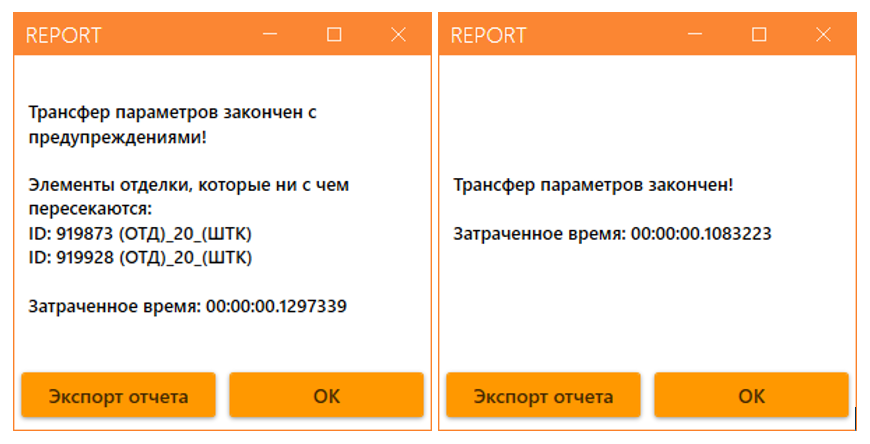
Рисунок 4 - Отчет можно сразу выгрузить в формат txt, либо вернуться к нему позже по кнопке «Проверка трансфера» на панели MARK-АР – Отделка помещений
К проблемным элементам относятся:
- Элементы отделки, которые не пересекаются с помещениями;
- Элементы отделки, которые пересекаются с несколькими помещениями.
Во время обработки элементов автоматический трансфер может выдавать окно с ошибкой – см. Рисунок 5
В этом случае операция отменяется для всех элементов, обратитесь к вашему координатору для решения проблемы.
Обязательно разверните полный текст ошибки (растянуть окно вправо), сделайте скриншот, а также укажите путь до модели – только в этом случае координатор поможет вам решить проблему.
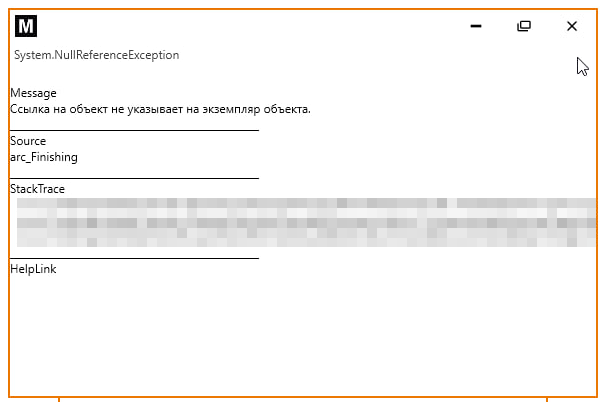
Рисунок 5 – ошибка обработки геометрии. Растяните окно вправо, чтобы увидеть полный текст ошибки и отправьте скриншот координатору
Такая ошибка означает, что плагин не в состоянии обработать геометрию некоторых элементов – например, моделей в контексте сложной формы. Для того, чтобы исключить проблемные элементы из процесса, им следует убрать группу модели (см. п. 1.2 «Требования к элементам»).
1.4 Ручной трансфер
Ручной трансфер - трансфер параметров, при котором в ручном режиме выбираются элементы отделки и помещение, к которому они будут привязаны.
Функция расположена на вкладке MARKS-АР – Отделка помещений - Ручной трансфер (см. Рисунок 6).
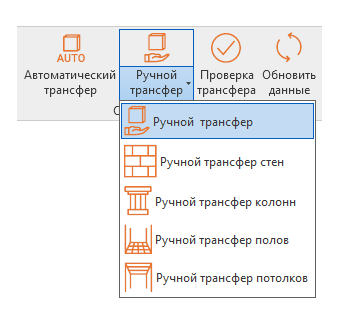
Рисунок 6
Плагин не будет обрабатывать элементы, для которых параметр «Группа модели» не заполнен, либо заполнен неверно - см. п.1.2 «Требования к элементам».
1.4.1 Последовательность действий
1. Выберите из выпадающего списка нужный вам вариант ручного трансфера. Кнопка «Ручной трансфер» работает со всеми группами отделки, остальные – только с указанной группой (Ручной трансфер стен/колонн/полов/потолков);
2. Выберите элементы отделка и нажмите «Готово»;
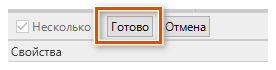
Рисунок 7
3. Укажите помещение, к которым относятся выбранные элементы отделки. После этого плагин выдаст сообщение о том, что трансфер параметров закончен.
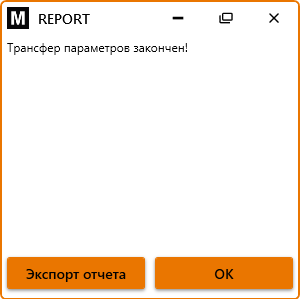
Рисунок 8
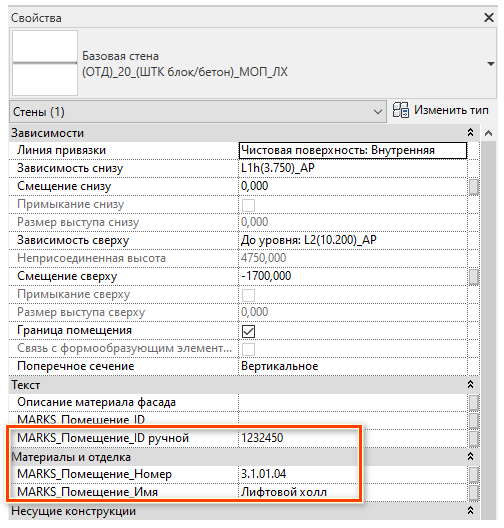
Рисунок 9 – результат работы трансфера – элементу отделки записаны свойства и ID помещения, которому она принадлежит
1.5 Дополнительный функционал. Проверка необработанных элементов
Для проверки привязки элементов отделки к помещениям воспользуйтесь кнопкой «Проверка трансфера» на панели MARKS-АР – Отделка помещений.
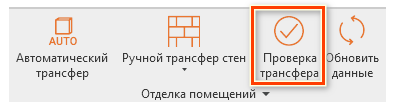
Рисунок 10
Кнопка выведет отчет по элементам, которые не привязаны к помещениям (см. Рисунок 11). Отдельным списком будут вынесены элементы отделки, которые пересекаются с несколькими помещениями.
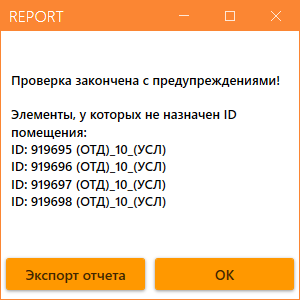
Рисунок11
Воспользуйтесь функцией «Обновить данные» на панели MARKS-АР – Отделка помещений, чтобы обновить информацию об имени и номере помещения.
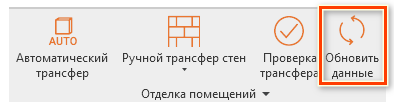
Рисунок12
Плагин обновит параметры, отвечающие за Имя помещения и Номер помещения, на основании заполненного ID и выведет отчет по элементам, которые не привязаны к помещениям (см. Рисунок 11).
2. Оформление
2.1.Требования к элементам
Для корректного отображения итоговых ведомостей у элементов отделки должны быть заполнены следующие параметры:
| Наименование параметра | Пример заполнения |
| ADSK_Марка | Тип 1 |
| MARKS_Состав конструкции | 1.Керамогранит 2.Сборная стяжка из двух листов АЦЛ, ГВЛ, ОСП или ЦСП 3.Армированная цементно-песчаная 4.Лента алюминиевая самоклеящаяся LOGICPIR 5.LOGICPIR Пол ФЛ/ФЛ 6.Железобетонная плита перекрытия |
2. 2. Ведомость отделки помещений. Общая информация
Ведомость отделки помещений создается на основе базовой спецификации, загруженной в шаблон АР в ветке «Отделка помещения» (О)_Ведомость отделки помещений.
Спецификация собрана по категории «Помещения». Основные поля спецификации:
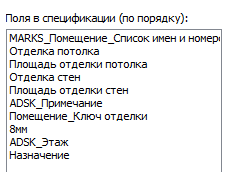
Рисунок 13
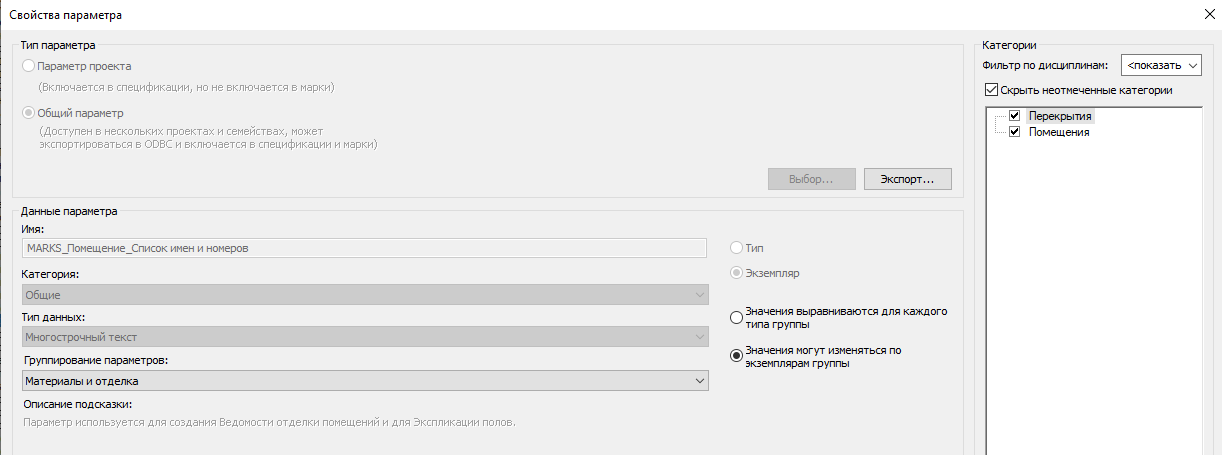
Рисунок 14. MARKS_Помещение_Список имен и номеров. Общий параметр, на основе которого собирается Ведомость отделки. Заполняется плагином
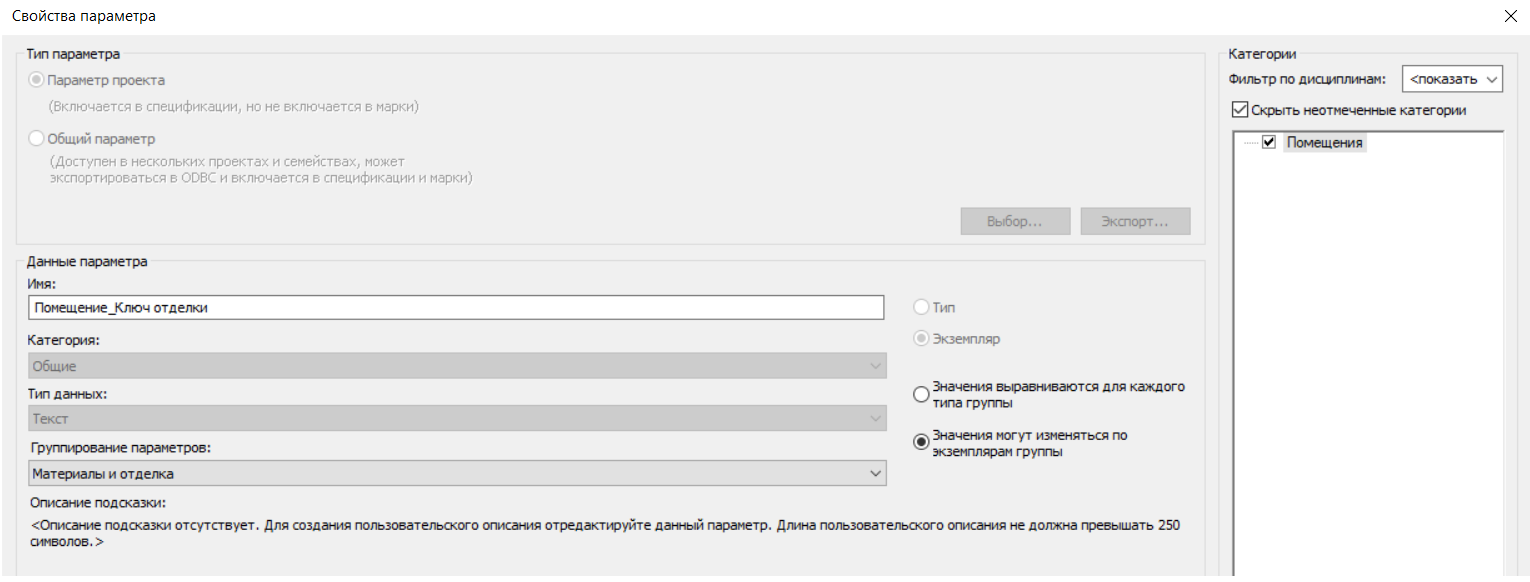
Рисунок 15. Параметр проекта. Заполняется плагином. Основной параметр для группировки итоговой ведомости. В списке Сортировки/Группирования обязательно ставится в конце (см. Рисунок 18)
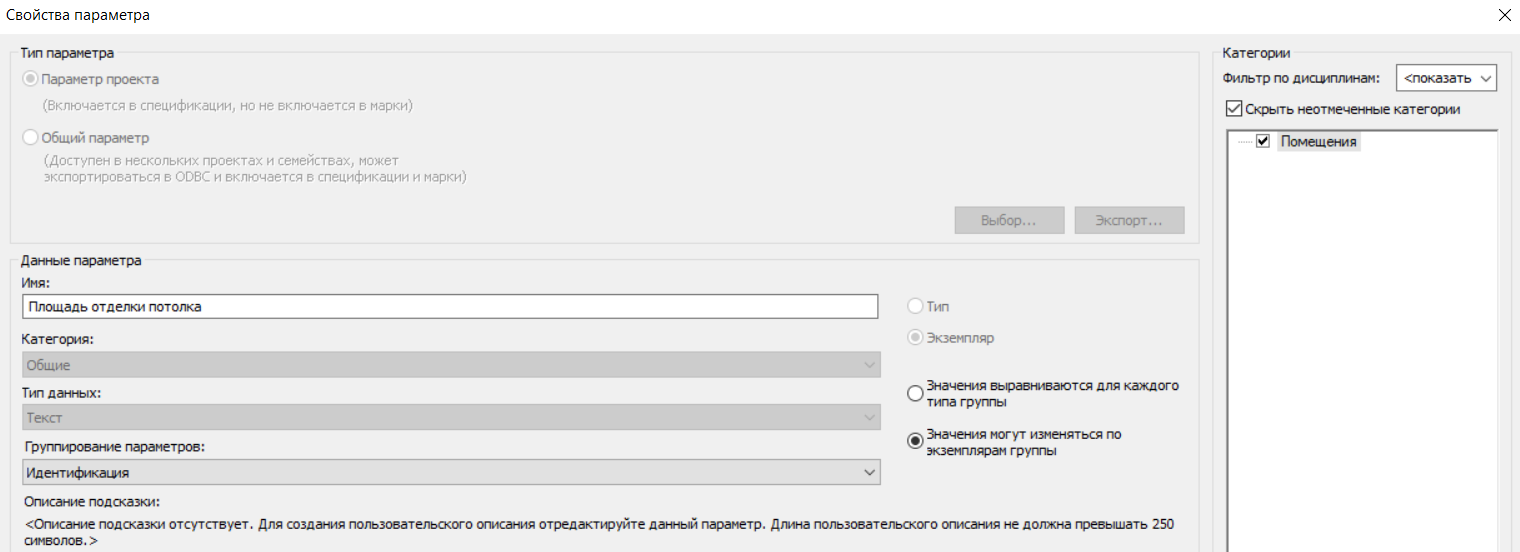
Рисунок 16. Параметр проекта, заполняется плагином. Аналогично для параметра Площадь отделки стен
Итоговая ведомость имеет вид – см. Рисунок 17, где:
[1] – Номер помещения из параметра MARKS_Помещение_Списокимен и номеров. Значения параметра заполняется плагином автоматически по следующему принципу:
- Плагин анализирует значение параметра MARKS_Помещение_ID/ MARKS_Помещение_ID ручной (ручной имеет больший приоритет) для элементов отделки.
- На основе заполненного ID анализируется информация внутри помещения: Имя, ADSK_Номер квартиры, ADSK_Площадь квартиры жилая*.
Если параметр помещения ADSK_Площадь квартиры жилая имеет заполненное значение больше 0,000, помещение считается жилым, и номер помещения в ведомость отделки не записывается.
[2] – Системный параметр Отделка потолка. Заполняется плагином. Собирает значения из параметров элемента отделки ADSK_Марка и MARKS_Состав конструкции;
[3] – Параметр проекта «Площадь отделки потолка». Заполняется плагином. Собирает значения из параметров элемента отделки ADSK_Марка и Площадь;
[4] – Системный параметр Отделка стен. Заполняется плагином. Собирает значения из параметров элемента отделки ADSK_Марка и MARKS_Состав конструкции;
[5] – Параметр проекта «Площадь отделки стен». Заполняется плагином. Собирает значения из параметров элемента отделки ADSK_Марка и Площадь;
[6] – Системный параметр «Назначение». Пользовательская группировка внутри спецификации – может быть задана любым параметром.
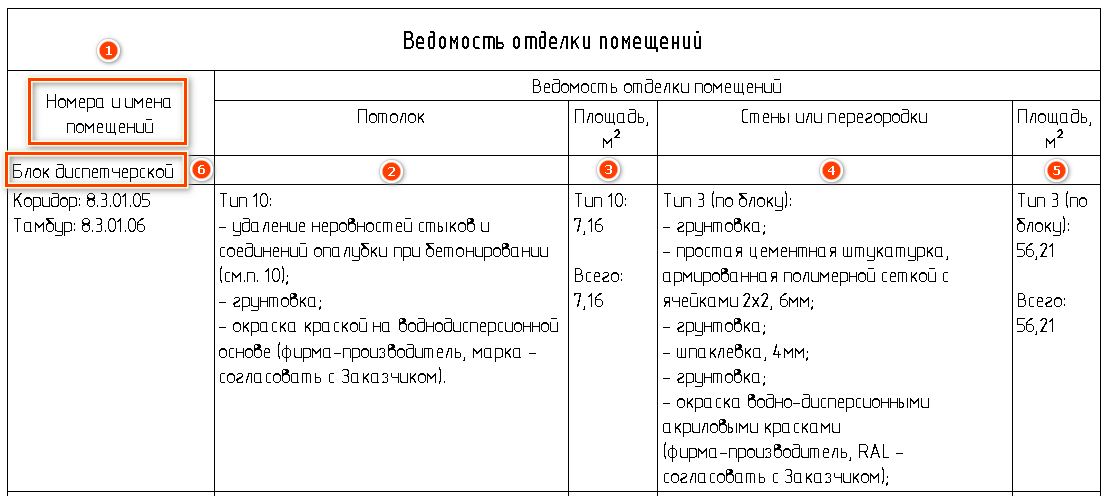
Рисунок 17
2.1. Последовательность действий для формирования итоговой ведомости
1. Скопируйте спецификацию из шаблона. При необходимости, добавьте в нее дополнительные параметры для фильтрации и сортировки помещений;
2. Настройте необходимую фильтрацию;
3. Перейдите на вкладку Сортировка/Группирование и выполните необходимую группировку элементов.
Последним в списке группирования должно быть указано группирование по параметру Помещение_Ключ отделки;
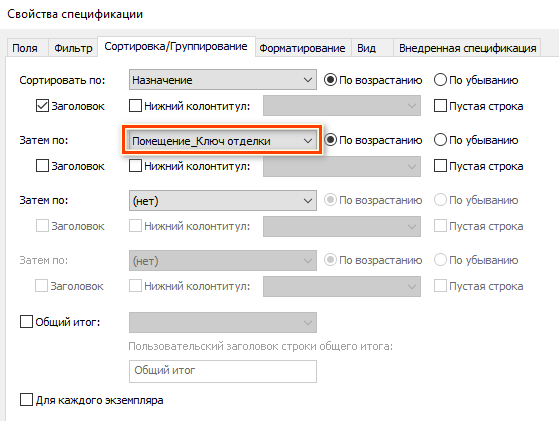
Рисунок 18
4. Запустите плагин «Ведомость отделки помещений» с панели MARKS-АР – Отделка помещений – см. Рисунок 19.
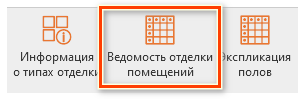
Рисунок 19
Окно плагина отделки поделено на три блока: блок сортировки, блок фильтрации и блок группы помещений – см. Рисунок 20.
Условия сортировки и фильтрации должны повторять условия, заданные в спецификации.
Выполните следующую последовательность действий:
1.[1] В блоке Сортировка задайте условия, которые повторяют условия, заданные в поле Сортировка/Группирование спецификации – кроме поля «Помещение_Ключ отделки», его не нужно указывать в сортировке плагина.
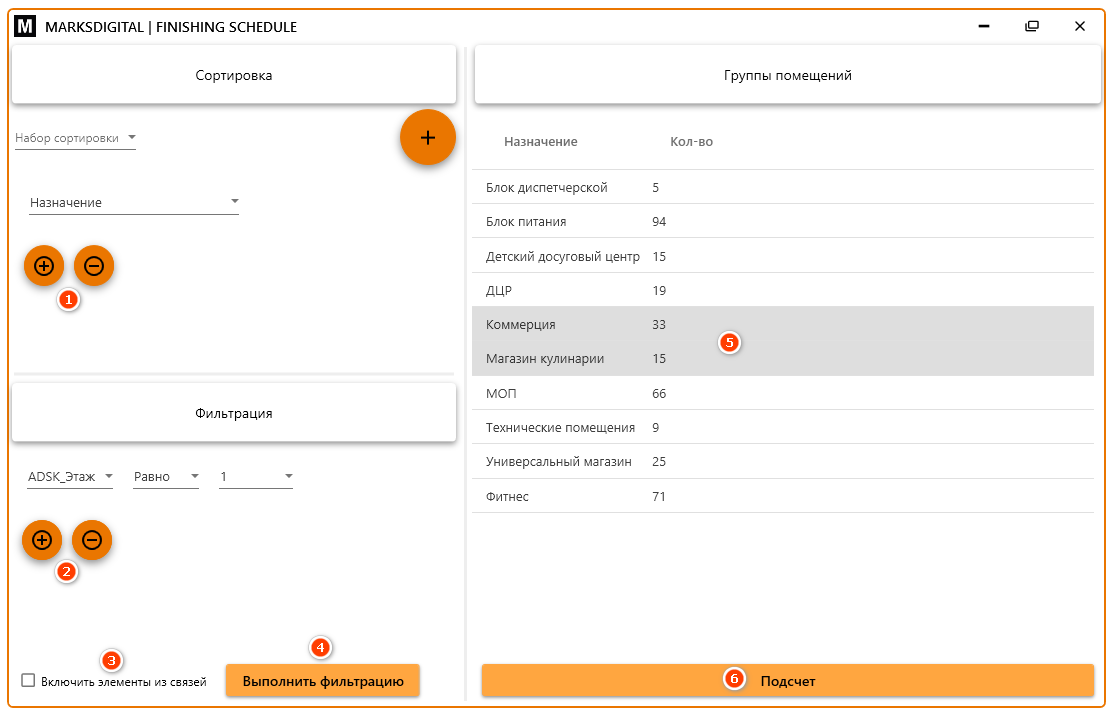
Рисунок 20
2. [2] В блоке Фильтрация задайте условия, которые точно повторяют условия, заданные в поле Фильтр спецификации.
Некоторые условия повторить в плагине не получится – например, для параметра ADSK_Этаж нельзя назначить условие «начинается с» - (см. Рисунок 21). В этом случае следует поменять условия внутри спецификации.
3. [3] Поставьте галку «Включить элементы из связей», если требуется учитывать элементы из связанных файлов (в этом случае галка должна быть проставлена и внутри самой спецификации).
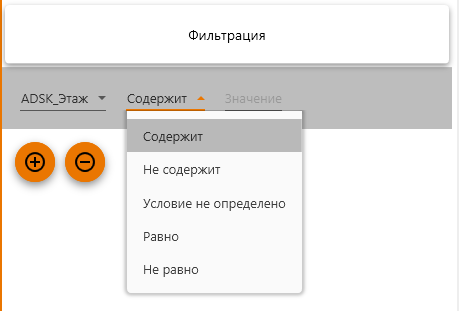
Рисунок 21. Список доступных условий фильтрации в плагине
4. [4] Нажмите кнопу «Выполнить фильтрацию». После этого в блоке Группы помещений появится список помещений, которые соответствуют заданным условиям сортировки и фильтрации.
5. [5] Курсором мыши выделите строки, для которых следует выполнить подсчет. Если подсчет следует выполнить для всех элементов в списке – выделите курсором первый и последний элемент с зажатой клавишей Shift (выделенные позиции подсветятся серым цветом).
6. [6] Нажмите кнопку «Подсчет».
Перед началом подсчета плагин выдаст отчет с указанием типоразмеров отделки, для которых не заполнены тип пола и состав конструкции – см. Рисунок 22.
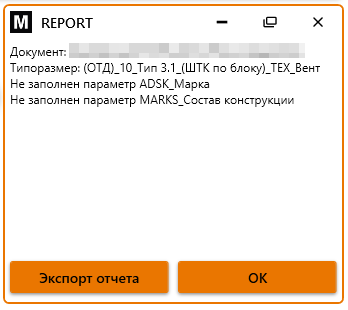
Рисунок 22
Нажмите ОК для продолжения работы. Сам отчет можно экспортировать в txt-файл, либо вызвать данное окно позже кнопкой «Информация о типах отделки» на панели MARKS-АР – Отделка помещений.
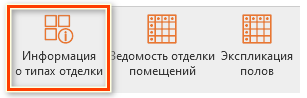
Рисунок 23
По окончании работы плагина появится окно:
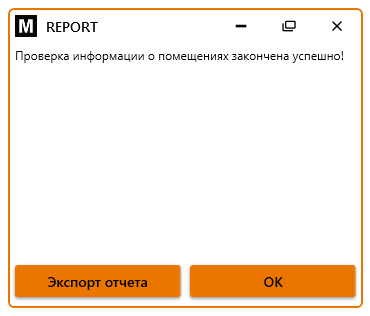
Рисунок 24
Нажмите ОК и закройте окно плагина*.
После закрытия окна плагина все введенные настройки сбросятся. Чтобы сохранить данные, запишите их во внешний файл – см. п. 6 «Дополнительный функционал».
3. Экспликация полов. Общая информация
Экспликация полов создается на основе базовой спецификации, загруженной в шаблон АР в ветке «Полы перекрытия» BASE_Экспликация полов.
Спецификация собрана по категории «Перекрытия». Основные поля спецификации:
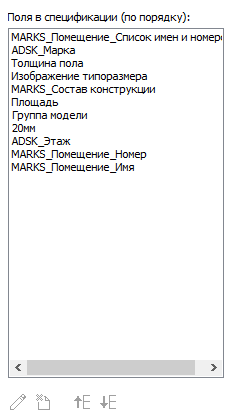
Рисунок 25
Рисунок 26. MARKS_Помещение_Список имен и номеров. Общий параметр, на основе которого собирается экспликация полов. Заполняется плагином
Итоговая экспликация имеет вид см. Рисунок 27 где:
[1] – Номер помещения из параметра MARKS_Помещение_Список имен и номеров. Значения параметра заполняется плагином автоматически по следующему принципу:
- Плагин анализирует значение параметра MARKS_Помещение_ID/ MARKS_Помещение_ID ручной (ручной имеет больший приоритет).
- На основе заполненного ID анализируется информация внутри помещения: Имя, ADSK_Номер квартиры, ADSK_Площадь квартиры жилая*.
Если параметр помещения ADSK_Площадь квартиры жилая имеет заполненное значение больше 0,000, помещение считается жилым, и номер помещения в элементы отделки не записывается.
Чтобы обновить информацию об имени/номере помещения внутри перекрытия воспользуйтесь кнопкой «Обновить данные» на панели MARKS-АР – Отделка помещений. – см. Рисунок 12.
[2] – Тип пола из параметра ADSK_Марка;
[3] – Схема пола (подгруженное изображение);
[4] – Данные из параметра MARKS_Состав конструкции;
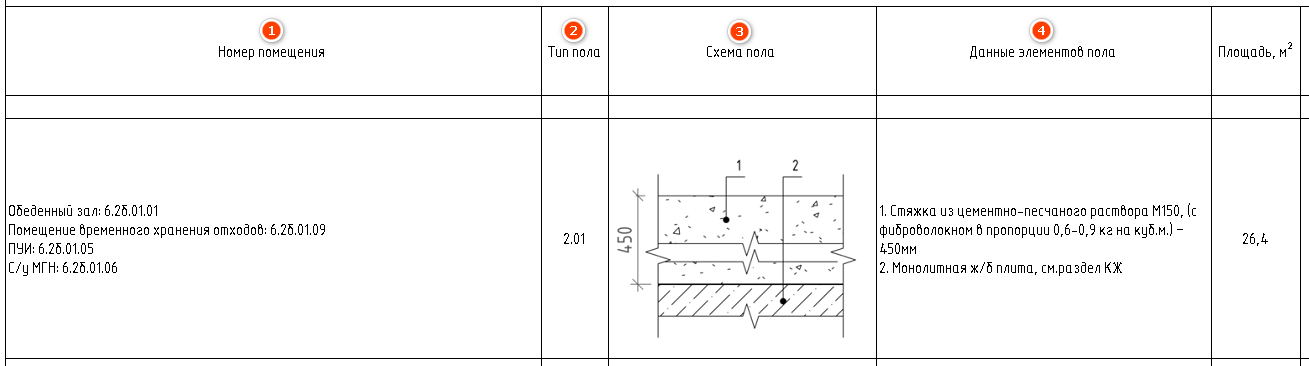
Рисунок 27 - Экспликация полов. Данные в столбец «Номер помещения» заполняются плагином «Экспликация полов»
Подсчет плинтусов плагином не выполняется.
3.1. Экспликация полов. Последовательность действий для формирования итоговой экспликации.
1. Скопируйте спецификацию BASE_Экспликация полов из шаблона АР. При необходимости добавьте в нее параметры для дополнительной фильтрации/группировки;
2. Перейдите на вкладку Фильтр и дополнительно настройте необходимую фильтрацию.
Первые два условия, заданные в шаблоне (Группа модели и Площадь), удалять не рекомендуется. Пользовательские условия добавляются строками ниже. Если никаких дополнительных фильтров применять не надо, оставьте вкладку без изменения.
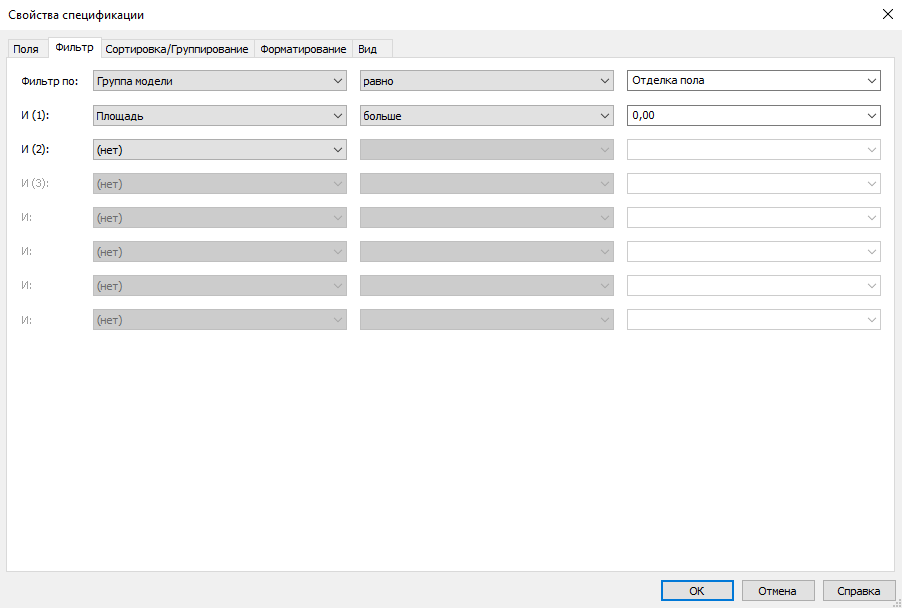
Рисунок 28. Вкладка Фильтр по умолчанию. Не рекомендуется удалять первые два условия в списке
2. Перейдите на вкладку Сортировка/Группирование.
По умолчанию здесь задано минимальное обязательное условие для того, чтобы ведомость собралась корректно – сортировка по параметру ADSK_Марка.
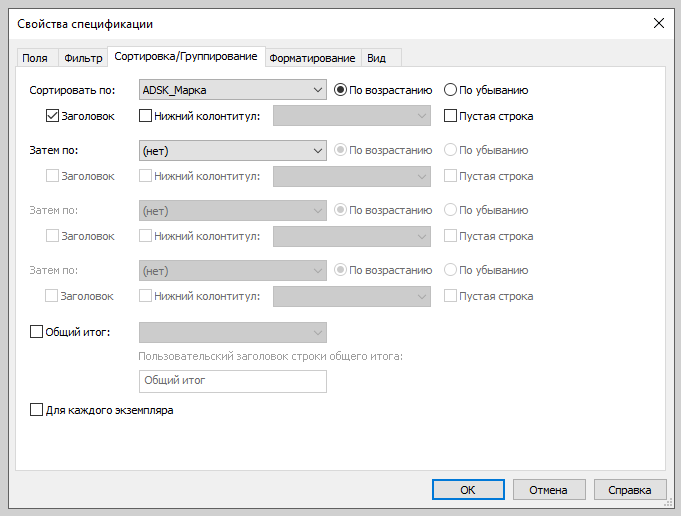
Рисунок 29
При добавлении новых пользовательских значений группировки, их следует добавлять перед сортировкой по параметру ADSK_Марка.
Если никаких дополнительных значений группировки применять не надо, оставьте вкладку без изменения (Сортировать по: ADSK_Марка).
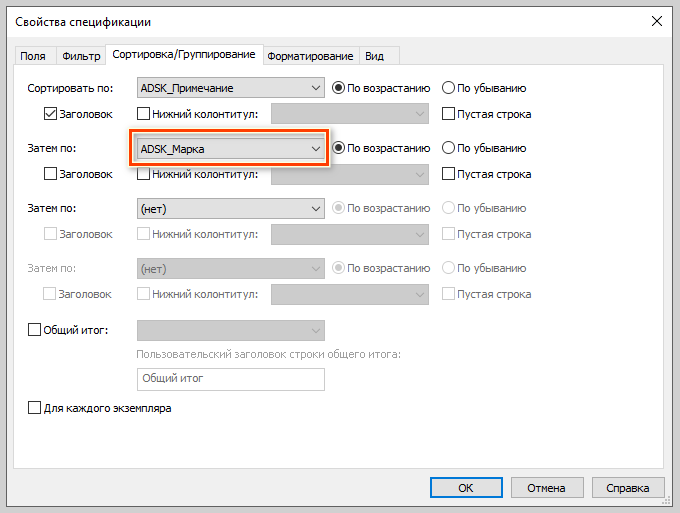
Рисунок 30
4. Воспользуйтесь кнопкой «Экспликация полов» на панели MARKS-АР – Отделка помещений.
5. Повторите действия, описанные в разделе 2.1.
Интерфейс плагина «Экспликация полов» аналогичен интерфейсу плагина «Ведомость отделки». см. Раздел 2.1
4. Дополнительный функционал
4.1 Сохранение настроек Сортировки/Фильтрации
Заданные настройки Сортировки/Фильтрации можно сохранить в отдельный файл и экспортировать при новом вызове окна плагина.
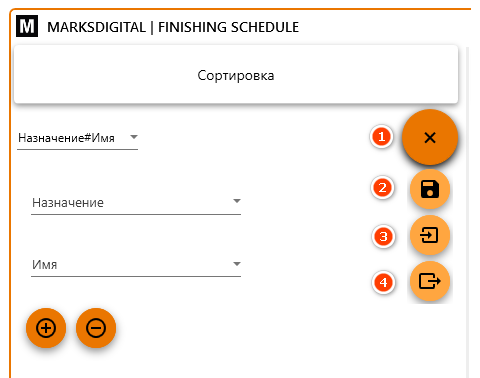
Рисунок 31
[1] – Нажмите на кнопку, чтобы развернуть выпадающий список;
[2] – Импорт настроек таблицы из файла (жмем, чтобы записать настройки в файлик);
[3] – Экспорт настроек в файл (жмем, чтобы загрузить сохраненные настройки).
4.2 Информация о типах отделки
Для проверки заполнения необходимых параметров воспользуйтесь кнопкой «Информация о типах отделки» на панели MARKS-АР – Отделка помещений.
Рисунок 32
Данная функция выведет отчет по элементам, у которых не заполнены необходимые параметры.