# Ведомость отделки и экспликация полов

## 1.Трансфер

### 1.1 Общая информация

<span class="p1 pcustom">Для того, чтобы сформировать ведомость отделки помещений или экспликацию полов, необходимо привязать элементы отделки к помещениям. Привязка осуществляется двумя способами: <span class="low_highlighting_custom p1 highlighting">Автоматический трансфер</span> и <span class="low_highlighting_custom p1 highlighting">Ручной трансфер</span>.</span>

### 1.2 Требования к элементам

<span class="p1 pcustom">Плагин работает со следующими категориями:</span>

<span class="caption_custom p2 captions">Таблица 2 – значение параметра «Группа модели» для корректной работы плагина</span>

<table border="1" id="bkmrk-%D0%9E%D0%B1%D1%8A%D0%B5%D0%BA%D1%82-%D0%9A%D0%B0%D1%82%D0%B5%D0%B3%D0%BE%D1%80%D0%B8%D0%B8revi" style="border-collapse: collapse; width: 840px; border-style: solid; margin-left: auto; margin-right: auto; height: 147.781px;"><thead><tr style="height: 46.5938px;"><td style="text-align: center; height: 46.5938px;"><span class="p1 pcustom">**Объект**</span></td><td style="text-align: center; height: 46.5938px;"><span class="p1 pcustom">**Категории Revit <span class="strong_highlighting_custom p1 highlighting">\[1\]</span>**</span></td><td style="text-align: center; height: 46.5938px;"><span class="p1 pcustom">**Значение параметра «Группа модели» <span class="strong_highlighting_custom p1 highlighting">\[2\]</span>**</span></td></tr></thead><tbody><tr style="height: 29.7969px;"><td style="width: 2.02381%; height: 29.7969px;"><span class="p1 pcustom">Потолок <span class="strong_highlighting_custom p1 highlighting">\[3\]</span></span></td><td style="width: 2.02381%; height: 29.7969px;"><span class="p1 pcustom">Потолки, Перекрытия, Стены</span></td><td style="width: 2.02381%; height: 29.7969px;"><span class="p1 pcustom">Отделка потолка</span></td></tr><tr style="height: 29.7969px;"><td style="width: 2.02381%; height: 29.7969px;"><span class="p1 pcustom">Отделка стен</span></td><td style="width: 2.02381%; height: 29.7969px;"><span class="p1 pcustom">Стены, Перекрытия</span></td><td style="width: 2.02381%; height: 29.7969px;"><span class="p1 pcustom">Отделка стен</span></td></tr><tr style="height: 29.7969px;"><td style="width: 2.02381%; height: 29.7969px;"><span class="p1 pcustom">Отделка колонн</span></td><td style="width: 2.02381%; height: 29.7969px;"><span class="p1 pcustom">Стены</span></td><td style="width: 2.02381%; height: 29.7969px;"><span class="p1 pcustom">Отделка колонн</span></td></tr><tr style="height: 11.7969px;"><td style="width: 2.02381%; height: 11.7969px;"><span class="p1 pcustom">Пол</span></td><td style="width: 2.02381%; height: 11.7969px;"><span class="p1 pcustom">Перекрытия</span></td><td style="width: 2.02381%; height: 11.7969px;"><span class="p1 pcustom">Отделка пола</span></td></tr></tbody></table>

<span class="p1 pcustom"><span class="strong_highlighting_custom p1 highlighting">\[1\]</span> - список категорий может быть расширен по запросу;</span>

<span class="p1 pcustom"><span class="strong_highlighting_custom p1 highlighting">\[2\]</span> - в Revit 2024 параметр называется <span class="low_highlighting_custom p1 highlighting">«Модель»;</span></span>

<span class="p1 pcustom"><span class="strong_highlighting_custom p1 highlighting">\[3\]</span> - на данный момент потолки моделируются плагином только в категории Перекрытия – для уточнения обратитесь к координатору проекта.</span>

### 1.3 Автоматический трансфер

<span class="p1 pcustom">Автоматический трансфер - перенос параметров, при котором в автоматическом режиме сопоставляются элементы отделки и помещение, которому они принадлежат.</span>

<span class="p1 pcustom">Функция расположена на вкладке <span class="low_highlighting_custom p1 highlighting">MARKS-АР – Отделка помещений - Автоматический трансфер </span>(см. [Рисунок 1](https://wiki.marksdigital.ru/uploads/images/gallery/2025-09/mLdclip-image003.png)).</span>

<span class="caption_custom p2 captions">[![clip_image003.png](https://wiki.marksdigital.ru/uploads/images/gallery/2025-09/scaled-1680-/mLdclip-image003.png)](https://wiki.marksdigital.ru/uploads/images/gallery/2025-09/mLdclip-image003.png)</span>

<span class="caption_custom p2 captions">Рисунок 1</span>

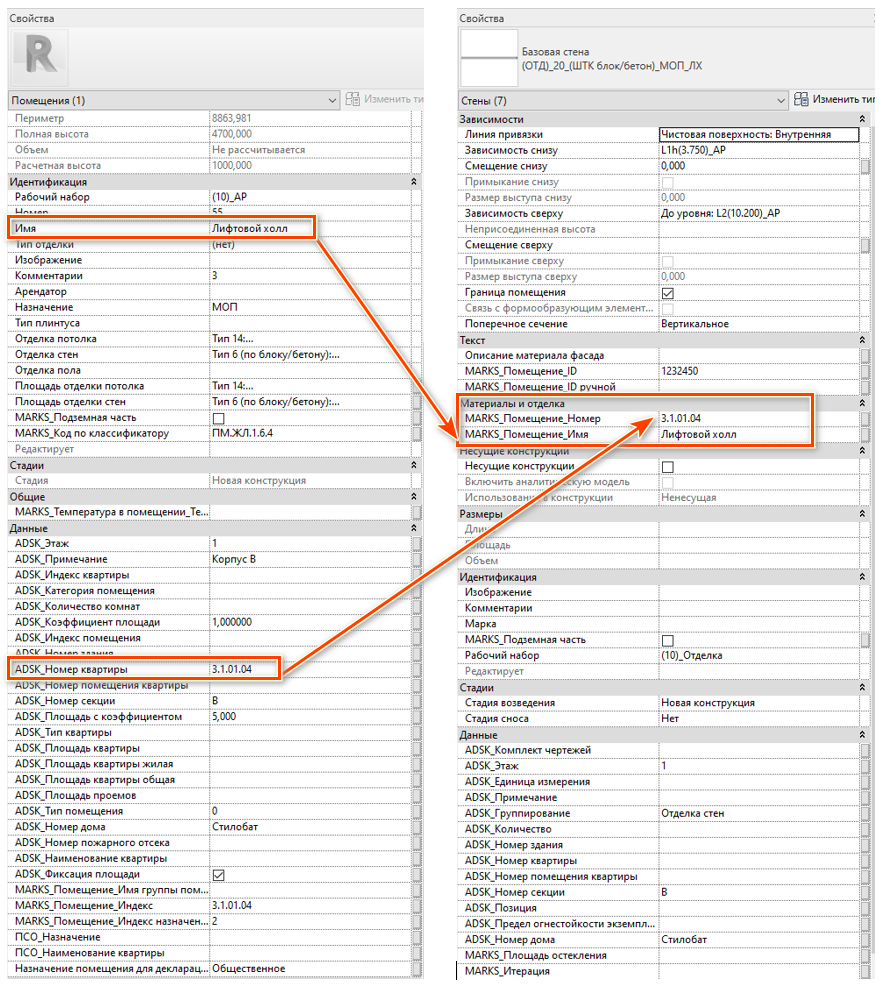
<span class="p1 pcustom">При автоматическом трансфере происходит передача информации от помещения</span><span class="p1 pcustom"> к элементу отделки на основе анализа пересечения их геометрий (см. [Рисунок 2](https://wiki.marksdigital.ru/uploads/images/gallery/2025-09/Y5qclip-image004.png))</span>

<p class="callout info"><span class="p1 pcustom">Чтобы минимизировать количество ошибок, обязательно подгрузите в модель все связи, влияющие на границы помещений (фасады, конструктив).</span></p>

<p class="callout warning"><span class="p1 pcustom">Номер помещения считывается из параметра ADSK\_Номер квартиры (см. [Рисунок 2](https://wiki.marksdigital.ru/uploads/images/gallery/2025-09/Y5qclip-image004.png))</span></p>

<span class="caption_custom p2 captions">[![clip_image004.png](https://wiki.marksdigital.ru/uploads/images/gallery/2025-09/scaled-1680-/Y5qclip-image004.png)](https://wiki.marksdigital.ru/uploads/images/gallery/2025-09/Y5qclip-image004.png)</span>

<span class="caption_custom p2 captions">Рисунок 2</span>

<p class="callout warning"><span class="p1 pcustom">Обратите внимание, что автоматический трансфер работает с параметром <span class="low_highlighting_custom p1 highlighting">MARKS\_Помещение\_ID</span>. При дальнейшей работе плагина по формированию ведомости отделки помещений и экспликации полов данный параметр имеет меньший приоритет чем <span class="low_highlighting_custom p1 highlighting">MARKS\_Помещение\_ID</span><span class="low_highlighting_custom p1 highlighting">ручной</span>.</span></p>

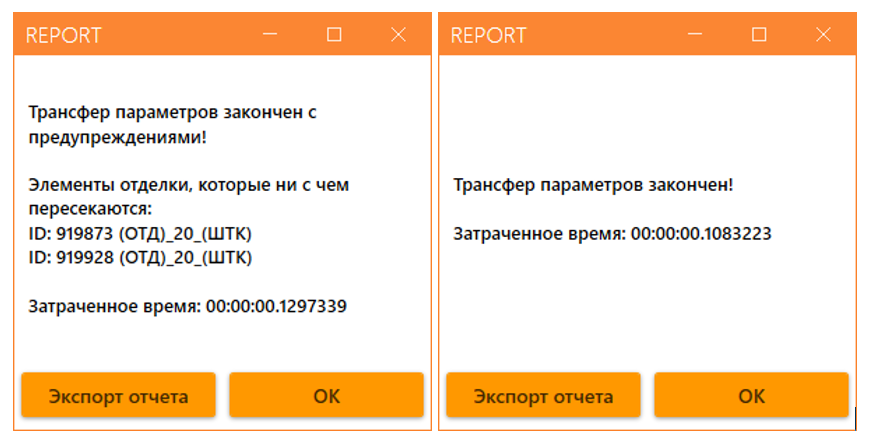
<span class="p1 pcustom">По завершению автоматического трансфера откроется отчет, в котором можно увидеть проблемные элементы. Отчет можно выгрузить в формат <span class="low_highlighting_custom p1 highlighting">.TXT</span>, нажав на кнопку <span class="low_highlighting_custom p1 highlighting">«Экспорт отчета» </span>(см. [Рисунок 4](https://wiki.marksdigital.ru/uploads/images/gallery/2025-09/msYclip-image008.png).), либо вернуться к нему позже по кнопке <span class="low_highlighting_custom p1 highlighting">«Проверка трансфера» </span>на панели <span class="low_highlighting_custom p1 highlighting">MARK</span><span class="low_highlighting_custom p1 highlighting">S-АР – Отделка помещений</span>. Далее по ID вы можете найти эти элементы в модели и исправить проблемные места.</span>

<span class="caption_custom p2 captions">[![clip_image006.png](https://wiki.marksdigital.ru/uploads/images/gallery/2025-09/scaled-1680-/AEtclip-image006.png)](https://wiki.marksdigital.ru/uploads/images/gallery/2025-09/AEtclip-image006.png)</span>

<span class="caption_custom p2 captions">Рисунок 3</span>

<span class="caption_custom p2 captions">[![clip_image008.png](https://wiki.marksdigital.ru/uploads/images/gallery/2025-09/scaled-1680-/msYclip-image008.png)](https://wiki.marksdigital.ru/uploads/images/gallery/2025-09/msYclip-image008.png)</span>

<span class="caption_custom p2 captions">Рисунок 4 - Отчет можно сразу выгрузить в формат txt, либо вернуться к нему позже по кнопке «Проверка трансфера» на панели MARK-АР – Отделка помещений</span>

<span class="p1 pcustom">К проблемным элементам относятся:</span>

- <span class="p1 pcustom">Элементы отделки, которые не пересекаются с помещениями;</span>
- <span class="p1 pcustom">Элементы отделки, которые пересекаются с несколькими помещениями.</span>

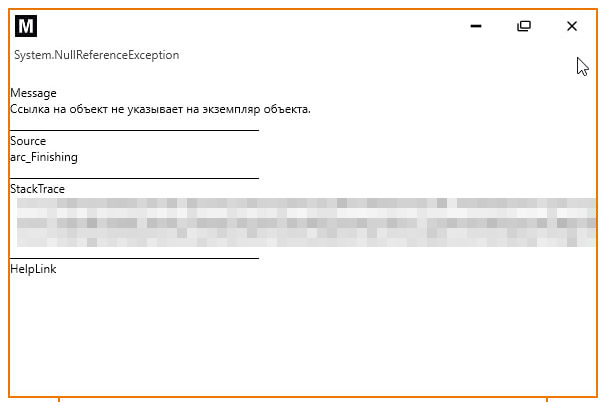
<span class="p1 pcustom">Во время обработки элементов автоматический трансфер может выдавать окно с ошибкой –</span> <span class="low_highlighting_custom highlighting p1 pcustom">см. [Рисунок 5](https://wiki.marksdigital.ru/uploads/images/gallery/2025-09/65yclip-image010.png)</span>

<p class="callout warning"><span class="p1 pcustom">В этом случае операция отменяется для всех элементов, обратитесь к вашему координатору для решения проблемы.</span></p>

<p class="callout warning"><span class="p1 pcustom">Обязательно разверните полный текст ошибки (растянуть окно вправо), сделайте скриншот, а также укажите путь до модели – только в этом случае координатор поможет вам решить проблему.</span></p>

[![clip_image010.png](https://wiki.marksdigital.ru/uploads/images/gallery/2025-09/scaled-1680-/65yclip-image010.png)](https://wiki.marksdigital.ru/uploads/images/gallery/2025-09/65yclip-image010.png)

<span class="caption_custom p2 captions">Рисунок 5 – ошибка обработки геометрии. Растяните окно вправо, чтобы увидеть полный текст ошибки и отправьте скриншот координатору</span>

<p class="callout info"><span class="p1 pcustom">Такая ошибка означает, что плагин не в состоянии обработать геометрию некоторых элементов – например, моделей в контексте сложной формы. </span><span class="p1 pcustom">Для того, чтобы исключить проблемные элементы из процесса, им следует убрать группу модели <span class="low_highlighting_custom p1 highlighting">(см. п. 1.2 «Требования к элементам»).</span></span></p>

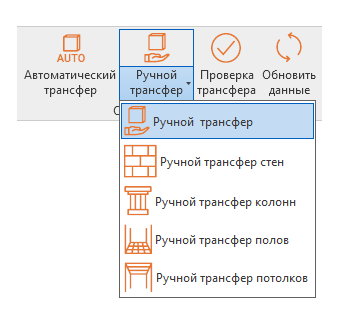
### 1.4 Ручной трансфер

<span class="p1 pcustom"><span class="low_highlighting_custom p1 highlighting">Ручной трансфер</span> - трансфер параметров, при котором в ручном режиме выбираются элементы отделки и помещение, к которому они будут привязаны.</span>

<span class="p1 pcustom">Функция расположена на вкладке <span class="low_highlighting_custom p1 highlighting">MARKS-АР – Отделка помещений - Ручной трансфер</span></span> <span class="p1 pcustom">(см. [Рисунок 6](https://wiki.marksdigital.ru/uploads/images/gallery/2025-09/qMOclip-image012.png)).</span>

<span class="caption_custom p2 captions">[![clip_image012.png](https://wiki.marksdigital.ru/uploads/images/gallery/2025-09/scaled-1680-/qMOclip-image012.png)](https://wiki.marksdigital.ru/uploads/images/gallery/2025-09/qMOclip-image012.png)</span>

<span class="caption_custom p2 captions">Рисунок 6</span>

<p class="callout warning"><span class="p1 pcustom">Плагин не будет обрабатывать элементы, для которых параметр <span class="low_highlighting_custom p1 highlighting">«Группа модели»</span> не заполнен, либо заполнен неверно - <span class="low_highlighting_custom p1 highlighting">см. п.1.2 «Требования к элементам».</span></span></p>

##### 1.4.1 Последовательность действий

<span class="p1 pcustom">1. Выберите из выпадающего списка нужный вам вариант ручного трансфера. Кнопка <span class="low_highlighting_custom p1 highlighting">«Ручной трансфер»</span> работает со всеми группами отделки, остальные – только с указанной группой (<span class="low_highlighting_custom p1 highlighting">Ручной трансфер стен/колонн/полов/потолков</span>);</span>

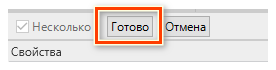
<span class="p1 pcustom">2. Выберите элементы отделка и нажмите <span class="low_highlighting_custom p1 highlighting">«Готово»</span>;</span>

<span class="caption_custom p2 captions">[![clip_image014.png](https://wiki.marksdigital.ru/uploads/images/gallery/2025-09/scaled-1680-/rGuclip-image014.png)](https://wiki.marksdigital.ru/uploads/images/gallery/2025-09/rGuclip-image014.png)</span>

<span class="caption_custom p2 captions">Рисунок 7</span>

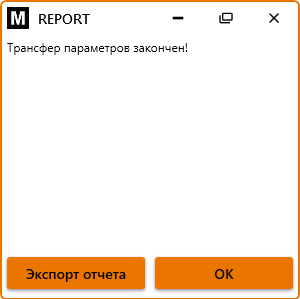
<span class="p1 pcustom">3. Укажите помещение, к которым относятся выбранные элементы отделки. После этого плагин выдаст сообщение о том, что трансфер параметров закончен.</span>

<span class="caption_custom p2 captions">[![clip_image016.png](https://wiki.marksdigital.ru/uploads/images/gallery/2025-09/scaled-1680-/YAjclip-image016.png)](https://wiki.marksdigital.ru/uploads/images/gallery/2025-09/YAjclip-image016.png)</span>

<span class="caption_custom p2 captions">Рисунок 8</span>

<span class="caption_custom p2 captions">[![clip_image018.png](https://wiki.marksdigital.ru/uploads/images/gallery/2025-09/scaled-1680-/repclip-image018.png)](https://wiki.marksdigital.ru/uploads/images/gallery/2025-09/repclip-image018.png)</span>

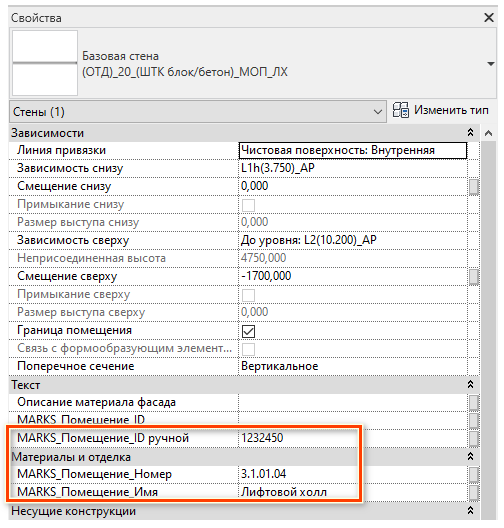
<span class="caption_custom p2 captions">Рисунок 9 – результат работы трансфера – элементу отделки записаны свойства и ID помещения, которому она принадлежит</span>

### 1.5 Дополнительный функционал. Проверка необработанных элементов

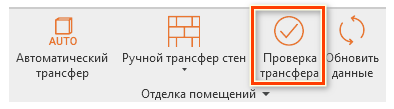
<span class="p1 pcustom">Для проверки привязки элементов отделки к помещениям воспользуйтесь кнопкой <span class="low_highlighting_custom p1 highlighting">«Проверка трансфера»</span> на панели <span class="low_highlighting_custom p1 highlighting">MARKS-АР – Отделка помещений.</span></span>

<span class="caption_custom p2 captions">[![clip_image020.png](https://wiki.marksdigital.ru/uploads/images/gallery/2025-09/scaled-1680-/wtdclip-image020.png)](https://wiki.marksdigital.ru/uploads/images/gallery/2025-09/wtdclip-image020.png)</span>

<span class="caption_custom p2 captions">Рисунок 10</span>

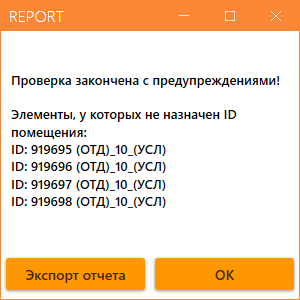
<span class="p1 pcustom">Кнопка выведет отчет по элементам, которые не привязаны к помещениям (см. [Рисунок 11](https://wiki.marksdigital.ru/uploads/images/gallery/2025-09/CQHclip-image022.png)). Отдельным списком будут вынесены элементы отделки, которые пересекаются с несколькими помещениями.</span>

<span class="caption_custom p2 captions">[![clip_image022.png](https://wiki.marksdigital.ru/uploads/images/gallery/2025-09/scaled-1680-/CQHclip-image022.png)](https://wiki.marksdigital.ru/uploads/images/gallery/2025-09/CQHclip-image022.png)</span>

<span class="caption_custom p2 captions">Рисунок11</span>

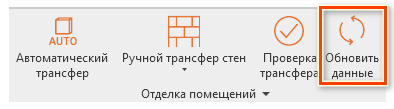
<span class="p1 pcustom">Воспользуйтесь функцией <span class="low_highlighting_custom p1 highlighting">«Обновить данные»</span> на панели <span class="low_highlighting_custom p1 highlighting">MARKS-АР – Отделка помещений,</span> чтобы обновить информацию об имени и номере помещения.</span>

<span class="caption_custom p2 captions">[![clip_image024.png](https://wiki.marksdigital.ru/uploads/images/gallery/2025-09/scaled-1680-/9v9clip-image024.png)](https://wiki.marksdigital.ru/uploads/images/gallery/2025-09/9v9clip-image024.png)</span>

<span class="caption_custom p2 captions">Рисунок12</span>

<span class="p1 pcustom">Плагин обновит параметры, отвечающие за <span class="low_highlighting_custom p1 highlighting">Имя помещения</span> и <span class="low_highlighting_custom p1 highlighting">Номер помещения</span>, на основании заполненного ID и выведет отчет по элементам, которые не привязаны к помещениям (см. [Рисунок 11](https://wiki.marksdigital.ru/uploads/images/gallery/2025-09/CQHclip-image022.png)).</span>

## 2. Оформление

### 2.1.Требования к элементам

<span class="p1 pcustom">Для корректного отображения итоговых ведомостей у элементов отделки должны быть заполнены следующие параметры:</span>

<table border="1" id="bkmrk-%D0%9D%D0%B0%D0%B8%D0%BC%D0%B5%D0%BD%D0%BE%D0%B2%D0%B0%D0%BD%D0%B8%D0%B5-%D0%BF%D0%B0%D1%80%D0%B0%D0%BC%D0%B5%D1%82" style="border-collapse: collapse; width: 840px; border-style: solid; margin-left: auto; margin-right: auto;"><thead><tr><td style="text-align: center;">**Наименование параметра**</td><td style="text-align: center;">**Пример заполнения**</td></tr></thead><tbody><tr><td style="width: 2.02381%;">ADSK\_Марка</td><td style="width: 2.02381%;">Тип 1</td></tr><tr><td style="width: 2.02381%;">MARKS\_Состав конструкции</td><td style="width: 2.02381%;">1.Керамогранит 2.Сборная стяжка из двух листов АЦЛ, ГВЛ, ОСП или ЦСП 3.Армированная цементно-песчаная 4.Лента алюминиевая самоклеящаяся LOGICPIR 5.LOGICPIR Пол ФЛ/ФЛ 6.Железобетонная плита перекрытия</td></tr></tbody></table>

### 2. 2. Ведомость отделки помещений. Общая информация

<span class="p1 pcustom">Ведомость отделки помещений создается на основе базовой спецификации, загруженной в шаблон АР в ветке </span><span class="low_highlighting_custom highlighting p1">«Отделка помещения» (О)\_Ведомость отделки помещений</span><span class="p1 pcustom"><span class="low_highlighting_custom p1 highlighting">.</span></span>

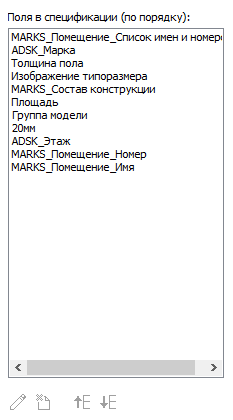
<span class="p1 pcustom">Спецификация собрана по категории <span class="low_highlighting_custom p1 highlighting">«Помещения»</span>. Основные поля спецификации:</span>

<span class="caption_custom p2 captions">[![clip_image026.png](https://wiki.marksdigital.ru/uploads/images/gallery/2025-09/scaled-1680-/qJDclip-image026.png)](https://wiki.marksdigital.ru/uploads/images/gallery/2025-09/qJDclip-image026.png)</span>

<span class="caption_custom p2 captions">Рисунок 13</span>

<span class="caption_custom p2 captions">[![clip_image028.png](https://wiki.marksdigital.ru/uploads/images/gallery/2025-09/scaled-1680-/RQPclip-image028.png)](https://wiki.marksdigital.ru/uploads/images/gallery/2025-09/RQPclip-image028.png)</span>

<span class="caption_custom p2 captions">Рисунок 14. MARKS\_Помещение\_Список имен и номеров. Общий параметр, на основе которого собирается Ведомость отделки. Заполняется плагином</span>

[![clip_image030.png](https://wiki.marksdigital.ru/uploads/images/gallery/2025-09/scaled-1680-/YOfclip-image030.png)](https://wiki.marksdigital.ru/uploads/images/gallery/2025-09/YOfclip-image030.png)

<span class="caption_custom p2 captions">Рисунок 15. Параметр проекта. Заполняется плагином. Основной параметр для группировки итоговой ведомости. В списке Сортировки/Группирования обязательно ставится в конце </span><span class="p1 pcustom">(см. [Рисунок 18](https://wiki.marksdigital.ru/uploads/images/gallery/2025-09/mUpclip-image036.png))</span>

<span class="caption_custom p2 captions">[![clip_image032.png](https://wiki.marksdigital.ru/uploads/images/gallery/2025-09/scaled-1680-/Ww4clip-image032.png)](https://wiki.marksdigital.ru/uploads/images/gallery/2025-09/Ww4clip-image032.png)</span>

<span class="caption_custom p2 captions">Рисунок 16. Параметр проекта, заполняется плагином. Аналогично для параметра Площадь отделки стен</span>

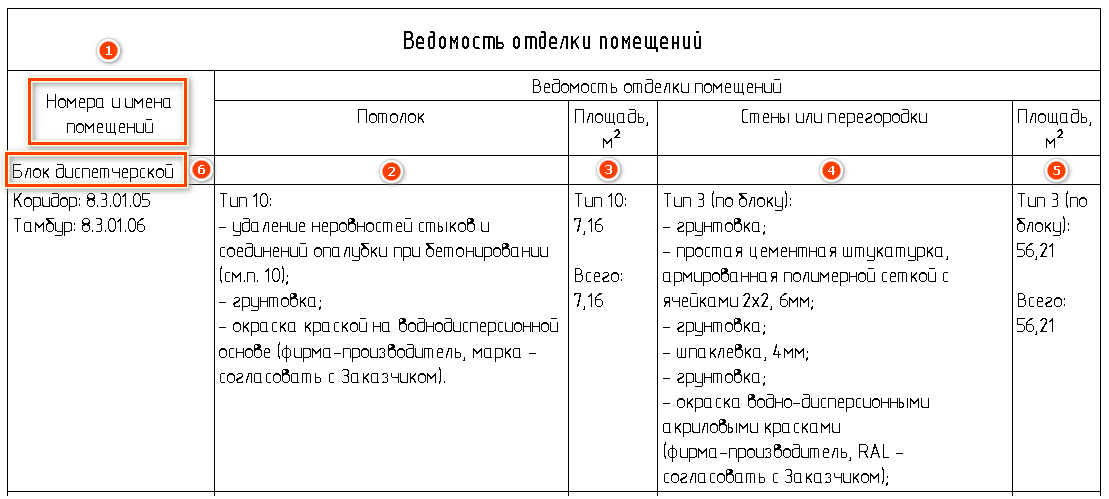
<span class="p1 pcustom">Итоговая ведомость имеет вид – см. [Рисунок 17](https://wiki.marksdigital.ru/uploads/images/gallery/2025-09/P5vclip-image034.png), где:</span>

<span class="p1 pcustom"><span class="strong_highlighting_custom p1 highlighting">\[1\]</span> – Номер помещения из параметра <span class="low_highlighting_custom p1 highlighting">MARKS\_Помещение\_Список</span><span class="low_highlighting_custom p1 highlighting">имен и номеров</span>. Значения параметра заполняется плагином автоматически по следующему принципу:</span>

- <span class="p1 pcustom">Плагин анализирует значение параметра <span class="low_highlighting_custom p1 highlighting">MARKS\_Помещение\_ID</span><span class="low_highlighting_custom p1 highlighting">/ MARKS\_Помещение\_ID</span> ручной (ручной имеет больший приоритет) для элементов отделки.</span>
- <span class="p1 pcustom">На основе заполненного ID анализируется информация внутри помещения: <span class="low_highlighting_custom p1 highlighting">Имя</span>, <span class="low_highlighting_custom p1 highlighting">ADSK\_Номер </span><span class="low_highlighting_custom p1 highlighting">квартиры, ADSK\_Площадь квартиры жилая\*.</span></span>

<p class="callout warning"><span class="p1 pcustom">Если параметр помещения <span class="low_highlighting_custom p1 highlighting">ADSK\_Площадь </span><span class="low_highlighting_custom p1 highlighting">квартиры жилая</span> имеет заполненное значение больше 0,000, помещение считается жилым, и номер помещения в ведомость отделки не записывается.</span></p>

<span class="p1 pcustom"><span class="strong_highlighting_custom p1 highlighting">\[2\]</span> – Системный параметр Отделка потолка. Заполняется плагином. Собирает значения из параметров элемента отделки <span class="low_highlighting_custom p1 highlighting">ADSK\_Марка </span>и<span class="low_highlighting_custom p1 highlighting"> MARKS\_Состав конструкции</span>;</span>

<span class="p1 pcustom"><span class="strong_highlighting_custom p1 highlighting">\[3\]</span> – Параметр проекта «Площадь отделки потолка». Заполняется плагином. Собирает значения из параметров элемента отделки <span class="low_highlighting_custom p1 highlighting">ADSK\_Марка </span>и<span class="low_highlighting_custom p1 highlighting"> Площадь</span>;</span>

<span class="p1 pcustom"><span class="strong_highlighting_custom p1 highlighting">\[4\]</span> – Системный параметр Отделка стен. Заполняется плагином. Собирает значения из параметров элемента отделки <span class="low_highlighting_custom p1 highlighting">ADSK\_Марка </span>и<span class="low_highlighting_custom p1 highlighting"> MARKS\_Состав конструкции</span>;</span>

<span class="p1 pcustom"><span class="strong_highlighting_custom p1 highlighting">\[5\]</span> – Параметр проекта «Площадь отделки стен». Заполняется плагином. Собирает значения из параметров элемента отделки <span class="low_highlighting_custom p1 highlighting">ADSK\_Марка </span>и<span class="low_highlighting_custom p1 highlighting"> Площадь</span>;</span>

<span class="p1 pcustom"><span class="strong_highlighting_custom p1 highlighting">\[6\]</span> – Системный параметр «Назначение». Пользовательская группировка внутри спецификации – может быть задана любым параметром.</span>

<span class="caption_custom p2 captions">[![clip_image034.png](https://wiki.marksdigital.ru/uploads/images/gallery/2025-09/scaled-1680-/P5vclip-image034.png)](https://wiki.marksdigital.ru/uploads/images/gallery/2025-09/P5vclip-image034.png)</span>

<span class="caption_custom p2 captions">Рисунок 17</span>

##### 2.1. Последовательность действий для формирования итоговой ведомости

<span class="p1 pcustom">1. Скопируйте спецификацию из шаблона. При необходимости, добавьте в нее дополнительные параметры для фильтрации и сортировки помещений;</span>

<span class="p1 pcustom">2. Настройте необходимую фильтрацию;</span>

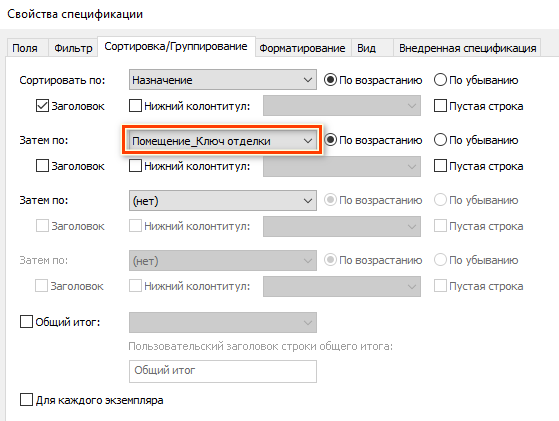
<span class="p1 pcustom">3. Перейдите на вкладку <span class="low_highlighting_custom p1 highlighting">Сортировка/Группирование</span> и выполните необходимую группировку элементов.</span>

<p class="callout warning"><span class="p1 pcustom">Последним в списке группирования должно быть указано группирование по параметру <span class="low_highlighting_custom p1 highlighting">Помещение\_Ключ </span><span class="low_highlighting_custom p1 highlighting">отделки;</span></span></p>

<span class="caption_custom p2 captions">[![clip_image036.png](https://wiki.marksdigital.ru/uploads/images/gallery/2025-09/scaled-1680-/mUpclip-image036.png)](https://wiki.marksdigital.ru/uploads/images/gallery/2025-09/mUpclip-image036.png)</span>

<span class="caption_custom p2 captions">Рисунок 18</span>

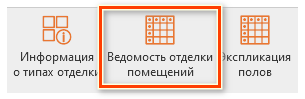
<span class="p1 pcustom">4. Запустите плагин <span class="low_highlighting_custom p1 highlighting">«Ведомость отделки помещений»</span> с панели <span class="low_highlighting_custom p1 highlighting">MARKS-АР – Отделка помещений – </span>см. [Рисунок 19](https://wiki.marksdigital.ru/uploads/images/gallery/2025-09/1mQclip-image038.png).</span>

<span class="caption_custom p2 captions">[![clip_image038.png](https://wiki.marksdigital.ru/uploads/images/gallery/2025-09/scaled-1680-/1mQclip-image038.png)](https://wiki.marksdigital.ru/uploads/images/gallery/2025-09/1mQclip-image038.png)</span>

<span class="caption_custom p2 captions">Рисунок 19</span>

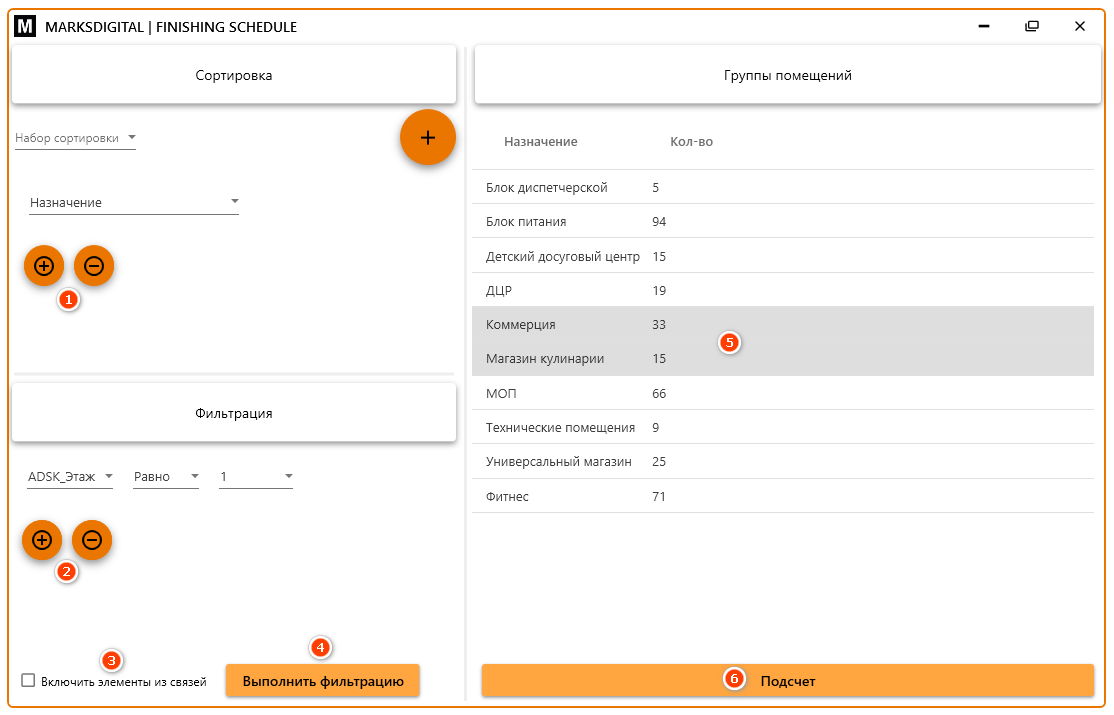
<span class="p1 pcustom">Окно плагина отделки поделено на три блока: блок сортировки, блок фильтрации и блок группы помещений – см. [Рисунок 20](https://wiki.marksdigital.ru/uploads/images/gallery/2025-09/LEDclip-image039.png).</span>

<p class="callout warning"><span class="p1 pcustom">Условия сортировки и фильтрации должны повторять условия, заданные в спецификации.</span></p>

<span class="p1 pcustom">Выполните следующую последовательность действий:</span>

<span class="p1 pcustom">1.<span class="strong_highlighting_custom p1 highlighting">\[1\]</span> В блоке <span class="low_highlighting_custom p1 highlighting">Сортировка</span> задайте условия, которые повторяют условия, заданные в поле <span class="low_highlighting_custom p1 highlighting">Сортировка/Группирование</span> спецификации – кроме поля <span class="low_highlighting_custom p1 highlighting">«Помещение\_Ключ отделки»</span>, его не нужно указывать в сортировке плагина.</span>

<span class="caption_custom p2 captions">[![clip_image039.png](https://wiki.marksdigital.ru/uploads/images/gallery/2025-09/scaled-1680-/LEDclip-image039.png)](https://wiki.marksdigital.ru/uploads/images/gallery/2025-09/LEDclip-image039.png)</span>

<span class="caption_custom p2 captions">Рисунок 20</span>

<span class="p1 pcustom">2. <span class="strong_highlighting_custom p1 highlighting">\[2\] </span>В блоке <span class="low_highlighting_custom p1 highlighting">Фильтрация</span> задайте условия, которые точно повторяют условия, заданные в поле <span class="low_highlighting_custom p1 highlighting">Фильтр</span> спецификации.</span>

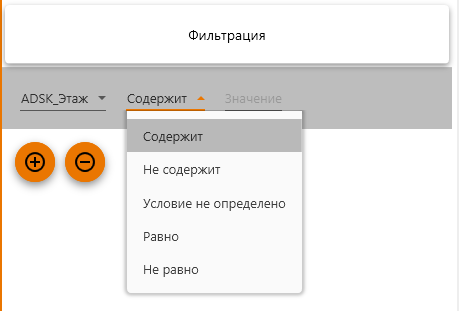
<p class="callout info"><span class="p1 pcustom">Некоторые условия повторить в плагине не получится – например, для параметра <span class="low_highlighting_custom p1 highlighting">ADSK\_Этаж</span> нельзя назначить условие «начинается с» - (см. [Рисунок 21](https://wiki.marksdigital.ru/uploads/images/gallery/2025-09/i0jclip-image041.png)). В этом случае следует поменять условия внутри спецификации.</span></p>

<span class="p1 pcustom">3. <span class="strong_highlighting_custom p1 highlighting">\[3\]</span> Поставьте галку <span class="low_highlighting_custom p1 highlighting">«Включить элементы из связей», </span>если требуется учитывать элементы из связанных файлов (в этом случае галка должна быть проставлена и внутри самой спецификации).</span>

<span class="caption_custom p2 captions">[![clip_image041.png](https://wiki.marksdigital.ru/uploads/images/gallery/2025-09/scaled-1680-/i0jclip-image041.png)](https://wiki.marksdigital.ru/uploads/images/gallery/2025-09/i0jclip-image041.png)</span>

<span class="caption_custom p2 captions">Рисунок 21. Список доступных условий фильтрации в плагине</span>

<span class="p1 pcustom">4. <span class="strong_highlighting_custom p1 highlighting">\[4\] </span>Нажмите кнопу <span class="low_highlighting_custom p1 highlighting">«Выполнить фильтрацию».</span> После этого в блоке <span class="low_highlighting_custom p1 highlighting">Группы помещений</span> появится список помещений, которые соответствуют заданным условиям сортировки и фильтрации.</span>

<span class="p1 pcustom">5. <span class="strong_highlighting_custom p1 highlighting">\[5\]</span> Курсором мыши выделите строки, для которых следует выполнить подсчет. Если подсчет следует выполнить для всех элементов в списке – выделите курсором первый и последний элемент с зажатой клавишей Shift (выделенные позиции подсветятся серым цветом).</span>

<span class="p1 pcustom">6. <span class="strong_highlighting_custom p1 highlighting">\[6\] </span>Нажмите кнопку <span class="low_highlighting_custom p1 highlighting">«Подсчет».</span></span>

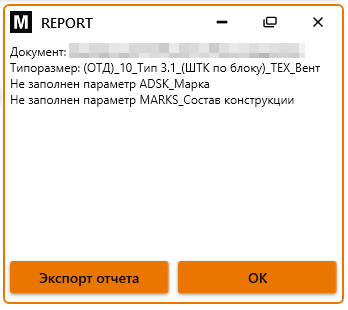
<span class="p1 pcustom">Перед началом подсчета плагин выдаст отчет с указанием типоразмеров отделки, для которых не заполнены тип пола и состав конструкции – см. [Рисунок 22](https://wiki.marksdigital.ru/uploads/images/gallery/2025-09/2025-09-19-155759.PNG).</span>

[![2025-09-19_155759.PNG](https://wiki.marksdigital.ru/uploads/images/gallery/2025-09/scaled-1680-/2025-09-19-155759.PNG)](https://wiki.marksdigital.ru/uploads/images/gallery/2025-09/2025-09-19-155759.PNG)

<span class="caption_custom p2 captions">Рисунок 22</span>

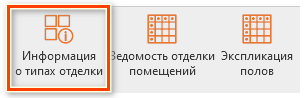
<span class="p1 pcustom">Нажмите ОК для продолжения работы. Сам отчет можно экспортировать в txt-файл, либо вызвать данное окно позже кнопкой <span class="low_highlighting_custom p1 highlighting">«Информация о типах отделки»</span> на панели <span class="low_highlighting_custom p1 highlighting">MARKS-АР – Отделка помещений</span>.</span>

<span class="caption_custom p2 captions">[![clip_image045.png](https://wiki.marksdigital.ru/uploads/images/gallery/2025-09/scaled-1680-/3NEclip-image045.png)](https://wiki.marksdigital.ru/uploads/images/gallery/2025-09/3NEclip-image045.png)</span>

<span class="caption_custom p2 captions">Рисунок 23</span>

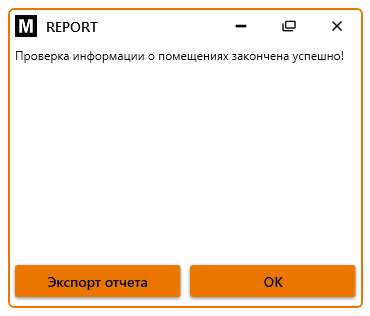
<span class="p1 pcustom">По окончании работы плагина появится окно:</span>

<span class="caption_custom p2 captions">[![clip_image046.png](https://wiki.marksdigital.ru/uploads/images/gallery/2025-09/scaled-1680-/ZQTclip-image046.png)](https://wiki.marksdigital.ru/uploads/images/gallery/2025-09/ZQTclip-image046.png)</span>

<span class="caption_custom p2 captions">Рисунок 24</span>

<span class="p1 pcustom">Нажмите ОК и закройте окно плагина\*.</span>

<p class="callout info"><span class="p1 pcustom">После закрытия окна плагина все введенные настройки сбросятся. Чтобы сохранить данные, запишите их во внешний файл – <span class="low_highlighting_custom p1 highlighting">см. п. 6 «Дополнительный функционал».</span></span></p>

## 3. Экспликация полов. Общая информация

<span class="p1 pcustom">Экспликация полов создается на основе базовой спецификации, загруженной в шаблон АР в ветке «Полы перекрытия» <span class="low_highlighting_custom p1 highlighting">BASE\_Экспликация </span><span class="low_highlighting_custom p1 highlighting">полов</span>.</span>

<span class="p1 pcustom">Спецификация собрана по категории <span class="low_highlighting_custom p1 highlighting">«Перекрытия»</span>. Основные поля спецификации:</span>

<span class="caption_custom p2 captions">[![clip_image048.png](https://wiki.marksdigital.ru/uploads/images/gallery/2025-09/scaled-1680-/NbTclip-image048.png)](https://wiki.marksdigital.ru/uploads/images/gallery/2025-09/NbTclip-image048.png)</span>

<span class="caption_custom p2 captions">Рисунок 25</span>

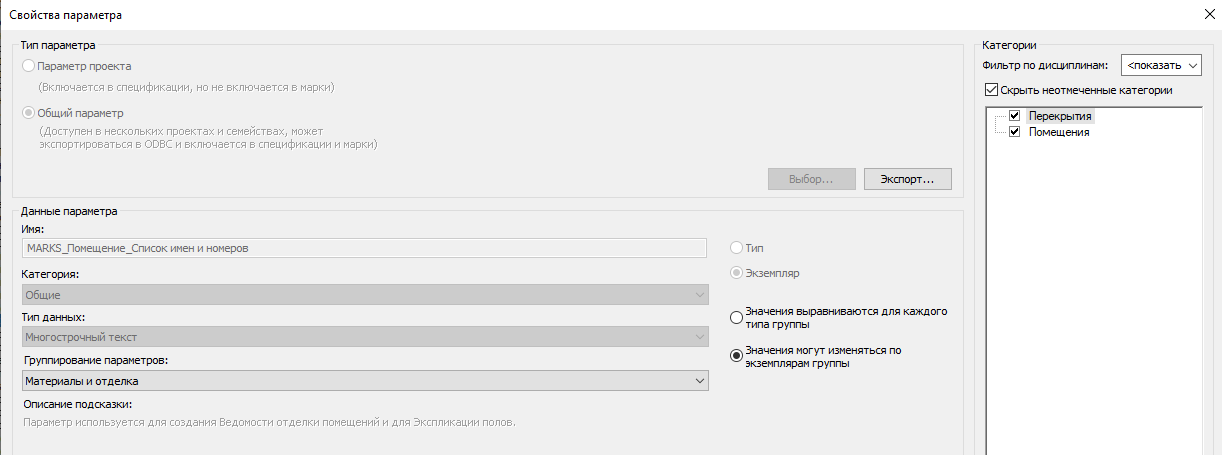
<span class="caption_custom p2 captions">[![clip_image028.png](https://wiki.marksdigital.ru/uploads/images/gallery/2025-09/scaled-1680-/RQPclip-image028.png)](https://wiki.marksdigital.ru/uploads/images/gallery/2025-09/RQPclip-image028.png)</span>

<span class="caption_custom p2 captions">Рисунок 26. MARKS\_Помещение\_Список имен и номеров. Общий параметр, на основе которого собирается экспликация полов. Заполняется плагином</span>

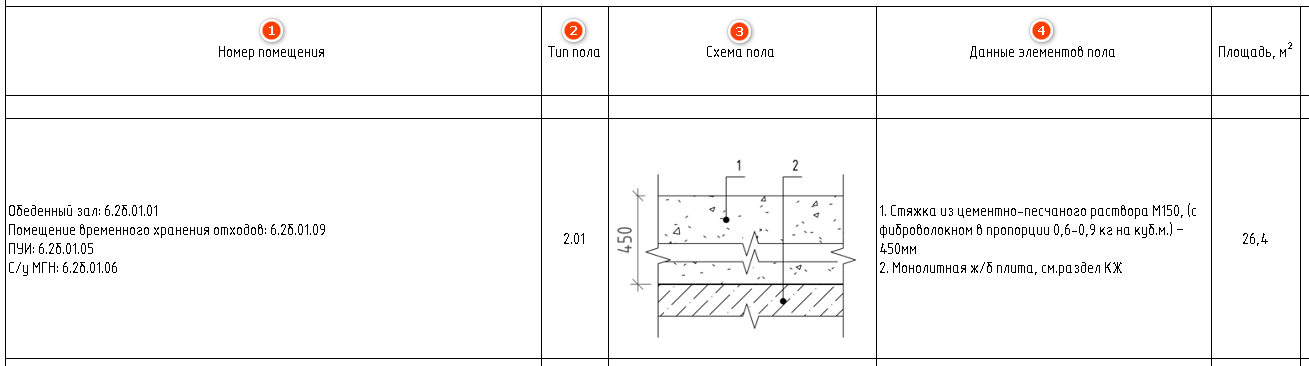
<span class="p1 pcustom">Итоговая экспликация имеет вид см. [Рисунок 27](https://wiki.marksdigital.ru/uploads/images/gallery/2025-09/HJKclip-image051.png) где:</span>

<span class="p1 pcustom"><span class="strong_highlighting_custom p1 highlighting">\[1\]</span> – Номер помещения из параметра <span class="low_highlighting_custom p1 highlighting">MARKS\_Помещение\_Список </span><span class="low_highlighting_custom p1 highlighting">имен и номеров</span>. Значения параметра заполняется плагином автоматически по следующему принципу:</span>

- <span class="p1 pcustom">Плагин анализирует значение параметра <span class="low_highlighting_custom p1 highlighting">MARKS\_Помещение\_ID</span><span class="low_highlighting_custom p1 highlighting">/ MARKS\_Помещение\_ID</span> ручной (ручной имеет больший приоритет).</span>
- <span class="p1 pcustom">На основе заполненного ID анализируется информация внутри помещения: <span class="low_highlighting_custom p1 highlighting">Имя</span>, <span class="low_highlighting_custom p1 highlighting">ADSK\_Номер </span><span class="low_highlighting_custom p1 highlighting">квартиры, ADSK\_Площадь квартиры жилая\*.</span></span>

<p class="callout warning"><span class="p1 pcustom">Если параметр помещения <span class="low_highlighting_custom p1 highlighting">ADSK\_Площадь </span><span class="low_highlighting_custom p1 highlighting">квартиры жилая</span> имеет заполненное значение больше 0,000, помещение считается жилым, и номер помещения в элементы отделки не записывается.</span></p>

<p class="callout info"><span class="p1 pcustom">Чтобы обновить информацию об имени/номере помещения внутри перекрытия воспользуйтесь кнопкой <span class="low_highlighting_custom p1 highlighting">«Обновить данные»</span> на панели <span class="low_highlighting_custom p1 highlighting">MARKS-АР – Отделка помещений</span>. – см. [Рисунок 12](https://wiki.marksdigital.ru/uploads/images/gallery/2025-09/9v9clip-image024.png).</span></p>

<span class="p1 pcustom"><span class="strong_highlighting_custom p1 highlighting">\[2\]</span> – Тип пола из параметра <span class="low_highlighting_custom p1 highlighting">ADSK\_Марка</span><span class="low_highlighting_custom p1 highlighting">;</span></span>

<span class="p1 pcustom"><span class="strong_highlighting_custom p1 highlighting">\[3\]</span> – Схема пола (подгруженное изображение);</span>

<span class="p1 pcustom"><span class="strong_highlighting_custom p1 highlighting">\[4\]</span> – Данные из параметра <span class="low_highlighting_custom p1 highlighting">MARKS\_Состав </span><span class="low_highlighting_custom p1 highlighting">конструкции;</span></span>

<span class="caption_custom p2 captions">[![clip_image051.png](https://wiki.marksdigital.ru/uploads/images/gallery/2025-09/scaled-1680-/HJKclip-image051.png)](https://wiki.marksdigital.ru/uploads/images/gallery/2025-09/HJKclip-image051.png)</span>

<span class="caption_custom p2 captions">Рисунок 27 - Экспликация полов. Данные в столбец «Номер помещения» заполняются плагином «Экспликация полов»</span>

<p class="callout warning"><span class="p1 pcustom">Подсчет плинтусов плагином не выполняется.</span></p>

##### 3.1. Экспликация полов. Последовательность действий для формирования итоговой экспликации.

<span class="p1 pcustom">1. Скопируйте спецификацию <span class="low_highlighting_custom p1 highlighting">BASE\_Экспликация </span><span class="low_highlighting_custom p1 highlighting">полов</span> из шаблона АР. При необходимости добавьте в нее параметры для дополнительной фильтрации/группировки;</span>

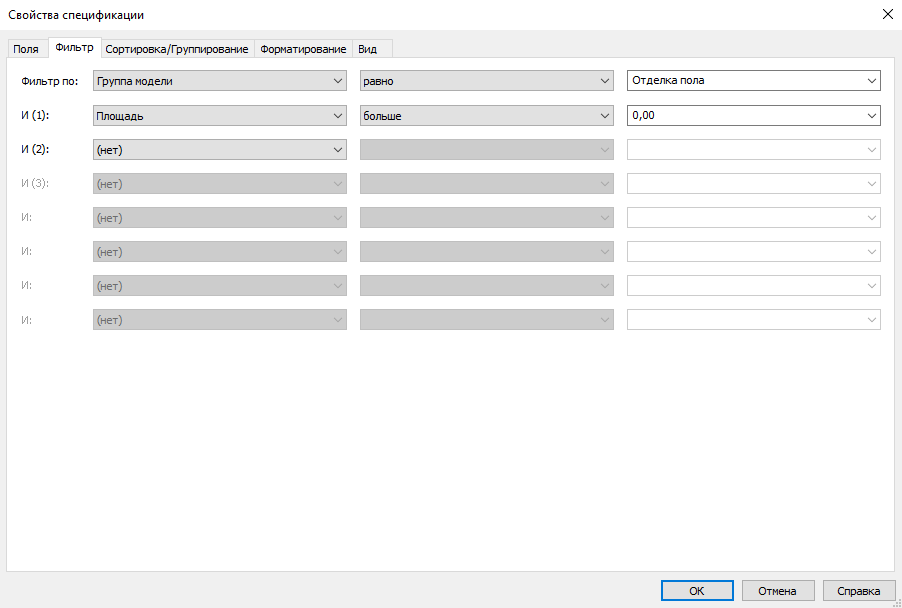
<span class="p1 pcustom">2. Перейдите на вкладку Фильтр и дополнительно настройте необходимую фильтрацию.</span>

<p class="callout info"><span class="p1 pcustom">Первые два условия, заданные в шаблоне <span class="low_highlighting_custom p1 highlighting">(Группа модели и Площадь),</span> удалять не рекомендуется. Пользовательские условия добавляются строками ниже. Если никаких дополнительных фильтров применять не надо, оставьте вкладку без изменения.</span></p>

<span class="caption_custom p2 captions">[![clip_image053.png](https://wiki.marksdigital.ru/uploads/images/gallery/2025-09/scaled-1680-/Ihmclip-image053.png)](https://wiki.marksdigital.ru/uploads/images/gallery/2025-09/Ihmclip-image053.png)</span>

<span class="caption_custom p2 captions">Рисунок 28. Вкладка Фильтр по умолчанию. Не рекомендуется удалять первые два условия в списке</span>

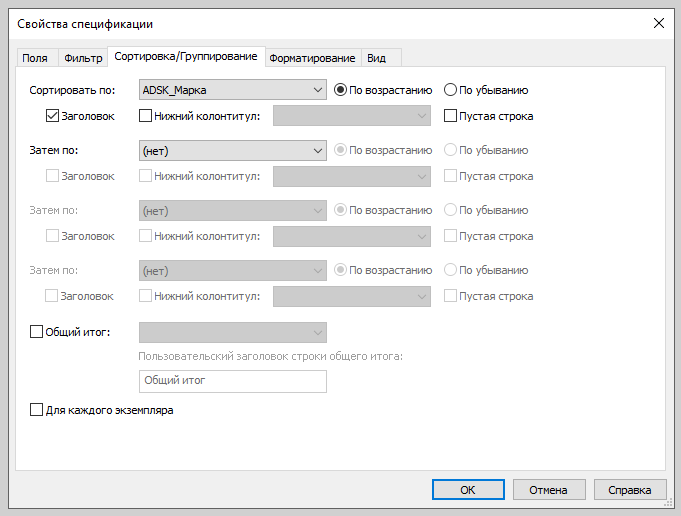
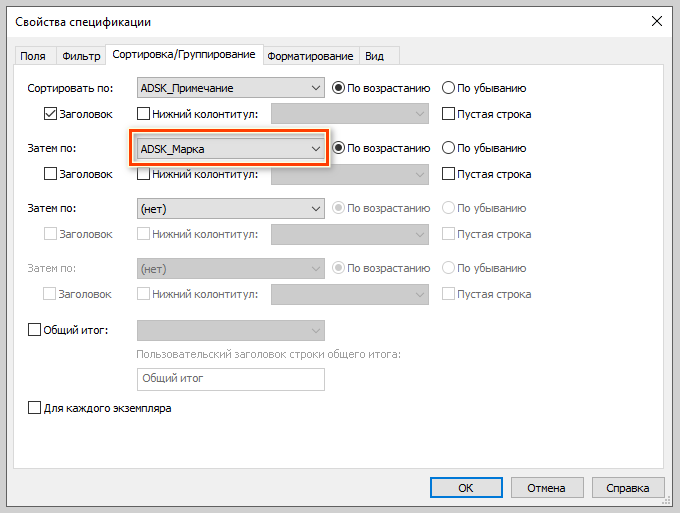
<span class="p1 pcustom">2. Перейдите на вкладку <span class="low_highlighting_custom p1 highlighting">Сортировка/Группирование</span>.</span>

<span class="p1 pcustom">По умолчанию здесь задано минимальное обязательное условие для того, чтобы ведомость собралась корректно – сортировка по параметру <span class="low_highlighting_custom p1 highlighting">ADSK\_Марка</span>.</span>

<span class="caption_custom p2 captions">[![clip_image055.png](https://wiki.marksdigital.ru/uploads/images/gallery/2025-09/scaled-1680-/hPNclip-image055.png)](https://wiki.marksdigital.ru/uploads/images/gallery/2025-09/hPNclip-image055.png)</span>

<span class="caption_custom p2 captions">Рисунок 29</span>

<span class="p1 pcustom">При добавлении новых пользовательских значений группировки, их следует добавлять <span class="low_highlighting_custom p1 highlighting">перед сортировкой по параметру ADSK\_Марка</span>.</span>

<span class="p1 pcustom">Если никаких дополнительных значений группировки применять не надо, оставьте вкладку без изменения <span class="low_highlighting_custom p1 highlighting">(Сортировать по: ADSK\_Марка)</span>.</span>

<span class="caption_custom p2 captions">[![clip_image057.png](https://wiki.marksdigital.ru/uploads/images/gallery/2025-09/scaled-1680-/vr6clip-image057.png)](https://wiki.marksdigital.ru/uploads/images/gallery/2025-09/vr6clip-image057.png)</span>

<span class="caption_custom p2 captions">Рисунок 30</span>

<span class="p1 pcustom">4. Воспользуйтесь кнопкой <span class="low_highlighting_custom p1 highlighting">«Экспликация полов»</span> на панели <span class="low_highlighting_custom p1 highlighting">MARKS-АР – Отделка помещений.</span></span>

<span class="p1 pcustom">5. Повторите действия, описанные в разделе <span class="low_highlighting_custom p1 highlighting">2.1.</span></span>

<p class="callout info"><span class="p1 pcustom">Интерфейс плагина <span class="low_highlighting_custom p1 highlighting">«Экспликация полов»</span> аналогичен интерфейсу плагина <span class="low_highlighting_custom p1 highlighting">«Ведомость отделки»</span>. см. Раздел 2.1</span></p>

### 4. Дополнительный функционал

##### 4.1 Сохранение настроек Сортировки/Фильтрации

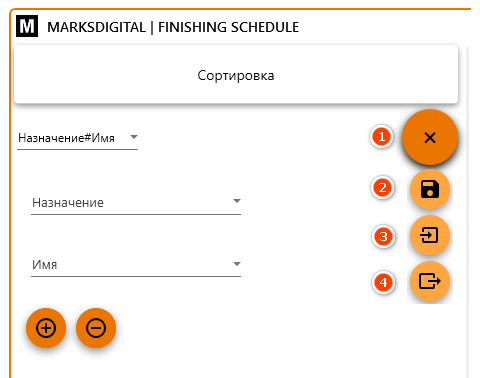
<span class="p1 pcustom">Заданные настройки Сортировки/Фильтрации можно сохранить в отдельный файл и экспортировать при новом вызове окна плагина.</span>

<span class="caption_custom p2 captions">[![clip_image059.png](https://wiki.marksdigital.ru/uploads/images/gallery/2025-09/scaled-1680-/qsFclip-image059.png)](https://wiki.marksdigital.ru/uploads/images/gallery/2025-09/qsFclip-image059.png)</span>

<span class="caption_custom p2 captions">Рисунок 31</span>

<span class="p1 pcustom"><span class="strong_highlighting_custom p1 highlighting">\[1\]</span> – Нажмите на кнопку, чтобы развернуть выпадающий список;</span>

<span class="p1 pcustom"><span class="strong_highlighting_custom p1 highlighting">\[2\]</span> – Импорт настроек таблицы из файла (жмем, чтобы записать настройки в файлик);</span>

<span class="p1 pcustom"><span class="strong_highlighting_custom p1 highlighting">\[3\]</span> – Экспорт настроек в файл (жмем, чтобы загрузить сохраненные настройки).</span>

##### 4.2 Информация о типах отделки

<span class="p1 pcustom">Для проверки заполнения необходимых параметров воспользуйтесь кнопкой <span class="low_highlighting_custom p1 highlighting">«Информация о типах отделки»</span> на панели <span class="low_highlighting_custom p1 highlighting">MARKS-АР – Отделка помещений</span>.</span>

<span class="caption_custom p2 captions">[![clip_image045.png](https://wiki.marksdigital.ru/uploads/images/gallery/2025-09/scaled-1680-/3NEclip-image045.png)](https://wiki.marksdigital.ru/uploads/images/gallery/2025-09/3NEclip-image045.png)</span>

<span class="caption_custom p2 captions">Рисунок 32</span>

<span class="p1 pcustom">Данная функция выведет отчет по элементам, у которых не заполнены необходимые параметры.</span>