# Граница осей

### 1.1 Назначение

<span class="p1 pcustom">Инструмент позволяет выравнивать вертикальные границы осей выбрав уровни.</span>

### 1.2. Информация

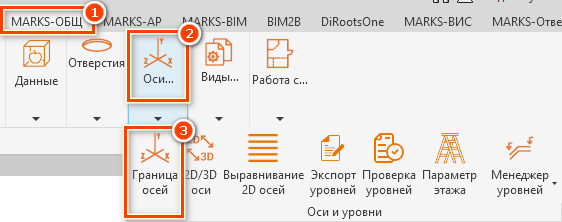
<span class="p1 pcustom">Вкладка «<span class="low_highlighting_custom p1 highlighting">MARKS-ОБЩ</span>» <span class="strong_highlighting_custom p1 highlighting">\[1\]</span>, раздел «<span class="low_highlighting_custom p1 highlighting">Оси и уровни</span>» <span class="strong_highlighting_custom p1 highlighting">\[2\]</span>, название кнопки «<span class="low_highlighting_custom p1 highlighting">Граница осей</span>» <span class="strong_highlighting_custom p1 highlighting">\[3\]</span> (см. [Рисунок 1](https://wiki.marksdigital.ru/uploads/images/gallery/2025-08/image1.png)).</span>

<span class="caption_custom p2 captions">![image1.png](https://wiki.marksdigital.ru/uploads/images/gallery/2025-08/scaled-1680-/image1.png)Рисунок 1</span>

### 1.3 Шаги работы

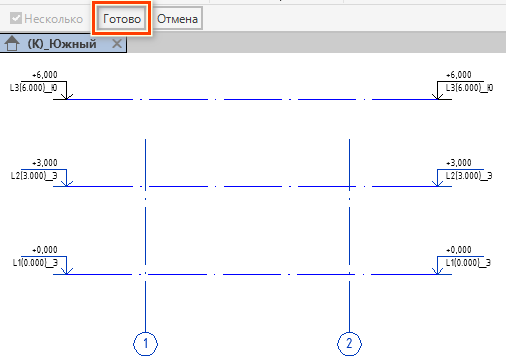
<span class="p1 pcustom">1.3.1. Выбрать оси, которым вы хотите изменить границы;  
1.3.2. Нажать клавишу «<span class="low_highlighting_custom p1 highlighting">Готово</span>»;</span>

<span class="caption_custom p2 captions">![image2.png](https://wiki.marksdigital.ru/uploads/images/gallery/2025-08/scaled-1680-/image2.png)Рисунок 2</span>

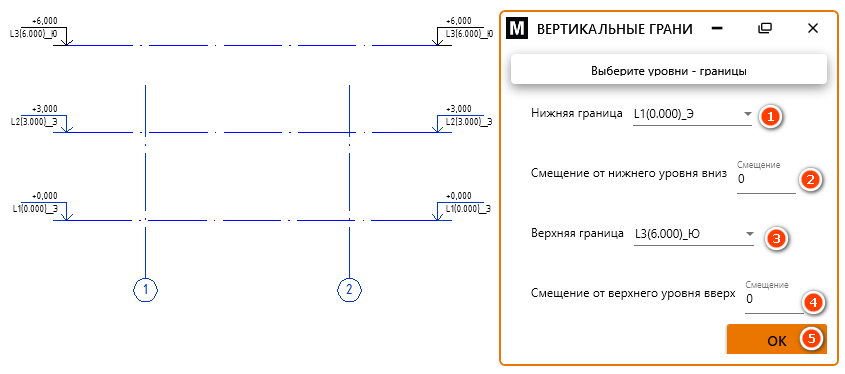
<span class="p1 pcustom">1.3.3. В открывшемся окне инструмента укажите нижнюю и верхнюю границы <span class="strong_highlighting_custom p1 highlighting">\[1\]</span>, <span class="strong_highlighting_custom p1 highlighting">\[3\]</span> для выбранных осей;  
1.3.4. Добавьте необходимое Вам смещение от уровня <span class="strong_highlighting_custom p1 highlighting">\[2\]</span>, <span class="strong_highlighting_custom p1 highlighting">\[4\]</span>;  
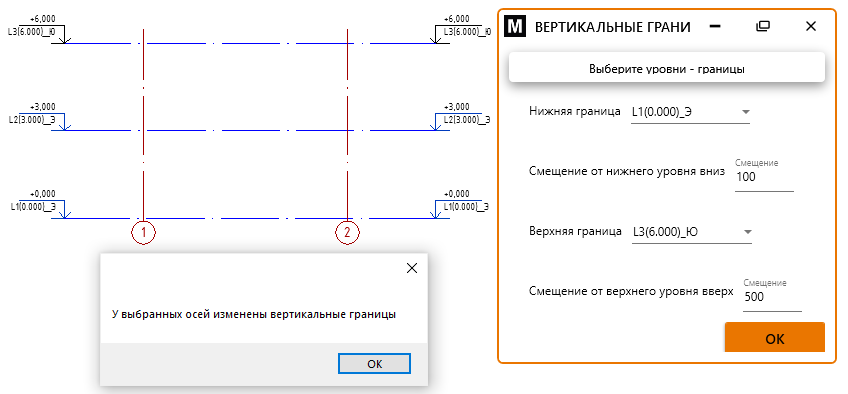
1.3.5. После установки требуемых значений нужно нажать клавишу «<span class="low_highlighting_custom p1 highlighting">ОК</span>» <span class="strong_highlighting_custom p1 highlighting">\[5\]</span> (см. [Рисунок 3](https://wiki.marksdigital.ru/uploads/images/gallery/2025-08/Gwiimage3.png)) и оси примут нужное вертикальное положение (см. [Рисунок 4](https://wiki.marksdigital.ru/uploads/images/gallery/2025-08/image4.png)).  
</span>

<span class="caption_custom p2 captions">[![image3.png](https://wiki.marksdigital.ru/uploads/images/gallery/2025-08/scaled-1680-/Gwiimage3.png)](https://wiki.marksdigital.ru/uploads/images/gallery/2025-08/Gwiimage3.png)Рисунок 3</span>

<span class="caption_custom p2 captions">[![image4.png](https://wiki.marksdigital.ru/uploads/images/gallery/2025-08/scaled-1680-/image4.png)](https://wiki.marksdigital.ru/uploads/images/gallery/2025-08/image4.png)</span>

<span class="caption_custom p2 captions">Рисунок 4</span>