2. Интерфейс плагина
2.1 Описание интерфейса плагина
В верхней области располагаются 4 основные вкладки категории (см. Рисунок 3).
- Воздуховоды – тип воздуховодов
- Трубопроводы – тип труб
- Системы воздуховодов – тип воздуховодной системы
- Системы трубопроводов – тип трубопроводной системы

Рисунок 3 - Интерфейс конфигуратора систем
При выборе категории, внизу доступны две области (см. Рисунок 3):
2.1.1 Соответствует БД – в данной области отображаются заготовленные и настроенные типы категорий, находящиеся в файле шаблона (кратко именуемый БД – база данных) (см. Рисунок 4).
2.1.2 Пользовательские – в данной области отображаются типы категорий, которые присутствуют на нашем проекте. (см. Рисунок 5).
В каждой из областей есть строка «Поиск», для быстрого нахождения конкретного типа категорий.
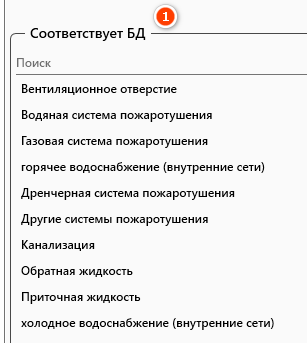
Рисунок 4 – Область “Соответствует БД”
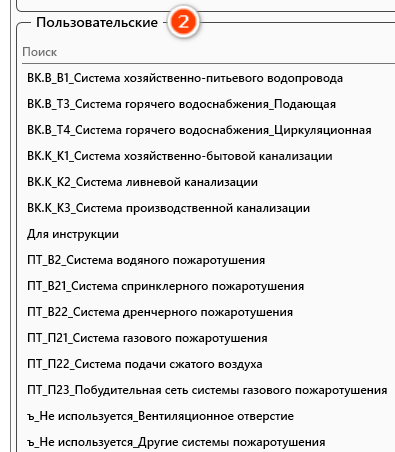
Рисунок 5 – Область “Пользовательские”
В правой области плагина доступны кнопки управления (см. Рисунок 6, Рисунок 7).
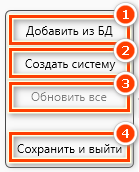
Рисунок 6 – Кнопки управления
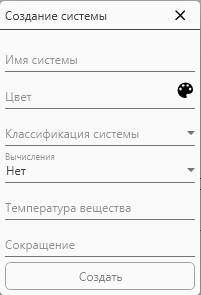
Рисунок 7 – Окно создания системы
2.1.3 Добавить из БД – предназначено для добавления типов, заведомо настроенных в шаблоне (см. Рисунок 6).
2.1.4 Создать систему – предназначено для добавлений систем трубопроводом и воздуховодов, данная кнопка доступна для категорий “Системы воздуховодов” и “Системы трубопроводов”. При нажатии появится окно с настройками для создания системы (см. Рисунок 6, Рисунок 7).
- Имя системы – название системы в проекте.
- Цвет – идентификация различных типов инженерных систем.
- Классификация системы – определяет тип инженерной системы.
- Вычисления – отвечает за расчет характеристик системы
- Температура вещества – температурный режим в инженерных системах.
- Сокращение – краткое обозначение системы
2.1.5 Обновить все – предназначено только в том случае если вы внутри проекта произвели изменения типов, взятых из шаблона (БД) (см. Рисунок 6).
Важно! Плагин не обновляет пользовательские типоразмеры.
2.1.6 Сохранить и Выйти – предназначено для применения изменений в плагине (см. Рисунок 6).