# 3. Работа плагина

### 3.1. Имя помещения  


<span class="p1 pcustom">Заполните параметр «<span class="low_highlighting_custom p1 highlighting">Имя</span>» помещения плагином «<span class="low_highlighting_custom p1 highlighting">Квартирография</span>». Путь: «<span class="low_highlighting_custom p1 highlighting">MARKS-АР</span>» - «<span class="low_highlighting_custom p1 highlighting">Имя помещения</span>» (см. [Рисунок 23](#img-23)).</span>

<span class="caption_custom p2 captions"><a name="img-23"></a>[![clip_image001.png](https://wiki.marksdigital.ru/uploads/images/gallery/2025-10/scaled-1680-/Et0clip-image001.png)](https://wiki.marksdigital.ru/uploads/images/gallery/2025-10/Et0clip-image001.png)</span>

<span class="caption_custom p2 captions">Рисунок 23</span>

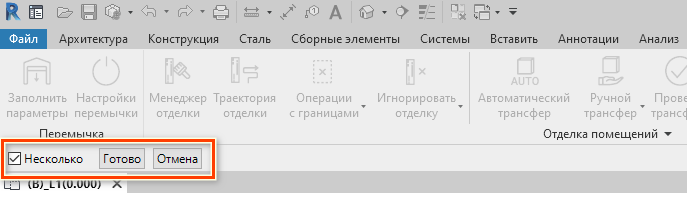
<span class="p1 pcustom">После нажатия на «<span class="low_highlighting_custom p1 highlighting">Имя помещений</span>» в левом верхнем углу вам необходимо поставить галочку «<span class="low_highlighting_custom p1 highlighting">Несколько</span>», если необходимо выбрать несколько помещений или снять галочку «<span class="low_highlighting_custom p1 highlighting">Несколько</span>», если необходимо выбрать одно помещение. После выбора помещений нажать «<span class="low_highlighting_custom p1 highlighting">Готово</span>» (см. [Рисунок 24](#img-24)).</span>

<span class="caption_custom p2 captions"><a name="img-24"></a>[![clip_image002.png](https://wiki.marksdigital.ru/uploads/images/gallery/2025-10/scaled-1680-/clip-image002.png)](https://wiki.marksdigital.ru/uploads/images/gallery/2025-10/clip-image002.png)</span>

<span class="caption_custom p2 captions">Рисунок 24</span>

<span class="caption_custom p2 captions"><a name="img-25"></a>![clip_image003.png](https://wiki.marksdigital.ru/uploads/images/gallery/2025-10/scaled-1680-/C1mclip-image003.png)</span>

<span class="caption_custom p2 captions">Рисунок 25</span>

<span class="p1 pcustom"><span class="strong_highlighting_custom p1 highlighting">\[1\]</span> – Выберите назначение помещения из выпадающего списка. </span>

<span class="p1 pcustom">Пример: «<span class="low_highlighting_custom p1 highlighting">Квартира</span>», «<span class="low_highlighting_custom p1 highlighting">МОП</span>», «<span class="low_highlighting_custom p1 highlighting">Коммерция</span>», «<span class="low_highlighting_custom p1 highlighting">Паркинг</span>» и т.д.</span>

<span class="p1 pcustom"><span class="strong_highlighting_custom p1 highlighting">\[2\]</span> – Выберите категорию помещения по пожарной опасности, если это необходимо.</span>

<span class="p1 pcustom"><span class="strong_highlighting_custom p1 highlighting">\[3\]\[4\] </span>– Для назначения имени помещению начните вводить имя в поле <span class="strong_highlighting_custom p1 highlighting">\[3\]</span>, чтобы облегчить поиск, и выберите имя помещения в <span class="strong_highlighting_custom p1 highlighting">\[4\] </span>из списка.</span>

<span class="p1 pcustom"><span class="strong_highlighting_custom p1 highlighting">\[5\] </span>– Если вам необходимо выбрать снова, дополнить или изменить выбор помещений воспользуйтесь этой кнопкой.</span>

<span class="p1 pcustom"><span class="strong_highlighting_custom p1 highlighting">\[6\]</span> – Чтобы закончить назначать параметр «<span class="low_highlighting_custom p1 highlighting">Имя</span>» помещению нажмите «<span class="low_highlighting_custom p1 highlighting">Применить</span>».</span>

<span class="p1 pcustom"><span class="strong_highlighting_custom p1 highlighting">\[7\]</span> – Для перехода к выбору следующих помещений нажмите «<span class="low_highlighting_custom p1 highlighting">Следующая</span>» и продолжайте назначать имена помещениям.</span>

<p class="callout warning"><span class="p1 pcustom">Операция назначение имени помещения через плагин является обязательной. Заполнение параметров руками не допускается.</span>  
</p>

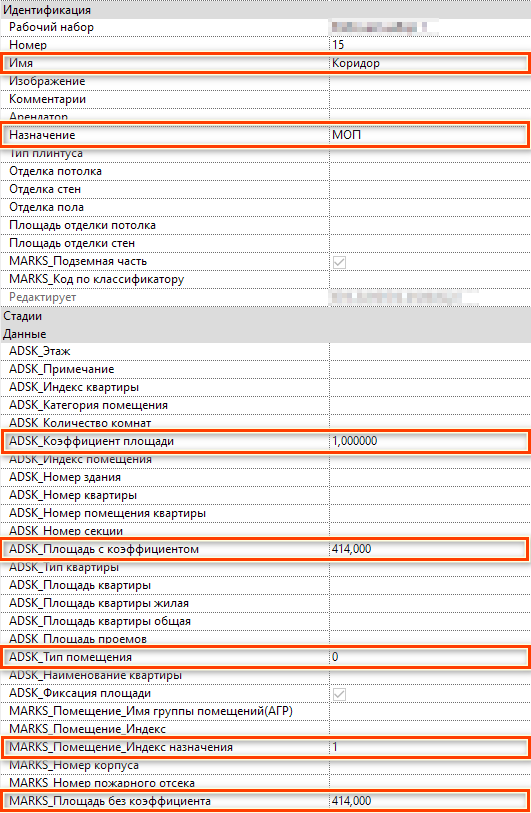
<span class="p1 pcustom">После назначения параметра «<span class="low_highlighting_custom p1 highlighting">Имя</span>» помещению присваивается ряд параметров (см. [Рисунок 26](#img-26)).</span>

<span class="caption_custom p2 captions"><a name="img-26"></a>[![clip_image005.png](https://wiki.marksdigital.ru/uploads/images/gallery/2025-10/scaled-1680-/lHeclip-image005.png)](https://wiki.marksdigital.ru/uploads/images/gallery/2025-10/lHeclip-image005.png)</span>

<span class="caption_custom p2 captions">Рисунок 26</span>

<span class="p1 pcustom">«<span class="low_highlighting_custom p1 highlighting">Назначение</span>»: имя группы помещений в настройках «<span class="low_highlighting_custom p1 highlighting">Имен помещений</span>»;</span>

<span class="p1 pcustom">«<span class="low_highlighting_custom p1 highlighting">ADSK\_Тип помещения</span>»: если жилое - <span class="low_highlighting_custom p1 highlighting">1</span>, если не жилое – <span class="low_highlighting_custom p1 highlighting">0</span>;</span>

<span class="p1 pcustom">«<span class="low_highlighting_custom p1 highlighting">MARKS\_Помещение\_Индекс назначения</span>»: индекс группы назначения в настройках «<span class="low_highlighting_custom p1 highlighting">Имен помещений</span>». </span>

### 3.2. Сформировать квартиру  


<p class="callout warning"><span class="p1 pcustom">Данный пункт только для квартир и апартаментов. Для МОП, Коммерция и т.д. этот пункт не применять.</span>  
</p>

<p class="callout warning"><span class="p1 pcustom">Операция формирования квартир через плагин является обязательной. Заполнение параметров руками не допускается.</span>  
</p>

<p class="callout info"><span class="p1 pcustom">Помещения, которые не обрабатывали плагином «**Имя помещения**» не формируются в квартиры.</span>  
</p>

<span class="p1 pcustom">Сформируйте квартиры/апартаменты плагином «<span class="low_highlighting_custom p1 highlighting">Квартирография</span>». Путь: «<span class="low_highlighting_custom p1 highlighting">MARKS-АР</span>» - «<span class="low_highlighting_custom p1 highlighting">Сформировать квартиру</span>» (см. [Рисунок 27](#img-27)). </span>

<span class="caption_custom p2 captions"><a name="img-27"></a>[![clip_image007.png](https://wiki.marksdigital.ru/uploads/images/gallery/2025-10/scaled-1680-/bkIclip-image007.png)](https://wiki.marksdigital.ru/uploads/images/gallery/2025-10/bkIclip-image007.png)</span>

<span class="caption_custom p2 captions">Рисунок 27</span>

<span class="p1 pcustom">Нажмите на «<span class="low_highlighting_custom p1 highlighting">Сформировать квартиру</span>» и выберите помещения, которые хотите объединить в квартиру/апартаменты.</span>

<span class="p1 pcustom">Если вы формируете многоуровневые квартиры/апартаменты, то необходимо:</span>

- - <span class="p1 pcustom">Перед формированием квартиры необходимо уровням назначить параметр «<span class="low_highlighting_custom p1 highlighting">ADSK\_Этаж</span>» в формате <span class="low_highlighting_custom p1 highlighting">01</span>, <span class="low_highlighting_custom p1 highlighting">02</span> и т.д. (для этажей ниже первого использовать знак «-», например, <span class="low_highlighting_custom p1 highlighting">-01</span>, <span class="low_highlighting_custom p1 highlighting">-02</span> и т.д.);</span>
    - <span class="p1 pcustom">Выбрать помещений первого уровня;</span>
    - <span class="p1 pcustom">Перейти на следующий уровень и выбрать помещения той же квартиры.</span>

<span class="p1 pcustom">Нажмите в левом верхнем углу «<span class="low_highlighting_custom p1 highlighting">Готово</span>» (см. [Рисунок 28](#img-28));</span>

<span class="caption_custom p2 captions"><a name="img-28"></a>[![clip_image002.png](https://wiki.marksdigital.ru/uploads/images/gallery/2025-10/scaled-1680-/clip-image002.png)](https://wiki.marksdigital.ru/uploads/images/gallery/2025-10/clip-image002.png)</span>

<span class="caption_custom p2 captions">Рисунок 28</span>

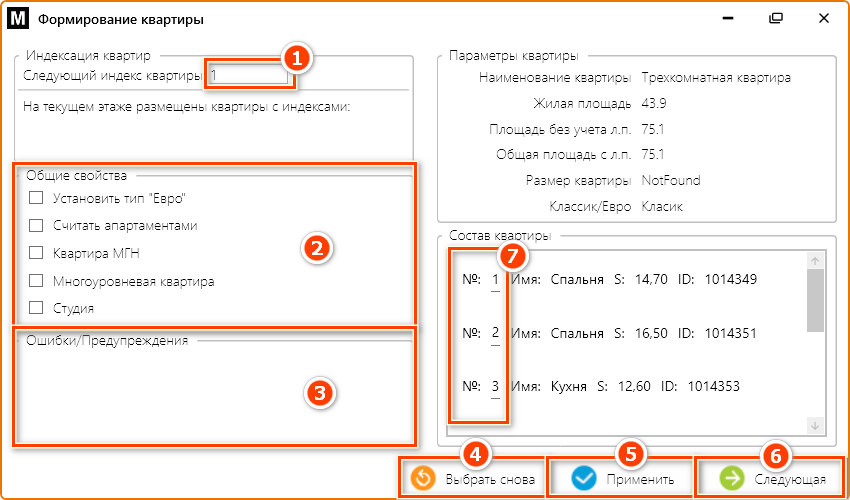
<span class="p1 pcustom">Далее откроется основной интерфейс плагина. Настройте квартиру:</span>

<span class="caption_custom p2 captions"><a name="img-29"></a>[![clip_image008.png](https://wiki.marksdigital.ru/uploads/images/gallery/2025-10/scaled-1680-/clip-image008.png)](https://wiki.marksdigital.ru/uploads/images/gallery/2025-10/clip-image008.png)</span>

<span class="caption_custom p2 captions">Рисунок 29</span>

<span class="p1 pcustom"><span class="strong_highlighting_custom p1 highlighting">\[1\]</span> – Назначьте индекс квартире; </span>

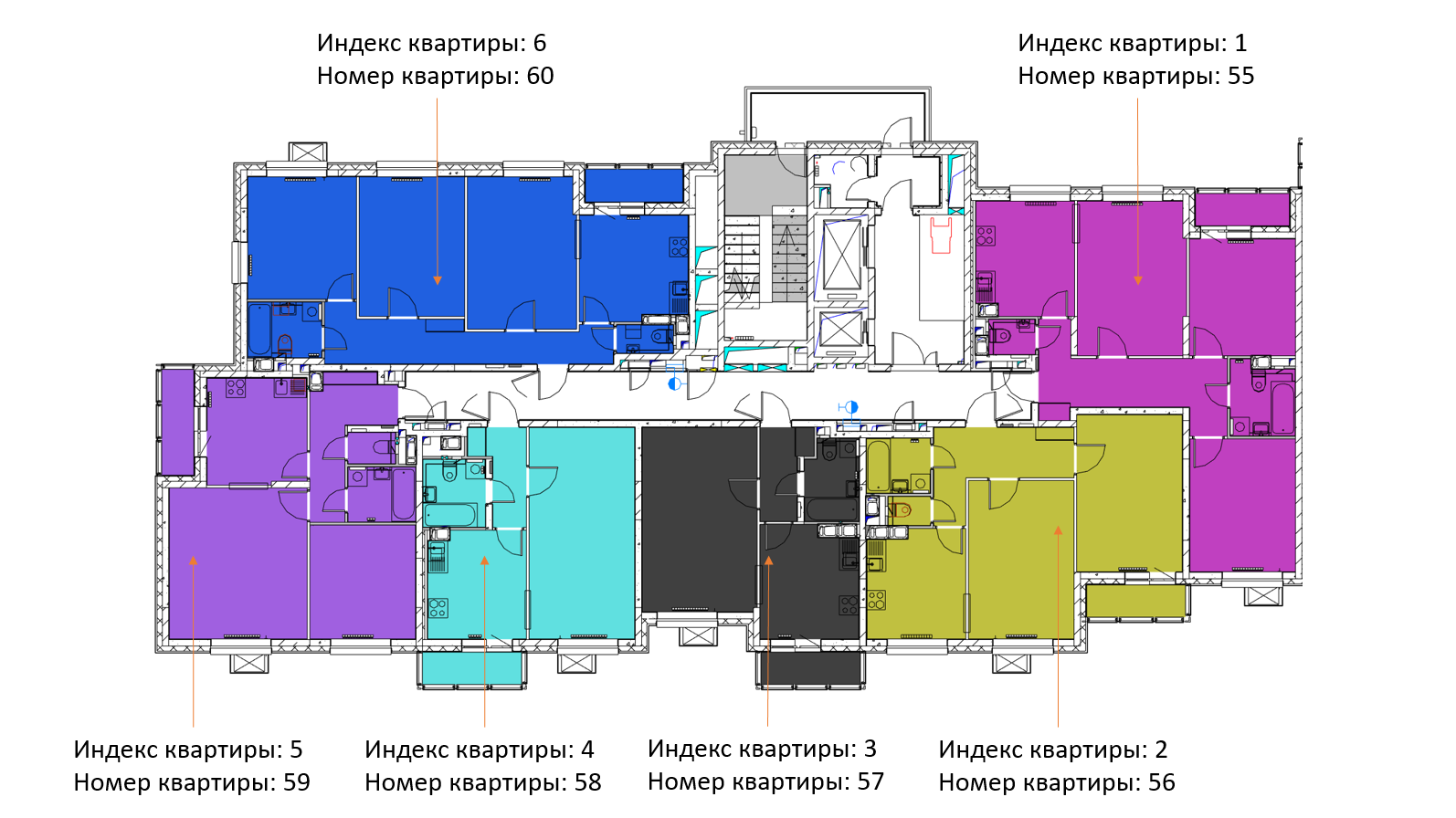
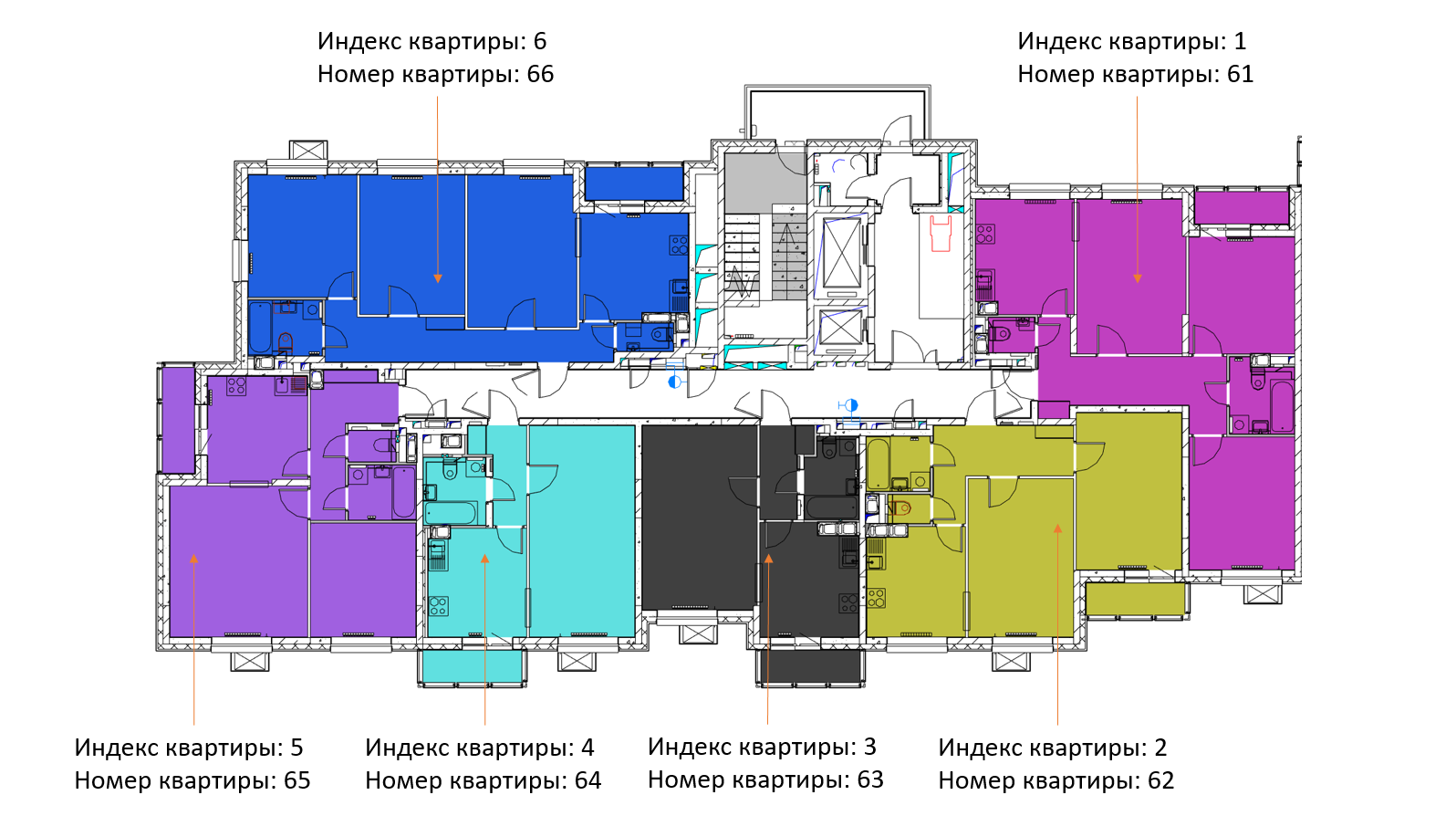
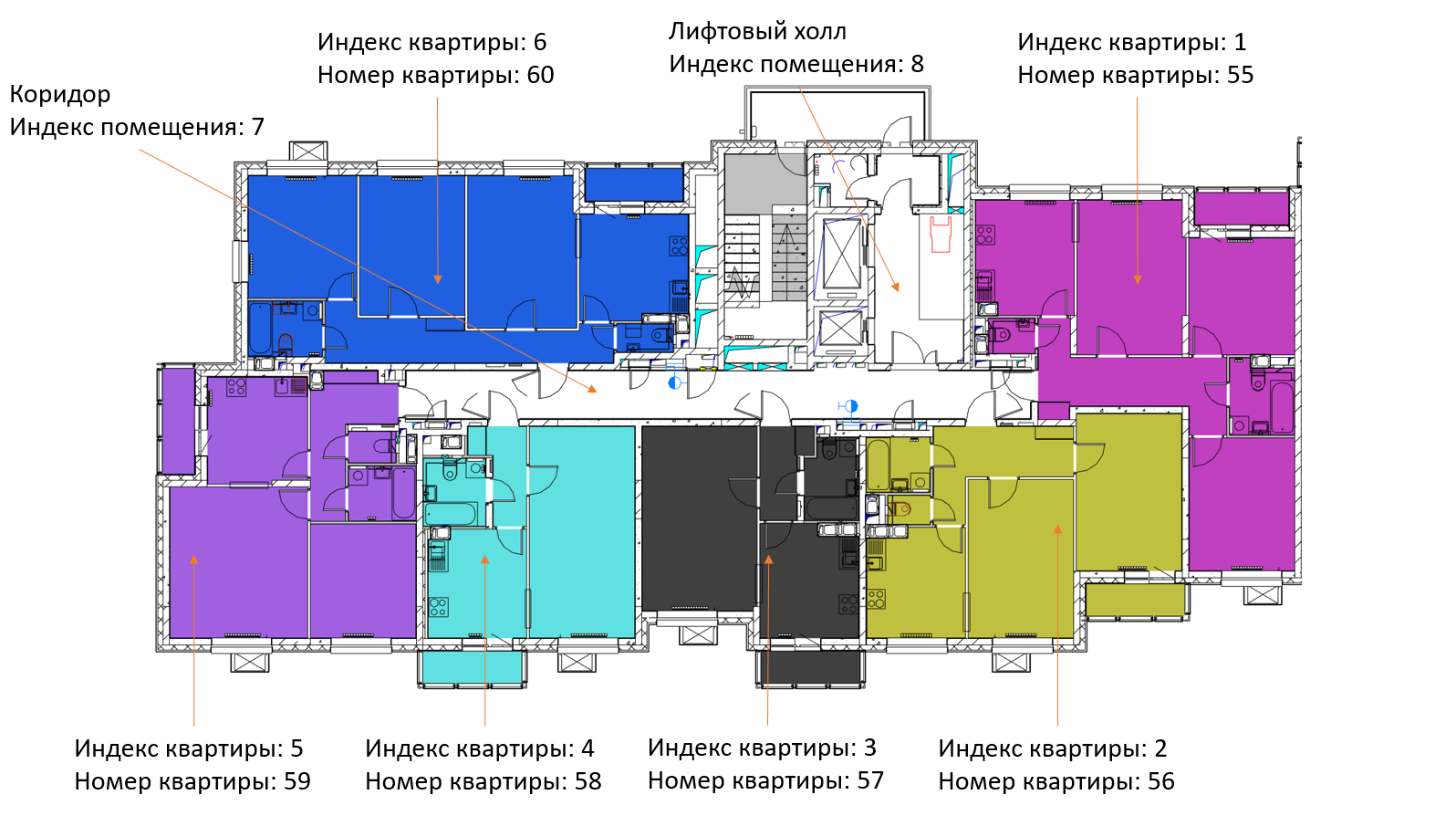
<span class="p1 pcustom"><span class="low_highlighting_custom p1 highlighting">Индекс квартиры</span> – текстовый параметр, который служит для объединения помещений в квартиры. <span class="low_highlighting_custom p1 highlighting">Номер квартиры и Индекс квартиры</span> – разные вещи, первое служит для оформления документации, второе служит для формирования квартир (в случае, если на каждом этаже квартиры начинаются с номера 1, то Индекс квартиры используется при оформлении документации). На каждом этаже Индекс квартиры начинается с 1 и далее согласно проекту. Пример (см. [Рисунок 30](#img-30), [Рисунок 31](#img-31)).</span>

<span class="caption_custom p2 captions"><a name="img-30"></a>[![clip_image010.png](https://wiki.marksdigital.ru/uploads/images/gallery/2025-10/scaled-1680-/clip-image010.png)](https://wiki.marksdigital.ru/uploads/images/gallery/2025-10/clip-image010.png)</span>

<span class="caption_custom p2 captions">Рисунок 30</span>

<a name="img-31"></a><span class="caption_custom p2 captions">[![clip_image012.png](https://wiki.marksdigital.ru/uploads/images/gallery/2025-10/scaled-1680-/clip-image012.png)](https://wiki.marksdigital.ru/uploads/images/gallery/2025-10/clip-image012.png)</span>

<span class="caption_custom p2 captions">Рисунок 31</span>

<span class="p1 pcustom"><span class="strong_highlighting_custom p1 highlighting">\[2\] </span>– При необходимости задайте свойства квартиры. Для многоуровневых квартир необходимо ставить галочку «<span class="low_highlighting_custom p1 highlighting">Многоуровневая квартира</span>», чтобы помещения собрались в квартиру;</span>

<span class="p1 pcustom"><span class="strong_highlighting_custom p1 highlighting">\[3\]</span> – Ошибки/Предупреждения, в которых отображаются ошибки формирования квартиры;</span>

<span class="p1 pcustom"><span class="strong_highlighting_custom p1 highlighting">\[4\]</span> - Если вам необходимо выбрать снова, дополнить или изменить выбор помещений - воспользуйтесь этой кнопкой;</span>

<span class="p1 pcustom"><span class="strong_highlighting_custom p1 highlighting">\[5\]</span> – Для того, чтобы закончить формировать квартиры нажмите «<span class="low_highlighting_custom p1 highlighting">Применить</span>»;</span>

<span class="p1 pcustom"><span class="strong_highlighting_custom p1 highlighting">\[6\]</span> - Для перехода к формированию следующих квартир нажмите «<span class="low_highlighting_custom p1 highlighting">Следующая</span>» и продолжайте формировать квартиры.</span>

<span class="p1 pcustom"><span class="strong_highlighting_custom p1 highlighting">\[7\]</span> – Помещениям квартиры проставятся индексы. Если квартира формируется впервые, плагин заполнит индексы <span class="low_highlighting_custom p1 highlighting">от 1 до n</span>. Если индексы были заполнены, будут указаны значения из помещений.</span>

<p class="callout warning"><span class="p1 pcustom">**Индексы помещений и Номера помещений квартиры** – разные вещи, первое служит для формирования квартир, второе – для нумерации в проекте. Индексы для каждой квартиры всегда начинаются с 1, повторение или отсутствие номера не допускается. </span>  
</p>

<p class="callout warning"><span class="p1 pcustom">Номера помещений в квартире могут быть назначены «сквозные» на весь проект. Чтобы плагин не заполнял номер помещения квартиры равным индексу помещения **<span class="strong_highlighting_custom p1 highlighting">\[7\]</span>** в свойствах квартирографии снимите галочку с автоматического заполнения номера помещения квартиры **<span class="strong_highlighting_custom p1 highlighting">\[4\]</span>** (см. Рисунок 3). Далее через спецификацию заполните параметр «**ADSK\_Номер помещения квартиры**».</span>  
</p>

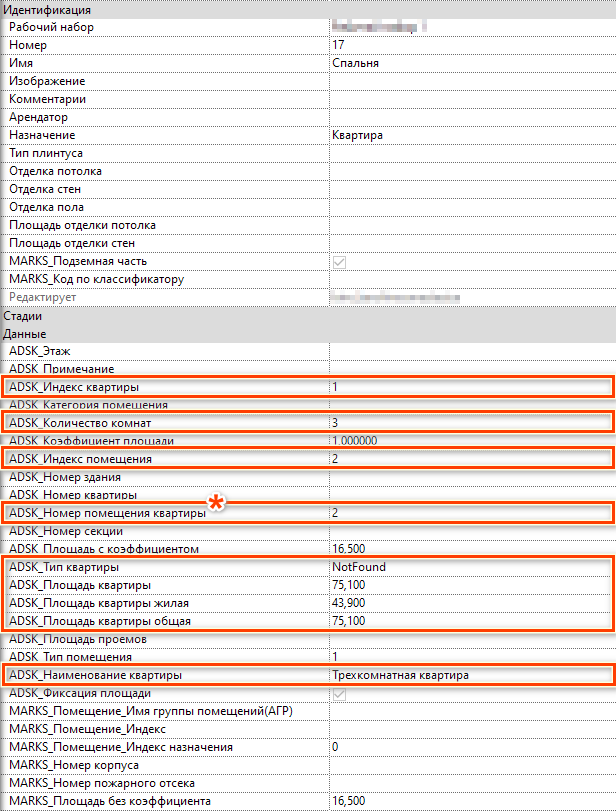
<span class="p1 pcustom">После формирования квартир помещениям квартир присваивается ряд параметров (см. [Рисунок 32](#img-32)).</span>

<span class="caption_custom p2 captions"><a name="img-32"></a>[![clip_image014.png](https://wiki.marksdigital.ru/uploads/images/gallery/2025-10/scaled-1680-/clip-image014.png)](https://wiki.marksdigital.ru/uploads/images/gallery/2025-10/clip-image014.png)</span>

<span class="caption_custom p2 captions">Рисунок 32</span>

<span class="p1 pcustom">«<span class="low_highlighting_custom p1 highlighting">ADSK\_Тип квартиры</span>» - заполняется на основе файла настроек типов квартир.</span>

### 3.3. Общая информация  


<p class="callout warning"><span class="p1 pcustom">Операция формирования квартир через плагин является обязательной. Заполнение параметров руками не допускается.</span>  
</p>

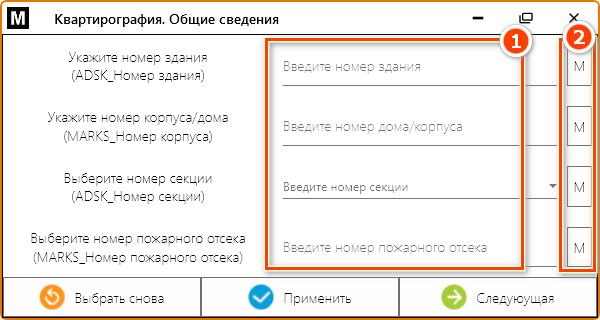
<span class="p1 pcustom">Назначьте общую информацию помещениям/квартирам плагином «<span class="low_highlighting_custom p1 highlighting">Квартирография</span>». Путь: «<span class="low_highlighting_custom p1 highlighting">MARKS-АР</span>» - «<span class="low_highlighting_custom p1 highlighting">Общая информация</span>» (см. [Рисунок 33](#img-33)). </span>

<span class="caption_custom p2 captions"><a name="img-33"></a>[![clip_image016.png](https://wiki.marksdigital.ru/uploads/images/gallery/2025-10/scaled-1680-/clip-image016.png)](https://wiki.marksdigital.ru/uploads/images/gallery/2025-10/clip-image016.png)</span>

<span class="caption_custom p2 captions">Рисунок 33</span>

<span class="caption_custom p2 captions"><a name="img-34"></a>[![clip_image017.png](https://wiki.marksdigital.ru/uploads/images/gallery/2025-10/scaled-1680-/255clip-image017.png)](https://wiki.marksdigital.ru/uploads/images/gallery/2025-10/255clip-image017.png)</span>

<span class="caption_custom p2 captions">Рисунок 34</span>

<span class="p1 pcustom"><span class="strong_highlighting_custom p1 highlighting">\[1\]</span> – Укажите общую информацию о помещении. </span>

<p class="callout info"><span class="p1 pcustom">В зависимости от значений этих параметров будет производиться автоматическая нумерация квартир. Порядок сортировки: </span>  
<span class="p1 pcustom">1. Номер здания (параметр «A**DSK\_Номер здания**»);</span>  
<span class="p1 pcustom">2. Номер корпуса (параметр «**MARKS\_Номер корпуса**»);</span>  
<span class="p1 pcustom">3. Номер секции (параметр «**ADSK\_Номер секции**»);</span>  
<span class="p1 pcustom">4. Этаж (параметр «**ADSK\_Этаж**»);</span>  
<span class="p1 pcustom">5. Индекс квартиры (параметр «**ADSK\_Индекс квартиры**»).</span>  
</p>

<span class="p1 pcustom"><span class="strong_highlighting_custom p1 highlighting">\[2\]</span> – при нажатии на «<span class="low_highlighting_custom p1 highlighting">М</span>» произойдет заполнение соответствующего поля значением, которое указывалось ранее.</span>

### 3.4. Проверка  


<span class="p1 pcustom">Проведите проверку плагином «<span class="low_highlighting_custom p1 highlighting">Квартирография</span>». Путь «<span class="low_highlighting_custom p1 highlighting">MARKS-АР</span>» - «<span class="low_highlighting_custom p1 highlighting">Проверка</span>» (см. [Рисунок 35](#img-35)).</span>

<span class="caption_custom p2 captions"><a name="img-35"></a>[![clip_image018.png](https://wiki.marksdigital.ru/uploads/images/gallery/2025-10/scaled-1680-/clip-image018.png)](https://wiki.marksdigital.ru/uploads/images/gallery/2025-10/clip-image018.png)</span>

<span class="caption_custom p2 captions">Рисунок 35</span>

<span class="p1 pcustom">Так как параметры «<span class="low_highlighting_custom p1 highlighting">ADSK\_Площадь с коэффициентом</span>», «<span class="low_highlighting_custom p1 highlighting">ADSK\_Площадь квартиры</span>», «<span class="low_highlighting_custom p1 highlighting">ADSK\_Площадь квартиры жилая</span>» и «<span class="low_highlighting_custom p1 highlighting">ADSK\_Площадь квартиры общая</span>» являются «статичными» (при изменении габаритов помещения значение параметров не меняются автоматически) рекомендуется выполнять проверку раз в день.</span>

### 3.5. Фиксатор  


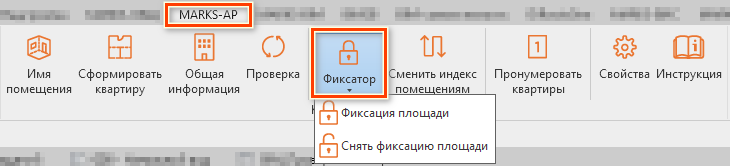
<span class="p1 pcustom">Если при изменении габаритов помещения вам необходимо сохранить старые данные помещения, вы можете воспользоваться фиксатором в плагине «<span class="low_highlighting_custom p1 highlighting">Квартирогрфия</span>» (см. [Рисунок 36](#img-36)).</span>

<span class="caption_custom p2 captions"><a name="img-36"></a>[![clip_image019.png](https://wiki.marksdigital.ru/uploads/images/gallery/2025-10/scaled-1680-/eeiclip-image019.png)](https://wiki.marksdigital.ru/uploads/images/gallery/2025-10/eeiclip-image019.png)</span>

<span class="caption_custom p2 captions">Рисунок 36</span>

<span class="p1 pcustom">При использовании фиксатора заполняется параметр «<span class="low_highlighting_custom p1 highlighting">ADSK\_Фиксация площади</span>». Для того чтобы снять фиксатор с помещения, вам необходимо в выпадающем списке фиксатора выбрать инструмент «<span class="low_highlighting_custom p1 highlighting">Снять фиксацию площади</span>». Использовать только при крайней необходимости.</span>

### 3.6. Сменить индекс помещениям  


<p class="callout warning"><span class="p1 pcustom">Операция формирования квартир через плагин является обязательной. Заполнение параметров руками не допускается.</span>  
</p>

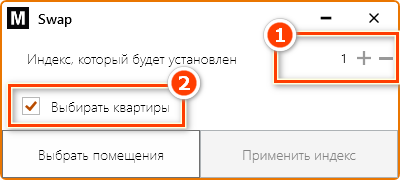
<span class="p1 pcustom">При изменении конфигурации здания вы можете изменить индексацию помещений/квартир используя кнопку «<span class="low_highlighting_custom p1 highlighting">Сменить индекс помещениям</span>» плагина «<span class="low_highlighting_custom p1 highlighting">Квартирография</span>». Путь: «<span class="low_highlighting_custom p1 highlighting">MARKS-АР</span>» – «<span class="low_highlighting_custom p1 highlighting">Сменить индекс помещениям</span>» (см. [Рисунок 37](#img-37)).</span>

<span class="caption_custom p2 captions"><a name="img-37"></a>[![clip_image020.png](https://wiki.marksdigital.ru/uploads/images/gallery/2025-10/scaled-1680-/clip-image020.png)](https://wiki.marksdigital.ru/uploads/images/gallery/2025-10/clip-image020.png)</span>

<span class="caption_custom p2 captions">Рисунок 37</span>

<span class="caption_custom p2 captions"><a name="img-38"></a>[![clip_image021.png](https://wiki.marksdigital.ru/uploads/images/gallery/2025-10/scaled-1680-/9Nbclip-image021.png)](https://wiki.marksdigital.ru/uploads/images/gallery/2025-10/9Nbclip-image021.png)</span>

<span class="caption_custom p2 captions">Рисунок 38</span>

<span class="p1 pcustom"><span class="strong_highlighting_custom p1 highlighting">\[1\]</span> – Установите начальный индекс помещению или группе помещений (квартирам/апартаментам). Порядок должен быть такой: ЖИЛЬЕ (квартиры/апартаменты), НЕ ЖИЛЬЕ (МОПы, технические и т.д.) (см. [Рисунок 38](#img-38)).</span>

<span class="p1 pcustom"><span class="strong_highlighting_custom p1 highlighting">\[2\] </span>- При включенной галочке будет производиться переиндексация квартир/апартаментов (изменение параметра «<span class="low_highlighting_custom p1 highlighting">ADSK\_Индекс квартиры</span>»). При выключенной галочке будет производиться индексация/переиндексация помещений, которые не сформированы в квартиры/апартаменты (МОПы, технические помещения и т.д.), (назначение/изменение параметра «<span class="low_highlighting_custom p1 highlighting">MARKS\_Помещение\_Индекс</span>»).</span>

<span class="p1 pcustom">Для выбора помещений необходимо нажимать кнопку «<span class="low_highlighting_custom p1 highlighting">Выбрать помещения</span>», при этом:</span>

- <span class="p1 pcustom">если стоит галка «<span class="low_highlighting_custom p1 highlighting">Выбирать квартиры</span>»<span class="strong_highlighting_custom p1 highlighting"> \[2\]</span> - можно будет выбрать несколько помещений, после чего нажать на кнопку «<span class="low_highlighting_custom p1 highlighting">Готово</span>» в левом верхнем углу;</span>
- <span class="p1 pcustom">если галка «<span class="low_highlighting_custom p1 highlighting">Выбирать квартиры</span>»<span class="strong_highlighting_custom p1 highlighting"> \[1\] </span>не стоит – выбрать можно будет только одно помещение, после которого действие выбора прекратится.</span>

<span class="p1 pcustom">Если были выбраны какие-либо помещения у интерфейса разморозится команда «<span class="low_highlighting_custom p1 highlighting">Применить индекс</span>», по нажатии которой заполнятся соответствующие параметры помещений, и кнопка снова станет неактивной до следующих выбранных помещений, а индекс для следующих помещений автоматически увеличится на единицу.</span>

<span class="p1 pcustom">Особенность действия данного плагина в том, что:</span>

- <span class="p1 pcustom">если есть помещения, у которых назначен устанавливаемый индекс - они получат текущий индекс выбранных помещений, а выбранные помещения получат устанавливаемый индекс;</span>
- <span class="p1 pcustom">если у выбранных помещений параметр индекса еще не заполнен, они получат значение устанавливаемого индекса.</span>

<span class="caption_custom p2 captions"><a name="img-39"></a>[![clip_image022.png](https://wiki.marksdigital.ru/uploads/images/gallery/2025-10/scaled-1680-/clip-image022.png)](https://wiki.marksdigital.ru/uploads/images/gallery/2025-10/clip-image022.png)</span>

<span class="caption_custom p2 captions">Рисунок 39</span>

### 3.7. Пронумеровать квартиры  


<p class="callout warning"><span class="p1 pcustom">Операция формирования квартир через плагин является обязательной. Заполнение параметров руками не допускается.</span>  
</p>

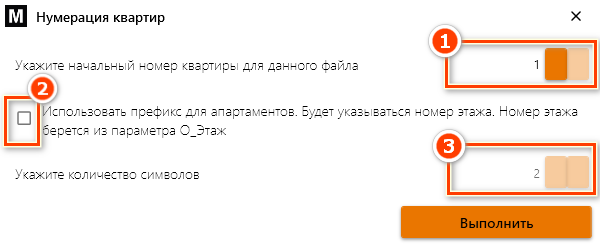
<span class="p1 pcustom">Пронумеруйте квартиры используя плагин «<span class="low_highlighting_custom p1 highlighting">Квартирография</span>». Путь: «<span class="low_highlighting_custom p1 highlighting">MARKS-АР</span>» – «<span class="low_highlighting_custom p1 highlighting">Пронумеровать квартир</span>ы» (см. [Рисунок 40](#img-40)).</span>

<span class="caption_custom p2 captions"><a name="img-40"></a>[![clip_image024.png](https://wiki.marksdigital.ru/uploads/images/gallery/2025-10/scaled-1680-/clip-image024.png)](https://wiki.marksdigital.ru/uploads/images/gallery/2025-10/clip-image024.png)</span>

<span class="caption_custom p2 captions">Рисунок 40</span>

<span class="caption_custom p2 captions"><a name="img-41"></a>[![clip_image025.png](https://wiki.marksdigital.ru/uploads/images/gallery/2025-10/scaled-1680-/i65clip-image025.png)](https://wiki.marksdigital.ru/uploads/images/gallery/2025-10/i65clip-image025.png)</span>

<span class="caption_custom p2 captions">Рисунок 41</span>

<span class="p1 pcustom"><span class="strong_highlighting_custom p1 highlighting">\[1\]</span> – Укажите начальный номер квартиры для данного файла <span class="low_highlighting_custom p1 highlighting">от 1 до n</span>;</span>

<span class="p1 pcustom"><span class="strong_highlighting_custom p1 highlighting">\[2\]</span> – При включении галочки номер квартиры будет составным, в зависимости от значения параметра помещения «<span class="low_highlighting_custom p1 highlighting">ADSK\_Этаж</span>», например, <span class="low_highlighting_custom p1 highlighting">101</span>, где 1 – этаж, 01 – номер квартиры;</span>

<span class="p1 pcustom"><span class="strong_highlighting_custom p1 highlighting">\[3\]</span> – При включении галочки вы можете регулировать количество символов составного номера квартиры, например, при значении «<span class="low_highlighting_custom p1 highlighting">2</span>» - 101, при значении «<span class="low_highlighting_custom p1 highlighting">3</span>» - 1001.</span>

<p class="callout info"><span class="p1 pcustom">Группировка помещений будет происходить в следующем порядке:</span>  
<span class="p1 pcustom">1. Номер здания (параметр «**ADSK\_Номер здания**»);</span>  
<span class="p1 pcustom">2. Номер корпуса (параметр «**MARKS\_Номер корпуса**»);</span>  
<span class="p1 pcustom">3. Номер секции (параметр «**ADSK\_Номер секции**»);</span>  
<span class="p1 pcustom">4. Этаж (параметр «**ADSK\_Этаж**»);</span>  
<span class="p1 pcustom">5. Индекс квартиры (параметр «**ADSK\_Индекс квартиры**»).</span>  
</p>

### 3.8. Многоуровневые помещения  


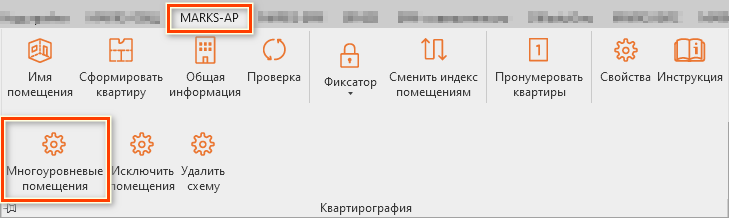
<span class="p1 pcustom">Проверить, что помещение относится к многоуровневой квартире можно, использовав инструмент «<span class="low_highlighting_custom p1 highlighting">MARKS-АР</span>» - «<span class="low_highlighting_custom p1 highlighting">Многоуровневые помещения</span>» (см. [Рисунок 42](#img-42)).</span>

<span class="caption_custom p2 captions"><a name="img-42"></a>[![clip_image027.png](https://wiki.marksdigital.ru/uploads/images/gallery/2025-10/scaled-1680-/pHbclip-image027.png)](https://wiki.marksdigital.ru/uploads/images/gallery/2025-10/pHbclip-image027.png)</span>

<span class="caption_custom p2 captions">Рисунок 42</span>

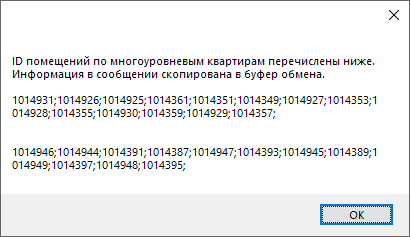
<span class="p1 pcustom">Данный инструмент группирует ID помещений, которые относятся к одной многоуровневой квартире:</span>

<span class="caption_custom p2 captions"><a name="img-43"></a>[![clip_image029.png](https://wiki.marksdigital.ru/uploads/images/gallery/2025-10/scaled-1680-/clip-image029.png)](https://wiki.marksdigital.ru/uploads/images/gallery/2025-10/clip-image029.png)</span>

<span class="caption_custom p2 captions">Рисунок 43</span>

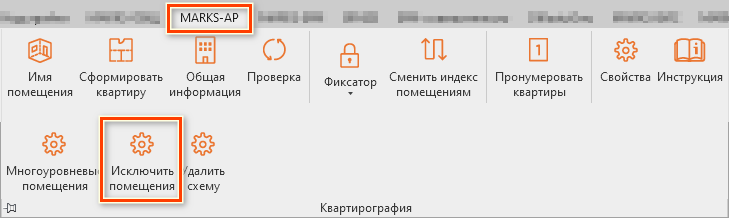
<span class="p1 pcustom">Чтобы исключить помещения из перечня многоуровневой квартиры используйте инструмент «<span class="low_highlighting_custom p1 highlighting">Исключить помещения</span>»:</span>

<span class="caption_custom p2 captions"><a name="img-44"></a>[![clip_image031.png](https://wiki.marksdigital.ru/uploads/images/gallery/2025-10/scaled-1680-/clip-image031.png)](https://wiki.marksdigital.ru/uploads/images/gallery/2025-10/clip-image031.png)</span>

<span class="caption_custom p2 captions">Рисунок 44</span>

### 3.9. Удалить схему  


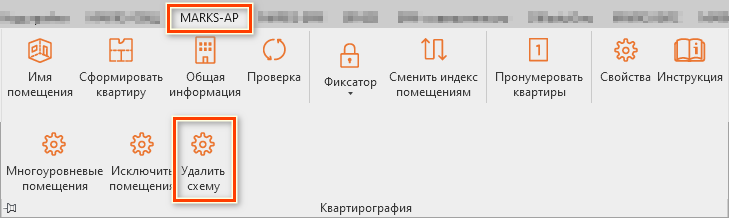
<span class="p1 pcustom">Чтобы сбросить настройки квартирографии в файле (свойства, многоуровневые помещения и пр.) используйте инструмент «<span class="low_highlighting_custom p1 highlighting">Удалить схему</span>»:</span>

<span class="caption_custom p2 captions"><a name="img-45"></a>[![clip_image033.png](https://wiki.marksdigital.ru/uploads/images/gallery/2025-10/scaled-1680-/clip-image033.png)](https://wiki.marksdigital.ru/uploads/images/gallery/2025-10/clip-image033.png)</span>

<span class="caption_custom p2 captions">Рисунок 45</span>