# 1. Работа с плагином "Менеджер листов"

### 1.1. Общие сведения

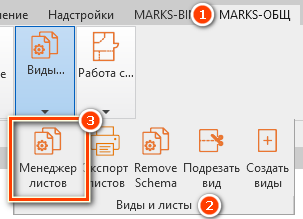
<span class="p1 pcustom">Дополнение «<span class="strong_highlighting_custom p1 highlighting">Менеджер листов</span>» расширяет стандартный функционал Revit в части работы с листами, и позволяет в более удобной форме осуществлять операции по компоновке комплектов, переименованию и нумерации листов. Запуск дополнения «<span class="low_highlighting_custom p1 highlighting">Менеджер листов</span>» осуществляется по соответствующему значку во вкладке <span class="low_highlighting_custom p1 highlighting">MARKS-ОБЩ</span> <span class="strong_highlighting_custom p1 highlighting">\[1\]</span> – <span class="low_highlighting_custom p1 highlighting">Виды и листы</span> <span class="strong_highlighting_custom p1 highlighting">\[2\]</span> - <span class="low_highlighting_custom p1 highlighting">Менеджер листов</span> <span class="strong_highlighting_custom p1 highlighting">\[3\]</span> (см. [Рисунок 1](https://wiki.marksdigital.ru/uploads/images/gallery/2024-11/H1Vclip-image001.png)).</span>

<span class="caption_custom p2 captions">[![clip_image001.png](https://wiki.marksdigital.ru/uploads/images/gallery/2024-11/scaled-1680-/H1Vclip-image001.png)](https://wiki.marksdigital.ru/uploads/images/gallery/2024-11/H1Vclip-image001.png)</span>

<span class="caption_custom p2 captions">Рисунок 1</span>

### 1.2. Основной интерфейс 

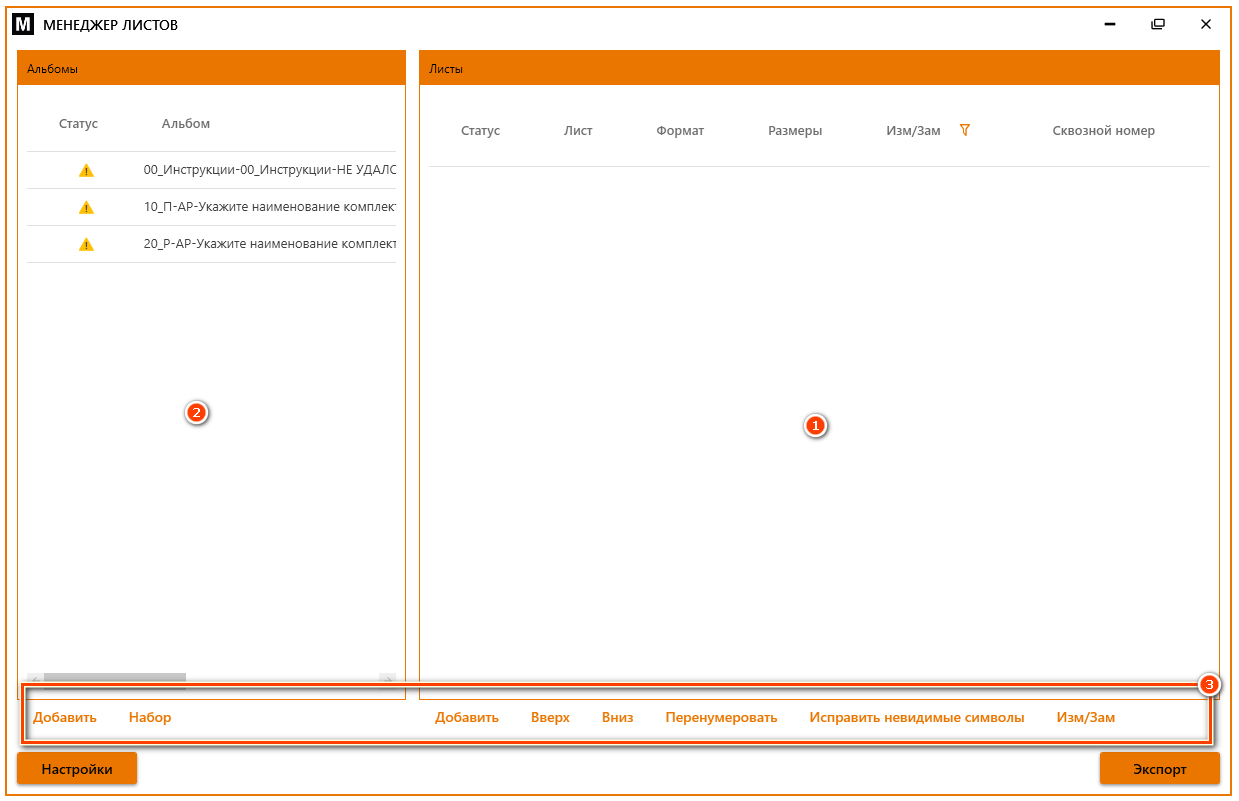
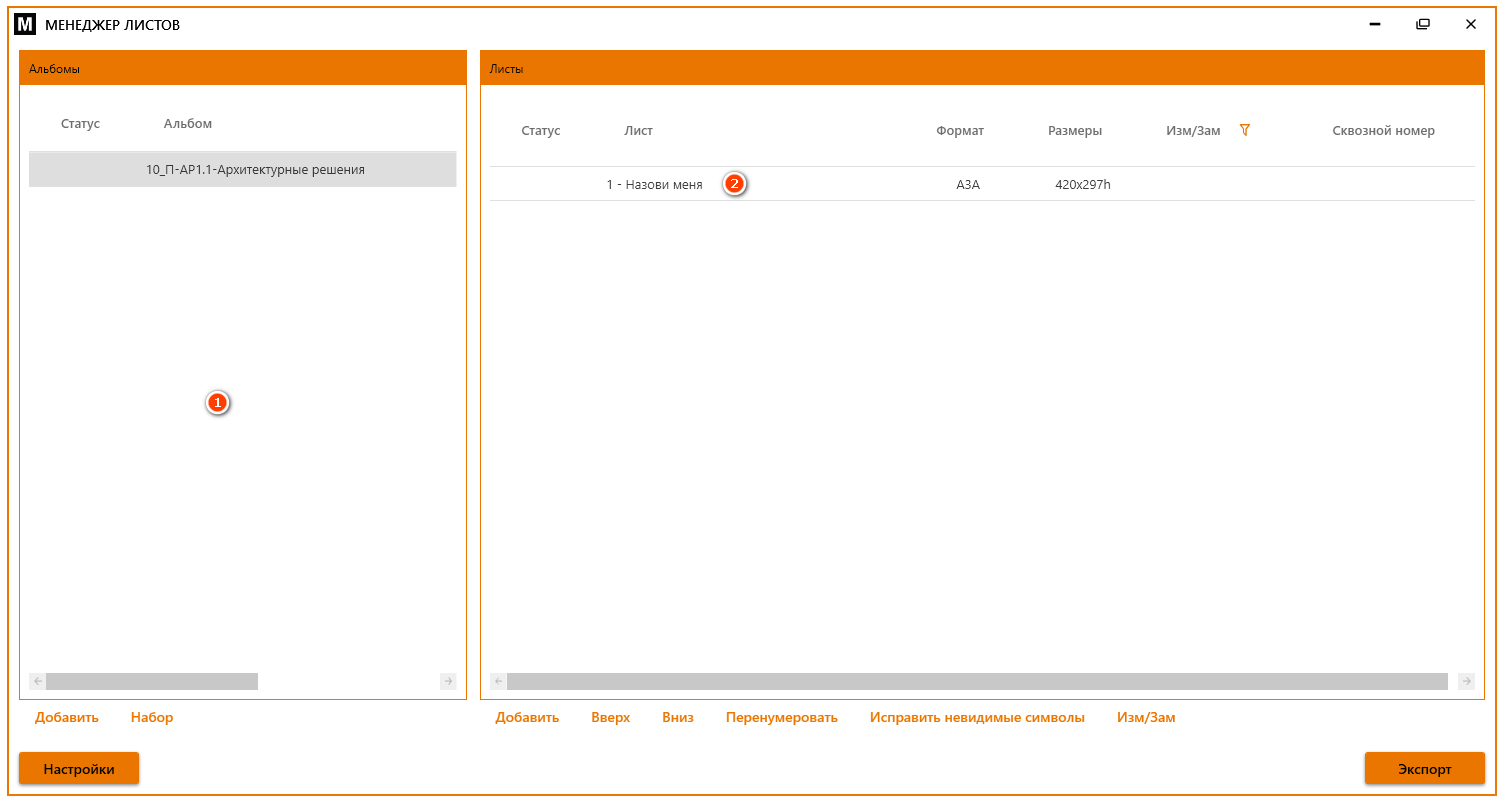
<span class="p1 pcustom">Основной интерфейс дополнения состоит из окна, разделенного на две части и ряда кнопок, служащих для проведения операций с листами и альбомами (см. [Рисунок 2](https://wiki.marksdigital.ru/uploads/images/gallery/2024-11/wvGclip-image002.png)).</span>

<span class="caption_custom p2 captions">[![clip_image002.png](https://wiki.marksdigital.ru/uploads/images/gallery/2024-11/scaled-1680-/wvGclip-image002.png)](https://wiki.marksdigital.ru/uploads/images/gallery/2024-11/wvGclip-image002.png)</span>  
<span class="caption_custom p2 captions">Рисунок 2</span>

<span class="p1 pcustom">1. Список листов внутри каждого альбома.</span>  
<span class="p1 pcustom">2. Список комплектов (альбомов) имеющихся в проекте.</span>  
<span class="p1 pcustom">3. Кнопки управления.</span>

### 1.3. Настройки

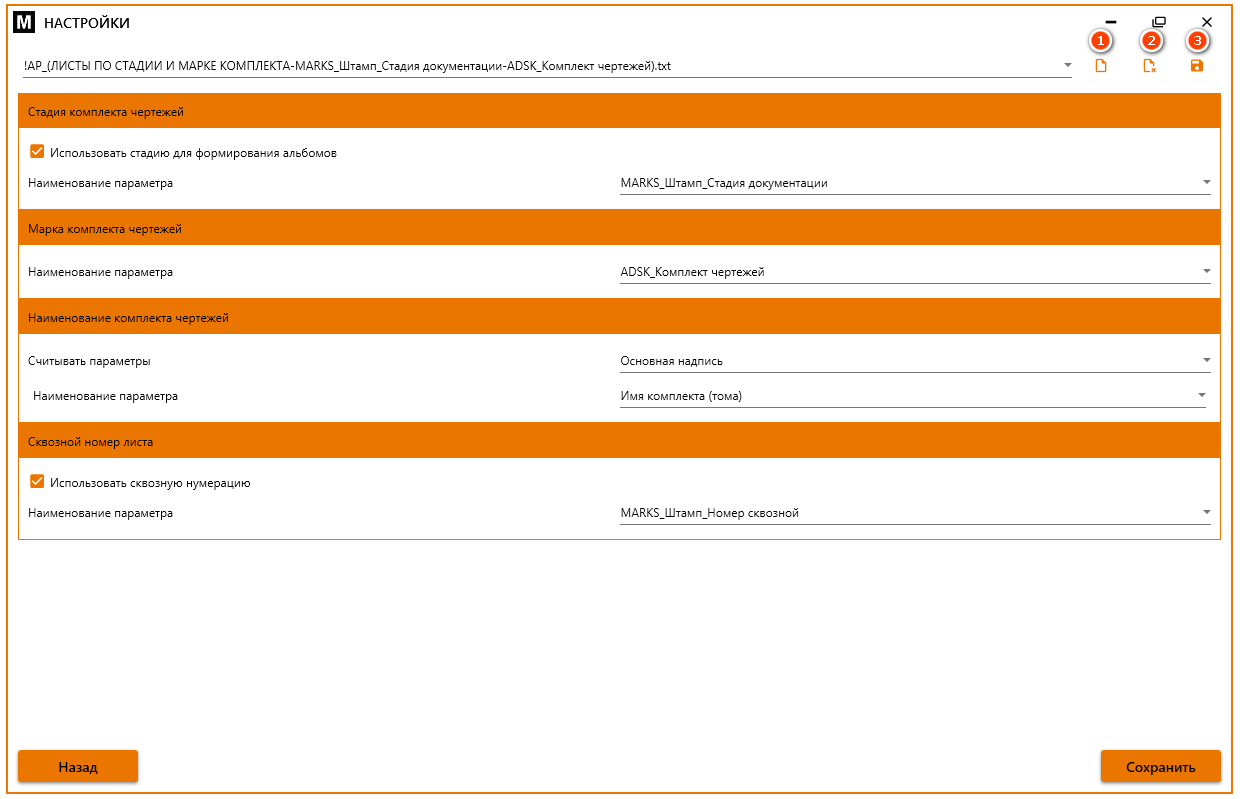
<span class="p1 pcustom">Доступ к основным настройкам дополнения осуществляется нажатием на кнопку Настройки в интерфейсе модуля либо при первом открытие плагина. Пользователь обязан выбрать файл настроек, либо создать его и сохранить (см. [Рисунок 3](https://wiki.marksdigital.ru/uploads/images/gallery/2024-11/M80clip-image003.png)).</span>

 <span class="caption_custom p2 captions">[![clip_image003.png](https://wiki.marksdigital.ru/uploads/images/gallery/2024-11/scaled-1680-/M80clip-image003.png)](https://wiki.marksdigital.ru/uploads/images/gallery/2024-11/M80clip-image003.png)</span>  
<span class="caption_custom p2 captions">Рисунок 3</span>

<span class="p1 pcustom">1. Создать новый файл с настройками.</span>  
<span class="p1 pcustom">2. Удалить файл с настройками.</span>  
<span class="p1 pcustom">3. Сохранить файл с настройками.</span>

### 1.4. Основные операции 

#### 1.4.1. Добавить нового альбома

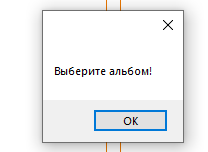
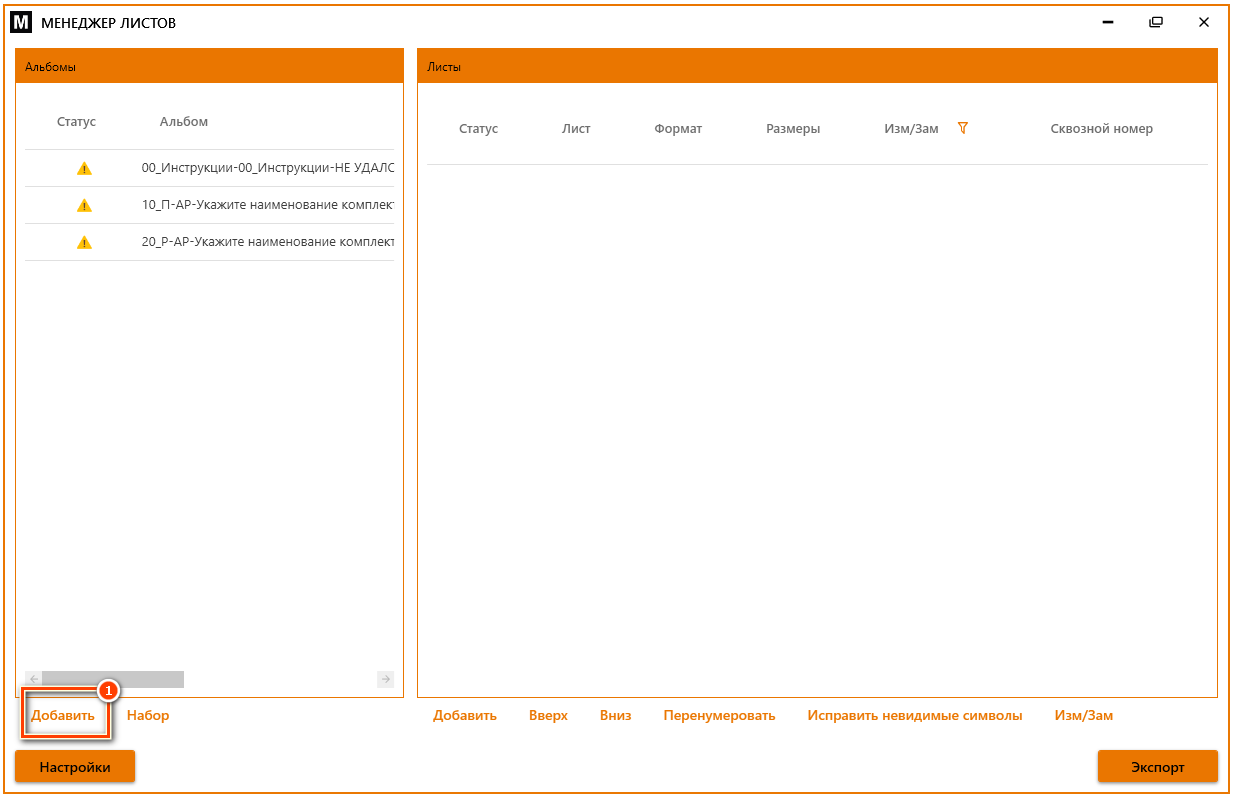
<span class="p1 pcustom">Процесс добавления новых листов начинается с создания альбома к которому будет относиться новый лист. При попытке создать лист (нажав кнопку «<span class="low_highlighting_custom p1 highlighting">Добавить</span>») в проекте, где не создан ни один альбом, пользователь получит предупреждение (см. [Рисунок 4](https://wiki.marksdigital.ru/uploads/images/gallery/2024-11/Tb6clip-image004.png)).</span>

<span class="caption_custom p2 captions">[![clip_image004.png](https://wiki.marksdigital.ru/uploads/images/gallery/2024-11/scaled-1680-/Tb6clip-image004.png)](https://wiki.marksdigital.ru/uploads/images/gallery/2024-11/Tb6clip-image004.png) </span>  
<span class="caption_custom p2 captions">Рисунок 4</span>

<span class="p1 pcustom">Для создания нового комплекта листов необходимо выполнить следующую последовательность действий:</span>

<span class="p1 pcustom">1. Нажать кнопку «<span class="low_highlighting_custom p1 highlighting">Добавить</span>» <span class="strong_highlighting_custom p1 highlighting">\[1\]</span>.</span>

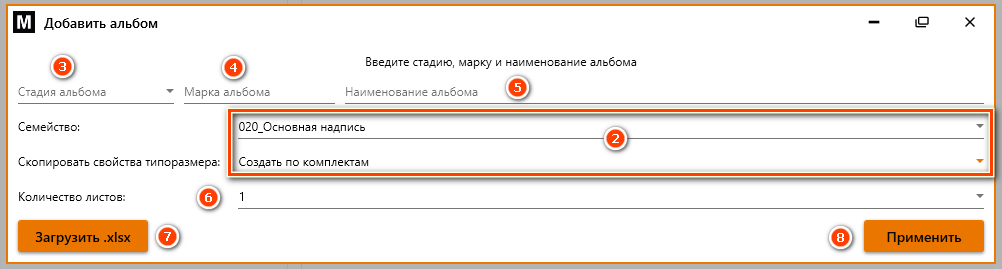
<span class="p1 pcustom">2. В окне «<span class="low_highlighting_custom p1 highlighting">Добавить альбом</span>» проконтролировать значения параметров «<span class="low_highlighting_custom p1 highlighting">Семейство</span>» и «<span class="low_highlighting_custom p1 highlighting">Скопировать свойства типоразмера</span>» <span class="strong_highlighting_custom p1 highlighting">\[2\]</span>. Значения параметров должны точно соответствовать значениям, приведенным на [Рисунок 5](https://wiki.marksdigital.ru/uploads/images/gallery/2024-11/eM3clip-image006.png). </span>

<span class="caption_custom p2 captions">[![clip_image005.png](https://wiki.marksdigital.ru/uploads/images/gallery/2024-11/scaled-1680-/Eenclip-image005.png)](https://wiki.marksdigital.ru/uploads/images/gallery/2024-11/Eenclip-image005.png)</span>

<span class="caption_custom p2 captions">[![clip_image006.png](https://wiki.marksdigital.ru/uploads/images/gallery/2024-11/scaled-1680-/eM3clip-image006.png)](https://wiki.marksdigital.ru/uploads/images/gallery/2024-11/eM3clip-image006.png)</span>

<span class="caption_custom p2 captions">Рисунок 5</span>

<span class="p1 pcustom">3. Заполнить параметр «<span class="low_highlighting_custom p1 highlighting">Стадия альбома</span>» <span class="strong_highlighting_custom p1 highlighting">\[3\]</span>.</span>

<span class="p1 pcustom">4. Заполнить параметр «<span class="low_highlighting_custom p1 highlighting">Марка альбома</span>» <span class="strong_highlighting_custom p1 highlighting">\[4\]</span>.</span>

<span class="p1 pcustom">5. Заполнить параметр «<span class="low_highlighting_custom p1 highlighting">Наименование альбома</span>» <span class="strong_highlighting_custom p1 highlighting">\[5\]</span>.</span>

<span class="p1 pcustom">6. Выбрать планируемое количество листов в альбоме <span class="strong_highlighting_custom p1 highlighting">\[6\]</span>.</span>

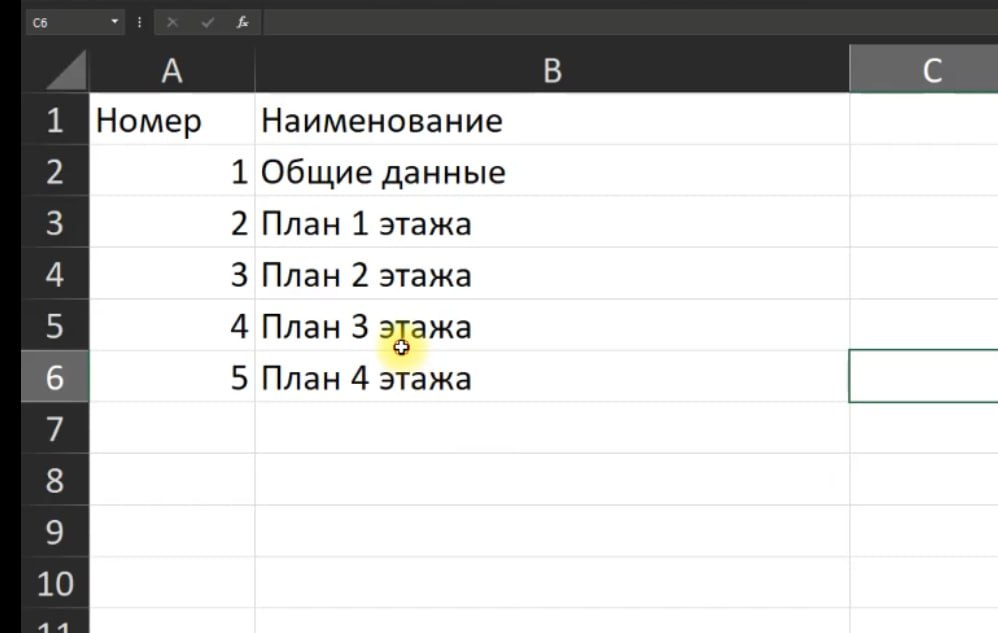
<span class="p1 pcustom">7. Загрузить файл <span class="low_highlighting_custom p1 highlighting">.xlsx</span> с настройками <span class="strong_highlighting_custom p1 highlighting">\[7\]</span>. </span><span class="p1 pcustom">В пустом файле excel создайте 2 заголовка: «<span class="low_highlighting_custom p1 highlighting">Номер</span>» и «<span class="low_highlighting_custom p1 highlighting">Наименование</span>», заполните в соответствии с проектной необходимостью:</span>

[![image.png](https://wiki.marksdigital.ru/uploads/images/gallery/2025-09/scaled-1680-/y04image.png)](https://wiki.marksdigital.ru/uploads/images/gallery/2025-09/y04image.png)

<span class="p1 pcustom">8. Нажать «<span class="low_highlighting_custom p1 highlighting">Применить</span>» <span class="strong_highlighting_custom p1 highlighting">\[8\]</span>.</span>

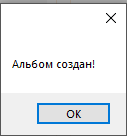
<span class="p1 pcustom">После выполнения данных операций в проекте будет создан новый альбом (см. [Рисунок 6](https://wiki.marksdigital.ru/uploads/images/gallery/2024-11/zwiclip-image007.png)).</span>

<span class="caption_custom p2 captions">[![clip_image007.png](https://wiki.marksdigital.ru/uploads/images/gallery/2024-11/scaled-1680-/zwiclip-image007.png)](https://wiki.marksdigital.ru/uploads/images/gallery/2024-11/zwiclip-image007.png) </span>  
<span class="caption_custom p2 captions">Рисунок 6</span>

<span class="p1 pcustom">Марка и наименование отобразится в левом окне дополнения. Список листов, входящих в состав данного альбома, отобразится в правом окне соответственно (см. [Рисунок 7](https://wiki.marksdigital.ru/uploads/images/gallery/2024-11/6rHclip-image008.png)).</span>

<span class="caption_custom p2 captions">[![clip_image008.png](https://wiki.marksdigital.ru/uploads/images/gallery/2024-11/scaled-1680-/6rHclip-image008.png)](https://wiki.marksdigital.ru/uploads/images/gallery/2024-11/6rHclip-image008.png) </span><span class="caption_custom p2 captions">Рисунок 7</span>

<span class="p1 pcustom">Каждый альбом начинается с листа «<span class="low_highlighting_custom p1 highlighting">Общие данные</span>». Последующие листы альбома имеют имя «<span class="low_highlighting_custom p1 highlighting">Назови меня</span>» <span class="strong_highlighting_custom p1 highlighting">\[2\]</span>, которые пользователь должен назначить самостоятельно.</span>

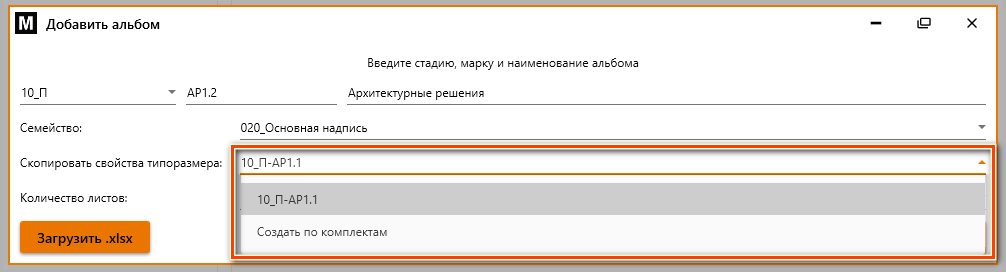
<span class="p1 pcustom">Если в проекте уже имеются альбомы, то при создании еще одного, можно указать в качестве основы для копирования – один из уже существующих типоразмеров основной надписи. Настройки «<span class="low_highlighting_custom p1 highlighting">Меню создания чертежей</span>» будет выглядеть так (см. [Рисунок 8](https://wiki.marksdigital.ru/uploads/images/gallery/2024-11/i03clip-image009.png)):</span>

<span class="caption_custom p2 captions">[![clip_image009.png](https://wiki.marksdigital.ru/uploads/images/gallery/2024-11/scaled-1680-/i03clip-image009.png)](https://wiki.marksdigital.ru/uploads/images/gallery/2024-11/i03clip-image009.png) </span><span class="caption_custom p2 captions">Рисунок 8</span>

<span class="p1 pcustom">Данный вариант является предпочтительным, так как при копировании уже существующего типоразмера, будут скопированы ранее заполненные данные: фамилии и должности исполнителей, даты, отображение нуля, и прочие параметры типоразмера основной надписи. Это позволит сэкономить время, так как отпадает необходимость в повторном заполнении данных и настройке семейства основной надписи. </span>

#### 1.4.2. Именование новых листов

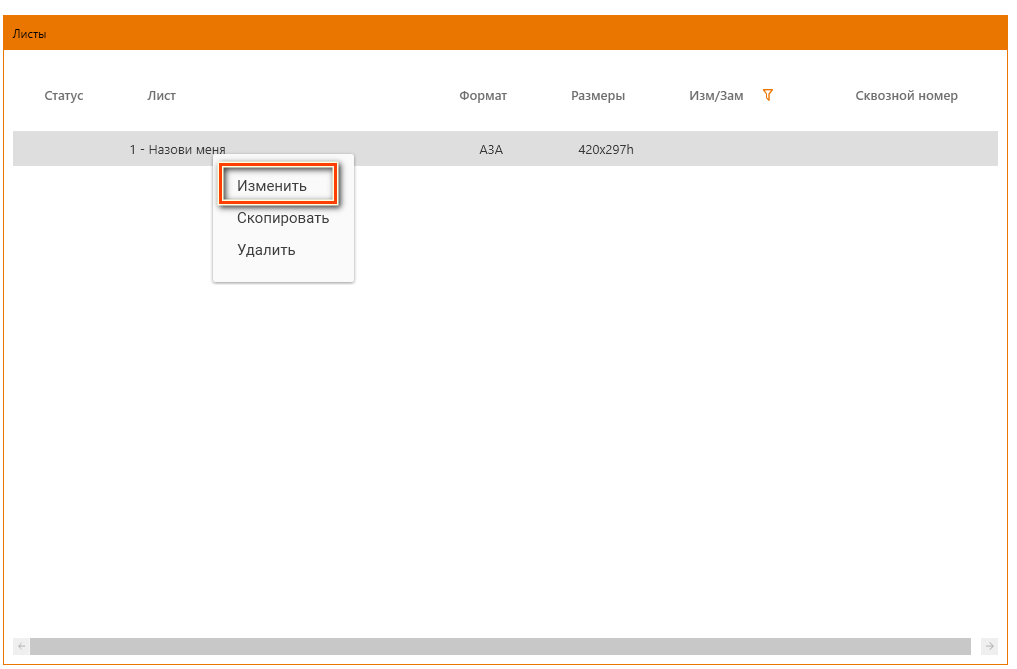
<span class="p1 pcustom">Для того что бы присвоить имя только что созданному листу в составе альбома (либо переименовать существующий), необходимо выбрать лист в «<span class="low_highlighting_custom p1 highlighting">Листы</span>» и щелкнуть по нему правой кнопкой мыши. В появившемся контекстном меню, выбрать пункт «<span class="low_highlighting_custom p1 highlighting">Изменить</span>», далее откроется окно, в котором необходимо заполнить требуемое имя листа (см. [Рисунок 9](https://wiki.marksdigital.ru/uploads/images/gallery/2024-11/4pcclip-image011.png)).</span>

<span class="caption_custom p2 captions">[![clip_image010.png](https://wiki.marksdigital.ru/uploads/images/gallery/2024-11/scaled-1680-/Cbqclip-image010.png)](https://wiki.marksdigital.ru/uploads/images/gallery/2024-11/Cbqclip-image010.png)</span>

<span class="caption_custom p2 captions">[![clip_image011.png](https://wiki.marksdigital.ru/uploads/images/gallery/2024-11/scaled-1680-/4pcclip-image011.png)](https://wiki.marksdigital.ru/uploads/images/gallery/2024-11/4pcclip-image011.png)</span>  
<span class="p1 pcustom caption_custom p2 captions">Рисунок 9</span>

### 1.5. Дополнительные операции (работа с листами и альбомами)

#### 1.5.1. Добавление листа в существующий альбом

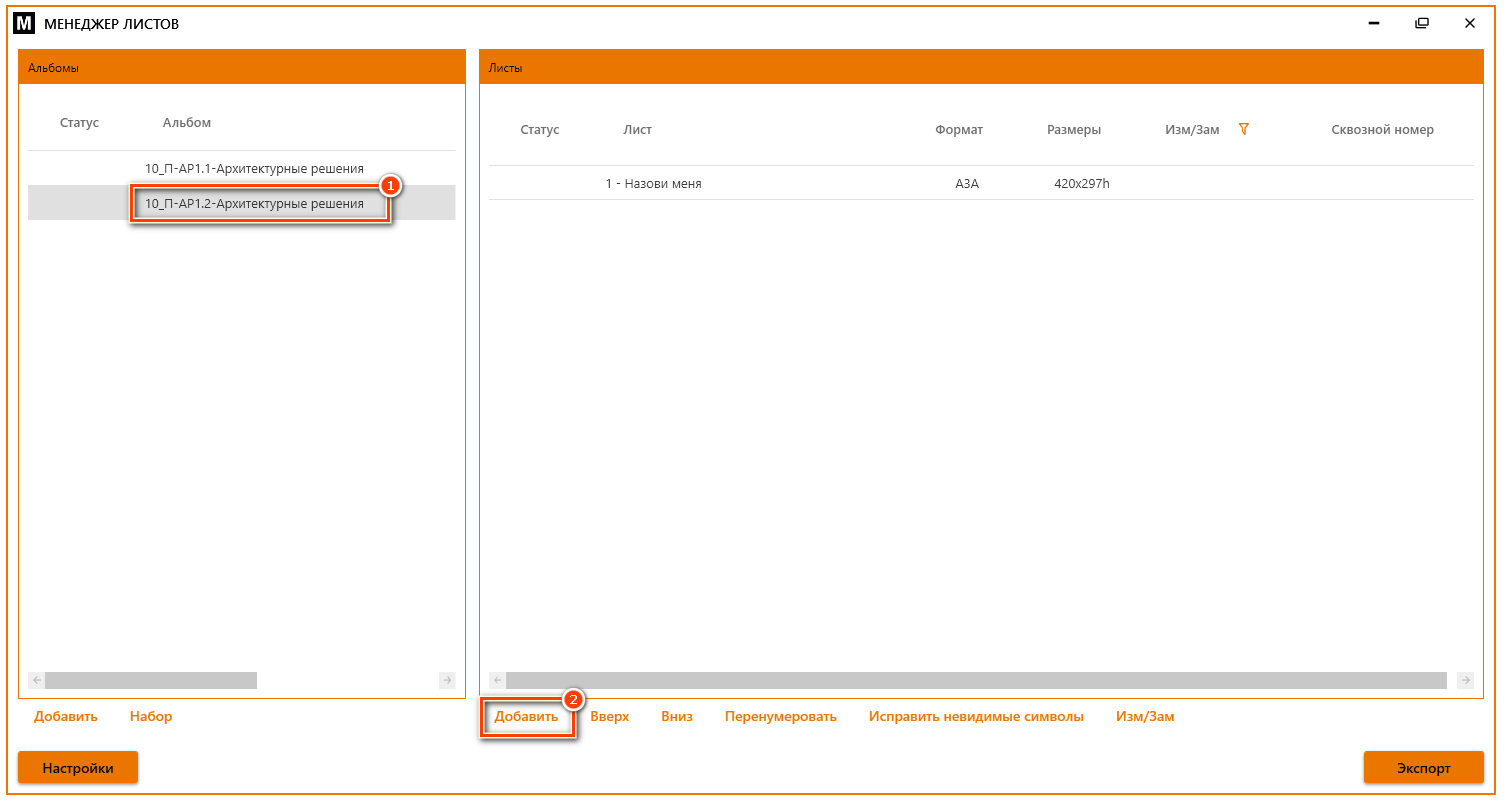
<span class="p1 pcustom">Для добавления листа в существующий альбом необходимо выполнить следующие операции:</span>

<span class="p1 pcustom">1. В списке имеющихся альбомов выбрать нужный альбом <span class="strong_highlighting_custom p1 highlighting">\[1\]</span>. </span>

<span class="p1 pcustom">2. Нажать кнопку «<span class="low_highlighting_custom p1 highlighting">Добавить</span>» <span class="strong_highlighting_custom p1 highlighting">\[2\]</span>.</span>

<span class="p1 pcustom">3. В появившемся окне заполнить имя листа и нажать «<span class="low_highlighting_custom p1 highlighting">Применить</span>» <span class="strong_highlighting_custom p1 highlighting">\[4\]</span>. При необходимости создания нескольких листов, вместо кнопки «<span class="low_highlighting_custom p1 highlighting">Применить</span>», нажать кнопку «<span class="low_highlighting_custom p1 highlighting">Еще лист</span>» <span class="strong_highlighting_custom p1 highlighting">\[3\]</span> (см. [Рисунок 10](https://wiki.marksdigital.ru/uploads/images/gallery/2024-11/ggoclip-image012.png)).</span>

<span class="caption_custom p2 captions">[![clip_image012.png](https://wiki.marksdigital.ru/uploads/images/gallery/2024-11/scaled-1680-/ggoclip-image012.png)](https://wiki.marksdigital.ru/uploads/images/gallery/2024-11/ggoclip-image012.png)</span>

<span class="caption_custom p2 captions">[![clip_image013.png](https://wiki.marksdigital.ru/uploads/images/gallery/2024-11/scaled-1680-/d4iclip-image013.png)](https://wiki.marksdigital.ru/uploads/images/gallery/2024-11/d4iclip-image013.png)</span>  
<span class="caption_custom p2 captions">Рисунок 10</span>

<span class="p1 pcustom">Созданным листам будут автоматически присвоены номера по возрастанию.</span>

#### 1.5.2. Изменение нумерации листов в существующем альбоме. Удаление листа из существующего альбома и автоматическая перенумерация

<span class="p1 pcustom">Для изменения нумерации листов в существующем альбоме необходимо выполнить следующие операции:</span>

<span class="p1 pcustom">1. В списке имеющихся альбомов выбрать нужный альбом <span class="strong_highlighting_custom p1 highlighting">\[1\]</span>.</span>

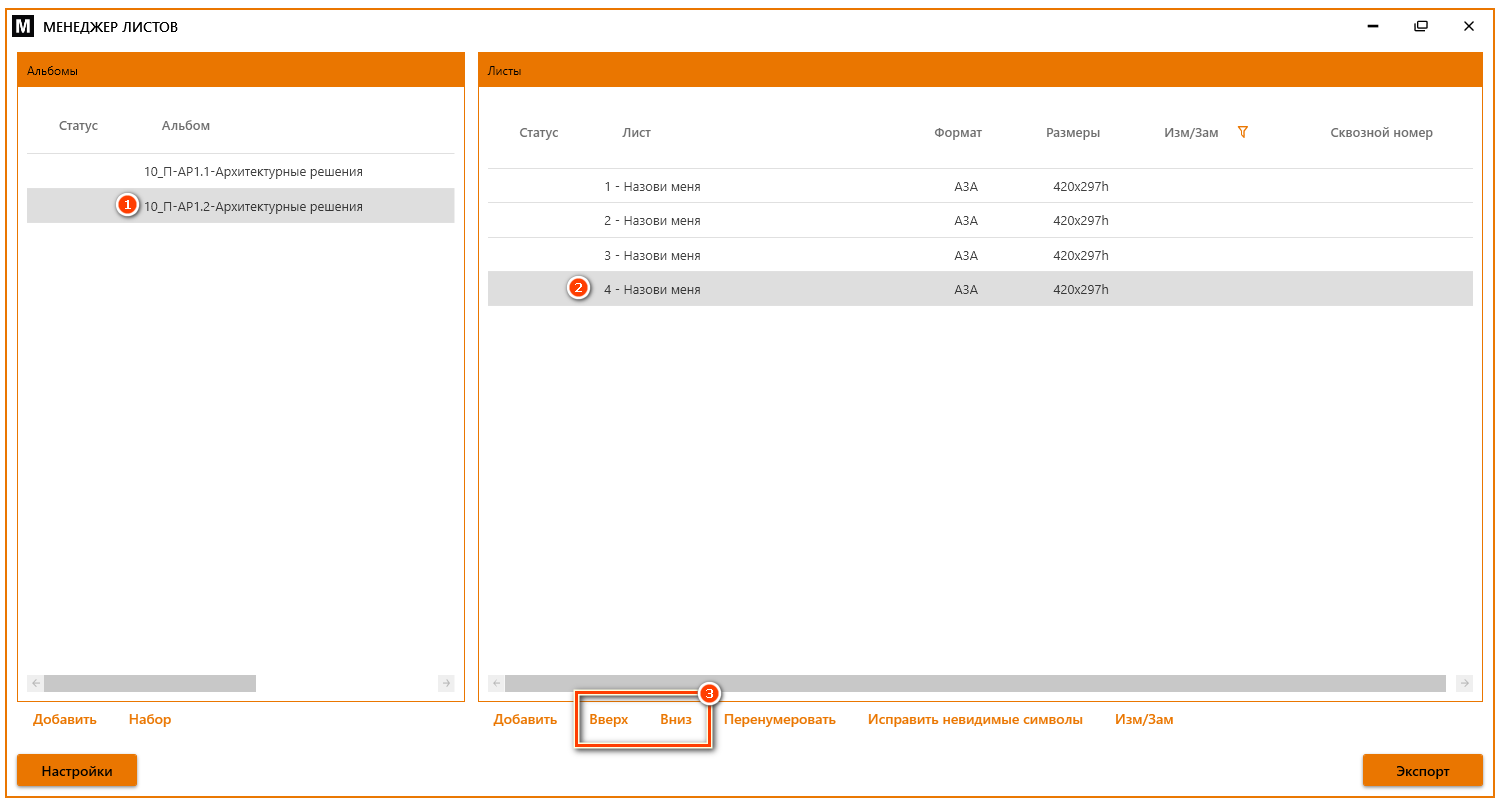
<span class="p1 pcustom">2. В списке листов альбома выбрать требуемый лист (либо группу листов) <span class="strong_highlighting_custom p1 highlighting">\[2\]</span>. С помощью зажатой кнопки <span class="low_highlighting_custom p1 highlighting">Ctrl+щелчок левой кнопкой мыши</span>, могут быть выбраны листы в произвольном порядке. С помощью зажатой кнопки <span class="low_highlighting_custom p1 highlighting">Shift+щелчок левой кнопкой мыши</span>, выбирается последовательность листов.</span>

<span class="p1 pcustom">3. Кнопками «<span class="low_highlighting_custom p1 highlighting">Вверх</span>», «<span class="low_highlighting_custom p1 highlighting">Вниз</span>» \[<span class="strong_highlighting_custom p1 highlighting">3\]</span> установить положение листов внутри альбома. При перемещении листов вверх и вниз по списку, номер листа будет изменяться автоматически на <span class="low_highlighting_custom p1 highlighting">+1</span> или <span class="low_highlighting_custom p1 highlighting">-1</span> в зависимости от направления перемещения, сохраняя сквозную нумерацию внутри альбома (см. [Рисунок 11](https://wiki.marksdigital.ru/uploads/images/gallery/2024-11/nMFclip-image014.png)). </span>

<span class="caption_custom p2 captions">[![clip_image014.png](https://wiki.marksdigital.ru/uploads/images/gallery/2024-11/scaled-1680-/nMFclip-image014.png)](https://wiki.marksdigital.ru/uploads/images/gallery/2024-11/nMFclip-image014.png)</span>  
<span class="caption_custom p2 captions">Рисунок 11</span>

<span class="p1 pcustom">Если в составе альбома имеется лист, который требуется удалить, то необходимо выполнить следующую последовательность действий: </span>

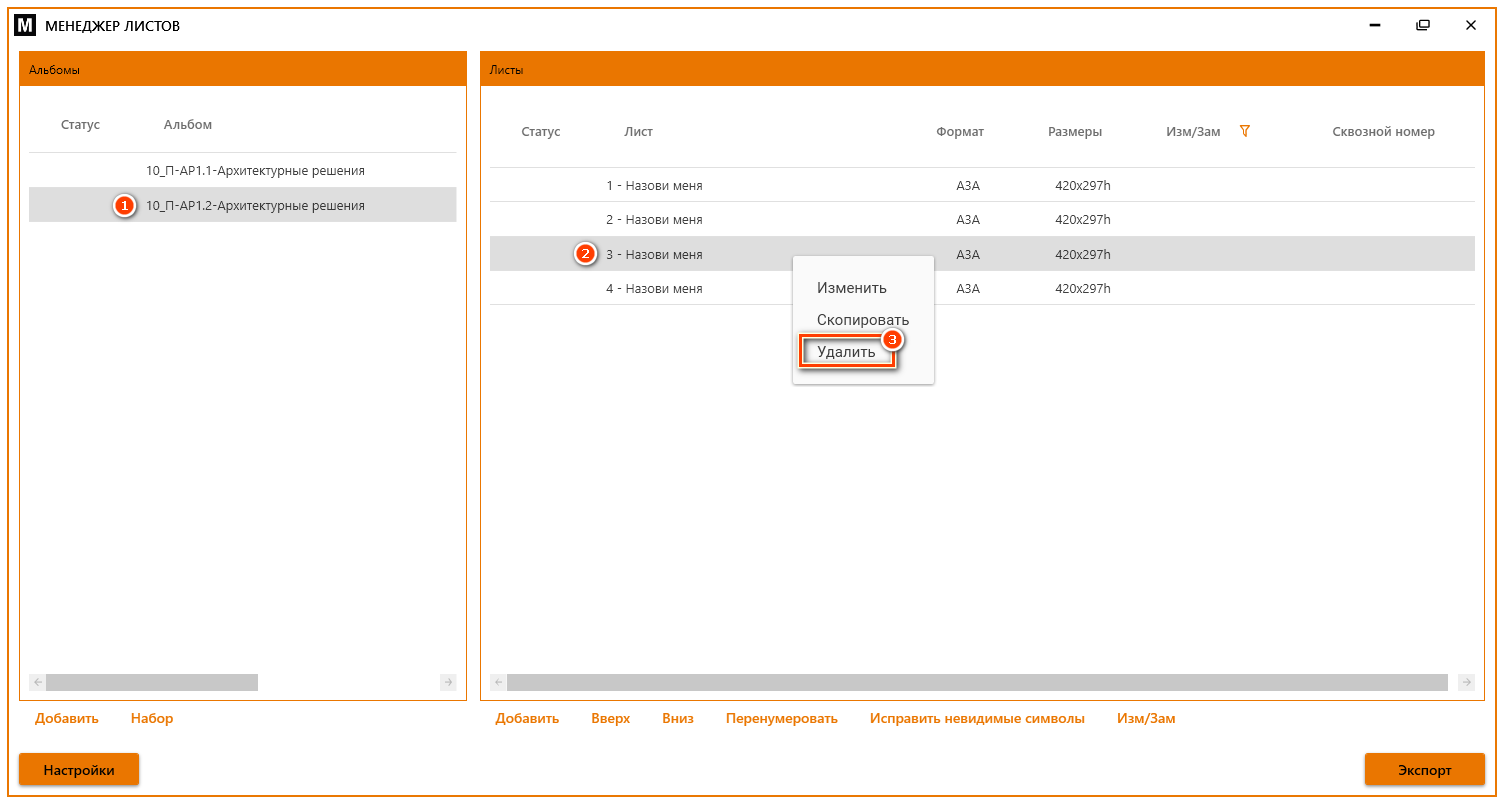
<span class="p1 pcustom">1. В списке имеющихся альбомов выбрать нужный альбом <span class="strong_highlighting_custom p1 highlighting">\[1\]</span>.</span>

<span class="p1 pcustom">2. В списке листов альбома выбрать требуемый лист (либо группу листов) <span class="strong_highlighting_custom p1 highlighting">\[2\]</span>.</span>

<span class="p1 pcustom">3. Щелкнуть правой кнопкой мыши по выбранному листу (листам) и контекстном меню выбрать «<span class="low_highlighting_custom p1 highlighting">Удалить</span>» <span class="strong_highlighting_custom p1 highlighting">\[3\]</span> (см. [Рисунок 12](https://wiki.marksdigital.ru/uploads/images/gallery/2024-11/8SNclip-image015.png)).</span>

<span class="caption_custom p2 captions">[![clip_image015.png](https://wiki.marksdigital.ru/uploads/images/gallery/2024-11/scaled-1680-/8SNclip-image015.png)](https://wiki.marksdigital.ru/uploads/images/gallery/2024-11/8SNclip-image015.png)</span>  
<span class="caption_custom p2 captions">Рисунок 12</span>

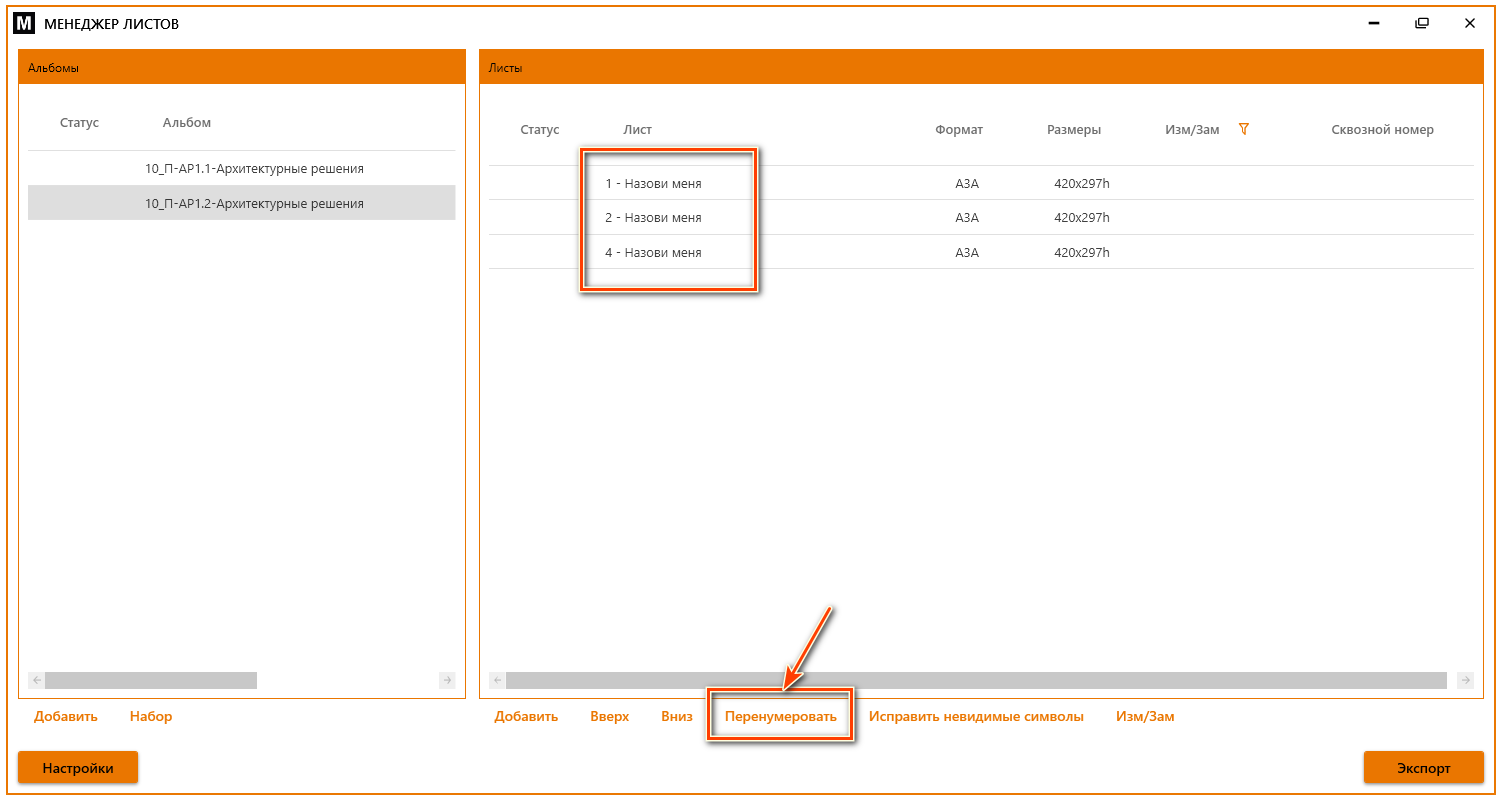
<span class="p1 pcustom">После удаления лишних листов, сквозная нумерация внутри альбома может нарушиться (см. [Рисунок 13](https://wiki.marksdigital.ru/uploads/images/gallery/2024-11/VeTclip-image016.png)). Восстановить сквозную нумерацию можно нажатием кнопки «<span class="low_highlighting_custom p1 highlighting">Перенумеровать</span>». </span>

<span class="caption_custom p2 captions">[![clip_image016.png](https://wiki.marksdigital.ru/uploads/images/gallery/2024-11/scaled-1680-/VeTclip-image016.png)](https://wiki.marksdigital.ru/uploads/images/gallery/2024-11/VeTclip-image016.png)</span>  
<span class="caption_custom p2 captions">Рисунок 13</span>

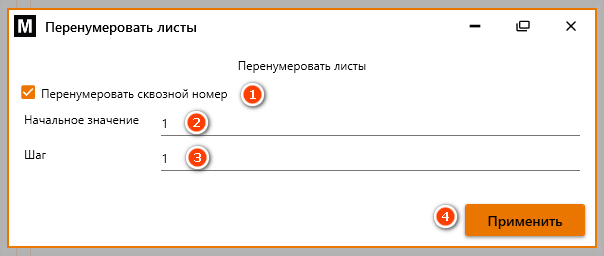
<span class="p1 pcustom">В появившемся окне требуется выбрать параметры перенумерации листов (см. [Рисунок 14](https://wiki.marksdigital.ru/uploads/images/gallery/2024-11/S4Fclip-image017.png)).</span>

<span class="caption_custom p2 captions">[![clip_image017.png](https://wiki.marksdigital.ru/uploads/images/gallery/2024-11/scaled-1680-/S4Fclip-image017.png)](https://wiki.marksdigital.ru/uploads/images/gallery/2024-11/S4Fclip-image017.png)</span>  
<span class="caption_custom p2 captions">Рисунок 14</span>

<span class="p1 pcustom">1. Выбрать, какой номер листа нужно перенумеровать <span class="strong_highlighting_custom p1 highlighting">\[1\]</span>. </span>

<span class="p1 pcustom">2. Выбрать начальное значение, с которого будет начинаться нумерация. Можно вводить число с «•» <span class="strong_highlighting_custom p1 highlighting">\[2\]</span>.</span>

<span class="p1 pcustom">3. Шаг, с которым будет меняться значение <span class="strong_highlighting_custom p1 highlighting">\[3\]</span>.</span>

#### 1.5.3. Перенос листов из одного комплекта в другой

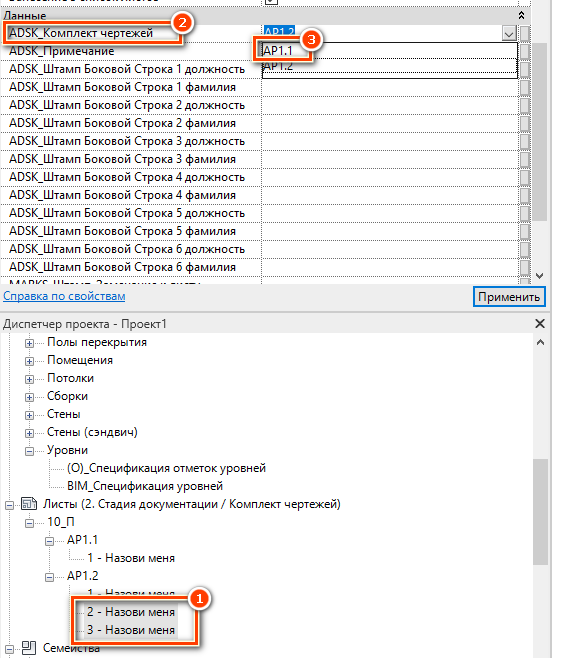
<span class="p1 pcustom">При необходимости переноса листов из одного комплекта в другой требуется выполнить следующую последовательность действий:</span>

<span class="p1 pcustom">1. В диспетчере проекта выбрать лист (листы), находящийся не в своем альбоме <span class="strong_highlighting_custom p1 highlighting">\[1\]</span>.</span>

<span class="p1 pcustom">2. В панели «<span class="low_highlighting_custom p1 highlighting">Свойства</span>» найти раздел «<span class="low_highlighting_custom p1 highlighting">Данные</span>» и параметр «<span class="low_highlighting_custom p1 highlighting">ADSK\_Комплект чертежей</span>» <span class="strong_highlighting_custom p1 highlighting">\[2\]</span>. В выпадающем списке выбрать требуемый альбом <span class="strong_highlighting_custom p1 highlighting">\[3\]</span>. Листы альбома разместятся в соответствующей ветке диспетчера проектов (см. [Рисунок 15](https://wiki.marksdigital.ru/uploads/images/gallery/2024-11/hS9clip-image018.png)).</span>

<span class="caption_custom p2 captions">[![clip_image018.png](https://wiki.marksdigital.ru/uploads/images/gallery/2024-11/scaled-1680-/hS9clip-image018.png)](https://wiki.marksdigital.ru/uploads/images/gallery/2024-11/hS9clip-image018.png)</span>  
<span class="caption_custom p2 captions">Рисунок 15</span>

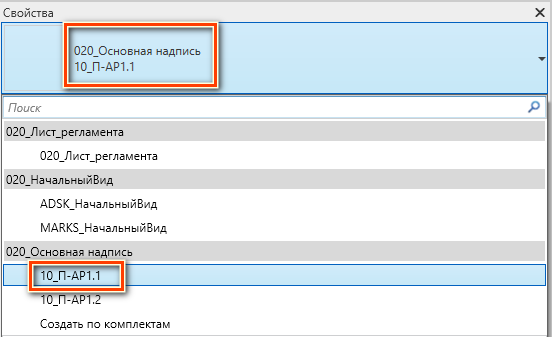
<span class="p1 pcustom">3. После перемещения листов из одного альбома в другой, пользователь <span class="strong_highlighting_custom p1 highlighting">ОБЯЗАН</span> у тех листов, которые были перенесены, выставить типоразмер основной надписи равным марке альбома. Т.е. если листы переносились из альбома <span class="strong_highlighting_custom p1 highlighting">АР1.1</span> в альбом <span class="strong_highlighting_custom p1 highlighting">АР1.2</span>, необходимо:</span>

- <span class="p1 pcustom">открыть <span class="strong_highlighting_custom p1 highlighting">каждый</span> из перенесенных листов;</span>
- <span class="p1 pcustom">выбрать семейство основной надписи;</span>
- <span class="p1 pcustom"><span class="strong_highlighting_custom p1 highlighting">поменять типоразмер</span> у семейства основной надписи с АР1.1 на АР1.2 (см. [Рисунок 16](https://wiki.marksdigital.ru/uploads/images/gallery/2024-11/zSOclip-image019.png)).</span>

[![clip_image019.png](https://wiki.marksdigital.ru/uploads/images/gallery/2024-11/scaled-1680-/zSOclip-image019.png)](https://wiki.marksdigital.ru/uploads/images/gallery/2024-11/zSOclip-image019.png)  
<span class="caption_custom p2 captions">Рисунок 16</span>

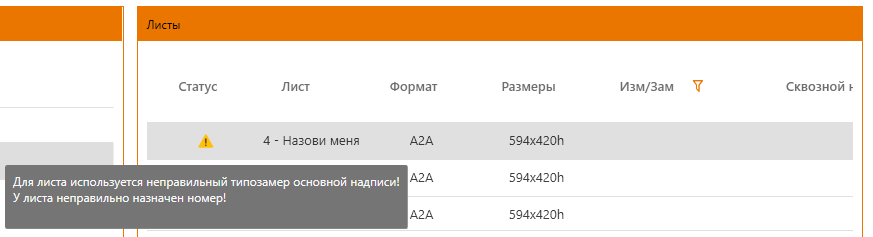
<span class="p1 pcustom">Также, при открытии окна плагина в поле «<span class="low_highlighting_custom p1 highlighting">Статус</span>» отображается предупреждение, которое свидетельствует об ошибке. Ошибка может быть связана с нумерацией листа, либо же с некорректным типоразмером у основной надписи листа (см. [Рисунок 17](https://wiki.marksdigital.ru/uploads/images/gallery/2024-11/nhdclip-image020.png)).</span>

<span class="caption_custom p2 captions">[![clip_image020.png](https://wiki.marksdigital.ru/uploads/images/gallery/2024-11/scaled-1680-/nhdclip-image020.png)](https://wiki.marksdigital.ru/uploads/images/gallery/2024-11/nhdclip-image020.png)</span>  
<span class="caption_custom p2 captions">Рисунок 17</span>

<span class="p1 pcustom">4. Перенумеровать листы внутри старого альбома и внутри нового альбома.</span>

#### 1.5.4. Изменения на лист

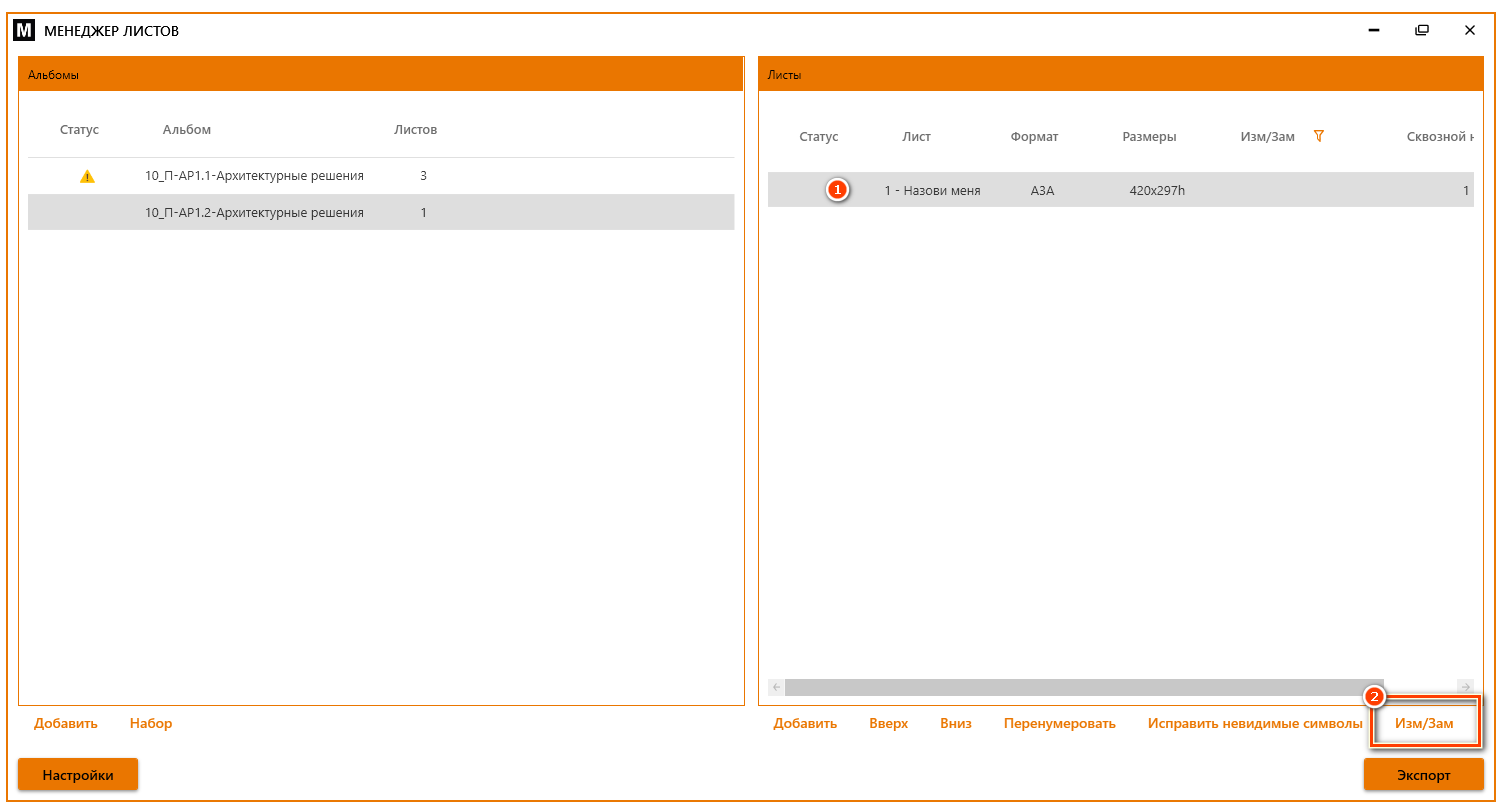
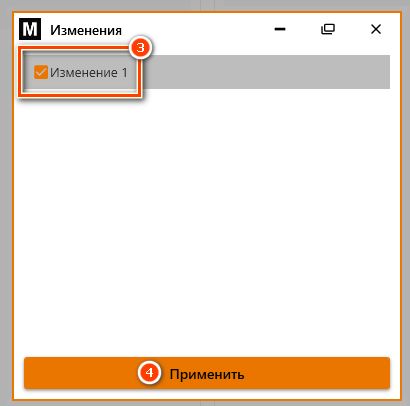
<span class="p1 pcustom">С помощью «<span class="low_highlighting_custom p1 highlighting">Менеджера листов</span>» можно назначать листу изменения. Для это нужно выбрать лист <span class="strong_highlighting_custom p1 highlighting">\[1\]</span> и нажать кнопку «<span class="low_highlighting_custom p1 highlighting">Изм/Зам</span>» <span class="strong_highlighting_custom p1 highlighting">\[2\]</span> и в открывшемся окне выбрать нужное изменение <span class="strong_highlighting_custom p1 highlighting">\[3\]</span>. После нажать «<span class="low_highlighting_custom p1 highlighting">Применить</span>» <span class="strong_highlighting_custom p1 highlighting">\[4\] </span>В соответствующем поле появится обозначение, что на лист назначено изменение (см. [Рисунок 18](https://wiki.marksdigital.ru/uploads/images/gallery/2024-11/M7iclip-image021.png)).</span>

<span class="caption_custom p2 captions">[![clip_image021.png](https://wiki.marksdigital.ru/uploads/images/gallery/2024-11/scaled-1680-/M7iclip-image021.png)](https://wiki.marksdigital.ru/uploads/images/gallery/2024-11/M7iclip-image021.png)</span>

<span class="caption_custom p2 captions">[![clip_image022.png](https://wiki.marksdigital.ru/uploads/images/gallery/2024-11/scaled-1680-/WYLclip-image022.png)](https://wiki.marksdigital.ru/uploads/images/gallery/2024-11/WYLclip-image022.png)</span>  
<span class="caption_custom p2 captions">Рисунок 18</span>

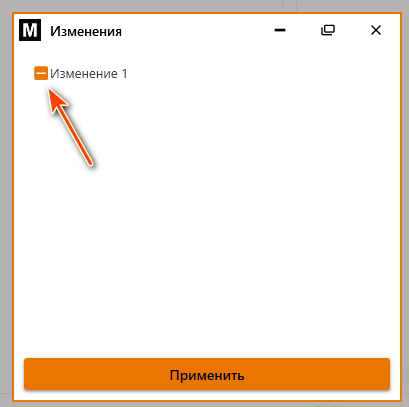
<span class="p1 pcustom">Если выбрать 2 листа одновременно, с назначенным изменением и без, то при нажатии кнопки «<span class="low_highlighting_custom p1 highlighting">Изм/Зам</span>» у изменения будет отображаться символ «<span class="low_highlighting_custom p1 highlighting"> – </span>». Это свидетельствует о том, что выбраны листы с изменением и без (см. [Рисунок 19](https://wiki.marksdigital.ru/uploads/images/gallery/2024-11/tDVclip-image023.png)).</span>

<span class="caption_custom p2 captions">[![clip_image023.png](https://wiki.marksdigital.ru/uploads/images/gallery/2024-11/scaled-1680-/tDVclip-image023.png)](https://wiki.marksdigital.ru/uploads/images/gallery/2024-11/tDVclip-image023.png)</span>  
<span class="caption_custom p2 captions">Рисунок 19</span>

### 1.6. Экспорт альбомов и листов в формат

<span class="p1 pcustom">При необходимости экспорта альбома целиком (или определенных листов из альбома) необходимо выполнить следующую последовательность действий:</span>  
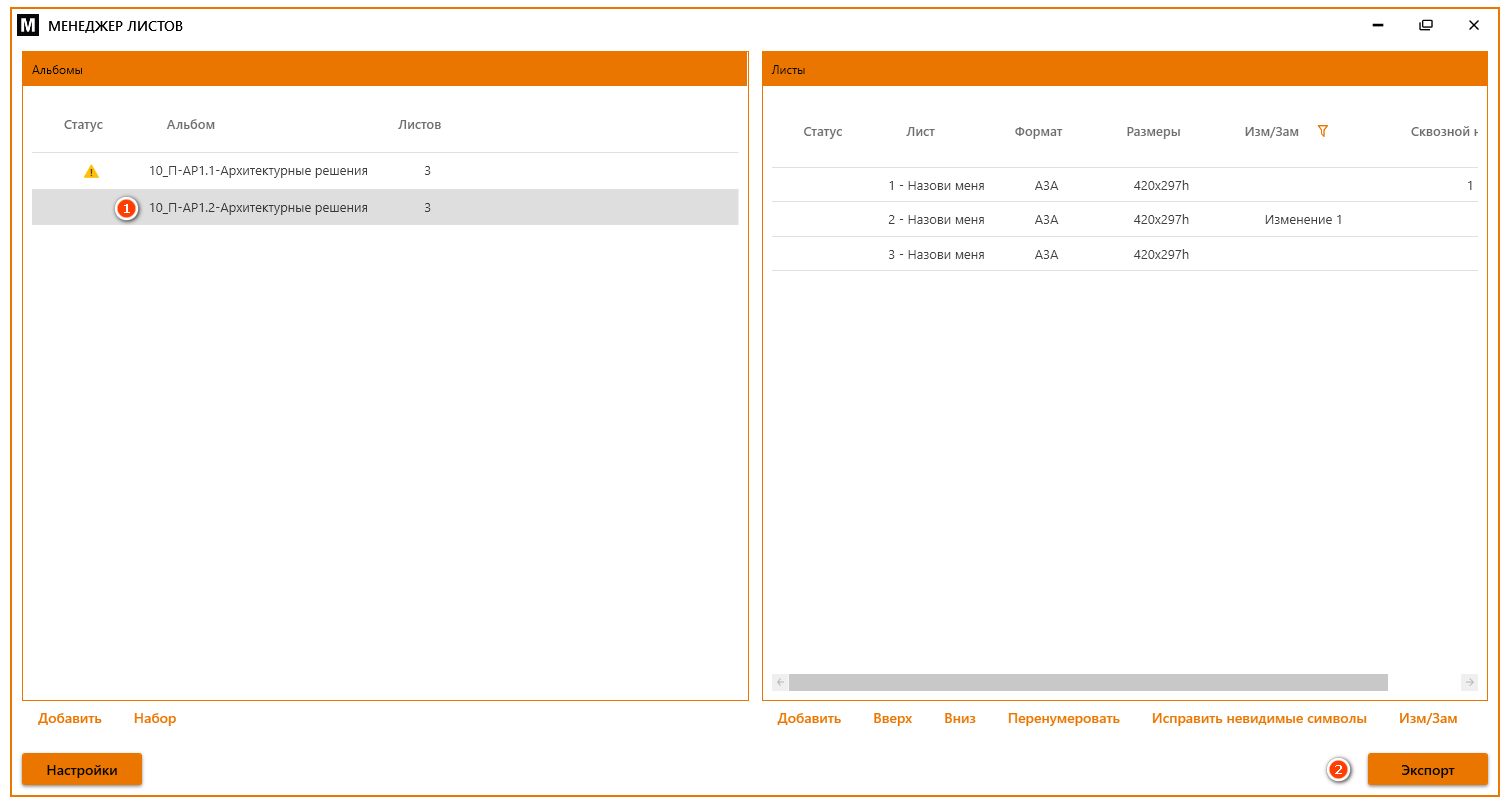
<span class="p1 pcustom">1. В списке имеющихся альбомов выбрать требуемый альбом.</span>  
<span class="p1 pcustom">2. Нажать кнопку «<span class="low_highlighting_custom p1 highlighting">Экспорт</span>». Откроется плагин «<span class="low_highlighting_custom p1 highlighting">Экспорт листов</span>» (см. [Рисунок 20](https://wiki.marksdigital.ru/uploads/images/gallery/2024-11/F0Fclip-image024.png)).</span>

<span class="caption_custom p2 captions">[![clip_image024.png](https://wiki.marksdigital.ru/uploads/images/gallery/2024-11/scaled-1680-/F0Fclip-image024.png)](https://wiki.marksdigital.ru/uploads/images/gallery/2024-11/F0Fclip-image024.png)</span>  
<span class="caption_custom p2 captions">Рисунок 20</span>

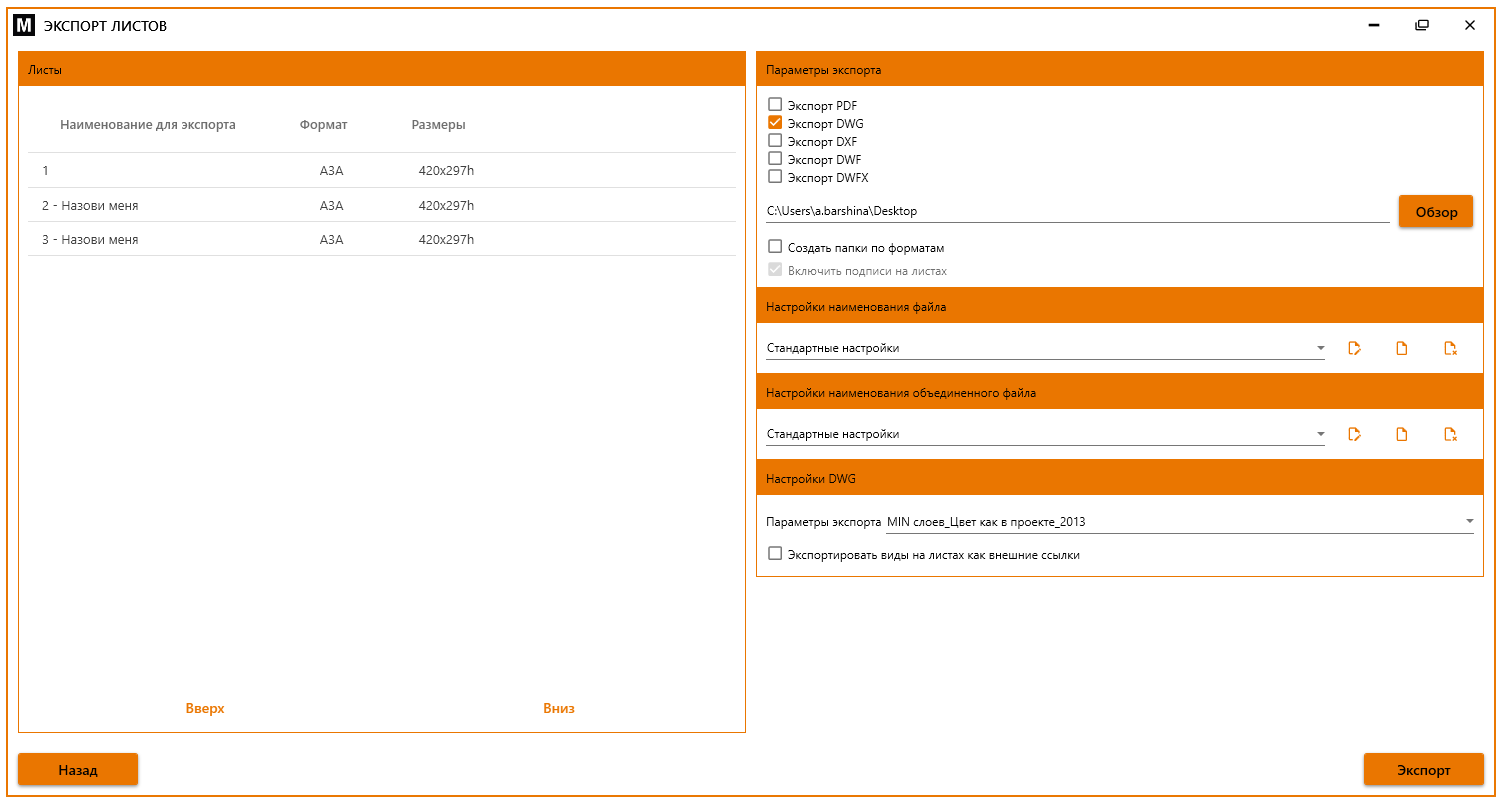
<span class="p1 pcustom">Плагин «<span class="low_highlighting_custom p1 highlighting">Экспорт листов</span>» проведет анализ форматов всех имеющихся в альбоме листов, и соберет их в Комплекты, которые можно будет увидеть и выбрать непосредственно при процедуре экспорта (см. [Рисунок 21](https://wiki.marksdigital.ru/uploads/images/gallery/2024-11/LQDclip-image025.png)).</span>

<span class="caption_custom p2 captions">[![clip_image025.png](https://wiki.marksdigital.ru/uploads/images/gallery/2024-11/scaled-1680-/LQDclip-image025.png)](https://wiki.marksdigital.ru/uploads/images/gallery/2024-11/LQDclip-image025.png)</span>  
<span class="caption_custom p2 captions">Рисунок 21</span>

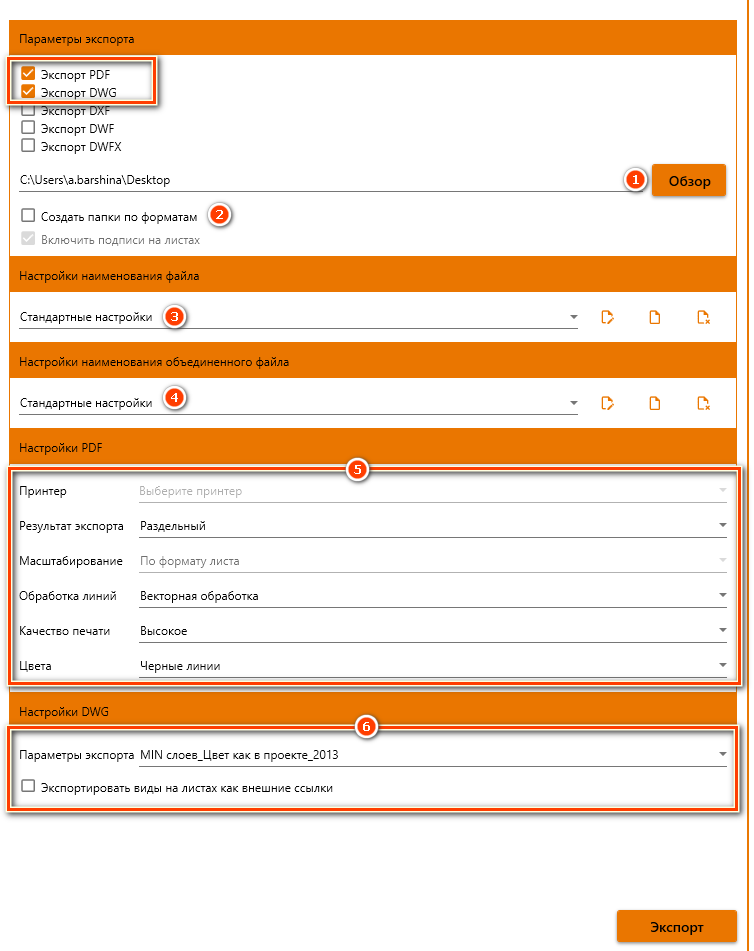
<span class="p1 pcustom">После требуется выбрать параметры экспорта. Можно сразу выбрать несколько форматов для экспорта. Например, выбрав Экспорт в PDF и DWG появятся настройки для экспорта в данные форматы (см. [Рисунок 22](https://wiki.marksdigital.ru/uploads/images/gallery/2024-11/YtZclip-image026.png)).</span>

<span class="caption_custom p2 captions">[![clip_image026.png](https://wiki.marksdigital.ru/uploads/images/gallery/2024-11/scaled-1680-/YtZclip-image026.png)](https://wiki.marksdigital.ru/uploads/images/gallery/2024-11/YtZclip-image026.png)</span>  
<span class="caption_custom p2 captions">Рисунок 22</span>

<span class="p1 pcustom">1. Нажав кнопку «<span class="low_highlighting_custom p1 highlighting">Обзор</span>» <span class="strong_highlighting_custom p1 highlighting">\[1\] </span>можно выбрать папку, куда будет производиться экспорт.</span>

<span class="p1 pcustom">2. Поставив галочку в поле «<span class="low_highlighting_custom p1 highlighting">Создать папку по формату</span>» <span class="strong_highlighting_custom p1 highlighting">\[2\]</span> в папке, куда будет производиться экспорт, создадутся папки согласно выбранным форматам.</span>

<span class="p1 pcustom">3. Настройки наименования файла могут быть стандартными, или пользовательские <span class="strong_highlighting_custom p1 highlighting">\[3\]</span>.</span>

<span class="p1 pcustom">4. Настройки наименования обледенённого файла могут быть стандартными, или пользовательские <span class="strong_highlighting_custom p1 highlighting">\[4\]</span>.</span>

<span class="p1 pcustom">5. Настройки PDF позволяют настроить экспорт. Для экспорта должен быть установлен принтер PDF24. Если он не отображается в поле «<span class="low_highlighting_custom p1 highlighting">Принтер</span>» <span class="strong_highlighting_custom">\[5\]</span>, следует обратиться в IT. </span>

<span class="p1 pcustom">6. Настройки DWG позволяют выбрать параметры экспорта в DWG <span class="strong_highlighting_custom p1 highlighting">\[6\]</span>.</span>

<span class="p1 pcustom">7. Обрезка листов под истинный формат.</span>

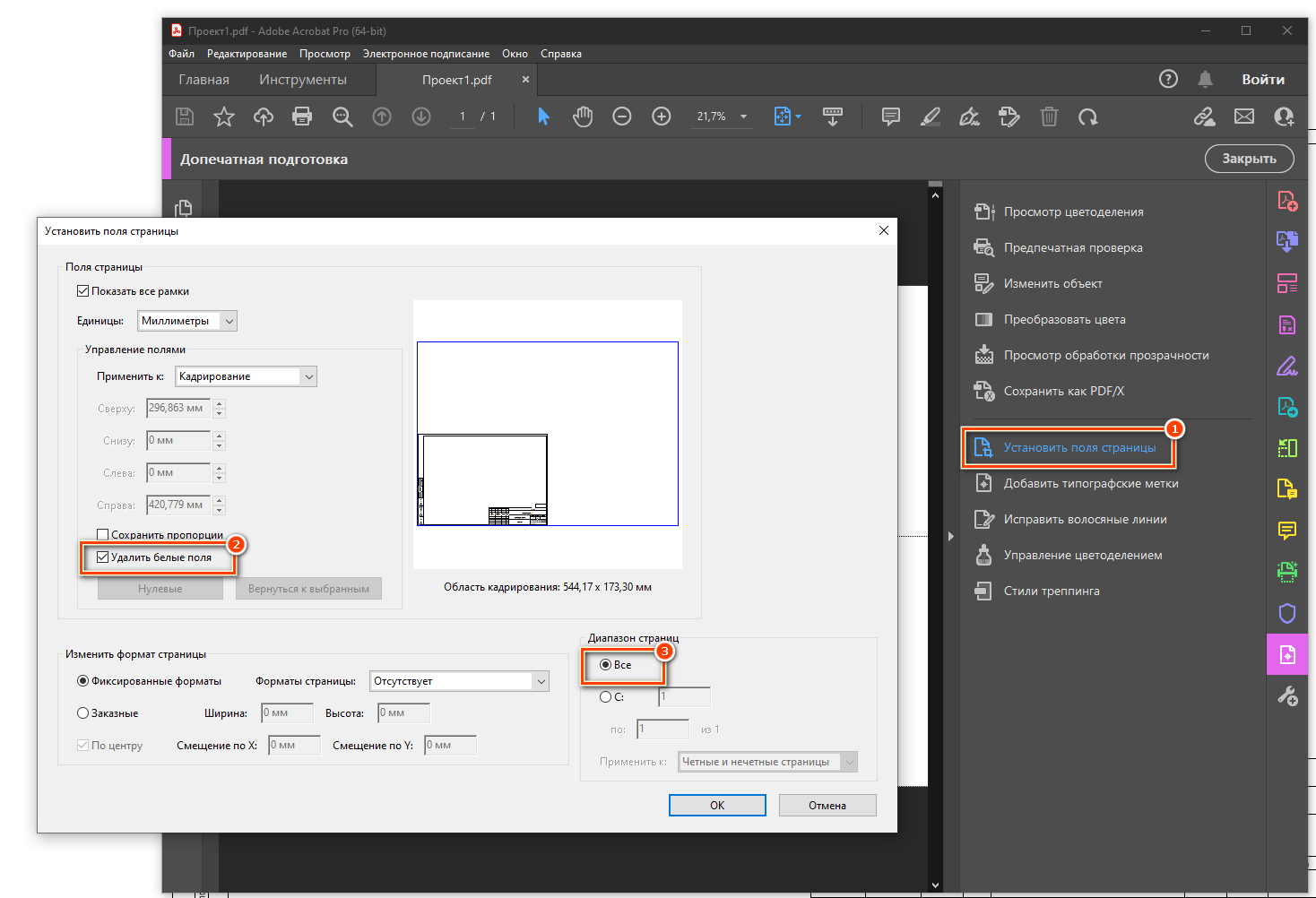
<span class="p1 pcustom">При печати листов проекта в формат большего размера, у листов появляются белые области справа и сверху. Для автоматической обрезки листов и удаления белых областей можно воспользоваться программой Adobe Acrobat Pro DC.</span>

<span class="p1 pcustom">1. Откройте распечатанный альбом.</span>

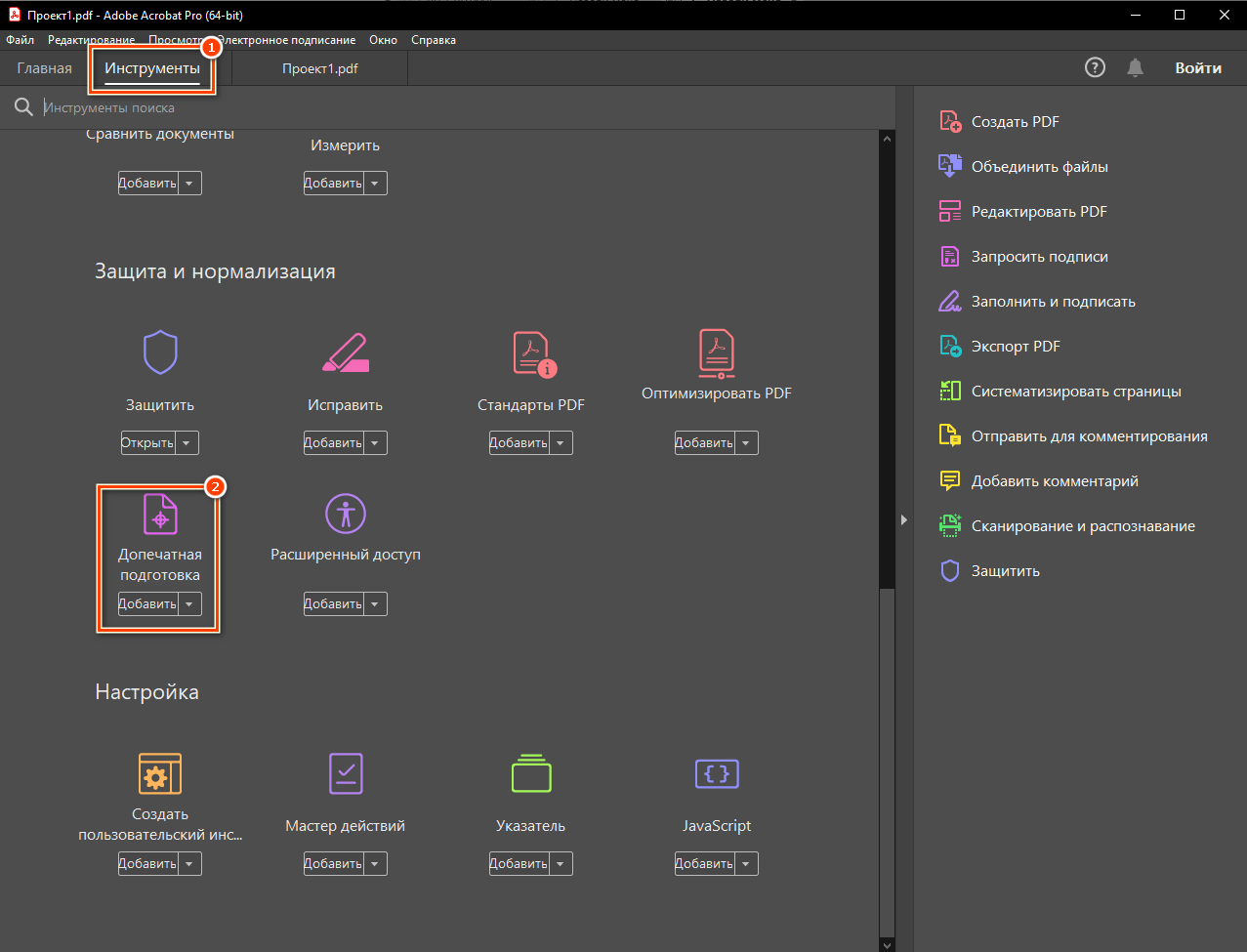
<span class="p1 pcustom">2. В программе Adobe Acrobat Pro DC щелкните по кнопке «<span class="low_highlighting_custom p1 highlighting">Инструменты</span>» <span class="strong_highlighting_custom p1 highlighting">\[1\]</span>. В открывшемся окне, найдите раздел «<span class="low_highlighting_custom p1 highlighting">Защита и нормализация</span>» и щелкните по инструменту «<span class="low_highlighting_custom p1 highlighting">Допечатная подготовка</span>» <span class="strong_highlighting_custom p1 highlighting">\[2\]</span> (см. [Рисунок 23](https://wiki.marksdigital.ru/uploads/images/gallery/2024-11/Ouxclip-image027.png)). </span>

<span class="caption_custom p2 captions">[![clip_image027.png](https://wiki.marksdigital.ru/uploads/images/gallery/2024-11/scaled-1680-/Ouxclip-image027.png)](https://wiki.marksdigital.ru/uploads/images/gallery/2024-11/Ouxclip-image027.png)</span>  
<span class="caption_custom p2 captions">Рисунок 23</span>

<span class="p1 pcustom">3. В правом боковом меню нажмите «<span class="low_highlighting_custom p1 highlighting">Установить поля страницы</span>» <span class="strong_highlighting_custom p1 highlighting">\[1\]</span>. В открывшемся диалоговом окне поставьте галку у параметра «<span class="low_highlighting_custom p1 highlighting">Удалить белые поля</span>» <span class="strong_highlighting_custom p1 highlighting">\[2\]</span>. Диапазон страниц установите на «<span class="low_highlighting_custom p1 highlighting">Все</span>» <span class="strong_highlighting_custom p1 highlighting">\[3\]</span>. Будет произведена автоматическая обрезка листов. После чего сохраните документ (см. [Рисунок 24](https://wiki.marksdigital.ru/uploads/images/gallery/2024-11/8Kxclip-image028.png)).</span>

<span class="caption_custom p2 captions">[![clip_image028.png](https://wiki.marksdigital.ru/uploads/images/gallery/2024-11/scaled-1680-/8Kxclip-image028.png)](https://wiki.marksdigital.ru/uploads/images/gallery/2024-11/8Kxclip-image028.png)</span>  
<span class="caption_custom p2 captions">Рисунок 24</span>