# 3. Плагин "Заменить уровень"

<span class="p1 pcustom">Плагин находится на вкладке <span class="MsoSubtleEmphasis"><span class="low_highlighting_custom p1 highlighting">«MARKS-ОБЩ»</span> </span><span class="MsoIntenseEmphasis strong_highlighting_custom p1 highlighting">\[1\]</span><span style="font-family: 'Arial',sans-serif; color: #333333; background: white;"> → </span>панель <span class="MsoSubtleEmphasis"><span class="low_highlighting_custom p1 highlighting">«Оси и уровни»</span> <span class="MsoIntenseEmphasis strong_highlighting_custom p1 highlighting">\[2\] </span></span><span style="font-family: 'Arial',sans-serif; color: #333333; background: white;">→ </span>раскрывающийся список<span class="MsoSubtleEmphasis"> <span class="low_highlighting_custom p1 highlighting">«Менеджер уровней»</span> </span><span style="mso-no-proof: yes;"> </span><span style="font-family: 'Arial',sans-serif; color: #333333; background: white;">→</span> кнопка<span class="MsoSubtleEmphasis"> <span class="low_highlighting_custom p1 highlighting">«Заменить уровень»</span> </span><span class="MsoIntenseEmphasis strong_highlighting_custom p1 highlighting">\[3\] </span><span class="MsoSubtleEmphasis">(см. [Рисунок 5](https://wiki.marksdigital.ru/uploads/images/gallery/2025-09/2025-09-02-211751.png)).</span></span>

<span class="p1 pcustom"><span class="MsoSubtleEmphasis">[![2025-09-02_211751.png](https://wiki.marksdigital.ru/uploads/images/gallery/2025-09/scaled-1680-/2025-09-02-211751.png)](https://wiki.marksdigital.ru/uploads/images/gallery/2025-09/2025-09-02-211751.png)</span></span><span class="MsoSubtleEmphasis"><span class="caption_custom p2 captions">Рисунок 5</span></span>

<span class="p1 pcustom">Этот инструмент позволяет изменить уровень, к которому привязан выбранный объект, без физического перемещения его в модели. <span lang="EN-US" style="mso-ansi-language: EN-US;">Плагин полезен в случаях, когда:</span></span>

- <span class="p1 pcustom">объект ошибочно размещён на другом уровне;</span>
- <span class="p1 pcustom">нужно переназначить уровень для группы элементов (например, после изменения структуры этажей);</span>
- <span class="p1 pcustom">требуется сохранить координаты объекта, но изменить его привязку к уровню.</span>

<p class="callout warning"><span class="p1 pcustom">Плагин не совместим с объектами, которые в Revit жестко привязаны к своему уровню и не поддерживают его изменение. К таким объектам относятся, в частности, модель в контексте, ограждения, виды и элементы, построенные на уровне.</span></p>

<span class="p1 pcustom">Основная суть плагина: изменение системного параметра <span class="MsoSubtleEmphasis low_highlighting_custom p1 highlighting">«Уровень»</span>, но с сохранением положения элемента на том же месте.</span>

<span class="p1 pcustom">После активации кнопки, выберите элементы, в которых требуется поменять уровень, и нажмите <span class="low_highlighting_custom p1 highlighting">«Готово»</span> (см. [Рисунок 6](https://wiki.marksdigital.ru/uploads/images/gallery/2025-09/2025-09-02-ris-6.png)).</span>

<span style="color: rgb(68, 68, 68); font-family: Roboto; font-size: 16px; font-style: normal;">[![2025-09-02_рис 6.png](https://wiki.marksdigital.ru/uploads/images/gallery/2025-09/scaled-1680-/2025-09-02-ris-6.png)](https://wiki.marksdigital.ru/uploads/images/gallery/2025-09/2025-09-02-ris-6.png)</span>

<span class="caption_custom p2 captions" style="color: rgb(68, 68, 68); font-family: Roboto; font-size: 16px; font-style: normal;">Рисунок 6</span>

<p class="callout info"><span class="p1 pcustom">Выбрать элементы можно до запуска плагина, а потом нажать на кнопку <span class="low_highlighting_custom p1 highlighting">«Заменить уровень»</span>.</span></p>

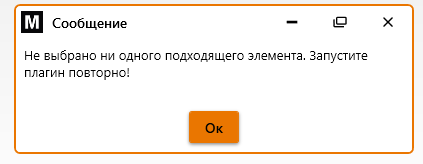
<span class="p1 pcustom">Если в выбор попали элементы, которые плагин не может обработать (например, модель в контексте), то появиться окно с предупреждением (см. Рисунок 7).</span>

<span class="p1 pcustom">[![2025-09-02_213023.png](https://wiki.marksdigital.ru/uploads/images/gallery/2025-09/scaled-1680-/2025-09-02-213023.png)](https://wiki.marksdigital.ru/uploads/images/gallery/2025-09/2025-09-02-213023.png)</span>

<span class="p1 pcustom caption_custom p2 captions">Рисунок 7</span>

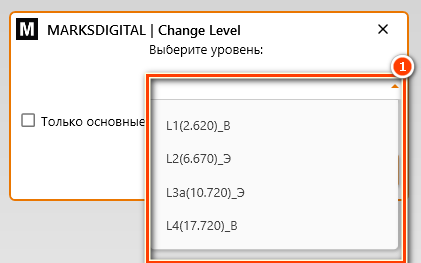
<span class="p1 pcustom">В появившемся окне (см. [Рисунок 8](https://wiki.marksdigital.ru/uploads/images/gallery/2025-09/2025-09-02-212505.png)) выберите уровень<span class="strong_highlighting_custom p1 highlighting"> \[1\]</span>, к которому нужно перепривязать выбранные элементы.</span>

<span class="caption_custom p2 captions">[![2025-09-02_212505.png](https://wiki.marksdigital.ru/uploads/images/gallery/2025-09/scaled-1680-/2025-09-02-212505.png)](https://wiki.marksdigital.ru/uploads/images/gallery/2025-09/2025-09-02-212505.png)</span>

<span class="caption_custom p2 captions">Рисунок 8</span>

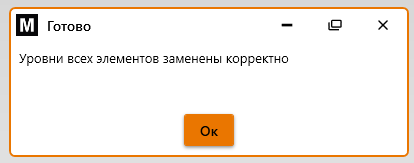
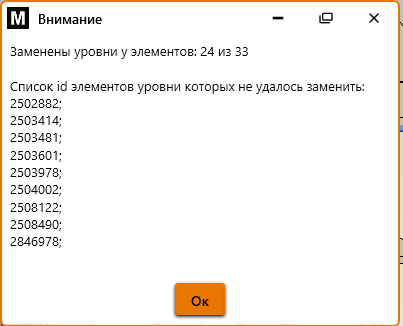
<span class="p1 pcustom">Результат отразиться в окне сообщения (см. [Рисунок 9](https://wiki.marksdigital.ru/uploads/images/gallery/2025-09/2025-09-02-212819.png), [Рисунок 10](https://wiki.marksdigital.ru/uploads/images/gallery/2025-09/2025-09-02-213331.png)).</span>

<span class="p1 pcustom">[![2025-09-02_212819.png](https://wiki.marksdigital.ru/uploads/images/gallery/2025-09/scaled-1680-/2025-09-02-212819.png)](https://wiki.marksdigital.ru/uploads/images/gallery/2025-09/2025-09-02-212819.png)</span>

<span class="caption_custom p2 captions">Рисунок 9</span>

<span class="p1 pcustom">[![2025-09-02_213331.png](https://wiki.marksdigital.ru/uploads/images/gallery/2025-09/scaled-1680-/2025-09-02-213331.png)](https://wiki.marksdigital.ru/uploads/images/gallery/2025-09/2025-09-02-213331.png)</span>

<span class="caption_custom p2 captions">Рисунок 10</span>