# Использование плагина "Нумератор"

### 1. Общая информация о плагине 

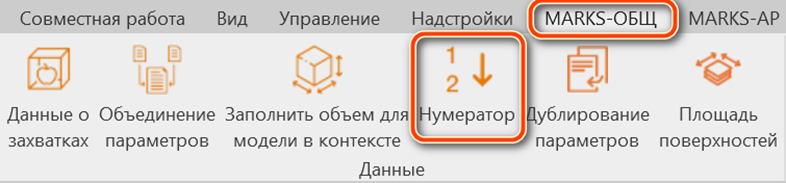
<span class="p1 pcustom">Плагин <span class="MsoSubtleEmphasis low_highlighting_custom p1 highlighting">«Нумератор»</span> находится на ленте <span lang="EN-US" style="mso-ansi-language: EN-US;">Revit</span> во вкладке <span class="MsoSubtleEmphasis"><span class="low_highlighting_custom p1 highlighting">«MARKS-ОБЩ»</span> –<span class="low_highlighting_custom p1 highlighting"> «Нумератор».</span></span></span>

<span class="p1 pcustom"><span class="MsoSubtleEmphasis"><span class="low_highlighting_custom p1 highlighting">[![embedded-image-sjU9OSXC.png](https://wiki.marksdigital.ru/uploads/images/gallery/2025-08/scaled-1680-/embedded-image-sju9osxc.png)](https://wiki.marksdigital.ru/uploads/images/gallery/2025-08/embedded-image-sju9osxc.png)</span></span></span>

<span class="caption_custom p2 captions">Рисунок 1 – Плагин «Нумератор» на ленте.</span>

### <span style="mso-bookmark: _Toc205991672;"><span style="mso-fareast-font-family: 'Century Gothic'; mso-bidi-font-family: 'Century Gothic';"><span style="mso-list: Ignore;">2.<span style="font: 7.0pt 'Times New Roman';"> </span></span></span>Описание функционала и принцип работы инструмента «Нумератор»</span>

##### <span style="mso-bookmark: _Toc205991672;">2.1. Назначение</span>

<span class="p1 pcustom" style="mso-bookmark: _Toc205991672;">Плагин автоматизирует заполнение выбранного поля (параметра) у списка элементов. В поле заносится заполненное пользователем значение в формате:</span>

<span class="MsoIntenseEmphasis strong_highlighting_custom p1 highlighting">«\[Префикс\]\[Стартовое значение + Шаг\]\[Суффикс\]».</span>

<span class="p1 pcustom"><span class="low_highlighting_custom p1 highlighting">«Стартовое значение»</span> и <span class="low_highlighting_custom p1 highlighting">«Шаг»</span> являются обязательными.</span>

<span class="p1 pcustom">Плагин работает в нескольких режимах:</span>

- <span class="p1 pcustom">Когда открыта спецификация;</span>
- <span class="p1 pcustom">Когда открыт план, разрез или фасад.</span>

#### 2.2. Интерфейс

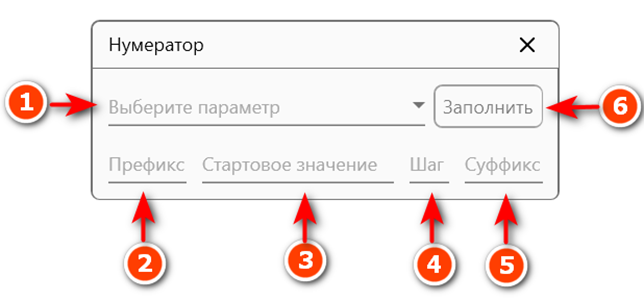
<span class="p1 pcustom">Основное окно плагина представлено на рисунке (см. [Рисунок 2](https://wiki.marksdigital.ru/uploads/images/gallery/2025-08/embedded-image-pnllyyru.png)) </span>

<span class="p1 pcustom"><span class="caption_custom p2 captions">[![embedded-image-PNLLyyRu.png](https://wiki.marksdigital.ru/uploads/images/gallery/2025-08/scaled-1680-/embedded-image-pnllyyru.png)](https://wiki.marksdigital.ru/uploads/images/gallery/2025-08/embedded-image-pnllyyru.png)</span></span>

<span class="p1 pcustom"><span class="caption_custom p2 captions">Рисунок 2 – Основное окно плагина.</span></span>

<span class="p1 pcustom"><span class="strong_highlighting_custom p1 highlighting">\[1\] </span>– выбор параметра; </span>

<span class="p1 pcustom"><span class="strong_highlighting_custom p1 highlighting">\[2\]</span> – <span class="low_highlighting_custom p1 highlighting">«Префикс»</span> - текстовое поле для заполнения;</span>

<span class="p1 pcustom"><span class="strong_highlighting_custom p1 highlighting">\[3\]</span> – <span class="low_highlighting_custom p1 highlighting">«Стартовое значение»</span> – поле для заполнения, заполняется только числами;</span>

<span class="p1 pcustom"><span class="strong_highlighting_custom p1 highlighting">\[4\]</span> – <span class="low_highlighting_custom p1 highlighting">«Шаг» </span>– поле для заполнения, заполняется только числами;</span>

<span class="p1 pcustom"><span class="strong_highlighting_custom p1 highlighting">\[5\]</span> – <span class="low_highlighting_custom p1 highlighting">«Суффикс»</span> - текстовое поле для заполнения;</span>

<span class="p1 pcustom"><span class="strong_highlighting_custom p1 highlighting">\[6\]</span> – Кнопка для активации – активна только после заполнения параметров <span class="low_highlighting_custom p1 highlighting">«стартовое значение»</span> и <span class="low_highlighting_custom p1 highlighting">«шаг»</span>.  
</span>

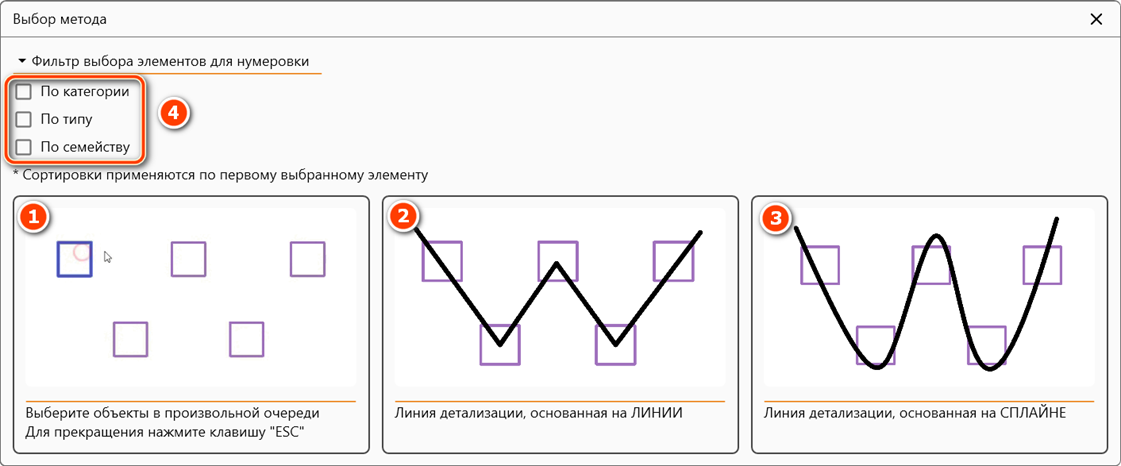
<span class="p1 pcustom">Также существует дополнительное окно выбора метода для получения списка элементов, представлено на рисунке (см. [Рисунок 3](https://wiki.marksdigital.ru/uploads/images/gallery/2025-08/embedded-image-94uph235.png)). В нем представляется возможность настроить фильтр для выбора элементов (выпадающий список, нажмите на <span class="low_highlighting_custom p1 highlighting">«Фильтр выбора элементов для нумеровки»</span>), самое главное – это выбрать способ получения элементов. </span>

<span class="p1 pcustom">[![embedded-image-94uph235.png](https://wiki.marksdigital.ru/uploads/images/gallery/2025-08/scaled-1680-/embedded-image-94uph235.png)](https://wiki.marksdigital.ru/uploads/images/gallery/2025-08/embedded-image-94uph235.png)</span>

<span class="p1 pcustom caption_custom p2 captions">Рисунок 3 – Окно выбора метода для получения элементов.</span>

<span class="caption_custom p2 captions"><span class="p1 pcustom"><span class="strong_highlighting_custom p1 highlighting">\[1\]</span> – Первый способ – <span class="low_highlighting_custom p1 highlighting">выбор элементов вручную</span>:</span></span>

<span class="caption_custom p2 captions"><span class="p1 pcustom">Прожимаете по каждому необходимому элементу вручную. После того, как вы закончили выбор необходимых элементов, нажмите кнопку <span class="low_highlighting_custom p1 highlighting">ESC</span>. Очередь, по которой вы прожимали, сохраняется.</span></span>

<span class="caption_custom p2 captions"><span class="p1 pcustom"><span class="strong_highlighting_custom p1 highlighting">\[2\]</span> – Второй способ – <span class="low_highlighting_custom p1 highlighting">при помощи линии детализации</span>:</span></span>

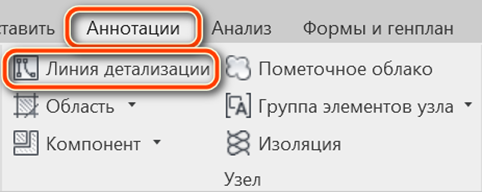
<span class="caption_custom p2 captions"><span class="p1 pcustom">Для использования этого метода постройте заранее, до инициализации плагина, линию детализации (вкладка <span class="low_highlighting_custom p1 highlighting">«Аннотации»</span>, раздел <span class="low_highlighting_custom p1 highlighting">«Узел»</span>, кнопка и выберите обычную линию), которая будет пересекать необходимые элементы.</span>  
</span>

<span class="caption_custom p2 captions"><span class="p1 pcustom">[![embedded-image-Gb0mV8NX.png](https://wiki.marksdigital.ru/uploads/images/gallery/2025-08/scaled-1680-/embedded-image-gb0mv8nx.png)](https://wiki.marksdigital.ru/uploads/images/gallery/2025-08/embedded-image-gb0mv8nx.png)</span></span>

<span class="caption_custom p2 captions"><span class="p1 pcustom"><span class="low_highlighting_custom p1 highlighting">Рисунок 4 – Линия детализации для работы плагина.</span></span></span>

<p class="callout warning"><span class="p1 pcustom">Важно, чтобы линия детализации была сделана до запуска плагина.</span></p>

<span class="p1 pcustom"><span class="strong_highlighting_custom p1 highlighting">\[3\] </span>– Третий способ – <span class="low_highlighting_custom p1 highlighting">при помощи сплайна</span>:</span>

<span class="p1 pcustom">Для использования этого метода постройте заранее, до инициализации плагина, линию детализации, основанную на сплайне (вкладка «Аннотации», раздел «Узел», кнопка «Линия детализации» и выберите «Сплайн»), которая будет пересекать необходимые элементы.</span>

<span class="p1 pcustom"><span class="strong_highlighting_custom p1 highlighting">\[4\] </span>– Фильтр выбора элементов для нумеровки.  
</span>

### 3. Последовательность действий при работе с плагином

<span class="p1 pcustom">1. Выбрать активный вид необходимого вида (спецификация, план, разрез или фасад);</span>

<span class="p1 pcustom">2. Нажать на кнопку плагина в панели <span class="low_highlighting_custom p1 highlighting">«MARKS-ОБЩ»</span>, раздел <span class="low_highlighting_custom p1 highlighting">«Данные»</span>, кнопка <span class="low_highlighting_custom p1 highlighting">«Нумератор»</span> (см. [Рисунок 1](https://wiki.marksdigital.ru/uploads/images/gallery/2025-08/embedded-image-sju9osxc.png));</span>

<span class="p1 pcustom">3. Если активный вид – это <span class="low_highlighting_custom p1 highlighting">спецификация</span>, то будут взяты элементы из таблицы в том же представлении как Вы их видите на спецификации, т.е. с такой же сортировкой и группировкой элементов.</span>

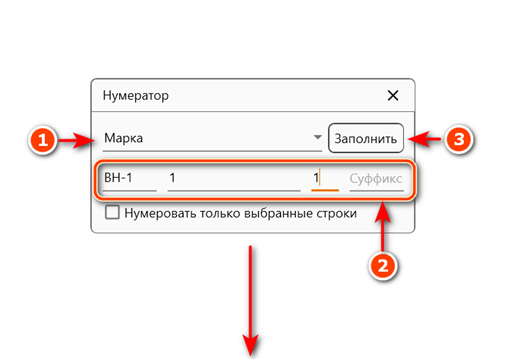
<span class="p1 pcustom">Пример заполнения параметра экземпляра (см. [Рисунок 5](https://wiki.marksdigital.ru/uploads/images/gallery/2025-08/embedded-image-qravqsga.png)).</span>

<span class="p1 pcustom">[![embedded-image-qRAvqSgA.png](https://wiki.marksdigital.ru/uploads/images/gallery/2025-08/scaled-1680-/embedded-image-qravqsga.png)](https://wiki.marksdigital.ru/uploads/images/gallery/2025-08/embedded-image-qravqsga.png)[![embedded-image-4ciUajLn.png](https://wiki.marksdigital.ru/uploads/images/gallery/2025-08/scaled-1680-/embedded-image-4ciuajln.png)](https://wiki.marksdigital.ru/uploads/images/gallery/2025-08/embedded-image-4ciuajln.png)</span>
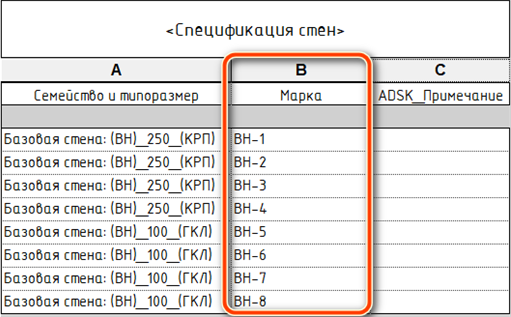
<span class="p1 pcustom"><span class="caption_custom p2 captions">Рисунок 5 – Пример заполнения параметра по экземпляру.</span></span>

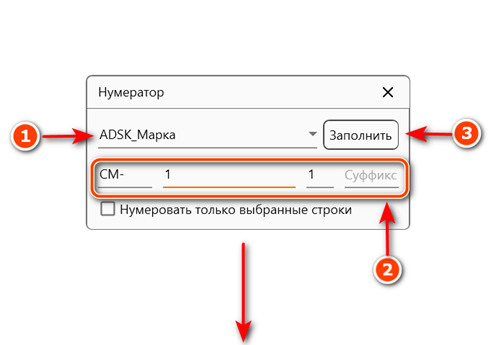
<span class="p1 pcustom">Пример заполнения параметра типа (см. [Рисунок 6](https://wiki.marksdigital.ru/uploads/images/gallery/2025-08/embedded-image-to1ivhgd.png)).</span>

<span class="p1 pcustom">[![embedded-image-TO1IVHgD.png](https://wiki.marksdigital.ru/uploads/images/gallery/2025-08/scaled-1680-/embedded-image-to1ivhgd.png)](https://wiki.marksdigital.ru/uploads/images/gallery/2025-08/embedded-image-to1ivhgd.png)[![embedded-image-hWSMGCAf.png](https://wiki.marksdigital.ru/uploads/images/gallery/2025-08/scaled-1680-/embedded-image-hwsmgcaf.png)](https://wiki.marksdigital.ru/uploads/images/gallery/2025-08/embedded-image-hwsmgcaf.png)</span>
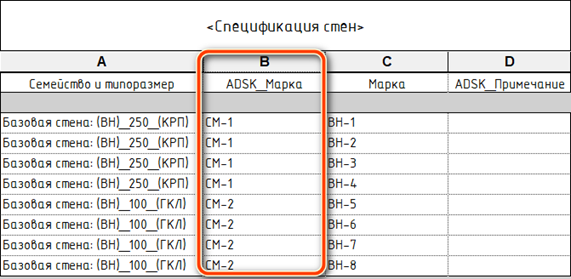
<span class="p1 pcustom"><span class="low_highlighting_custom p1 highlighting">Рисунок 6 – Пример заполнения параметра по типу.</span></span>

<span class="pcustom p1">4. Если активный вид это – <span class="low_highlighting_custom p1 highlighting">план, разрез или фасад</span>, то у вас представляется возможность выбрать вручную элементы при помощи окна выбора (см. [Рисунок 3](https://wiki.marksdigital.ru/uploads/images/gallery/2025-08/embedded-image-94uph235.png));</span>

<span class="pcustom p1"><span class="strong_highlighting_custom p1 highlighting">Подсказка: </span>если вы заранее выберете линию детализации и после запустите плагин, то он пропустит шаг выбора элементов.</span>

<span class="pcustom p1">5. В основном окне плагина (см. [Рисунок 2](https://wiki.marksdigital.ru/uploads/images/gallery/2025-08/embedded-image-pnllyyru.png)) выбираем параметр, в который хотим занести значение, заполняем все поля и ждем кнопку «<span class="low_highlighting_custom p1 highlighting">Заполнить»</span>. Готово!</span>