# Инструкция к плагину подрезки вида

## 1. Общая информация

<span class="p1 pcustom">Плагин <span class="low_highlighting_custom p1 highlighting">«Подрезать вид»</span> <span class="strong_highlighting_custom p1 highlighting">\[3\]</span> расположен на ленте во вкладке <span class="low_highlighting_custom p1 highlighting">«MARKS-ОБЩ»</span> <span class="strong_highlighting_custom p1 highlighting">\[1\]</span>, на панели инструментов <span class="low_highlighting_custom p1 highlighting">«Виды и листы»</span> <span class="strong_highlighting_custom p1 highlighting">\[2\]</span> (см. [Рисунок 1](#img-1)).</span>  
<span class="p1 pcustom"> <a name="img-1"></a>[![clip_image001.png](https://wiki.marksdigital.ru/uploads/images/gallery/2025-08/scaled-1680-/DMqclip-image001.png)](https://wiki.marksdigital.ru/uploads/images/gallery/2025-08/DMqclip-image001.png)</span>

<span class="p1 pcustom caption_custom p2 captions">Рисунок 1</span>

<span class="p1 pcustom">Данный плагин позволяет быстро и гибко подрезать вид, указав необходимую область подрезки.</span>

## 2. Порядок использования плагина

<span class="p1 pcustom">1. Перейдите на вид, который хотите подрезать.</span>

<span class="p1 pcustom">2. Перейдите во вкладку <span class="low_highlighting_custom p1 highlighting">«MARKS-ОБЩ»</span> <span class="strong_highlighting_custom p1 highlighting">\[1\]</span>, на панели инструментов <span class="low_highlighting_custom p1 highlighting">«Виды и листы»</span><span class="strong_highlighting_custom p1 highlighting"> \[2\]</span> кликните левой кнопкой мыши на кнопку <span class="low_highlighting_custom p1 highlighting">«Подрезать вид»</span> <span class="strong_highlighting_custom p1 highlighting">\[3\]</span> (см. [Рисунок 1](#img-1)).</span>

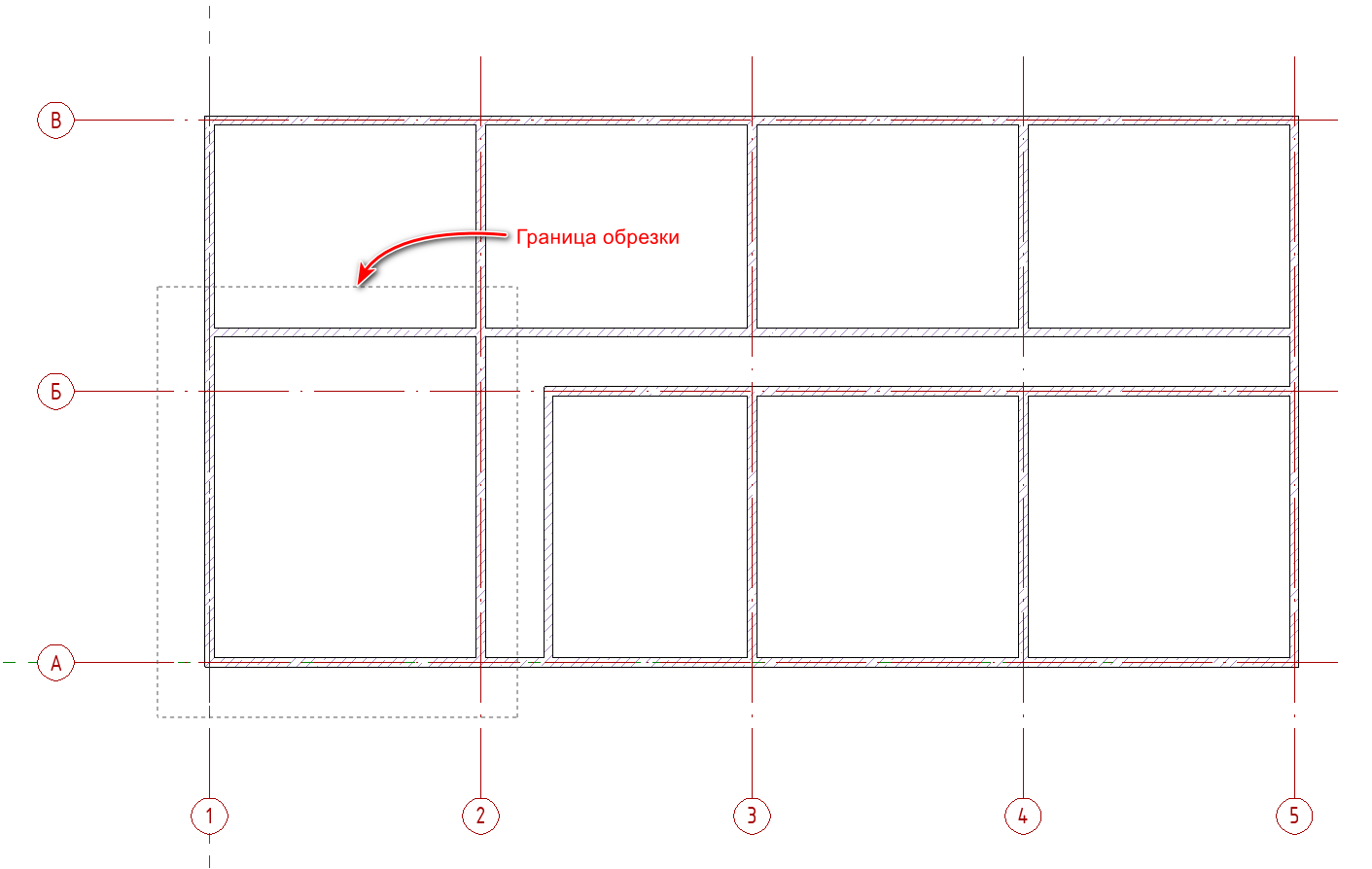
<span class="p1 pcustom">3. Далее активным будет только пространство модели. В нем необходимо, зажав левую кнопку мыши, выделить область, которую вы хотите видеть на обрезанном виде. Данная область будет показана в виде прямоугольника, выполненного пунктирной линией (см. [Рисунок 2](#img-2)). </span>  
<span class="p1 pcustom"> <a name="img-2"></a>[![clip_image001.png](https://wiki.marksdigital.ru/uploads/images/gallery/2025-08/scaled-1680-/DElclip-image001.png)](https://wiki.marksdigital.ru/uploads/images/gallery/2025-08/DElclip-image001.png)</span>

<span class="p1 pcustom caption_custom p2 captions">Рисунок 2</span>

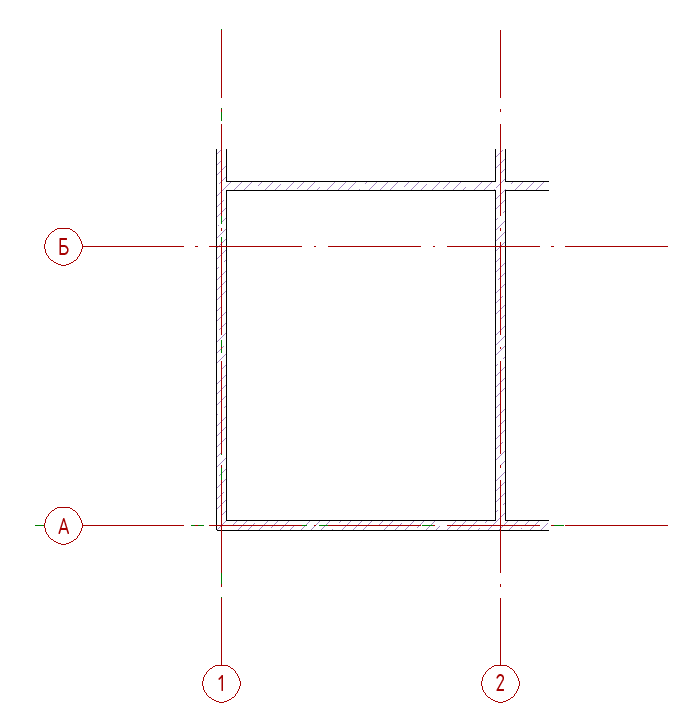
<span class="p1 pcustom">4. После выделения интересующей области, отпускаем левую кнопку мыши, и вид автоматически подрежется (см. [Рисунок 3](#img-3)).</span>  
<span class="p1 pcustom"> <a name="img-3"></a>[![clip_image003.png](https://wiki.marksdigital.ru/uploads/images/gallery/2025-08/scaled-1680-/Q5xclip-image003.png)](https://wiki.marksdigital.ru/uploads/images/gallery/2025-08/Q5xclip-image003.png)</span>  
<span class="p1 pcustom caption_custom p2 captions">Рисунок 3</span>