# Настройка

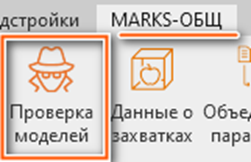
<span class="p1 pcustom">1. Плагин расположен по пути <span class="strong_highlighting_custom p1 highlighting">M</span><span class="strong_highlighting_custom p1 highlighting">ARKS\_ОБЩ/Проверка моделей</span> (см. Рисунок 1);</span>

<span class="caption_custom p2 captions">![](https://wiki.marksdigital.ru/uploads/images/gallery/2025-09/embedded-image-hcac5eik.png)</span>

<span class="caption_custom p2 captions">Рисунок 1</span>

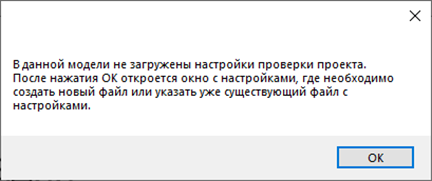
<span class="p1 pcustom">2. При первом запуске плагина в проекте высветится окно, которое будет сигнализировать о том, что для конкретной модели не указан файл с настройками (см. Рисунок 2);</span>

[![download.png](https://wiki.marksdigital.ru/uploads/images/gallery/2025-09/scaled-1680-/download.png)](https://wiki.marksdigital.ru/uploads/images/gallery/2025-09/download.png)

<span class="caption_custom p2 captions">Рисунок 2</span>

<span class="p1 pcustom">Нажмите <span class="strong_highlighting_custom p1 highlighting">«ОК».</span></span>

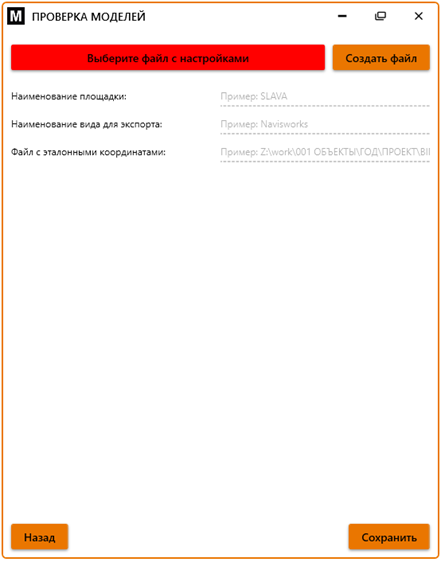
<span class="p1 pcustom">3. Далее откроется окно с настройками. Вы можете создать новый файл с настройками, либо выбрать существующий, для этого необходимо нажать на кнопку <span class="strong_highlighting_custom p1 highlighting">«Выберите файл с настройками»</span> (см. Рисунок 3);</span>

<span class="caption_custom p2 captions">![](https://wiki.marksdigital.ru/uploads/images/gallery/2025-09/embedded-image-n8chgpeh.png)</span>

<span class="caption_custom p2 captions">Рисунок 3</span>

##### Создание нового файла

<span class="p1 pcustom">1 – Перейдите в папку <span class="strong_highlighting_custom p1 highlighting">ПАПКА ПРОЕКТА/</span><span class="strong_highlighting_custom p1 highlighting">BIM/06. Ресурсы/Revit/;</span></span>

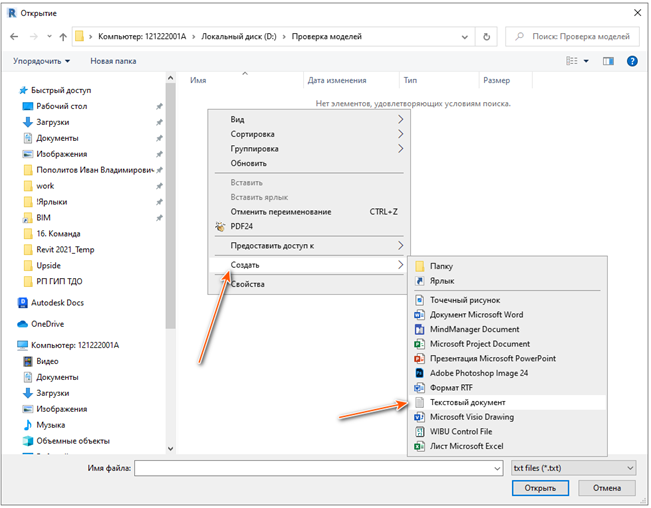
<span class="p1 pcustom">2 – Нажмите <span class="strong_highlighting_custom p1 highlighting">ПКМ</span> на свободное место, далее <span class="strong_highlighting_custom p1 highlighting">Создать/Текстовый документ</span> (см. Рисунок 4);</span>

<span class="caption_custom p2 captions">![](https://wiki.marksdigital.ru/uploads/images/gallery/2025-09/embedded-image-wuiayjey.png)</span>

<span class="caption_custom p2 captions">Рисунок 4</span>

<span class="p1 pcustom">3 – Назовите файл по шаблону <span class="strong_highlighting_custom p1 highlighting">ModelCheckerSettings\_ШифрПроекта </span>(см. Рисунок 5);</span>

<span class="caption_custom p2 captions">![](https://wiki.marksdigital.ru/uploads/images/gallery/2025-09/embedded-image-z4be2ebx.png)</span>

<span class="caption_custom p2 captions">Рисунок 5</span>

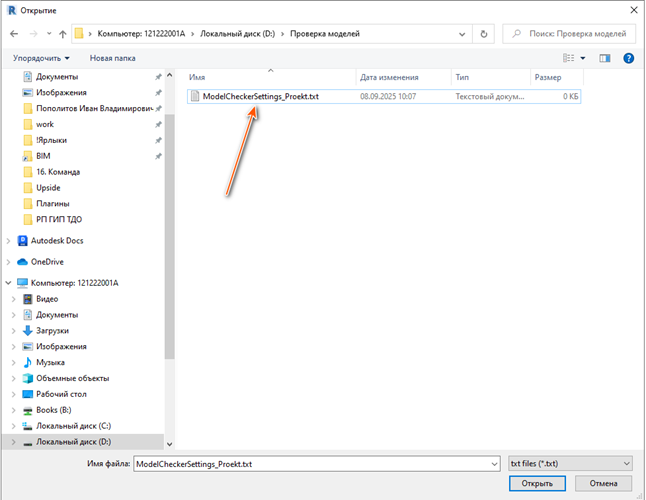
<span class="p1 pcustom">4 – нажмите <span class="strong_highlighting_custom p1 highlighting">«Открыть»</span>;</span>

##### Указание существующего файла

<span class="p1 pcustom">1 - Перейдите в папку <span class="strong_highlighting_custom p1 highlighting">ПАПКА ПРОЕКТА/</span><span class="strong_highlighting_custom p1 highlighting">BIM/06. Ресурсы/Revit/</span>;</span>

<span class="p1 pcustom">2 – Выберите файл с настройками и нажмите <span class="strong_highlighting_custom p1 highlighting">«Открыть»</span>;</span>

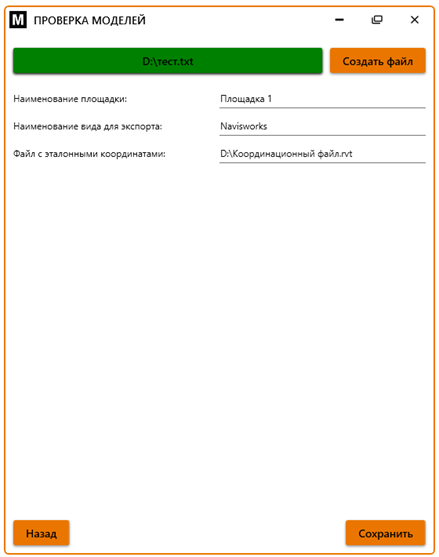
<span class="p1 pcustom">4. После указания файла с настройками заполните следующие поля:</span>

<span class="p1 pcustom"><span class="low_highlighting_custom p1 highlighting">Имя площадки</span></span>

<span class="p1 pcustom">Укажите в данном поле наименования площадки, которое указано в <span class="strong_highlighting_custom p1 highlighting">BEP</span> или <span class="strong_highlighting_custom p1 highlighting">EIR</span> проекта. Для уточнения подробностей обратитесь к <span class="strong_highlighting_custom p1 highlighting">BIM-менеджеру/BIM-координатору</span> проекта.</span>

<span class="p1 pcustom"><span class="low_highlighting_custom p1 highlighting">Имя вида</span></span>

<span class="p1 pcustom">Укажите наименования вида, с которого будет происходить экспорт в Navisworks. Это необходимо для того, чтобы плагин проверял не всю модель, а только элементы, которые участвуют в оформлении документации и в проверках на коллизии. Для уточнения подробностей обратитесь к <span class="strong_highlighting_custom p1 highlighting">BIM-менеджеру/BIM-координатору</span> проекта.</span>

<span class="p1 pcustom"><span class="low_highlighting_custom p1 highlighting">Путь до файла с эталонными координатами.</span></span>

<span class="p1 pcustom">Укажите путь до файла с общими координатами. Рекомендуется указывать <span class="strong_highlighting_custom p1 highlighting">Координационный файл</span>. При отсутствии координационного файла вы можете указать модель любого раздела, имеющую правильную систему координат. Для уточнения подробностей обратитесь к <span class="strong_highlighting_custom p1 highlighting">BIM-менеджеру/BIM-координатору</span> проекта.</span>

<span class="p1 pcustom">Пример корректных настроек для проекта (см. Рисунок 6):</span>

<span class="caption_custom p2 captions">![](https://wiki.marksdigital.ru/uploads/images/gallery/2025-09/embedded-image-bjxd6ybw.png)</span>

<span class="caption_custom p2 captions">Рисунок 6</span>

<span class="p1 pcustom"><span class="strong_highlighting_custom p1 highlighting">Данный файл с настройками должен применяться для всех моделей проекта.</span></span>

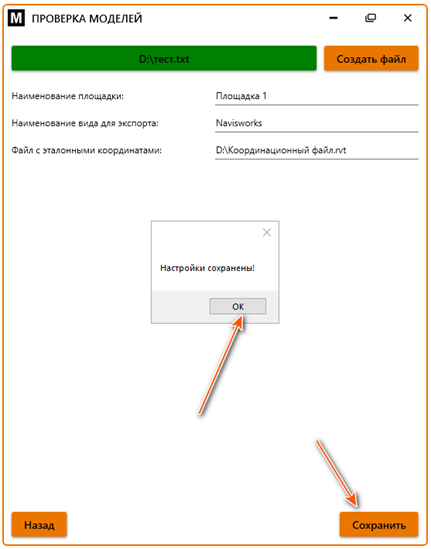
<span class="p1 pcustom">5. Нажмите «<span class="strong_highlighting_custom p1 highlighting">Сохранить изменения»</span>. После чего нажмите <span class="strong_highlighting_custom p1 highlighting">«ОК»</span> (см. Рисунок 7);</span>

<span class="caption_custom p2 captions">![](https://wiki.marksdigital.ru/uploads/images/gallery/2025-09/embedded-image-6anx2mfo.png)</span>

<span class="caption_custom p2 captions">Рисунок7</span>