# Развертки
## 1. Общая информация
Плагины для работы с развертками расположены на вкладке MARKS-ОБЩ.
[](https://wiki.marksdigital.ru/uploads/images/gallery/2025-08/risunok59.png)
Рисунок 1
[](https://wiki.marksdigital.ru/uploads/images/gallery/2025-08/risunok60.png)
Рисунок 2
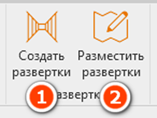
Плагин Создать развертки позволяет автоматически построить проекции в модели, плагин Разместить развертки разместит их на выбранном листе в правильной последовательности.
## 2.Создание разверток
Нажмите кнопку «Создать развертки», откроется окно плагина.
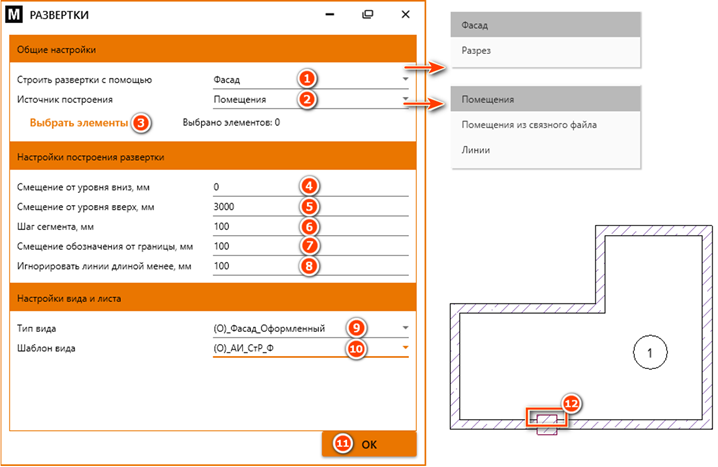
- 1.Выберите инструмент построения в поле \[1\]. Фасад от разреза будет отличаться условным отображением на плане (см. [Рисунок 3](https://wiki.marksdigital.ru/uploads/images/gallery/2025-08/risunok61.png)).
- 2.Выберите основу для построения разверток \[2\]. Можно выбрать Помещения, Помещения из связи и Линии. Линии детализации следует предварительно начертить на плане, линии модели не могут являться основой для построения разверток. Обратите внимание, что направление проекции будет зависеть от нормали построенной линии: если линия строится слева направо, то проекция будет направлена вверх и наоборот (см. [Рисунок 3](https://wiki.marksdigital.ru/uploads/images/gallery/2025-08/risunok61.png)).
- 3.Нажмите кнопку «Выбрать элементы» \[3\], выберите несколько помещений или линий, затем нажмите кнопку «Готово» (см. [Рисунок 3](https://wiki.marksdigital.ru/uploads/images/gallery/2025-08/risunok61.png)).
[](https://wiki.marksdigital.ru/uploads/images/gallery/2025-08/risunok61.png)
Рисунок 3
- 4.Задайте смещение от уровня вниз \[4\], например, «-100», если вы хотите отобразить на развертках толщину пола (см. [Рисунок 3](https://wiki.marksdigital.ru/uploads/images/gallery/2025-08/risunok61.png)).
- 5.Задайте смещение от уровня вверх \[5\] (см. [Рисунок 3](https://wiki.marksdigital.ru/uploads/images/gallery/2025-08/risunok61.png)).
- 6.Задайте шаг сегмента \[6\], который будет применяться на изогнутых участках контура (см. [Рисунок 3](https://wiki.marksdigital.ru/uploads/images/gallery/2025-08/risunok61.png)).
- 7.Задайте смещение от границы \[7\]. Это расстояние, на которое секущая плоскость будет удалена от стены/линии основы (см. [Рисунок 3](https://wiki.marksdigital.ru/uploads/images/gallery/2025-08/risunok61.png)).
- 8.Задайте максимальную длину линий \[8\], которые будут проигнорированы при построении разверток. Это необходимо для тех случаев, когда стена имеет небольшие выступы, но для собственных проекций они слишком малы \[12\] (см. [Рисунок 3](https://wiki.marksdigital.ru/uploads/images/gallery/2025-08/risunok61.png)).
- 9.Выберите Тип вида \[9\] и Шаблон вида \[10\], который будет применен ко всем построенным видам (см. [Рисунок 3](https://wiki.marksdigital.ru/uploads/images/gallery/2025-08/risunok61.png)).
- 10.Нажмите кнопку «ОК» \[11\], после окончании операции появится сообщение «Построение разверток завершено!». Закройте окно плагина (см. [Рисунок 3](https://wiki.marksdigital.ru/uploads/images/gallery/2025-08/risunok61.png)).
В диспетчере проекта появятся новые виды, а на плане отобразятся условные обозначения фасадов или разрезов.
Ссылка на видео: Z:\\BIM\\2. Внутренние инструкции\\VIDEO\\Развертки\\Построение разверток.mp4
## 3.Размещение разверток
Нажмите кнопку «Разместить развертки», откроется окно плагина.
[](https://wiki.marksdigital.ru/uploads/images/gallery/2025-08/risunok62.png)
Рисунок 4
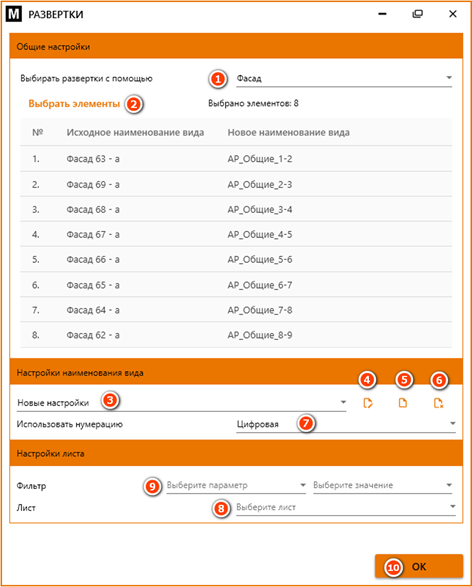
- 1.Настройте инструмент выбора разверток \[1\] и выберите элементы на плане \[2\] в том порядке, в котором они должны быть размещены на листе. Затем нажмите Escape. Выбранные виды отобразятся в центральном поле окна плагина (см. [Рисунок 4](https://wiki.marksdigital.ru/uploads/images/gallery/2025-08/risunok62.png)).
- 2.Выберите настройки наименования видов \[3\].По умолчанию будут использованы стандартные настройки, чтобы использовать пользовательские настройки, создайте их \[5\].Отредактируйте настройки, нажав кнопку \[4\] или удалите, вернувшись к стандартным \[6\] (см. [Рисунок 4](https://wiki.marksdigital.ru/uploads/images/gallery/2025-08/risunok62.png)).
- 3.Выберите нумерацию видов \[7\] – цифровую или буквенную (см. [Рисунок 4](https://wiki.marksdigital.ru/uploads/images/gallery/2025-08/risunok62.png)).
- 4.Выберите существующий лист для размещения разверток \[8\], либо используйте фильтр по параметрам \[9\], если листов в списке слишком много (см. [Рисунок 4](https://wiki.marksdigital.ru/uploads/images/gallery/2025-08/risunok62.png)).
- 5.Нажмите кнопку «ОК» \[10\], развертки разместятся на условном нуле поля. Закройте окно плагина, затем переместите развертки в нужное положение на листе (см. [Рисунок 4](https://wiki.marksdigital.ru/uploads/images/gallery/2025-08/risunok62.png)).
Ссылка на видео: Z:\\BIM\\2. Внутренние инструкции\\VIDEO\\Развертки\\Размещение разверток.mp4
## 4.Настройки наименования
После нажатия кнопки «Создать настройки», откроется окно настроек наименования.
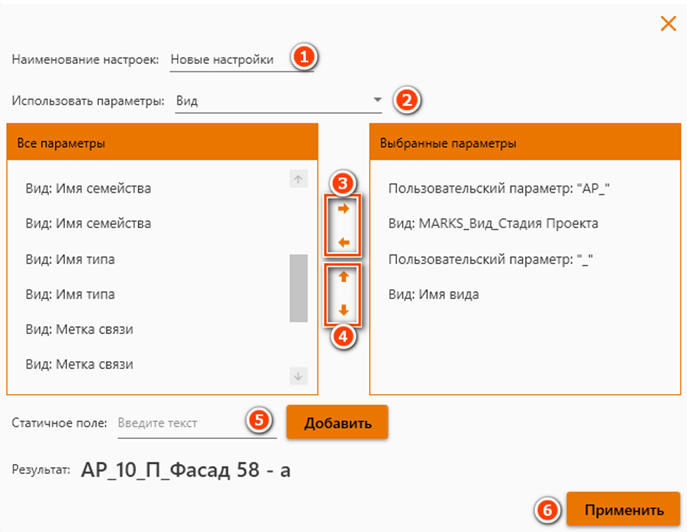
- 1.Введите наименование набора настроек \[1\] (см. [Рисунок 5](https://wiki.marksdigital.ru/uploads/images/gallery/2025-08/risunok63.png)).
- 2.Выберите категорию, из которой будут выбираться параметры \[2\]. Это может быть Вид, Помещение или Параметры проекта (см. [Рисунок 5](https://wiki.marksdigital.ru/uploads/images/gallery/2025-08/risunok63.png)).
- 3.Добавляйте выбранные параметры с помощью стрелок вправо и влево \[3\], настройте последовательность параметров с помощью стрелок вниз вверх \[4\] (см. [Рисунок 5](https://wiki.marksdigital.ru/uploads/images/gallery/2025-08/risunok63.png)).
- 4.Добавьте неизменяемый текст \[5\] и поставьте его в нужное положение с помощью стрелок \[4\] (см. [Рисунок 5](https://wiki.marksdigital.ru/uploads/images/gallery/2025-08/risunok63.png)).
- 5.Примените изменения \[6\] (см. [Рисунок 5](https://wiki.marksdigital.ru/uploads/images/gallery/2025-08/risunok63.png)).
Виды переименуются, после того как развертки будут размещены на листы.
[](https://wiki.marksdigital.ru/uploads/images/gallery/2025-08/risunok63.png)
Рисунок 5