# 3.	Способы копирования

### 3.1. Скопировать вручную

  
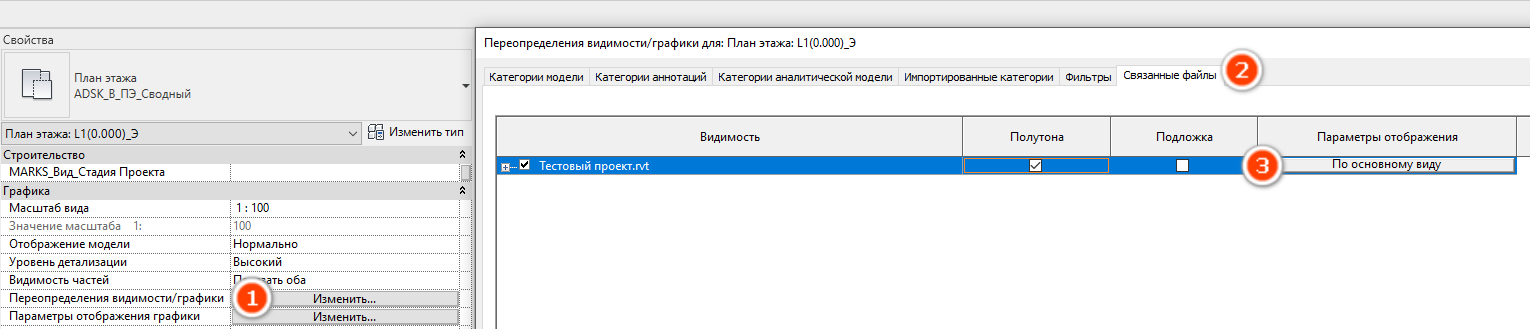
<span class="p1 pcustom">Для того, чтобы скопировать марки помещений вручную из одной модели в другую, вам необходимо предварительно настроить вид. Для этого выберите нужный вид, на котором будут размещены марки. Затем перейдите в</span> <span class="strong_highlighting_custom p1 highlighting">\[1\]</span> <span class="low_highlighting_custom p1 highlighting">«переопределение видимости/графики,</span> <span class="strong_highlighting_custom p1 highlighting">\[2\]</span> <span class="low_highlighting_custom p1 highlighting">связанные файлы»,</span> <span class="p1 pcustom">нажмите на</span> <span class="strong_highlighting_custom p1 highlighting">\[3\]</span> <span class="low_highlighting_custom p1 highlighting">«параметры отображения»</span> <span class="p1 pcustom">(по умолчанию стоит</span> <span class="low_highlighting_custom p1 highlighting">«По основному виду»,</span> <span class="p1 pcustom">но может быть</span> <span class="p1 pcustom">и</span> <span class="low_highlighting_custom p1 highlighting">«Пользовательские»</span><span class="p1 pcustom">) (см. [Рисунок 2](https://wiki.marksdigital.ru/uploads/images/gallery/2025-08/clip-image003.png)).</span>

<a name="img-2"></a>[![Рисунок 2.png](https://wiki.marksdigital.ru/uploads/images/gallery/2025-08/scaled-1680-/clip-image003.png)](#img-2)  
<span class="caption_custom p2 captions">Рисунок 2 - Настройка вида для отображения марок</span>

  
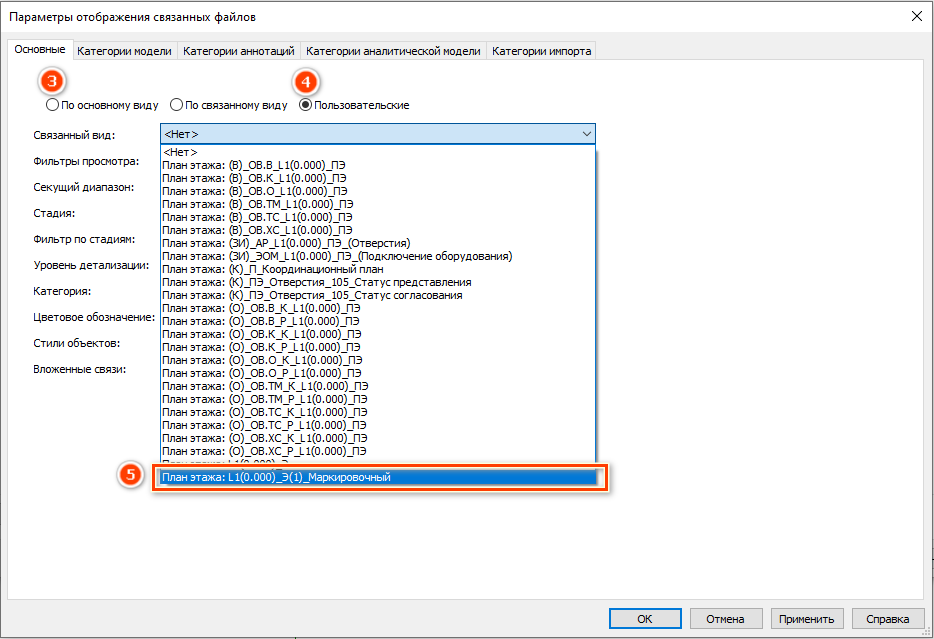
<span class="p1 pcustom">В параметрах отображения связи поставьте точку </span><span class="strong_highlighting_custom p1 highlighting">\[3\]</span> <span class="low_highlighting_custom p1 highlighting">«По связанному виду»</span> <span class="p1 pcustom">или</span> <span class="strong_highlighting_custom p1 highlighting">\[4\]</span> <span class="low_highlighting_custom p1 highlighting">«Пользовательское»</span><span class="p1 pcustom">, и далее выберите</span> <span class="strong_highlighting_custom p1 highlighting">\[5\]</span> <span class="low_highlighting_custom p1 highlighting">«связанный вид нужного уровня»</span><span class="p1 pcustom">, где будут отображены марки, в случае архитектуры он будет с припиской Маркировочный (см. [Рисунок 3](https://wiki.marksdigital.ru/uploads/images/gallery/2025-08/clip-image005.png)).</span>

<span class="p1 pcustom"><a name="img-3"></a>[![Рисунок 3.png](https://wiki.marksdigital.ru/uploads/images/gallery/2025-08/scaled-1680-/clip-image005.png)](#img-3)</span>

<span class="caption_custom p2 captions">Рисунок 3 - Продолжение рисунка 1</span>

<span class="p1 pcustom">На ленте Revit выберите</span> <span class="low_highlighting_custom p1 highlighting">«MARKS-ВИС»</span><span class="p1 pcustom">, а затем кнопку</span> <span class="low_highlighting_custom p1 highlighting">«Скопировать марки»</span> <span class="p1 pcustom">(см. [Рисунок 1](https://wiki.marksdigital.ru/uploads/images/gallery/2025-08/scaled-1680-/cc1clip-image001.png)). </span>  
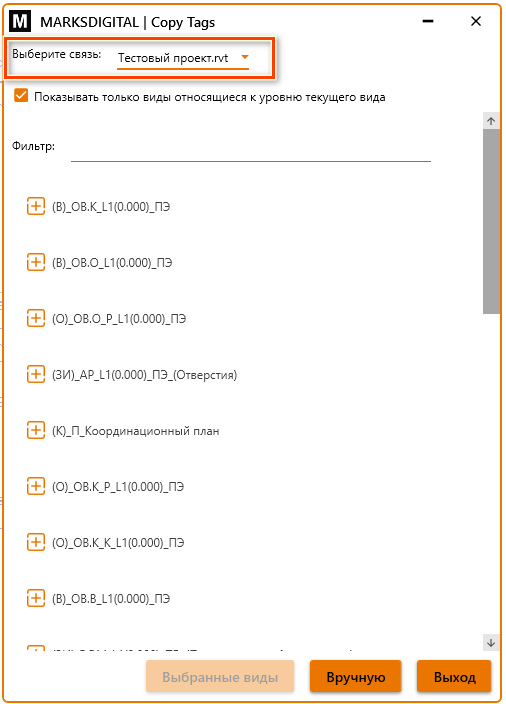
<span class="p1 pcustom">Выберите связь, откуда марки будут копироваться, связь можно выбрать только одну. Затем нажмите кнопку </span><span class="low_highlighting_custom p1 highlighting">«Вручную»</span><span class="p1 pcustom"> (см. [Рисунок 4](https://wiki.marksdigital.ru/uploads/images/gallery/2025-08/clip-image007.png)).</span>

<span class="p1 pcustom"><a name="img-4"></a>[![Рисунок 4.png](https://wiki.marksdigital.ru/uploads/images/gallery/2025-08/scaled-1680-/clip-image007.png)](#img-4)</span>

<span class="caption_custom p2 captions">Рисунок 4 - Выбор связи</span>

  
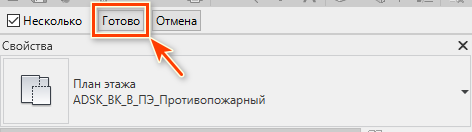
<span class="p1 pcustom">Выберите необходимые марки из связанного файла (выбрать можно будет только марки) и затем нажмите</span> <span class="low_highlighting_custom p1 highlighting">«Готово»</span> <span class="p1 pcustom">(см.</span> [Рисунок 5](https://wiki.marksdigital.ru/uploads/images/gallery/2025-08/clip-image009.png)<span class="p1 pcustom">).</span>

<a name="img-5"></a>[![Рисунок 5.png](https://wiki.marksdigital.ru/uploads/images/gallery/2025-08/scaled-1680-/clip-image009.png)](#img-5)  
<span class="caption_custom p2 captions">Рисунок 5 - Нажатие на кнопку Готово</span>

  
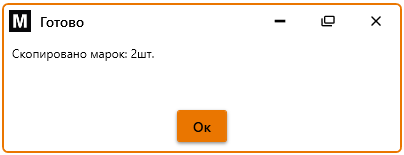
<span class="p1 pcustom">Марки будут скопированы (см. [Рисунок 6](https://wiki.marksdigital.ru/uploads/images/gallery/2025-08/clip-image011.png)).</span>

<a name="img-6"></a>[![Рисунок 6.png](https://wiki.marksdigital.ru/uploads/images/gallery/2025-08/scaled-1680-/clip-image011.png)](#img-6)  
<span class="caption_custom p2 captions">Рисунок 6 - Уведомление о копировании</span>

####   
3.1.1. Конфликт марок

  
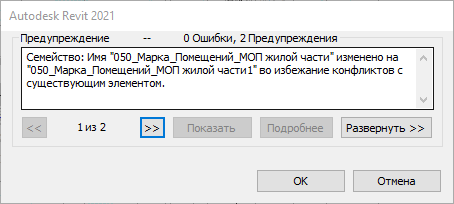
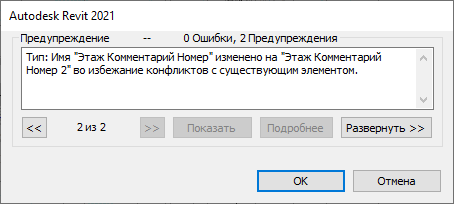
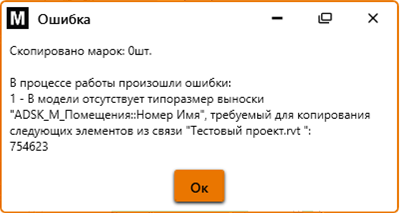
<span class="p1 pcustom">Если в вашем проекте существует такая же марка, как и в связанном файле, но они отличаются по параметрам, то Revit выдаст предупреждение (см. [Рисунок 7](https://wiki.marksdigital.ru/uploads/images/gallery/2025-08/clip-image013.png)), (см. [Рисунок 8](https://wiki.marksdigital.ru/uploads/images/gallery/2025-08/clip-image014.png)), при отсутствии марки, Revit выдаст предупреждение (см. [Рисунок 9](https://wiki.marksdigital.ru/uploads/images/gallery/2025-08/clip-image016.png)).</span>

<a name="img-7"></a>[![Рисунок 7.png](https://wiki.marksdigital.ru/uploads/images/gallery/2025-08/scaled-1680-/clip-image013.png)](#img-7)  
<span class="caption_custom p2 captions">Рисунок 7 - Конфликт марок №1</span>

<a name="img-8"></a>[![Рисунок 8.png](https://wiki.marksdigital.ru/uploads/images/gallery/2025-08/scaled-1680-/clip-image014.png)](#img-8)  
<span class="caption_custom p2 captions">Рисунок 8 - Конфликт марок №2</span>

<a name="img-9"></a>[![Рисунок 9.png](https://wiki.marksdigital.ru/uploads/images/gallery/2025-08/scaled-1680-/clip-image016.png)](#img-9)  
<span class="caption_custom p2 captions">Рисунок 9 – Конфликт марок №3</span>

  
<span class="p1 pcustom">В данном случае</span> <span class="low_highlighting_custom p1 highlighting">«обновите/загрузите»</span> <span class="p1 pcustom">предварительно марку из связанной модели, а затем запустите плагин. Скопировать можно прямо из связи, через Ctrl+C и Ctrl+V.</span>

###   
3.2. Скопировать автоматически

  
<span class="p1 pcustom">На ленте Revit выберите</span> <span class="low_highlighting_custom p1 highlighting">«MARKS-ВИС»</span><span class="p1 pcustom">, а затем кнопку</span> <span class="low_highlighting_custom p1 highlighting">«Скопировать марки»</span><span class="p1 pcustom">, (см. [Рисунок 1](https://wiki.marksdigital.ru/uploads/images/gallery/2025-08/scaled-1680-/cc1clip-image001.png)). </span>  
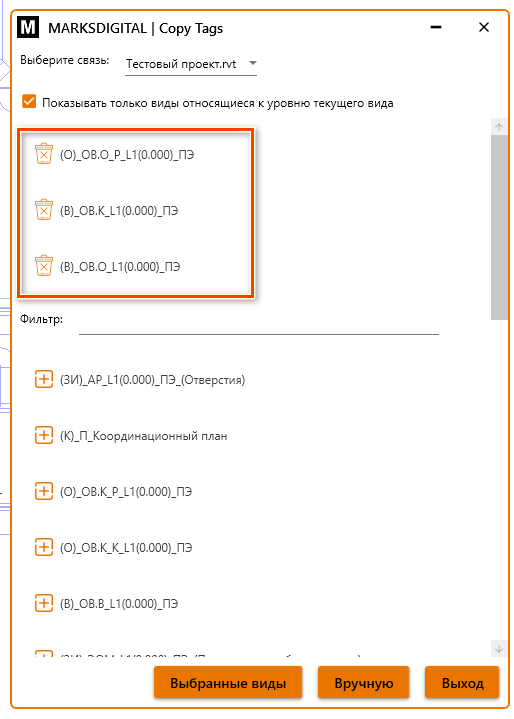
<span class="p1 pcustom">Далее выберите связь, из которой вы будете копировать марки (см. [Рисунок 10](https://wiki.marksdigital.ru/uploads/images/gallery/2025-08/clip-image017.png)).</span>

<a name="img-10"></a>[![Рисунок 10.png](https://wiki.marksdigital.ru/uploads/images/gallery/2025-08/scaled-1680-/clip-image017.png)](#img-10)  
<span class="caption_custom p2 captions">Рисунок 10 - Выбрать связь и планы</span>

  
<span class="p1 pcustom">Связь можно выбрать только одну. Далее выберите план этажа/ей, с которых будет выполняться копирование марок помещений. Несколько планов может быть актуально, например, в том случае, если в архитектурной модели план этажа разбит на несколько фрагментов, а у вас это все находится на одном плане. </span>  
<span class="p1 pcustom">Так же можно копировать марки, относящиеся только к текущем виду (по умолчанию стоит галочка</span> <span class="low_highlighting_custom p1 highlighting">«Показывать только виды, относящиеся к уровню текущего вида»</span><span class="p1 pcustom">). Если эту галочку убрать, то можно копировать марки помещений с других уровней.</span>  
<span class="p1 pcustom">После чего нажмите кнопку</span> <span class="low_highlighting_custom p1 highlighting">«Выбранные виды»</span> <span class="p1 pcustom">(кнопка находится внизу) и плагин приступит к работе. Так же стоит обратить внимание на конфликт марок, описание проблемы и решение описано в заголовке</span> <span class="low_highlighting_custom p1 highlighting">«Конфликт марок»</span>.