# Работа с пространствами

## 1. Общая информация

<span class="p1 pcustom">Плагин <span class="low_highlighting_custom p1 highlighting">«Работа с пространствами»</span> предназначен для создания пространств на основе помещений в выбранном связанном файле. </span>

<span class="p1 pcustom">Плагин имеет две основные функции:</span>

<span class="p1 pcustom">1. Создание пространств;</span>

<span class="p1 pcustom">2. Добавление недостающих параметров в помещения. </span>

## 2. Порядок действий

<span class="p1 pcustom">Запустите плагин на панели <span class="low_highlighting_custom p1 highlighting">«MARKS-ОБЩ» </span>-<span class="low_highlighting_custom p1 highlighting"> «Работа с пространствами»</span>, (см. [Рисунок 1](https://wiki.marksdigital.ru/uploads/images/gallery/2025-08/KS9clip-image001.png)).</span>

 [![clip_image001.png](https://wiki.marksdigital.ru/uploads/images/gallery/2025-08/scaled-1680-/KS9clip-image001.png)](https://wiki.marksdigital.ru/uploads/images/gallery/2025-08/KS9clip-image001.png)  
<span class="caption_custom p2 captions">Рисунок 1</span>

### 2.1. Принцип работы со скриптом «Создание пространств».

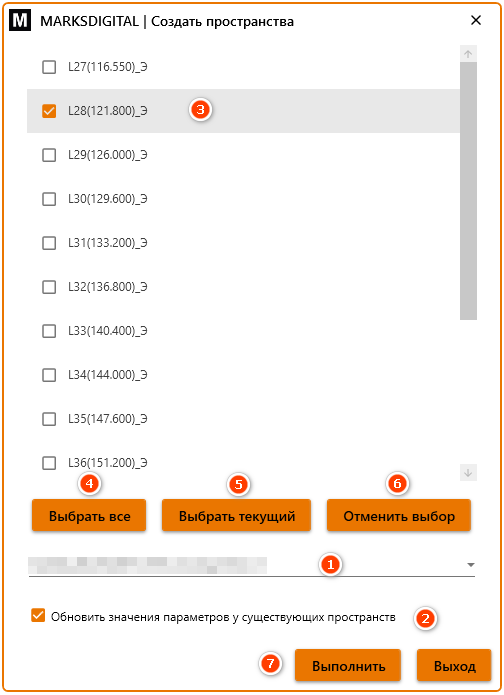
<span class="p1 pcustom">1. Выберите связанный файл <span class="strong_highlighting_custom p1 highlighting">\[1\]</span> (см. [Рисунок 4](https://wiki.marksdigital.ru/uploads/images/gallery/2025-08/N3Jclip-image005.png)), в котором находятся помещения, на основе которых необходимо создать пространства. При выборе связанного файла происходит проверка наличия параметров в связанном файле. </span>

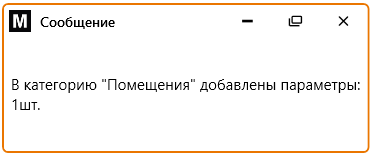
<p class="callout warning"><span class="p1 pcustom">Возможность выбора данной связи блокируется, если какой-то из параметров, требуемых для передачи данных, отсутствует, так же появляется сообщение о необходимости открыть связь (см. [Рисунок 2](https://wiki.marksdigital.ru/uploads/images/gallery/2025-08/mBgclip-image002.png)) и запустить в ней плагин</span> <span class="low_highlighting_custom highlighting p1">«Параметры в помещениях»</span>. <span class="p1 pcustom">После того, как плагин отработает, будет выведено сообщение о добавлении параметров (см. [Рисунок 3](https://wiki.marksdigital.ru/uploads/images/gallery/2025-08/eCHclip-image004.png)). </span></p>

[![clip_image002.png](https://wiki.marksdigital.ru/uploads/images/gallery/2025-08/scaled-1680-/mBgclip-image002.png)](https://wiki.marksdigital.ru/uploads/images/gallery/2025-08/mBgclip-image002.png)  
<span class="caption_custom p2 captions">Рисунок 2</span>

[![clip_image004.png](https://wiki.marksdigital.ru/uploads/images/gallery/2025-08/scaled-1680-/eCHclip-image004.png)](https://wiki.marksdigital.ru/uploads/images/gallery/2025-08/eCHclip-image004.png)   
<span class="caption_custom p2 captions">Рисунок 3</span>

<span class="p1 pcustom">• После того, как в категорию помещения были добавлены параметры, нужно синхронизировать модели и возвращаться к работе с плагином <span class="low_highlighting_custom p1 highlighting">«Создание пространств»</span>.</span>  
<span class="p1 pcustom">• После нажатия на <span class="low_highlighting_custom p1 highlighting">«Создание пространств»</span>, плагин автоматически заполнит недостающие параметры в пространствах и откроется окно плагина (см. [Рисунок 4](https://wiki.marksdigital.ru/uploads/images/gallery/2025-08/N3Jclip-image005.png)):</span>

[![clip_image005.png](https://wiki.marksdigital.ru/uploads/images/gallery/2025-08/scaled-1680-/N3Jclip-image005.png)](https://wiki.marksdigital.ru/uploads/images/gallery/2025-08/N3Jclip-image005.png)  
<span class="caption_custom p2 captions">Рисунок 4</span>

<span class="p1 pcustom">2. Установите галочку <span class="strong_highlighting_custom p1 highlighting">\[2\]</span> (см. [Рисунок 4](https://wiki.marksdigital.ru/uploads/images/gallery/2025-08/N3Jclip-image005.png)), если необходимо обновить значения параметров у ранее созданных пространств.</span>

<span class="p1 pcustom">3. Выберите уровни для обработки <span class="strong_highlighting_custom p1 highlighting">\[3\]</span> (см. [Рисунок 4](https://wiki.marksdigital.ru/uploads/images/gallery/2025-08/N3Jclip-image005.png)). Пространства будут созданы (обновлены), только на основе помещений, находящихся на выбранных уровнях. Нельзя выбрать уровень, для которого отсутствует пара (уровень, имеющий ту же высотную отметку) в выбранном связанном файле. Для быстрого выбора воспользуйтесь кнопками быстрого выбора.</span>

<span class="p1 pcustom">4. Кнопка <span class="low_highlighting_custom p1 highlighting">«Выбрать всё»</span> <span class="strong_highlighting_custom p1 highlighting">\[4\]</span> (см. [Рисунок 4](https://wiki.marksdigital.ru/uploads/images/gallery/2025-08/N3Jclip-image005.png)) – будут выбраны все уровни, для которых есть пары в выбранном связанном файле.</span>

<span class="p1 pcustom">5. Кнопка <span class="low_highlighting_custom p1 highlighting">«Выбрать текущий»</span> <span class="strong_highlighting_custom p1 highlighting">\[5\]</span> (см. [Рисунок 4](https://wiki.marksdigital.ru/uploads/images/gallery/2025-08/N3Jclip-image005.png)) – будет выбран уровень, связанный с активным видом, из которого был запущен плагин.</span>

<p class="callout warning"><span class="p1 pcustom">Кнопка <span class="low_highlighting_custom p1 highlighting">«Выбрать текущий»</span></span> <span class="strong_highlighting_custom p1 highlighting">\[5\]</span> <span class="p1 pcustom">(см. [Рисунок 4](https://wiki.marksdigital.ru/uploads/images/gallery/2025-08/N3Jclip-image005.png)) - неактивна, если плагин был запущен из вида, для которого нет связанного уровня.</span></p>

<span class="p1 pcustom">6. Кнопка <span class="low_highlighting_custom p1 highlighting">«Отменить выбор»</span> <span class="strong_highlighting_custom p1 highlighting">\[6\]</span> (см. [Рисунок 4](https://wiki.marksdigital.ru/uploads/images/gallery/2025-08/N3Jclip-image005.png)) – галочки на всех уровнях будут сняты.</span>

<span class="p1 pcustom">7. Если выбран хотя бы один уровень, то кнопка <span class="low_highlighting_custom p1 highlighting">«Выполнить»</span> <span class="strong_highlighting_custom p1 highlighting">\[7\]</span> (см. [Рисунок 4](https://wiki.marksdigital.ru/uploads/images/gallery/2025-08/N3Jclip-image005.png)) - станет активной. Нажмите на неё, окно плагина закроется и в модели будут созданы пространства.</span>

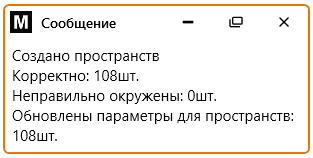
<span class="p1 pcustom">8. После отработки плагин выдаст сообщение о результатах работы (см. [Рисунок 5](https://wiki.marksdigital.ru/uploads/images/gallery/2025-08/VhFclip-image006.png)).</span>

[![clip_image006.png](https://wiki.marksdigital.ru/uploads/images/gallery/2025-08/scaled-1680-/VhFclip-image006.png)](https://wiki.marksdigital.ru/uploads/images/gallery/2025-08/VhFclip-image006.png)  
<span class="p1 pcustom">Рисунок 5</span>