# Создать виды по системам

### 1.Общая информация 

<span class="p1 pcustom">Плагин <span class="strong_highlighting_custom p1 highlighting"><span class="low_highlighting_custom p1 highlighting">«Создать виды по схемам» </span></span>расположен на вкладке «<span class="strong_highlighting_custom p1 highlighting"><span class="low_highlighting_custom p1 highlighting">MARKS</span></span><span class="strong_highlighting_custom p1 highlighting"><span class="low_highlighting_custom p1 highlighting">-ВИС</span></span><span class="low_highlighting_custom p1 highlighting">»<span class="strong_highlighting_custom p1 highlighting">.</span></span></span>

<span class="p1 pcustom"><span class="low_highlighting_custom p1 highlighting"><span class="strong_highlighting_custom p1 highlighting">[![1.png](https://wiki.marksdigital.ru/uploads/images/gallery/2025-08/scaled-1680-/3kL1.png)](https://wiki.marksdigital.ru/uploads/images/gallery/2025-08/3kL1.png)</span></span></span>

<span class="caption_custom p2 captions">Рисунок 1 - Расположение плагина на панели «МАРКС-ВИС»</span>

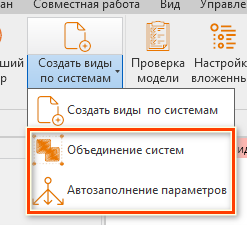
<span class="p1 pcustom">Плагин состоит из трех инструментов:</span>

<span class="p1 pcustom">[![2.png](https://wiki.marksdigital.ru/uploads/images/gallery/2025-08/scaled-1680-/J5n2.png)](https://wiki.marksdigital.ru/uploads/images/gallery/2025-08/J5n2.png)</span>

<span class="caption_custom p2 captions">Рисунок 2 – Инструменты плагина</span>

<span class="p1 pcustom">Для достижения итоговой цели – создания видов по системам, данные инструменты необходимо запускать в определенном порядке:</span>

1. <span class="p1 pcustom"><span class="strong_highlighting_custom p1 highlighting">Объединение систем</span> – предназначен для объединения нескольких систем в одну группу для задания параметра <span class="low_highlighting_custom p1 highlighting">«MARKS\_Имя системы для схем».</span></span>
2. <span class="p1 pcustom"><span class="strong_highlighting_custom p1 highlighting">Автозаполнение параметров</span> – прокидывает параметр с именем системы во все элементы.</span>
3. <span class="p1 pcustom"><span class="strong_highlighting_custom p1 highlighting">Создать виды по системам</span> - предназначен для быстрого создания видов по системам за счет создания фильтров по параметру <span class="low_highlighting_custom p1 highlighting">«MARKS\_Имя системы для схем».</span></span>

<p class="callout info"><span class="p1 pcustom">Ранее параметр назывался <span class="low_highlighting_custom p1 highlighting">«MARKS\_Имя системы».</span> Поэтому, если в вашем проекте уже был добавлен этот параметр, то его имя останется таким.</span></p>

<span class="p1 pcustom">Рассмотрим работу каждого инструмента подробнее.</span>

## 2.Объединение систем 

### 2.1 Группирование систем

#### 2.1.1 Общие данные

<span class="p1 pcustom">В данном окне объединяются несколько систем в одну группу по заданному признаку для заполнения параметра «<span class="low_highlighting_custom p1 highlighting">MARKS\_Имя системы для схем</span>».</span>

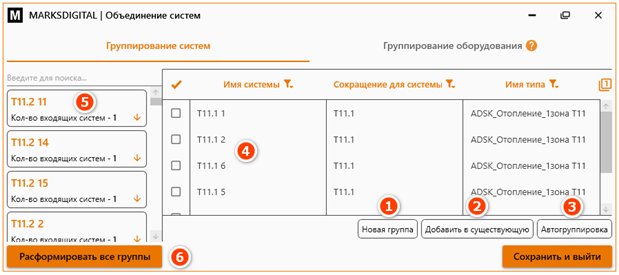
<span class="p1 pcustom">Рассмотрим интерфейс плагина:</span>

<span class="p1 pcustom">[![3.png](https://wiki.marksdigital.ru/uploads/images/gallery/2025-08/scaled-1680-/gVi3.png)](https://wiki.marksdigital.ru/uploads/images/gallery/2025-08/gVi3.png)</span>

<span class="caption_custom p2 captions">Рисунок 3 – Интерфейс плагина</span>

<span class="p1 pcustom"><span class="strong_highlighting_custom p1 highlighting">\[1\]</span> – создать новую группу; </span>

<span class="p1 pcustom"><span class="strong_highlighting_custom p1 highlighting">\[2\]</span> – добавить систему в уже существующую группу; </span>

<span class="p1 pcustom"><span class="strong_highlighting_custom p1 highlighting">\[3\]</span> – воспользоваться «<span class="low_highlighting_custom p1 highlighting">Автогруппировкой</span>»; </span>

<span class="p1 pcustom"><span class="strong_highlighting_custom p1 highlighting">\[4\]</span> – список систем, которые не сгруппированы; </span>

<span class="p1 pcustom"><span class="strong_highlighting_custom p1 highlighting">\[5\]</span> – список собранных групп; </span>

<span class="p1 pcustom"><span class="strong_highlighting_custom p1 highlighting">\[6\]</span> – расформировать все собранные группы </span>

<span class="p1 pcustom">Есть два способа группировки – ручной и автоматический.</span>

<span class="p1 pcustom"><span class="low_highlighting_custom p1 highlighting">Автогруппировка</span> – инструмент, которые позволяет сгруппировать системы автоматически.</span>

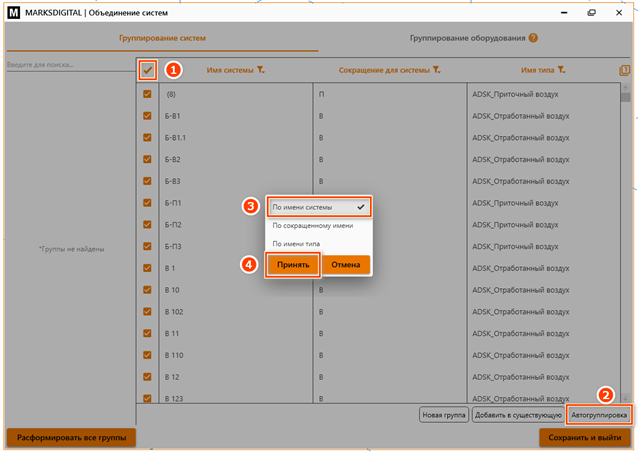
<span class="p1 pcustom">Для того, чтобы воспользоваться этой функцией необходимо (см. [Рисунок 4](https://wiki.marksdigital.ru/uploads/images/gallery/2025-08/mVT4.png)): </span>

<span class="p1 pcustom"><span class="strong_highlighting_custom p1 highlighting">\[1\]</span> – выбрать все системы; </span>

<span class="p1 pcustom"><span class="strong_highlighting_custom p1 highlighting">\[2\]</span> – выбрать «Автогруппировка»; </span>

<span class="p1 pcustom"><span class="strong_highlighting_custom p1 highlighting">\[3\]</span> – выбрать по какому признаку будут сформированы группы; </span>

<span class="p1 pcustom"><span class="strong_highlighting_custom p1 highlighting">\[4\]</span> – принять</span>

<span class="p1 pcustom">[![4.png](https://wiki.marksdigital.ru/uploads/images/gallery/2025-08/scaled-1680-/mVT4.png)](https://wiki.marksdigital.ru/uploads/images/gallery/2025-08/mVT4.png)</span>

<span class="caption_custom p2 captions">Рисунок 4 – Последовательность действий при автогруппировке систем</span>

<span class="p1 pcustom">Далее рассмотрим ручной метод способ создания групп.</span>

<span class="p1 pcustom">[![5.png](https://wiki.marksdigital.ru/uploads/images/gallery/2025-08/scaled-1680-/ICx5.png)](https://wiki.marksdigital.ru/uploads/images/gallery/2025-08/ICx5.png)</span>

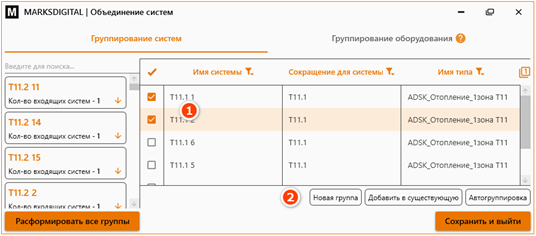
<span class="caption_custom p2 captions">Рисунок 5 – Ручной способ создания групп</span>

<span class="p1 pcustom">Для того, чтобы воспользоваться этой функцией необходимо (см. [Рисунок 5](https://wiki.marksdigital.ru/uploads/images/gallery/2025-08/ICx5.png)): </span>

<span class="p1 pcustom"><span class="strong_highlighting_custom p1 highlighting">\[1\]</span> – выбрать все необходимые системы; </span>

<span class="p1 pcustom"><span class="strong_highlighting_custom p1 highlighting">\[2\]</span> – выбрать «Новая группа»; </span>

<span class="p1 pcustom"><span class="strong_highlighting_custom p1 highlighting">\[3\]</span> – задать имя группы; </span>

<span class="p1 pcustom"><span class="strong_highlighting_custom p1 highlighting">\[4\]</span> – принять</span>

<span class="p1 pcustom">Для удобного поиска систем в ручном режиме рекомендуется ознакомиться с пунктами «2.1.2 Методы фильтрации», «2.1.2 Простой фильтр», «2.1.3 Комбинированный фильтр».</span>

#### 2.1.2 Методы фильтрации при ручном режиме

<span class="p1 pcustom">Сначала необходимо выбрать режим фильтра: простой или комбинированный.</span>

<span class="p1 pcustom">[![6.png](https://wiki.marksdigital.ru/uploads/images/gallery/2025-08/scaled-1680-/vla6.png)](https://wiki.marksdigital.ru/uploads/images/gallery/2025-08/vla6.png)</span>

<span class="caption_custom p2 captions">Рисунок 6 – Активный режим фильтра (Простой)</span>

<span class="caption_custom p2 captions">[![7.png](https://wiki.marksdigital.ru/uploads/images/gallery/2025-08/scaled-1680-/mPH7.png)](https://wiki.marksdigital.ru/uploads/images/gallery/2025-08/mPH7.png)</span>

<span class="caption_custom p2 captions">Рисунок 7 - Активный режим фильтра (Комбинированный)</span>

<span class="p1 pcustom">В правом верхнем углу показывается активный режим фильтра: </span>

<span class="p1 pcustom"><span class="strong_highlighting_custom p1 highlighting">\[1\]</span> – Простой – при настройке одного фильтра, остальные сбрасываются. (По умолчанию)</span>

<span class="p1 pcustom"><span class="strong_highlighting_custom p1 highlighting">\[3\]</span> – Комбинированный – результирующий список формируется на основе пересечения работы всех фильтров.</span>

<span class="p1 pcustom">Подробнее по работе фильтров см. «2.1.2 Простой фильтр» и «2.1.3 Комбинированный фильтр».</span>

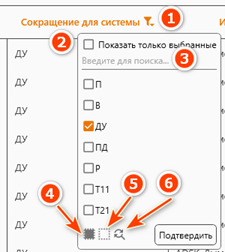
<span class="p1 pcustom">Также рассмотрим меню фильтров:</span>

<span class="p1 pcustom">[![8.png](https://wiki.marksdigital.ru/uploads/images/gallery/2025-08/scaled-1680-/jAx8.png)](https://wiki.marksdigital.ru/uploads/images/gallery/2025-08/jAx8.png)</span>

<span class="caption_custom p2 captions">Рисунок 8 – Меню фильтров</span>

<span class="p1 pcustom"><span class="strong_highlighting_custom p1 highlighting">\[1\]</span> – зайти в редактор фильтров;</span>

<span class="p1 pcustom"><span class="strong_highlighting_custom p1 highlighting">\[2\]</span> – при включенной галочке показываются только выбранные системы;</span>

<span class="p1 pcustom"><span class="strong_highlighting_custom p1 highlighting">\[3\]</span> – строка для поиска систем по значению;</span>

<span class="p1 pcustom"><span class="strong_highlighting_custom p1 highlighting">\[4\]</span> – выбрать все показанные системы;</span>

<span class="p1 pcustom"><span class="strong_highlighting_custom p1 highlighting">\[5\]</span> – снять галочки со всех показанных систем;</span>

<span class="p1 pcustom"><span class="strong_highlighting_custom p1 highlighting">\[6\]</span> – обратить результат;</span>

#### 2.1.2 Простой фильтр

<span class="p1 pcustom">При выборе простого фильтра вы выбираете по какому признаку вы хотите отфильтровать элементы (Имя системы/Сокращение для системы/Имя типа).</span>

<span class="p1 pcustom">Например, Имя системы содержит «Б-П».</span>

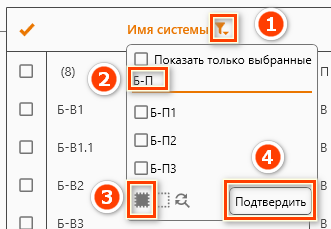
<span class="p1 pcustom">Порядок действий (см. [Рисунок 9](https://wiki.marksdigital.ru/uploads/images/gallery/2025-08/VUi9.png)):</span>

<span class="p1 pcustom"><span class="strong_highlighting_custom p1 highlighting">\[1\]</span> – нажать на значок фильтра у «Имя системы»;</span>

<span class="p1 pcustom"><span class="strong_highlighting_custom p1 highlighting">\[2\]</span> – вбить «Б-П»;</span>

<span class="p1 pcustom"><span class="strong_highlighting_custom p1 highlighting">\[3\]</span> – выбрать отфильтрованные системы либо через «Выбрать все», либо проставить галочки самостоятельно;</span>

<span class="p1 pcustom"><span class="strong_highlighting_custom p1 highlighting">\[4\]</span> – подтвердить</span>

<span class="p1 pcustom">[![9.png](https://wiki.marksdigital.ru/uploads/images/gallery/2025-08/scaled-1680-/VUi9.png)](https://wiki.marksdigital.ru/uploads/images/gallery/2025-08/VUi9.png)</span>

<span class="caption_custom p2 captions">Рисунок 9 - Последовательность действий при простом способе фильтрации</span>

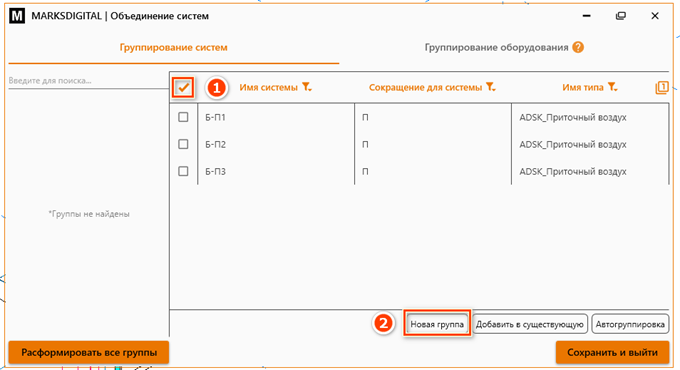
<span class="p1 pcustom">Готово, теперь остались только нужные элементы. Далее нужно выделить все элементы и создать новую группу (см. [Рисунок 10](https://wiki.marksdigital.ru/uploads/images/gallery/2025-08/igV10.png)).</span>

<span class="p1 pcustom">[![10.png](https://wiki.marksdigital.ru/uploads/images/gallery/2025-08/scaled-1680-/igV10.png)](https://wiki.marksdigital.ru/uploads/images/gallery/2025-08/igV10.png)</span>

<span class="caption_custom p2 captions">Рисунок 10</span>

#### 2.1.3 Комбинированный фильтр

<span class="p1 pcustom">Комбинированный фильтр предназначен для фильтрации элементов по нескольким признакам.</span>

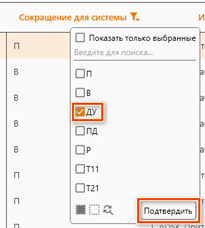
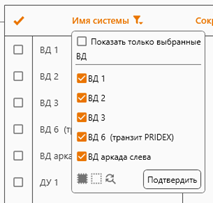
<span class="p1 pcustom">Например, необходимо отфильтровать системы по признакам: Сокращение для системы=ДУ, Имя системы содержит ВД.   
Порядок действий:</span>

<span class="p1 pcustom"><span class="strong_highlighting_custom p1 highlighting">\[1\]</span> – переключить режим фильтра на комбинированный (см. [Рисунок 7](https://wiki.marksdigital.ru/uploads/images/gallery/2025-08/mPH7.png)) </span>

<span class="p1 pcustom"><span class="strong_highlighting_custom p1 highlighting">\[2\]</span> – настроить фильтр в «Сокращение для системы», оставив галочку только у «ДУ» (см. [Рисунок 11](https://wiki.marksdigital.ru/uploads/images/gallery/2025-08/zWS11.png)); </span>

<span class="p1 pcustom"><span class="strong_highlighting_custom p1 highlighting">\[3\]</span> – настроить фильтр в «Имя системы». Для этого нужно зайти в фильтр, снять все галочки, вбить ВД и выбрать все отфильтрованные системы (см. [Рисунок 12](https://wiki.marksdigital.ru/uploads/images/gallery/2025-08/12.png)); </span>

<span class="p1 pcustom"><span class="strong_highlighting_custom p1 highlighting">\[4\]</span> – подтвердить  
[![11.png](https://wiki.marksdigital.ru/uploads/images/gallery/2025-08/scaled-1680-/zWS11.png)](https://wiki.marksdigital.ru/uploads/images/gallery/2025-08/zWS11.png)</span>

<span class="caption_custom p2 captions">Рисунок 11</span>

<span class="caption_custom p2 captions">[![12.png](https://wiki.marksdigital.ru/uploads/images/gallery/2025-08/scaled-1680-/12.png)](https://wiki.marksdigital.ru/uploads/images/gallery/2025-08/12.png)</span>

<span class="caption_custom p2 captions">Рисунок 12</span>

<span class="p1 pcustom">Готово, теперь остались только нужные элементы. Далее нужно выделить все элементы и создать новую группу.</span>

#### 2.1.4 Фильтрование элементов с помощью выделения на 3D-виде

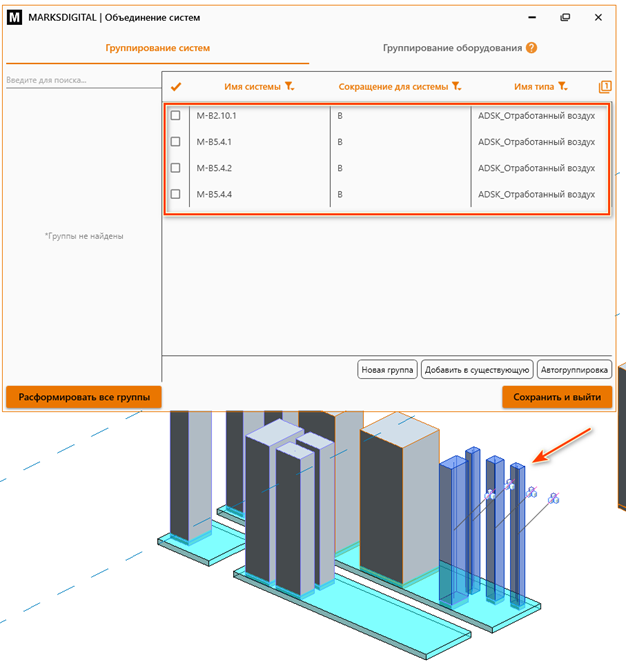
<span class="p1 pcustom">Также есть возможность выделить элемент/элементы на виде и плагин автоматически отфильтрует нужные системы:</span>

<span class="p1 pcustom">[![13.png](https://wiki.marksdigital.ru/uploads/images/gallery/2025-08/scaled-1680-/13.png)](https://wiki.marksdigital.ru/uploads/images/gallery/2025-08/13.png)</span>

<span class="caption_custom p2 captions">Рисунок 13</span>

#### 2.1.5 Работа с группами

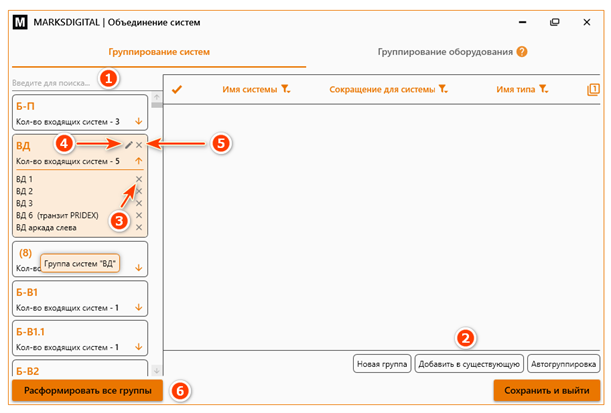
<span class="p1 pcustom">Интерфейс плагина по работе с группами см. [Рисунок 14](https://wiki.marksdigital.ru/uploads/images/gallery/2025-08/14.png).</span>

<span class="p1 pcustom">[![14.png](https://wiki.marksdigital.ru/uploads/images/gallery/2025-08/scaled-1680-/14.png)](https://wiki.marksdigital.ru/uploads/images/gallery/2025-08/14.png)</span>

<span class="caption_custom p2 captions">Рисунок 14</span>

<span class="p1 pcustom"><span class="strong_highlighting_custom p1 highlighting">\[1\]</span> – строка для поиска группы по имени;</span>

<span class="p1 pcustom"><span class="strong_highlighting_custom p1 highlighting">\[2\]</span> – добавление системы в уже существующую группу;</span>

<span class="p1 pcustom"><span class="strong_highlighting_custom p1 highlighting">\[3\]</span> – удаление системы из группы;</span>

<span class="p1 pcustom"><span class="strong_highlighting_custom p1 highlighting">\[4\]</span> – редактирование имени группы;</span>

<span class="p1 pcustom"><span class="strong_highlighting_custom p1 highlighting">\[5\]</span> – расформирование группы целиком;</span>

<span class="p1 pcustom"><span class="strong_highlighting_custom p1 highlighting">\[6\]</span> – расформирование всех созданных групп.</span>

### 2.2 Группирование оборудования

#### 2.2.1 Общие данные

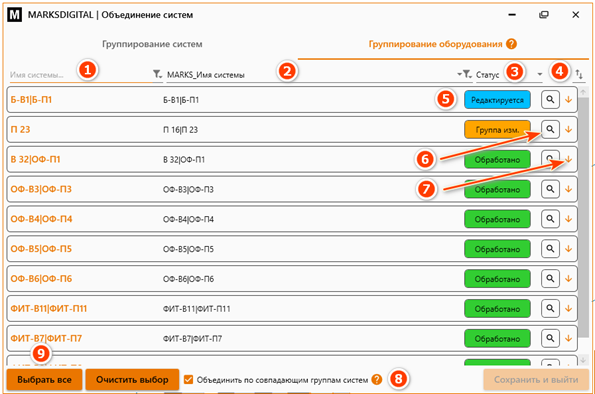
<span class="p1 pcustom">В данной вкладке собирается все элементы модели, которые могут быть показаны на нескольких видах одновременно. Для этих элементов необходимо выбрать, на видах каких групп систем (заданные во вкладке «Группировка систем») они будут показаны. Например, приточно-вытяжные установки, коллектора, фанкойлы и т.д.</span>

<span class="p1 pcustom">[![15.png](https://wiki.marksdigital.ru/uploads/images/gallery/2025-08/scaled-1680-/15.png)](https://wiki.marksdigital.ru/uploads/images/gallery/2025-08/15.png)</span>

<span class="caption_custom p2 captions">Рисунок 15</span>

<span class="p1 pcustom"><span class="strong_highlighting_custom p1 highlighting">\[1\]</span> - поиск по имени системы, также слева есть значок фильтра;</span>

<span class="p1 pcustom"><span class="strong_highlighting_custom p1 highlighting">\[2\]</span> – выбор параметра, который будет выводиться в столбике ниже, также слева есть значок фильтра;</span>

<span class="p1 pcustom"><span class="strong_highlighting_custom p1 highlighting">\[3\]</span> – фильтр по статусу (подробнее по статусу см. п. «2.2.2 Статусы»);</span>

<span class="p1 pcustom"><span class="strong_highlighting_custom p1 highlighting">\[4\]</span> – развернуть составляющие всех элементов/свернуть все составляющие элементов;</span>

<span class="p1 pcustom"><span class="strong_highlighting_custom p1 highlighting">\[5\]</span> – статус у элемента;</span>

<span class="p1 pcustom"><span class="strong_highlighting_custom p1 highlighting">\[6\]</span> – выделение элемента в модели с помощью подрезки 3D-вида;</span>

<span class="p1 pcustom"><span class="strong_highlighting_custom p1 highlighting">\[7\]</span> – раскрыть составляющие элемента;</span>

<span class="p1 pcustom"><span class="strong_highlighting_custom p1 highlighting">\[8\]</span> – объединение по совпадающим группам систем (подробнее см. п. «2.2.3 Объединение по совпадающим группам систем»)</span>

<span class="p1 pcustom"><span class="strong_highlighting_custom p1 highlighting">\[9\]</span> – автоматически выбирает все элементы всех установок и сохраняет выбор</span>

#### 2.2.2 Статусы

<span class="p1 pcustom"><span class="low_highlighting_custom p1 highlighting">Редактируется</span> – пользователь редактирует данный элемент(ы) (см. [Рисунок 17](https://wiki.marksdigital.ru/uploads/images/gallery/2025-08/17.png)).</span>

<span class="p1 pcustom"><span class="low_highlighting_custom p1 highlighting">Обработано</span> – элемент обработан пользователем и изменения не вносились;</span>

<span class="p1 pcustom"><span class="low_highlighting_custom p1 highlighting">Не заполнено</span> – данный элемент еще не обработан пользователем;</span>

<span class="p1 pcustom"><span class="low_highlighting_custom p1 highlighting">Группа изменена</span> – В группы систем внесены изменения. Например, поменяли имя группы или добавили новую систему в группе.</span>

#### 2.2.3 Объединение по совпадающим группам систем

[![16.png](https://wiki.marksdigital.ru/uploads/images/gallery/2025-08/scaled-1680-/16.png)](https://wiki.marksdigital.ru/uploads/images/gallery/2025-08/16.png)

<span class="caption_custom p2 captions">Рисунок 16</span>

<span class="p1 pcustom">При включенной галке, если у нескольких элементов модели доступны одинаковые группы систем, то плагин отобразит их в едином блоке интерфейса для удобного выбора.</span>

<span class="p1 pcustom">Пример: модель кондиционирования, на всех этажах расположены фанкойлы с одинаковыми системами.</span>

<span class="p1 pcustom">При включенной галочке плагин собирает все элементы с одинаковыми системами в одну строчку и для всех этих элементов задается единое правило (см. [Рисунок 17](https://wiki.marksdigital.ru/uploads/images/gallery/2025-08/17.png)).</span>

<span class="p1 pcustom">[![17.png](https://wiki.marksdigital.ru/uploads/images/gallery/2025-08/scaled-1680-/17.png)](https://wiki.marksdigital.ru/uploads/images/gallery/2025-08/17.png)</span>

<span class="caption_custom p2 captions">Рисунок 17</span>

<span class="p1 pcustom">При выключенной галочке все эти элементы выпадают в отдельные строчки и для каждого элемента создается свое правило (см. [Рисунок 18](https://wiki.marksdigital.ru/uploads/images/gallery/2025-08/18.png)).</span>

<span class="p1 pcustom">[![18.png](https://wiki.marksdigital.ru/uploads/images/gallery/2025-08/scaled-1680-/18.png)](https://wiki.marksdigital.ru/uploads/images/gallery/2025-08/18.png)</span>

<span class="caption_custom p2 captions">Рисунок 18</span>

## 3.Автозаполнение параметров 

<span class="p1 pcustom">Данный плагин заполняет параметр <span class="low_highlighting_custom p1 highlighting">«MARKS\_Имя системы для схем»</span> в элементах систем.</span>

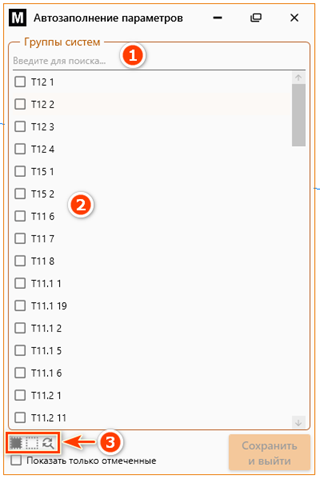
<p class="callout info"><span class="p1 pcustom">Ранее параметр назывался <span class="low_highlighting_custom p1 highlighting">«MARKS\_Имя системы».</span> Поэтому, если в вашем проекте уже был добавлен этот параметр, то его имя останется таким. Рассмотрим интерфейс плагина.</span></p>

<span class="caption_custom p2 captions">[![19.png](https://wiki.marksdigital.ru/uploads/images/gallery/2025-08/scaled-1680-/19.png)](https://wiki.marksdigital.ru/uploads/images/gallery/2025-08/19.png)</span>

<span class="caption_custom p2 captions">Рисунок 19 – Интерфейс плагина</span>

<span class="p1 pcustom"><span class="strong_highlighting_custom p1 highlighting">\[1\]</span> – строка для поиска систем;</span>

<span class="p1 pcustom"><span class="strong_highlighting_custom p1 highlighting">\[2\]</span> – список систем;</span>

<span class="p1 pcustom"><span class="strong_highlighting_custom p1 highlighting">\[3\]</span> – клавиши для проставления/снятия/обращения галок у выбранных элементов (подробнее см. [Рисунок 8 ](https://wiki.marksdigital.ru/uploads/images/gallery/2025-08/jAx8.png)– Меню фильтров)</span>

<p class="callout warning"><span class="p1 pcustom">После отработки инструмента вы становитесь заемщиком элементов, выбранных систем.</span></p>

## 4.Создать виды по системам 

<span class="p1 pcustom">Плагин «<span class="low_highlighting_custom p1 highlighting">Создать виды по схемам</span>» предназначен для быстрого создания видов по системам за счет создания фильтров по параметру <span class="low_highlighting_custom p1 highlighting">«MARKS\_Имя системы для схем».</span></span>

<p class="callout info"><span class="p1 pcustom">Ранее параметр назывался <span class="low_highlighting_custom p1 highlighting">«MARKS\_Имя системы»</span>. Поэтому, если в вашем проекте уже был добавлен этот параметр, то его имя останется таким.</span></p>

<span class="p1 pcustom">Для корректного создания вида необходимо воспользоваться плагинами в определенном порядке:</span>

1. <span class="p1 pcustom">Объединение систем</span>
2. <span class="p1 pcustom">Автозаполнение параметров</span>
3. <span class="p1 pcustom">Создать виды по системам</span>

<span class="p1 pcustom">[![20.png](https://wiki.marksdigital.ru/uploads/images/gallery/2025-08/scaled-1680-/20.png)](https://wiki.marksdigital.ru/uploads/images/gallery/2025-08/20.png)</span>

<span class="caption_custom p2 captions">Рисунок 20- Вспомогательные плагины для заполнения параметра «MARKS\_Имя системы для схем»</span>

<p class="callout warning"><span class="p1 pcustom">При добавление новых элементов необходимо повторно воспользоваться вспомогательными плагинами.</span></p>

### 4.1 Интерфейс плагина

[![21.1.png](https://wiki.marksdigital.ru/uploads/images/gallery/2025-08/scaled-1680-/21-1.png)](https://wiki.marksdigital.ru/uploads/images/gallery/2025-08/21-1.png)

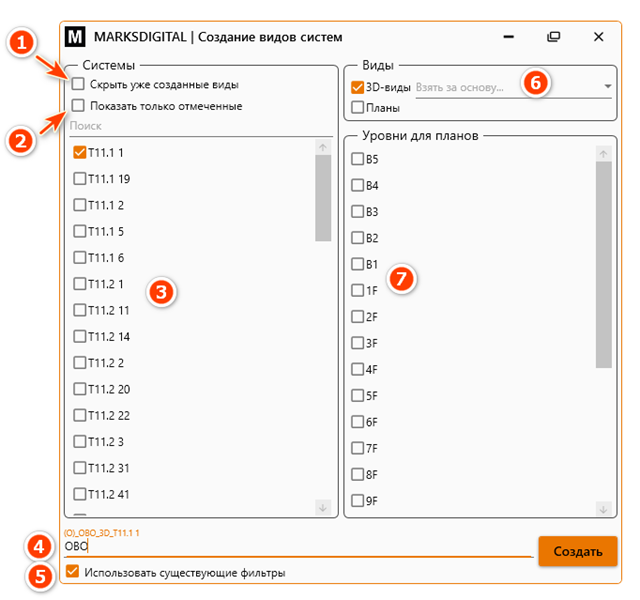
<span class="caption_custom p2 captions">Рисунок 21- Интерфейс плагина</span>

<span class="p1 pcustom"><span class="strong_highlighting_custom p1 highlighting">\[1\]</span> - скрываются системы, для которых виды в проекте уже созданы;</span>

<span class="p1 pcustom"><span class="strong_highlighting_custom p1 highlighting">\[2\]</span> – скрываются все системы, кроме выбранных;</span>

<span class="p1 pcustom"><span class="strong_highlighting_custom p1 highlighting">\[3\]</span> – список систем в проекте:</span>

<span class="p1 pcustom"><span class="strong_highlighting_custom p1 highlighting">\[4\]</span> – префикс наименования вида - определяет дисциплину (например, ОВ, ОВК, ВК). Этот префикс используется в названии создаваемого вида.</span>

<span class="p1 pcustom"><span class="strong_highlighting_custom p1 highlighting">\[5\]</span> – если для данной дисциплины и системы уже создан фильтр в проекте, то при включенной галке будет использоваться он. Если галка выключена, то будет создан новый фильтр</span>

<span class="p1 pcustom"><span class="strong_highlighting_custom p1 highlighting">\[6\]</span> – выбор вида, который требуется создать (план этажа/3dвид или и план этажа и 3d вид)</span>

<span class="p1 pcustom"><span class="strong_highlighting_custom p1 highlighting">\[7\]</span> – выбор уровня для которого требуется создать план этажа</span>

<span class="p1 pcustom">Порядок работы:</span>

<span class="p1 pcustom">1. Выбираются имена систем, для которых требуется создать виды. Можно выбрать одну систему или несколько (с помощью клавиш <span class="low_highlighting_custom p1 highlighting">Ctrl</span> или <span class="low_highlighting_custom p1 highlighting">Shift</span>). Для удобства поиска используйте строку «<span class="low_highlighting_custom p1 highlighting">Поиск</span>». Для каждой выбранной системы будет создан отдельный вид.</span>

<span class="p1 pcustom">2. Задается префикс для наименования вида.</span><span class="p1 pcustom"><span class="caption_custom p2 captions">![22.png](https://wiki.marksdigital.ru/uploads/images/gallery/2025-08/scaled-1680-/22.png)</span></span>
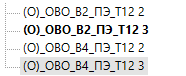
<span class="p1 pcustom"><span class="caption_custom p2 captions">Рисунок 21- Наименование видов в зависимости от префикса</span></span>

<span class="p1 pcustom">3. Выберите тип создаваемого вида: план этажа, 3D-вид или оба типа.</span>

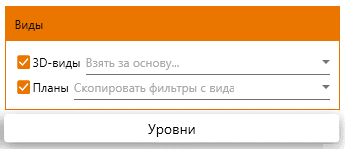
<span class="p1 pcustom">4. Для нового вида можно за основу взять другой настроенный в модели вид:</span>

[![23.png](https://wiki.marksdigital.ru/uploads/images/gallery/2025-08/scaled-1680-/23.png)](https://wiki.marksdigital.ru/uploads/images/gallery/2025-08/23.png)

<span class="caption_custom p2 captions">Рисунок 23 – Выбор вида-основы</span>

<p class="callout warning"><span class="p1 pcustom">Выбирая виды, как основу, учитывайте, что с этих видов будут скопированы все свойства, в том числе и фильтры, которые могут конфликтовать с фильтрами, заданными плагином при создании вида. Заранее подготовьте виды, которые выберете за основу.</span></p>

<span class="p1 pcustom">3D-виды: «<span class="low_highlighting_custom p1 highlighting">Взять за основу</span>» - здесь можно задать вид, который будет взят за основу, а именно с него будут скопировано все переопределение видимости (видимость элементов, аннотаций, фильтры). К данным настройкам будет добавлен фильтр для системы.</span>

<span class="p1 pcustom">Планы: «<span class="low_highlighting_custom p1 highlighting">Скопировать фильтры с вида</span>» - здесь можно задать план, с которого скопируются все фильтры. К данным настройкам будет добавлен фильтр для системы.</span>

<span class="p1 pcustom">В случае, если не будет выбран вид за основу, то вид будет создан на основе стандартного вида и к нему будет применен только фильтр для системы.</span>