# СПДС

### 1. Общая информация

<span class="p1 pcustom">Группа плагинов располагается на ленте во вкладке СПДС</span>

### 2. Отметки

<span class="highlighting_custom p1 highlighting"><span class="pcustom">Данный плагин</span> <span class="pcustom">позволяет использовать марки высотных отметок, соответствующие СПДС.</span></span>

<span class="pcustom"><span class="p1 pcustom">2.1. Перейдите на вид, на котором хотите проставить отметку.</span>  
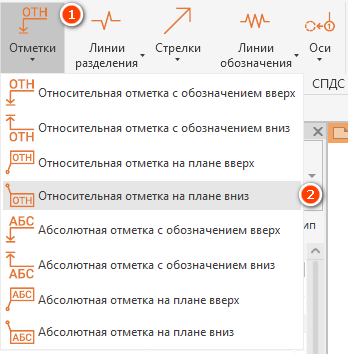
<span class="p1 pcustom">2.2. Кликните левой кнопкой мыши на иконку «<span class="low_highlighting_custom p1 highlighting">Отметки</span>» <span class="strong_highlighting_custom p1 highlighting">\[1\]</span>. После нажатия, откроется список с возможными вариантами проставляемых отметок.</span>  
<span class="p1 pcustom">2.3. Кликом левой кнопки мыши выбираем интересующий нас вариант, к примеру «<span class="low_highlighting_custom p1 highlighting">Относительная отметка на плане вниз</span>» <span class="strong_highlighting_custom p1 highlighting">\[2\]</span>.</span>  
</span>

<span class="pcustom"><span class="caption_custom p2 captions">[![image2.png](https://wiki.marksdigital.ru/uploads/images/gallery/2025-08/scaled-1680-/Cr5image2.png)](https://wiki.marksdigital.ru/uploads/images/gallery/2025-08/Cr5image2.png)</span></span>

<span class="pcustom"><span class="caption_custom p2 captions">Рисунок 1</span></span>

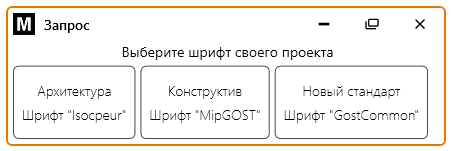
<span class="pcustom p1">2.4. В появившемся всплывающем окне выбираем шрифт проекта (см. [Рисунок 2](https://wiki.marksdigital.ru/uploads/images/gallery/2025-08/nyYimage3.png))</span>

<span class="caption_custom p2 captions">[![image3.png](https://wiki.marksdigital.ru/uploads/images/gallery/2025-08/scaled-1680-/nyYimage3.png)](https://wiki.marksdigital.ru/uploads/images/gallery/2025-08/nyYimage3.png)</span>

<span class="caption_custom p2 captions">Рисунок 2</span>

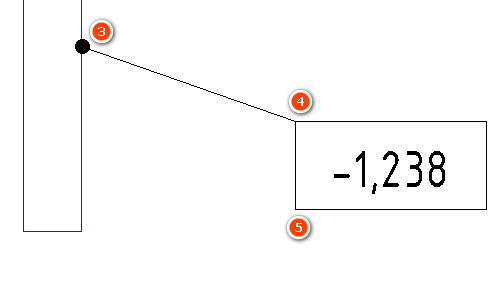
<span class="p1 pcustom">2.5. Кликаем левой кнопкой мыши <span class="strong_highlighting_custom highlighting">\[3\]</span> – выбираем основу, с которой будет считываться отметка;</span>  
<span class="p1 pcustom">2.6. Кликаем левой кнопкой мыши <span class="strong_highlighting_custom highlighting">\[4\]</span> – выбираем место размещения отметки;</span>  
<span class="p1 pcustom">2.7. Кликаем левой кнопкой мыши <span class="strong_highlighting_custom highlighting">\[5\]</span> – регулируем горизонтальную выноску.</span><span class="caption_custom p2 captions">  
</span>

<span class="caption_custom p2 captions">[![image4.png](https://wiki.marksdigital.ru/uploads/images/gallery/2025-08/scaled-1680-/cE1image4.png)](https://wiki.marksdigital.ru/uploads/images/gallery/2025-08/cE1image4.png)</span>

<span class="caption_custom p2 captions">Рисунок 3</span>

### 3. Линии разделения

<span class="pcustom highlighting_custom p1 highlighting">Данный плагин позволяет использовать линии разделения, соответствующие СПДС.</span>

<span class="pcustom p1">3.1. Перейдите на вид, на котором хотите проставить линию разделения.  
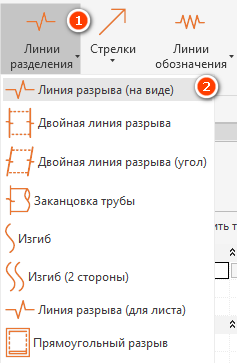
3.2. Кликните левой кнопкой мыши на иконку «<span class="low_highlighting_custom p1 highlighting">Линии разделения</span>» <span class="strong_highlighting_custom p1 highlighting">\[1\]</span>. После нажатия, откроется список с возможными вариантами линий.  
3.3. Кликом левой кнопки мыши выбираем интересующий нас вариант, к примеру «<span class="low_highlighting_custom p1 highlighting">Линии разделения (на виде)</span>» <span class="strong_highlighting_custom p1 highlighting">\[2\]</span>.  
</span>

<span class="caption_custom p2 captions">[![image5.png](https://wiki.marksdigital.ru/uploads/images/gallery/2025-08/scaled-1680-/m3Iimage5.png)](https://wiki.marksdigital.ru/uploads/images/gallery/2025-08/m3Iimage5.png)</span>

<span class="caption_custom p2 captions">Рисунок 4</span>

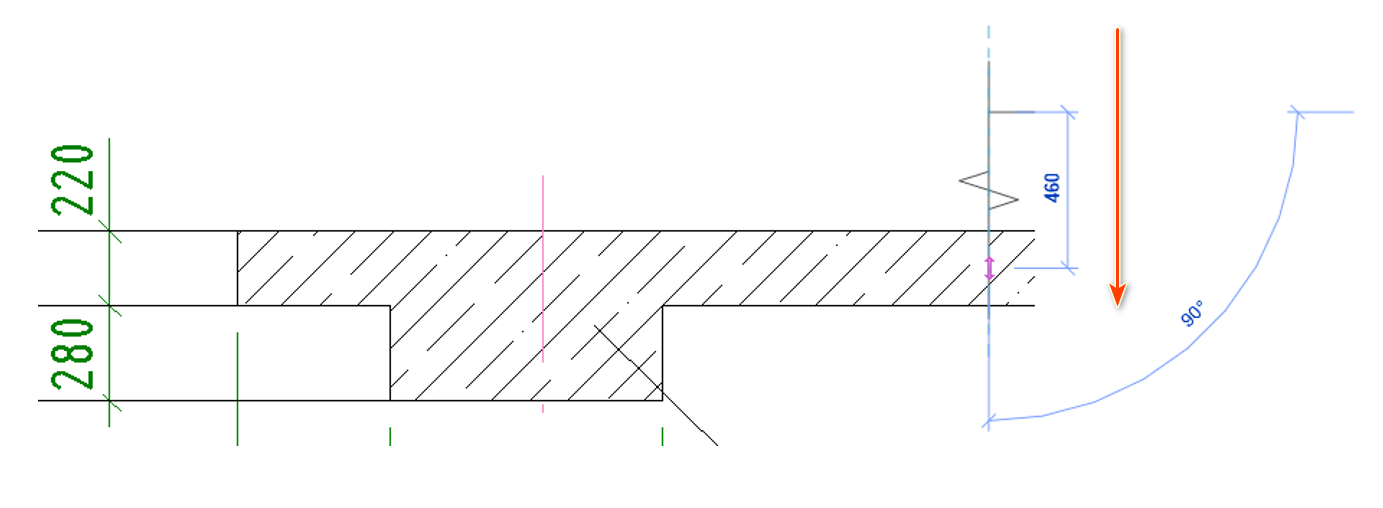
<span class="p1 pcustom">3.4. Чтобы разрыв образовался справа от линии, построение необходимо вести сверху вниз. Чтобы разрыв образовался слева от линии, построение необходимо вести снизу вверх.</span>

<span class="caption_custom p2 captions">[![image6.png](https://wiki.marksdigital.ru/uploads/images/gallery/2025-08/scaled-1680-/gV6image6.png)](https://wiki.marksdigital.ru/uploads/images/gallery/2025-08/gV6image6.png)</span>

<span class="caption_custom p2 captions">Рисунок 5</span>

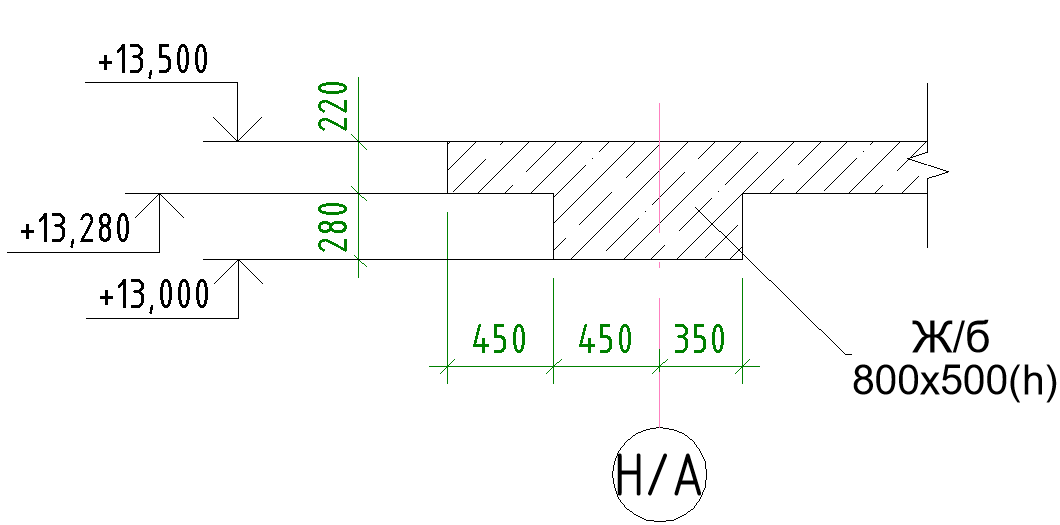
<span class="p1 pcustom">Получаем корректное отображение (см. Рисунок 6).</span>

<span class="caption_custom p2 captions">[![image7.png](https://wiki.marksdigital.ru/uploads/images/gallery/2025-08/scaled-1680-/wmBimage7.png)](https://wiki.marksdigital.ru/uploads/images/gallery/2025-08/wmBimage7.png)</span>

<span class="caption_custom p2 captions">Рисунок 6</span>

### 4. Стрелки

<span class="p1 pcustom low_highlighting_custom highlighting">Данный плагин позволяет использовать стрелки, соответствующие СПДС.</span>

<span class="p1 pcustom">4.1. Перейдите на вид, на котором хотите проставить стрелку.</span>  
<span class="p1 pcustom">4.2. Кликните левой кнопкой мыши на иконку «<span class="low_highlighting_custom p1 highlighting">Стрелки</span>» <span class="strong_highlighting_custom p1 highlighting">\[1\]</span>. После нажатия, откроется список с возможными вариантами стрелок.</span>  
<span class="p1 pcustom">4.3. Кликом левой кнопки мыши выбираем интересующий нас вариант, к примеру «<span class="low_highlighting_custom p1 highlighting">Стрелка с пустой точкой</span>» <span class="strong_highlighting_custom p1 highlighting">\[2\]</span>.</span>

<span class="caption_custom p2 captions">[![image8.png](https://wiki.marksdigital.ru/uploads/images/gallery/2025-08/scaled-1680-/image8.png)](https://wiki.marksdigital.ru/uploads/images/gallery/2025-08/image8.png)</span>

<span class="caption_custom p2 captions">Рисунок 7</span>

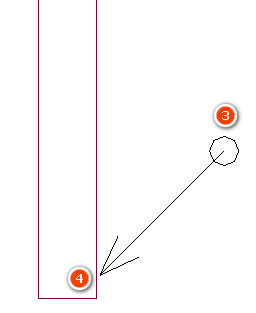
<span class="p1 pcustom">4.4. Кликаем левой кнопкой мыши в точку откуда хотим построить стрелку <span class="strong_highlighting_custom p1 highlighting">\[3\]</span>.  
4.5. Затем кликаем в точку, куда хотим, чтобы стрелка указывала <span class="strong_highlighting_custom p1 highlighting">\[4\]</span>.  
</span>

<span class="caption_custom p2 captions">[![image9.png](https://wiki.marksdigital.ru/uploads/images/gallery/2025-08/scaled-1680-/GcKimage9.png)](https://wiki.marksdigital.ru/uploads/images/gallery/2025-08/GcKimage9.png)</span>

<span class="caption_custom p2 captions">Рисунок 8</span>

### 5. Линии обозначения

<span class="low_highlighting_custom p1 highlighting pcustom">Данный плагин позволяет использовать линии обозначения, соответствующие СПДС.</span>

<span class="p1 pcustom">5.1. Перейдите на вид, на котором хотите проставить линию обозначения.  
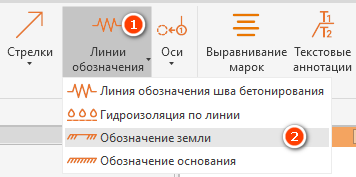
5.2. Кликните левой кнопкой мыши на иконку «<span class="low_highlighting_custom p1 highlighting">Линии обозначения</span>» <span class="strong_highlighting_custom p1 highlighting">\[1\]</span>. После нажатия, откроется список с возможными вариантами линий.  
5.3. Кликом левой кнопки мыши выбираем интересующий нас вариант, к примеру «<span class="low_highlighting_custom p1 highlighting">Обозначение земли</span>» <span class="strong_highlighting_custom p1 highlighting">\[2\]</span>.  
</span>

<span class="caption_custom p2 captions">[![image10.png](https://wiki.marksdigital.ru/uploads/images/gallery/2025-08/scaled-1680-/image10.png)](https://wiki.marksdigital.ru/uploads/images/gallery/2025-08/image10.png)</span>

<span class="caption_custom p2 captions">Рисунок 9</span>

<span class="p1 pcustom">5.4. Строим линию (см. [Рисунок 10](https://wiki.marksdigital.ru/uploads/images/gallery/2025-08/Pe0image11.png)).</span>

<span class="caption_custom p2 captions">[![image11.png](https://wiki.marksdigital.ru/uploads/images/gallery/2025-08/scaled-1680-/Pe0image11.png)](https://wiki.marksdigital.ru/uploads/images/gallery/2025-08/Pe0image11.png)</span>

<span class="caption_custom p2 captions">Рисунок 10</span>

### 6. Текстовые аннотации

<span class="p1 pcustom low_highlighting_custom highlighting">Данный плагин позволяет использовать текстовые аннотации, соответствующие СПДС.</span>

<span class="pcustom p1">6.1. Перейдите на вид, на котором хотите проставить текстовые аннотации.  
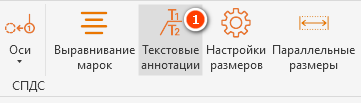
6.2. Кликните левой кнопкой мыши на иконку «<span class="low_highlighting_custom p1 highlighting">Текстовые аннотации</span>» <span class="strong_highlighting_custom p1 highlighting">\[1\]</span>.</span>

<span class="caption_custom p2 captions">![image12.png](https://wiki.marksdigital.ru/uploads/images/gallery/2025-08/scaled-1680-/image12.png)Рисунок 11</span>

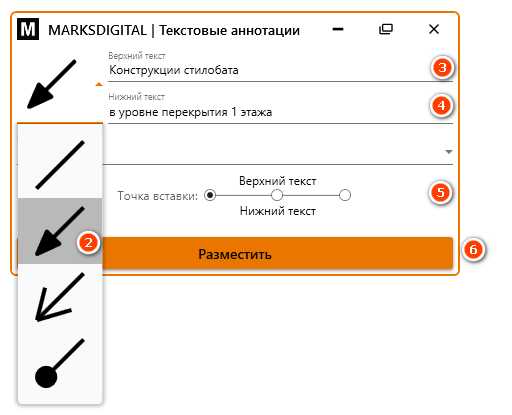
<span class="p1 pcustom">6.3. В появившемся меню (см. [Рисунок 12](https://wiki.marksdigital.ru/uploads/images/gallery/2025-08/Emhimage13.png)), из выпадающего списка выберите тип стрелки, к примеру <span class="strong_highlighting_custom p1 highlighting">\[2\]</span>.  
6.4. В поле «<span class="low_highlighting_custom p1 highlighting">Верхний текст</span>» <span class="strong_highlighting_custom p1 highlighting">\[3\]</span> введите текст, который должен быть над полкой выноски, в поле «<span class="low_highlighting_custom p1 highlighting">Нижний текст</span>» <span class="strong_highlighting_custom p1 highlighting">\[4\]</span> введите текст, который должен быть под полкой выноски. Если текст снизу или сверху от полки выноски не нужен, то оставьте поле пустым.  
6.5. Выбираем положение выноски относительно текста <span class="strong_highlighting_custom p1 highlighting">\[5\]</span>.  
6.6. Нажимаем кнопку «<span class="low_highlighting_custom p1 highlighting">Разместить</span>» <span class="strong_highlighting_custom p1 highlighting">\[6\]</span>.  
</span>

<span class="caption_custom p2 captions">[![image13.png](https://wiki.marksdigital.ru/uploads/images/gallery/2025-08/scaled-1680-/Emhimage13.png)](https://wiki.marksdigital.ru/uploads/images/gallery/2025-08/Emhimage13.png)</span>

<span class="caption_custom p2 captions">Рисунок 12</span>

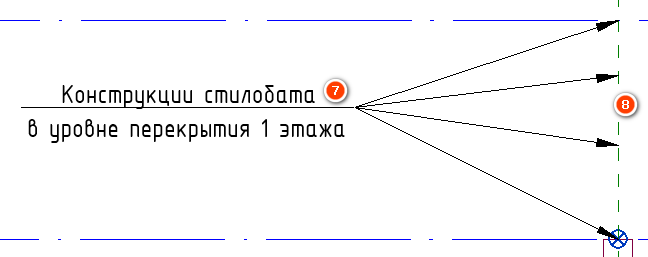
<span class="p1 pcustom">6.7. Размещаем текстовую аннотацию на виде <span class="strong_highlighting_custom p1 highlighting">\[7\]</span>.   
6.8. Можно установить несколько стрелок <span class="strong_highlighting_custom p1 highlighting">\[8\]</span>.  
</span>

<span class="caption_custom p2 captions">[![image14.png](https://wiki.marksdigital.ru/uploads/images/gallery/2025-08/scaled-1680-/aNkimage14.png)](https://wiki.marksdigital.ru/uploads/images/gallery/2025-08/aNkimage14.png)</span><span class="caption_custom p2 captions">Рисунок 13</span>

### 7. Оси

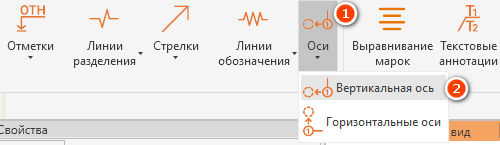
<span class="p1 pcustom">7.1. Перейдите на вид, на котором хотите проставить линию оси (см. [Рисунок 14](https://wiki.marksdigital.ru/uploads/images/gallery/2025-08/fpwimage15.png)).  
7.2. Кликните левой кнопкой мыши на иконку «<span class="low_highlighting_custom p1 highlighting">Оси</span>» <span class="strong_highlighting_custom p1 highlighting">\[1\]</span>. После нажатия, откроется список с возможными вариантами осей.  
7.3. Кликом левой кнопки мыши выбираем интересующий нас вариант, к примеру «<span class="low_highlighting_custom p1 highlighting">Вертикальная ось</span>» <span class="strong_highlighting_custom p1 highlighting">\[2\]</span>.  
</span>

##### <span class="caption_custom p2 captions">[![image15.png](https://wiki.marksdigital.ru/uploads/images/gallery/2025-08/scaled-1680-/fpwimage15.png)](https://wiki.marksdigital.ru/uploads/images/gallery/2025-08/fpwimage15.png)</span>

<span class="caption_custom p2 captions">Рисунок 14</span>

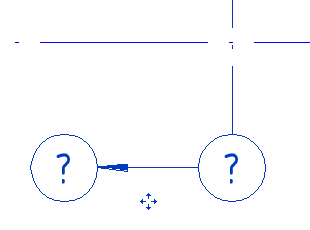
<span class="p1 pcustom">7.4. Разместите ось на виде и заполните обозначения в кружках (см. [Рисунок 15](https://wiki.marksdigital.ru/uploads/images/gallery/2025-08/gEaimage16.png)).</span>

![image16.png](https://wiki.marksdigital.ru/uploads/images/gallery/2025-08/scaled-1680-/gEaimage16.png)<span class="caption_custom p2 captions">Рисунок 15</span>

### 8. Настройка размеров

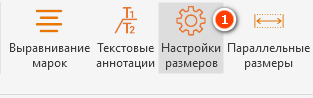
<span class="p1 pcustom">8.1. Перейдите на вкладку СПДС и кликните на «<span class="low_highlighting_custom p1 highlighting">Настройки размеров</span>» <span class="strong_highlighting_custom p1 highlighting">\[1\]</span>.</span>

<span class="caption_custom p2 captions">[![image17.png](https://wiki.marksdigital.ru/uploads/images/gallery/2025-08/scaled-1680-/o54image17.png)](https://wiki.marksdigital.ru/uploads/images/gallery/2025-08/o54image17.png)</span>

<span class="caption_custom p2 captions">Рисунок 16</span>

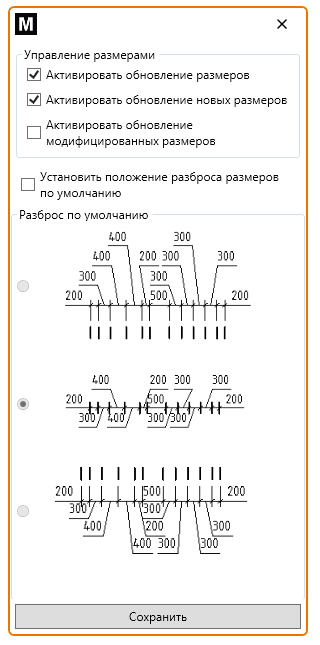
<span class="p1 pcustom">8.2. Для того чтобы после простановки размерной линии можно было выбрать вариант разброса размеров необходимо установить в появившемся окне следующие настройки (см. [Рисунок 17](https://wiki.marksdigital.ru/uploads/images/gallery/2025-08/lD2image18.png)).</span>

<span class="caption_custom p2 captions">[![image18.png](https://wiki.marksdigital.ru/uploads/images/gallery/2025-08/scaled-1680-/lD2image18.png)](https://wiki.marksdigital.ru/uploads/images/gallery/2025-08/lD2image18.png)</span>

<span class="caption_custom p2 captions">Рисунок 17</span>

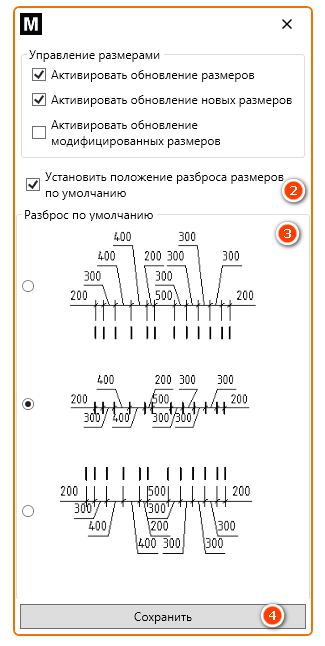
<span class="p1 pcustom">8.3. Если необходимо выбрать разброс по умолчанию, то необходимо поставить галку <span class="strong_highlighting_custom p1 highlighting">\[1\]</span>, выбрать любой подходящий вариант из списка <span class="strong_highlighting_custom p1 highlighting">\[2\]</span> и нажать «<span class="low_highlighting_custom p1 highlighting">Сохранить</span>» <span class="strong_highlighting_custom p1 highlighting">\[3\]</span>.</span>

<span class="caption_custom p2 captions">[![image19.png](https://wiki.marksdigital.ru/uploads/images/gallery/2025-08/scaled-1680-/Vluimage19.png)](https://wiki.marksdigital.ru/uploads/images/gallery/2025-08/Vluimage19.png)</span>

<span class="caption_custom p2 captions">Рисунок 18</span>

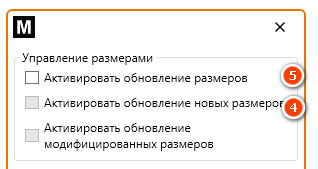
<span class="p1 pcustom">8.4. Если необходимо, чтобы размерных выносок вообще не было, тогда необходимо убрать галки <span class="strong_highlighting_custom p1 highlighting">\[4\]</span> и <span class="strong_highlighting_custom p1 highlighting">\[5\]</span>, (см. [Рисунок 19](https://wiki.marksdigital.ru/uploads/images/gallery/2025-08/KSnimage20.png)).</span>

<span class="caption_custom p2 captions">[![image20.png](https://wiki.marksdigital.ru/uploads/images/gallery/2025-08/scaled-1680-/KSnimage20.png)](https://wiki.marksdigital.ru/uploads/images/gallery/2025-08/KSnimage20.png)</span>

<span class="caption_custom p2 captions">Рисунок 19</span>