# Вкл/Выкл аналитику

<p class="callout warning"><span class="p1 pcustom">Данная инструкция актуальна для работы с аналитикой в <span lang="EN-US">Revit 2019-2022</span></span></p>

### 1. Открытие плагина «Вкл/Выкл аналитику».

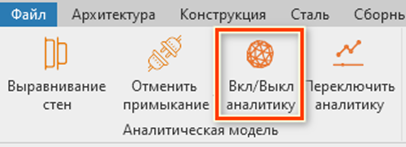
<span class="p1 pcustom">Плагин <span class="low_highlighting_custom p1 highlighting">«Вкл/Выкл аналитику»</span> находится на ленте Revit во вкладке <span class="low_highlighting_custom p1 highlighting">«MARKS-КР» </span> </span>

<span class="p1 pcustom"> </span>   
![Рисунок3.png](https://wiki.marksdigital.ru/uploads/images/gallery/2025-09/scaled-1680-/HwSrisunok3.png)<span class="caption_custom p2 captions">Рисунок 1 – Плагин «Вкл/Выкл аналитику» на ленте.</span>

### 2. Описание функционала и принцип работы плагина «Вкл/Выкл аналитику».

<span class="p1 pcustom">Плагин предназначен для включения или выключения построения аналитической модели для новых добавляемых элементов конструкций.</span>

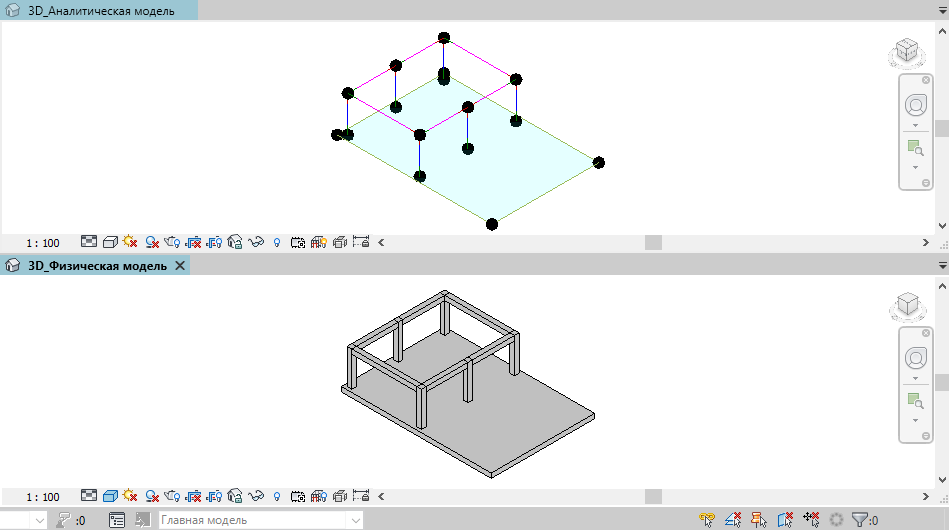
<span class="p1 pcustom">При построении физической модели <span lang="EN-US">Revit</span> параллельно формирует аналитическую модель.</span>

<span class="caption_custom p2 captions">[![2.png](https://wiki.marksdigital.ru/uploads/images/gallery/2024-10/scaled-1680-/QpA2.png)](https://wiki.marksdigital.ru/uploads/images/gallery/2024-10/QpA2.png)</span><span class="caption_custom p2 captions"></span><span class="caption_custom p2 captions">Рисунок 2 – Физическая и аналитическая модель <span lang="EN-US">Revit</span>.</span>

---

<p class="callout success"><span class="p1 pcustom">В большинстве случаев рекомендуем отключать автоматическое формирование аналитической модели – производительность файла сильно повышается.</span></p>

---

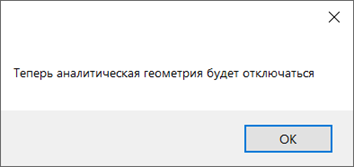
<span class="p1 pcustom">Если в процессе моделирования, необходимость в построении аналитической модели для вас стала неактуальна, то её дальнейшее создание можно отключить инструментом «<span class="low_highlighting_custom p1 highlighting">Вкл/Выкл аналитику</span>». После клика появится следующее окно:</span>

[![Рисунок1.png](https://wiki.marksdigital.ru/uploads/images/gallery/2025-09/scaled-1680-/KXGrisunok1.png)](https://wiki.marksdigital.ru/uploads/images/gallery/2025-09/KXGrisunok1.png)

<span class="caption_custom p2 captions">Рисунок<span lang="EN-US"> 3 – </span>Рабочее окно «Вкл/Выкл аналитику»</span>

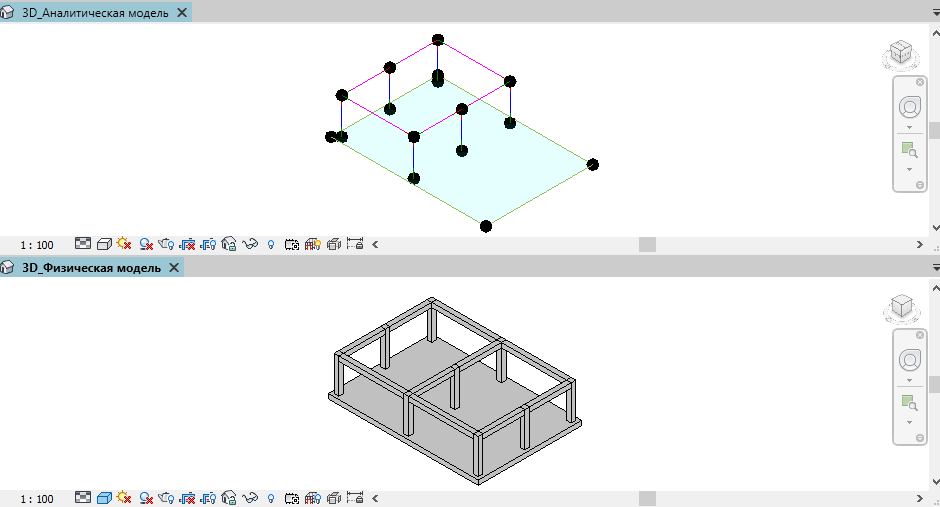
<span class="p1 pcustom">После этого будет формироваться только физическая модель.</span>

<span class="caption_custom p2 captions">[![4.png](https://wiki.marksdigital.ru/uploads/images/gallery/2024-10/scaled-1680-/HAo4.png)](https://wiki.marksdigital.ru/uploads/images/gallery/2024-10/HAo4.png)</span><span class="caption_custom p2 captions"></span><span class="caption_custom p2 captions">Рисунок 4 – Модель <span lang="EN-US">Revit</span> с новыми элементами.</span>

<span class="p1 pcustom">То есть, элементы будут создавать без активного флажка «<span class="low_highlighting_custom p1 highlighting">Включить аналитическую модель</span>» в свойствах экземпляра элемента (группа параметров – <span class="low_highlighting_custom p1 highlighting">Несущие конструкции</span>). Если впоследствии вам понадобится аналитическая модель данного конкретного элемента – выделите его в модели и включите галку в свойствах.</span>

<span class="caption_custom p2 captions">[![7.png](https://wiki.marksdigital.ru/uploads/images/gallery/2024-10/aOi7.png)](https://wiki.marksdigital.ru/uploads/images/gallery/2024-10/aOi7.png)</span>

<span class="caption_custom p2 captions">Рисунок 5 – Настройка в свойствах элемента</span>

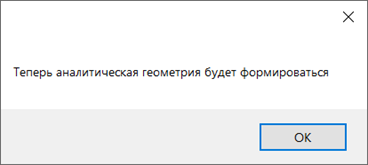
<span class="p1 pcustom">Если с геометрией элементов вы хотите сразу формировать и аналитическую модель – снова нажмите кнопку «<span class="low_highlighting_custom p1 highlighting">Вкл/Выкл аналитику</span>» - теперь новые элементы будут сразу создаваться с активным флажком «<span class="low_highlighting_custom p1 highlighting">Включить аналитическую модель</span>».</span>

[![Рисунок2.png](https://wiki.marksdigital.ru/uploads/images/gallery/2025-09/scaled-1680-/7w7risunok2.png)](https://wiki.marksdigital.ru/uploads/images/gallery/2025-09/7w7risunok2.png)

<span class="caption_custom p2 captions">Рисунок<span lang="EN-US"> 6 – </span>Рабочее окно «Вкл/Выкл аналитику»</span>