# Выравнивание 2D осей
## 1. Введение
### 1.1. Назначение
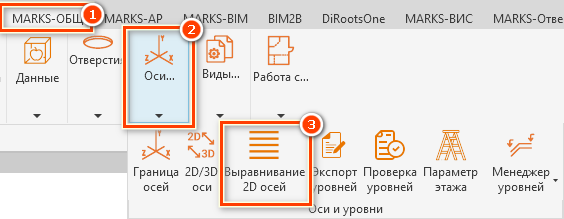
Выберите необходимые оси и линию детализации, после конец осей будет продлен или укорочен до выбранной линии детализации.
### 1.2. Информация
Вкладка «MARKS-ОБЩ» \[1\], раздел «Оси и уровни» \[2\], название кнопки «Выравнивание 2D осей» \[3\] (см. [Рисунок 1](https://wiki.marksdigital.ru/uploads/images/gallery/2025-08/JKFimage1.png)).
[](https://wiki.marksdigital.ru/uploads/images/gallery/2025-08/JKFimage1.png)
Рисунок 1
### 1.3. Шаги работы
1.3.1. Перевести необходимый конец оси в режим 2D, можно оба;
1.3.2. Выбрать линию детализации;
1.3.3. Выбрать оси;
1.3.4. Готово.
## 2. Пример использования
### 2.1. Подготовка
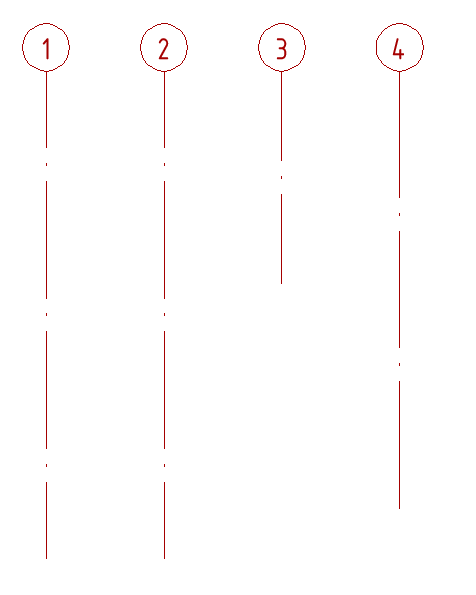
Настроим оси, это можно сделать при помощи плагина «2D/3D оси», который находится в том же разделе, либо вручную проставить режим 2D необходимым концам оси.
Пример (см. [Рисунок 2](https://wiki.marksdigital.ru/uploads/images/gallery/2025-08/SHIimage2.png)), построим оси, где:
«1» - Оба конца 3D режим;
«2» - Верхний 3D, нижний 2D;
«3» - Верхний 3D, нижний 2D (просто ось короче);
«4» - Оба конца 2D режим.
[](https://wiki.marksdigital.ru/uploads/images/gallery/2025-08/SHIimage2.png)
Рисунок 2
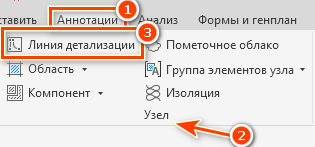
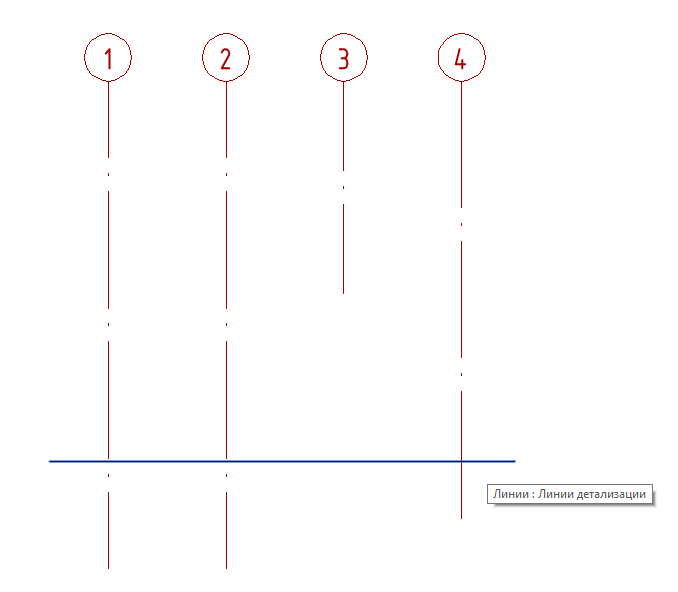
Далее необходимо начертить линию детализации (Вкладка «Аннотации» \[1\], раздел «Узел» \[2\], кнопка «Линия детализации» \[3\]), по которой будет протянут или обрезан конец оси (см. [Рисунок 3](https://wiki.marksdigital.ru/uploads/images/gallery/2025-08/78qimage3.png)).
[](https://wiki.marksdigital.ru/uploads/images/gallery/2025-08/78qimage3.png)
Рисунок 3
### 2.2. Работа с плагином
2.2.1. Запускаем плагин и первым делом выберем линию детализации на плане, настроенный фильтр поможет выбрать только её тип (см. [Рисунок 4](https://wiki.marksdigital.ru/uploads/images/gallery/2025-08/IjRimage4.png)).
[](https://wiki.marksdigital.ru/uploads/images/gallery/2025-08/IjRimage4.png)
Рисунок 4
2.2.2. Необходимо выбрать оси (можно слева направо) (см. [Рисунок 5](https://wiki.marksdigital.ru/uploads/images/gallery/2025-08/YMXimage5.png)).
[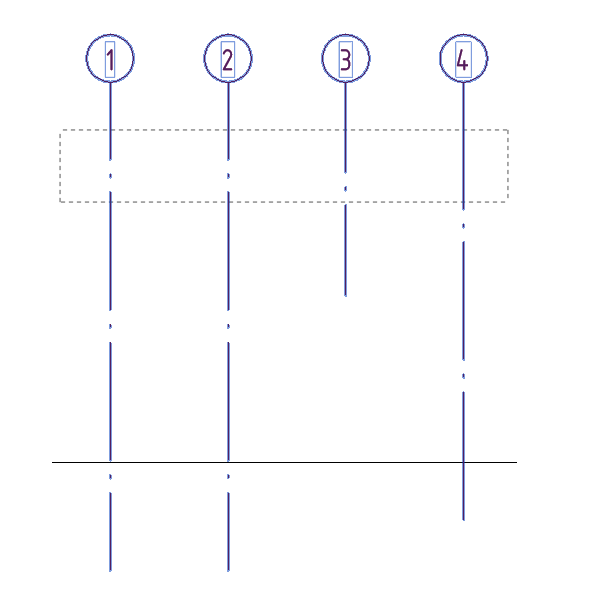](https://wiki.marksdigital.ru/uploads/images/gallery/2025-08/YMXimage5.png)Рисунок 5
2.2.3. После окончания выбора осей, могут появиться уведомления, к примеру, в нашем случае, ось «1» имеет оба конца в 3D режиме, поэтому программа предупреждает, что элемент не был обработан. Во всплывающем окне указаны название и ID элемента (см. [Рисунок 6](https://wiki.marksdigital.ru/uploads/images/gallery/2025-08/scaled-1680-/image6.png)).
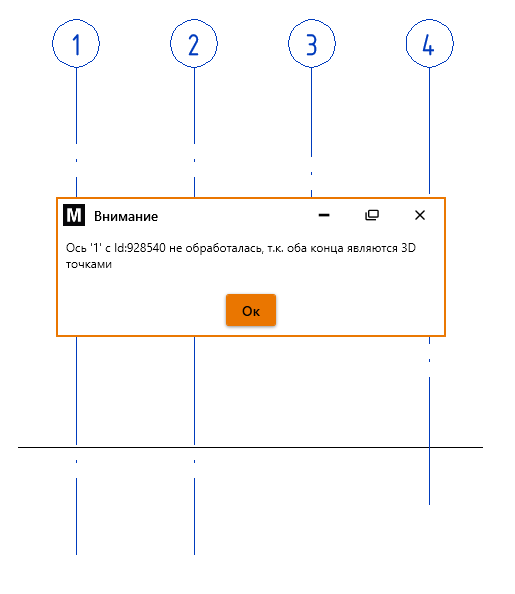Рисунок 6
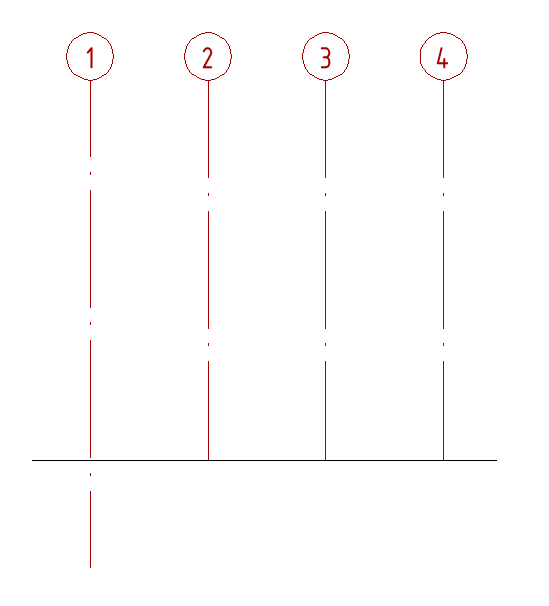
2.2.4. С остальными осями, все в порядке и их концы переместились в новое место (см. [Рисунок 7](https://wiki.marksdigital.ru/uploads/images/gallery/2025-08/PdMimage7.png)).
[](https://wiki.marksdigital.ru/uploads/images/gallery/2025-08/PdMimage7.png)
Рисунок 7
«1» - ось не обработалась т.к. оба конца были в 3D режиме;
«2» - ось укоротилась до точки пересечения с линией детализацией;
«3» - ось продолжилась до линии детализации;
«4» - ось укоротилась (в случае, когда оба конца переведены в режим 2D, выбирается ближайшая точка к линии детализации и соответственно перемещается к ней).