# Зонирование
## 1. Общая информация
Документ предназначен для архитекторов.
Описывает последовательность действий при работе с плагином «Зоны по помещениям».
Плагин позволяет автоматически построить границы зон и зоны из выбранных помещений.
## 2. Работа плагина
### 2.1. Подготовка проекта
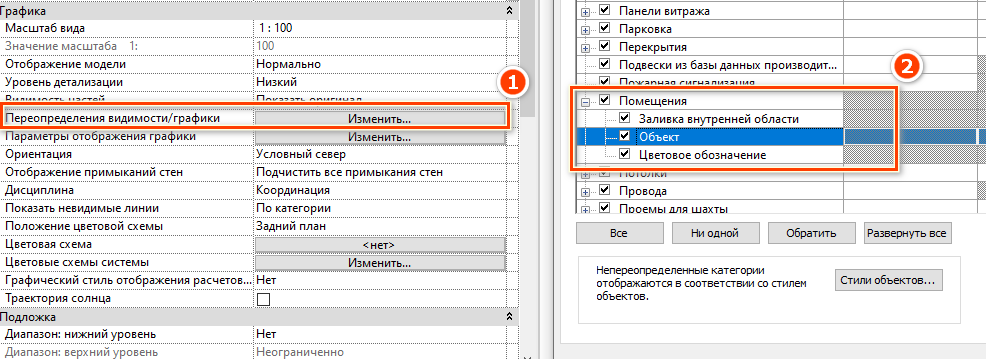
Перед запуском плагина создайте планы зонирования, в соответствии с инструкцией [«Зоны»](https://wiki.marksdigital.ru/books/zony/page/zony). Для удобства, в настройках «Переопределение видимости\\графики», можно включить заливку помещений \[1\] и объект \[2\] (см. [Рисунок 1](https://wiki.marksdigital.ru/uploads/images/gallery/2025-09/z3qclip-image003.png)).
[](https://wiki.marksdigital.ru/uploads/images/gallery/2025-09/z3qclip-image003.png)
Рисунок 1
### 2.2. Плагин
#### 2.2.1. Зона по помещению
Перейти в Revit на вкладку «MARKS-АР» \[1\] в группе «ТЭП» находится плагин «Зона по помещению» \[2\] (см. [Рисунок 2](https://wiki.marksdigital.ru/uploads/images/gallery/2025-09/pLMclip-image005.png)).
[](https://wiki.marksdigital.ru/uploads/images/gallery/2025-09/pLMclip-image005.png)
Рисунок 2
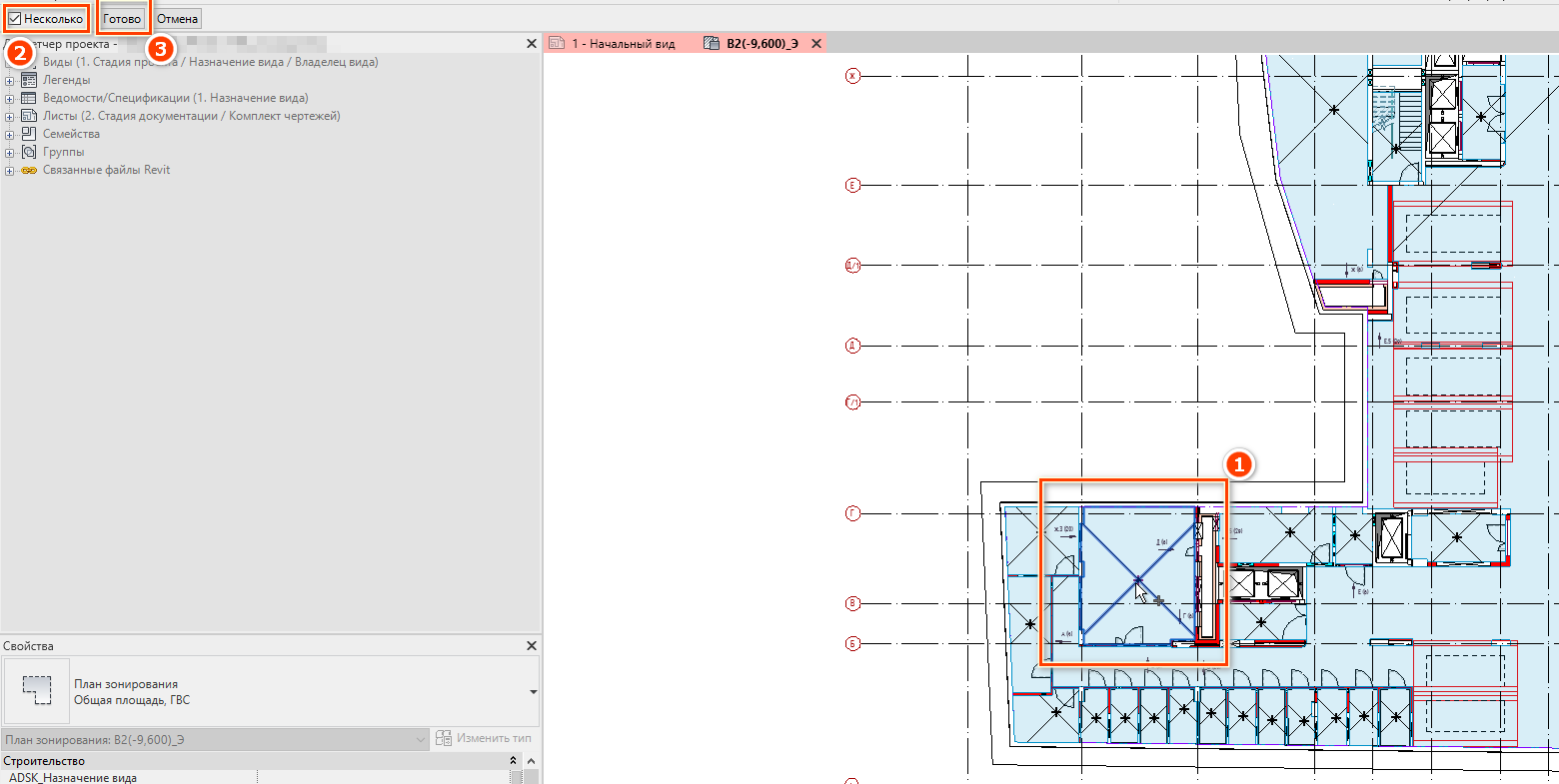
Запускаем плагин и выбираем помещения \[1\]. Сразу стоит настройка, позволяющая выбрать несколько помещений \[2\]. Галочку можно снять и тогда будет возможность выбирать по одному помещению. Если нужно отменить выбор помещения, то по нему нужно нажать еще раз. Выбрав все нужные помещения, нажимать «Готово» \[3\] (см. [Рисунок 3](https://wiki.marksdigital.ru/uploads/images/gallery/2025-09/Qevclip-image007.png)).
[](https://wiki.marksdigital.ru/uploads/images/gallery/2025-09/Qevclip-image007.png)
Рисунок 3
После зоны появятся на плане.
#### 2.2.2. Обновление зон по помещениям
Для обновления границ зон, если границы помещений были изменены, нужно воспользоваться плагином «Обновление зон по помещениям» \[1\]. Нажмите на иконку и зоны обновятся (см. [Рисунок 4](https://wiki.marksdigital.ru/uploads/images/gallery/2025-09/Haxclip-image009.png)).
[](https://wiki.marksdigital.ru/uploads/images/gallery/2025-09/Haxclip-image009.png)
Рисунок 4