# 3. Описание функционала инструментов соединения и отсоединения геометрии

## 3.1. Соединение конструкций   


<span class="p1 pcustom">Плагин <span class="low_highlighting_custom p1 highlighting">«Соединить элементы»</span> предназначен для пакетного соединения элементов конструкций.</span>

<span class="p1 pcustom"> <a name="img-3"></a>[![clip_image001.png](https://wiki.marksdigital.ru/uploads/images/gallery/2025-08/scaled-1680-/HxUclip-image001.png)](https://wiki.marksdigital.ru/uploads/images/gallery/2025-08/HxUclip-image001.png)</span>  
<span class="p1 pcustom caption_custom p2 captions">Рисунок 3</span>

<span class="p1 pcustom">Вы можете использовать плагин в двух вариантах:</span>

<span class="p1 pcustom">Вариант 1. Использовать плагин, предварительно выбрав необходимые для соединения конструкции на виде.</span>

<span class="p1 pcustom">Вариант 2. Использовать плагин, не выбирая конкретные конструкции на виде перед запуском (плагин будет отрабатывать все конструкции, видимые на виде).</span>

<span class="p1 pcustom">Рассмотрим данные варианты:</span>

### 3.1.1. 1-ый вариант использования плагина  


<span class="p1 pcustom">1. Выделите на виде необходимые для обработки плагином конструкции (см. [Рисунок 4](#img-4)).</span>  
<span class="p1 pcustom"> <a name="img-4"></a>[![clip_image002.png](https://wiki.marksdigital.ru/uploads/images/gallery/2025-08/scaled-1680-/1vWclip-image002.png)](https://wiki.marksdigital.ru/uploads/images/gallery/2025-08/1vWclip-image002.png)</span>

<span class="p1 pcustom caption_custom p2 captions">Рисунок 4</span>

<span class="p1 pcustom">2. Запустите команду <span class="low_highlighting_custom p1 highlighting">«Соединить элементы»</span> (см. [Рисунок 3](#img-3)).</span>

<span class="p1 pcustom">3. Плагин отработает, соединив выделенные конструкции и появится окно с оповещением о количестве выполненных соединений (см. [Рисунок 5](#img-5)).</span>

<span class="p1 pcustom"> <a name="img-5"></a>[![clip_image004.png](https://wiki.marksdigital.ru/uploads/images/gallery/2025-08/scaled-1680-/e01clip-image004.png)](https://wiki.marksdigital.ru/uploads/images/gallery/2025-08/e01clip-image004.png)</span>  
<span class="p1 pcustom caption_custom p2 captions">Рисунок 5</span>

### 3.1.2. 2-ой вариант использования плагина  


<span class="p1 pcustom"> 1. Находясь на виде, на котором отображаются необходимые для обработки плагином конструкции, запустите команду <span class="low_highlighting_custom p1 highlighting">«Соединить элементы»</span>. </span>

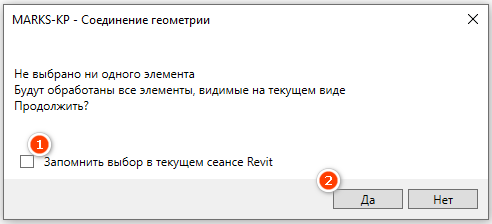
<span class="p1 pcustom">2. Появится окно c уточнением о том, готовы ли вы продолжить, так как не выбрано ни одного элемента конструкции перед запуском плагина, а значит будут обработаны все элементы, видимые на текущем виде. </span>  
<span class="p1 pcustom">Нажмите <span class="low_highlighting_custom p1 highlighting">«Да»</span> <span class="strong_highlighting_custom p1 highlighting">\[2\]</span>. Кроме того, в данном окне вы также можете поставить галочку <span class="low_highlighting_custom p1 highlighting">«Запомнить выбор в текущем сеансе Revit»</span> <span class="strong_highlighting_custom p1 highlighting">\[1\]</span>, чтобы данное окно не появлялось при повторном применении плагина (см. [Рисунок 6](#img-6)).</span>  
<span class="p1 pcustom"> </span>

<a name="img-6"></a>[![clip_image006.png](https://wiki.marksdigital.ru/uploads/images/gallery/2025-08/scaled-1680-/cPwclip-image006.png)](https://wiki.marksdigital.ru/uploads/images/gallery/2025-08/cPwclip-image006.png)  
<span class="p1 pcustom caption_custom p2 captions">Рисунок 6</span>

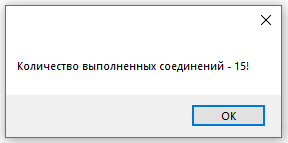
<span class="p1 pcustom">3. Плагин отработает, соединив видимые на виде конструкции и появится окно с оповещением о количестве выполненных соединений (см. [Рисунок 7](#img-7)).</span>  
<span class="p1 pcustom"> </span>

<a name="img-7"></a>[![clip_image007.png](https://wiki.marksdigital.ru/uploads/images/gallery/2025-08/scaled-1680-/oR1clip-image007.png)](https://wiki.marksdigital.ru/uploads/images/gallery/2025-08/oR1clip-image007.png)  
<span class="p1 pcustom caption_custom p2 captions">Рисунок 7</span>

<p class="callout info"><span class="p1 pcustom">По умолчанию при запуске плагина «Соединить элементы» приоритет соединяемых категорий такой же, как если бы вы выполняли соединение конструкций при помощи стандартного функционала Revit. Таким образом, порядок соединения при использовании данного плагина (от наиболее приоритетной к наименее приоритетной) следующий: </span>  
<span class="p1 pcustom">• Перекрытия</span>  
<span class="p1 pcustom">• Стены</span>  
<span class="p1 pcustom">• Несущие колонны</span>  
<span class="p1 pcustom">• Каркас несущий</span></p>

## 3.2. Отсоединение конструкций  


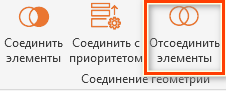
<span class="p1 pcustom">Плагин <span class="low_highlighting_custom p1 highlighting">«Отсоединить элементы»</span> предназначен для пакетного отсоединения элементов конструкций. Его функционал аналогичен плагину <span class="low_highlighting_custom p1 highlighting">«Отсоединить элементы»</span>, но выполняет обратную функцию – отсоединение конструкций (см. [Рисунок 8](#img-8)).</span>  
<span class="p1 pcustom"> </span>

<a name="img-8"></a>[![clip_image008.png](https://wiki.marksdigital.ru/uploads/images/gallery/2025-08/scaled-1680-/p7Jclip-image008.png)](https://wiki.marksdigital.ru/uploads/images/gallery/2025-08/p7Jclip-image008.png)  
<span class="p1 pcustom caption_custom p2 captions">Рисунок 8</span>

<span class="p1 pcustom">Данный плагин вы также можете применять в нескольких вариантах:</span>

<span class="p1 pcustom">Вариант 1. Использовать плагин, предварительно выбрав необходимые для отсоединения конструкции на виде.</span>

<span class="p1 pcustom">Вариант 2. Использовать плагин, не выбирая конструкции на виде перед его запуском (плагин будет отрабатывать все конструкции, видимые на виде).</span>

### 3.2.1. 1-ый вариант использования плагина  


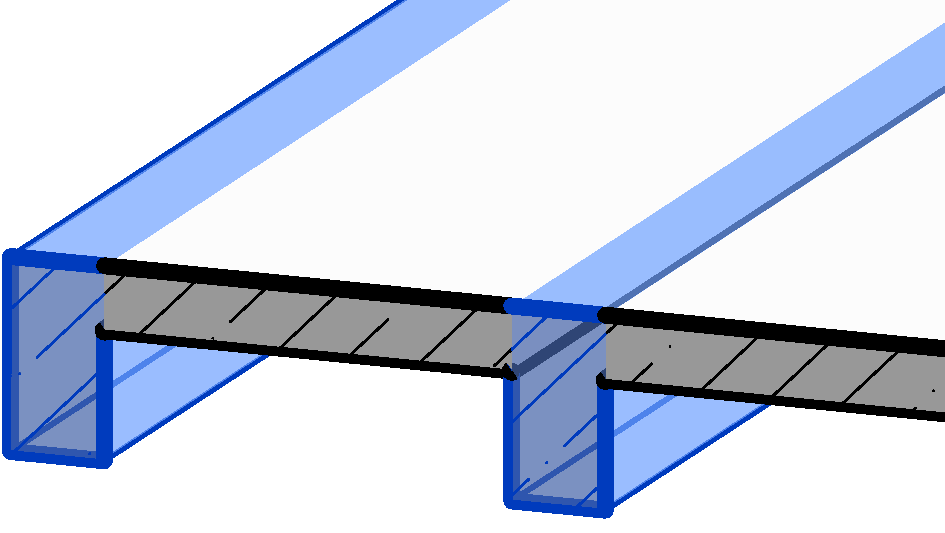
<span class="p1 pcustom">1. Выделите на виде необходимые для обработки плагином конструкции (см. [Рисунок 9](#img-9)).</span>  
<span class="p1 pcustom"> </span>

<a name="img-9"></a>[![clip_image009.png](https://wiki.marksdigital.ru/uploads/images/gallery/2025-08/scaled-1680-/B9Pclip-image009.png)](https://wiki.marksdigital.ru/uploads/images/gallery/2025-08/B9Pclip-image009.png)  
<span class="p1 pcustom caption_custom p2 captions">Рисунок 9</span>

<span class="p1 pcustom">2. Запустите команду <span class="low_highlighting_custom p1 highlighting">«Отсоединить элементы»</span> (см.[ Рисунок 8](#img-8)).</span>

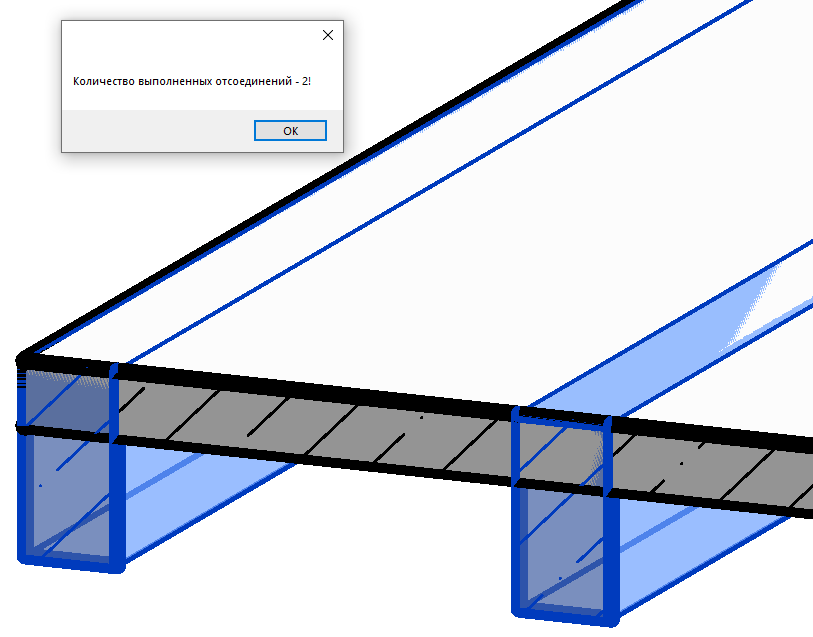
<span class="p1 pcustom">3. Плагин отработает, отсоединив выделенные конструкции и появится окно с оповещением о количестве выполненных отсоединений (см. [Рисунок 10](#img-10)).</span>  
<span class="p1 pcustom"> </span>

<a name="img-10"></a>[![clip_image011.png](https://wiki.marksdigital.ru/uploads/images/gallery/2025-08/scaled-1680-/HkLclip-image011.png)](https://wiki.marksdigital.ru/uploads/images/gallery/2025-08/HkLclip-image011.png)  
<span class="p1 pcustom caption_custom p2 captions">Рисунок 10</span>

### 3.2.2. 2-ой вариант использования плагина  


<span class="p1 pcustom">1. Находясь на виде, на котором отображаются необходимые для обработки плагином конструкции, запустите команду <span class="low_highlighting_custom p1 highlighting">«Отсоединить элементы</span>» (см. [Рисунок 8](#img-8)).</span>  
<span class="p1 pcustom"> </span>

<a name="img-11"></a>[![clip_image013.png](https://wiki.marksdigital.ru/uploads/images/gallery/2025-08/scaled-1680-/Trzclip-image013.png)](https://wiki.marksdigital.ru/uploads/images/gallery/2025-08/Trzclip-image013.png)  
<span class="p1 pcustom caption_custom p2 captions">Рисунок 11</span>

<span class="p1 pcustom">2. Появится окно c уточнением о том, готовы ли вы продолжить, так как не выбрано ни одного элемента конструкции перед запуском плагина, а значит будут обработаны все элементы, видимые на текущем виде. Нажмите <span class="low_highlighting_custom p1 highlighting">«Да»</span> <span class="strong_highlighting_custom p1 highlighting">\[2\]</span> (см. Рисунок 12).</span>  
<span class="p1 pcustom">Кроме того, в данном окне вы также можете поставить галочку <span class="low_highlighting_custom p1 highlighting">«Запомнить выбор в текущем сеансе Revit»</span> <span class="strong_highlighting_custom p1 highlighting">\[1\]</span>, чтобы данное окно не появлялось при повторном запуске плагина (см. [Рисунок 12](#img-12)).</span>  
<span class="p1 pcustom"> </span>

<a name="img-12"></a>[![clip_image006.png](https://wiki.marksdigital.ru/uploads/images/gallery/2025-08/scaled-1680-/KC8clip-image006.png)](https://wiki.marksdigital.ru/uploads/images/gallery/2025-08/KC8clip-image006.png)  
<span class="p1 pcustom caption_custom p2 captions">Рисунок 12</span>

<span class="p1 pcustom">3. Плагин отработает, соединив видимые на виде конструкции и появится окно с оповещением о количестве выполненных соединений (см. [Рисунок 13](#img-13)).</span>  
<span class="p1 pcustom"> </span>

<a name="img-13"></a>[![clip_image007.png](https://wiki.marksdigital.ru/uploads/images/gallery/2025-08/scaled-1680-/Wrgclip-image007.png)](https://wiki.marksdigital.ru/uploads/images/gallery/2025-08/Wrgclip-image007.png)  
<span class="p1 pcustom caption_custom p2 captions">Рисунок 13</span>

## 3.3. Соединение конструкций с приоритетом  


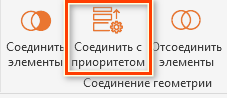
<span class="p1 pcustom">Плагин <span class="low_highlighting_custom p1 highlighting">«Соединить с приоритетом»</span> (см. [Рисунок 14](#img-14)) позволяет соединить конструкции в соответствии с выставленным приоритетом.</span>  
<span class="p1 pcustom"> </span>

<a name="img-14"></a>[![clip_image015.png](https://wiki.marksdigital.ru/uploads/images/gallery/2025-08/scaled-1680-/UERclip-image015.png)](https://wiki.marksdigital.ru/uploads/images/gallery/2025-08/UERclip-image015.png)  
<span class="p1 pcustom caption_custom p2 captions">Рисунок 14</span>

<span class="p1 pcustom">Существует несколько вариантов использования плагина:</span>

<span class="p1 pcustom">Вариант 1. Использовать плагин, предварительно выбрав необходимые для соединения конструкции на виде.</span>

<span class="p1 pcustom">Вариант 2. Использовать плагин, не выбирая конструкции на виде перед его запуском (плагин будет отрабатывать все конструкции, видимые на виде).</span>

### 3.3.1. 1-ый вариант использования плагина  


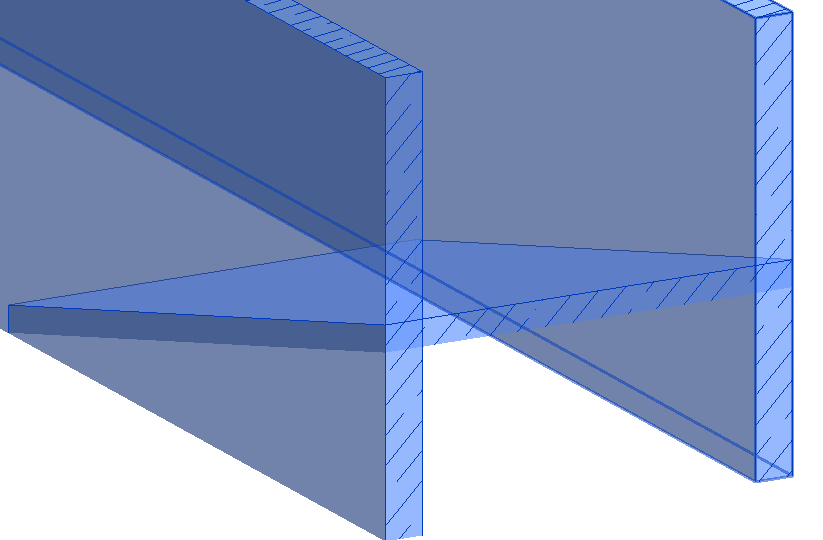
<span class="p1 pcustom">1. Выделите на виде необходимые для обработки плагином конструкции (см. [Рисунок 15](#img-15)).</span>  
<span class="p1 pcustom"> </span>

<span class="p1 pcustom"><a name="img-15"></a>[![clip_image016.png](https://wiki.marksdigital.ru/uploads/images/gallery/2025-08/scaled-1680-/KNqclip-image016.png)](https://wiki.marksdigital.ru/uploads/images/gallery/2025-08/KNqclip-image016.png)</span>

<span class="p1 pcustom caption_custom p2 captions">Рисунок 15</span>

<span class="p1 pcustom">2. Запустите команду <span class="low_highlighting_custom p1 highlighting">«Соединить с приоритетом»</span> (см. [Рисунок 14](#img-14)).</span>

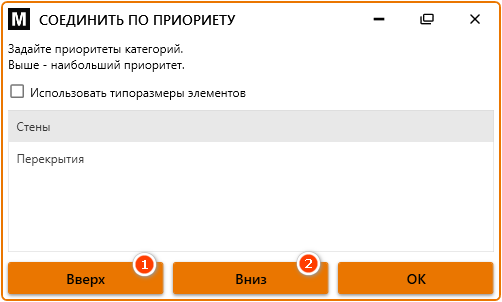
<span class="p1 pcustom">3. После запуска плагина появится меню настройки приоритетов конструкций, где с помощью кнопок <span class="low_highlighting_custom p1 highlighting">«Вверх»</span> <span class="strong_highlighting_custom p1 highlighting">\[1\]</span> и <span class="low_highlighting_custom p1 highlighting">«Вниз»</span> <span class="strong_highlighting_custom p1 highlighting">\[2\]</span> можно настроить приоритет соединения категорий, видимых на активном виде: чем выше категория в списке, тем выше ее приоритет присоединения (см.[ Рисунок 16](#img-16)).</span>  
<span class="p1 pcustom"> </span>

<a name="img-16"></a>[![clip_image018.png](https://wiki.marksdigital.ru/uploads/images/gallery/2025-08/scaled-1680-/Fniclip-image018.png)](https://wiki.marksdigital.ru/uploads/images/gallery/2025-08/Fniclip-image018.png)  
<span class="p1 pcustom caption_custom p2 captions">Рисунок 16</span>

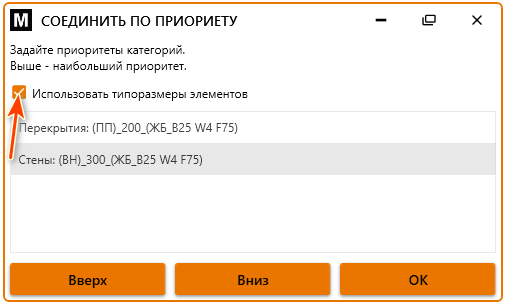
<span class="p1 pcustom">Примечание: дополнительно плагин представляет возможность настройки приоритета по типоразмерам. Для этого установите галочку <span class="low_highlighting_custom p1 highlighting">«Использовать типоразмеры элементов»</span>, после чего в появившемся списке доступных типоразмеров задайте приоритет соединения категорий (см. [Рисунок 17](#img-17)).</span>  
<span class="p1 pcustom"> </span>

<a name="img-17"></a>[![clip_image019.png](https://wiki.marksdigital.ru/uploads/images/gallery/2025-08/scaled-1680-/9Slclip-image019.png)](https://wiki.marksdigital.ru/uploads/images/gallery/2025-08/9Slclip-image019.png)  
<span class="p1 pcustom caption_custom p2 captions">Рисунок 17</span>

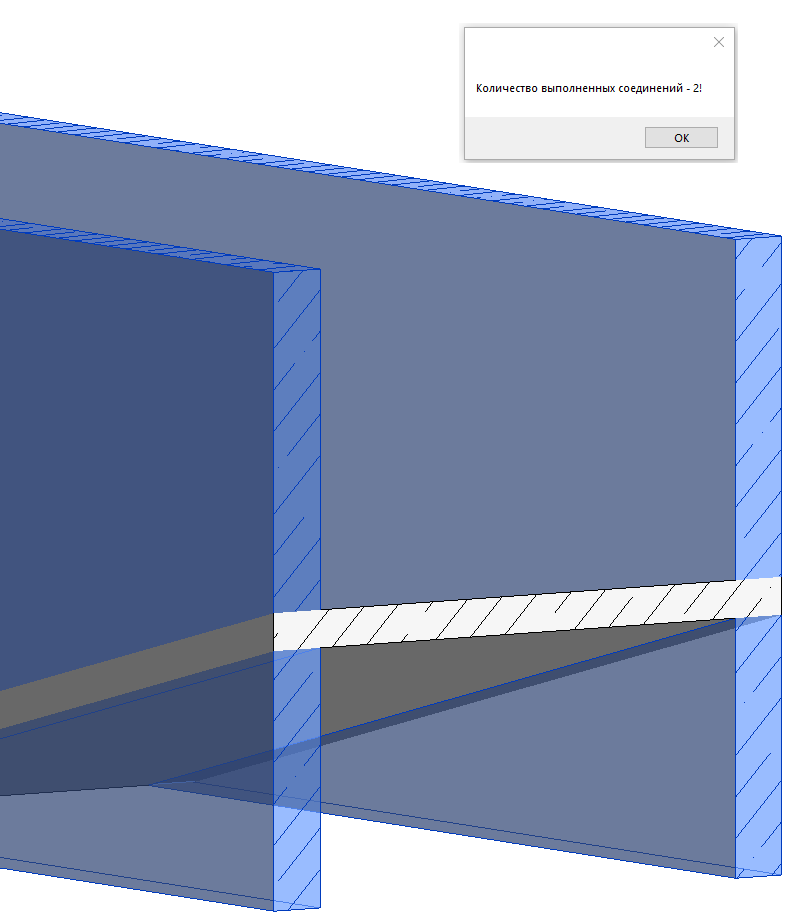
<span class="p1 pcustom">Плагин отработает, соединив выделенные конструкции и появится окно с оповещением о количестве выполненных соединений (см. [Рисунок 18](#img-18)).</span>  
<span class="p1 pcustom"> </span>

<a name="img-18"></a>[![clip_image020.png](https://wiki.marksdigital.ru/uploads/images/gallery/2025-08/scaled-1680-/f8Aclip-image020.png)](https://wiki.marksdigital.ru/uploads/images/gallery/2025-08/f8Aclip-image020.png)  
<span class="p1 pcustom caption_custom p2 captions">Рисунок 18</span>

### 3.3.2. 2-ой вариант использования плагина  


<span class="p1 pcustom">1. Находясь на виде, на котором отображаются необходимые для обработки плагином конструкции, запустите команду <span class="low_highlighting_custom p1 highlighting">«Соединить с приоритетом»</span>. </span>  
<span class="p1 pcustom">2. Появится окно c уточнением о том, готовы ли вы продолжить, так как не выбрано ни одного элемента конструкции перед запуском плагина, а значит будут обработаны все элементы, видимые на текущем виде. Нажмите <span class="low_highlighting_custom p1 highlighting">«Да»</span> <span class="strong_highlighting_custom p1 highlighting">\[2\]</span> (см. [Рисунок 19](#img-19)).</span>  
<span class="p1 pcustom"> <a name="img-19"></a>[![clip_image006.png](https://wiki.marksdigital.ru/uploads/images/gallery/2025-08/scaled-1680-/KC8clip-image006.png)](https://wiki.marksdigital.ru/uploads/images/gallery/2025-08/KC8clip-image006.png)</span>

<span class="p1 pcustom caption_custom p2 captions">Рисунок 19</span>

## 3.4. Изменение приоритета уже соединенных конструкций  


<span class="p1 pcustom">При необходимости изменить приоритет уже соединенных конструкций с помощью плагина <span class="low_highlighting_custom p1 highlighting">«Соединить с приоритетом»</span>, необходимо выполнить следующие действия:</span>  
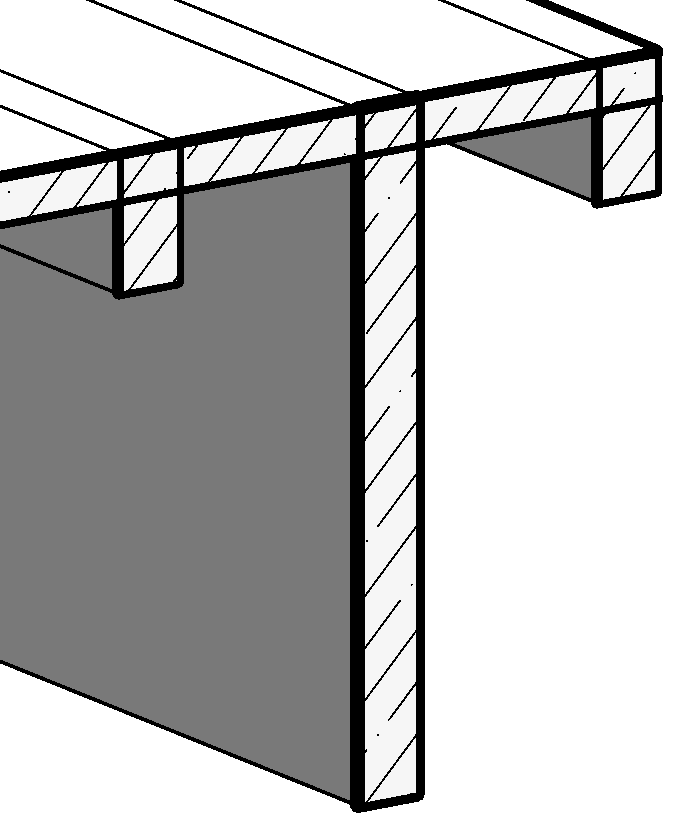
<span class="p1 pcustom">1. Сперва отсоединить конструкции, запустив плагин <span class="low_highlighting_custom p1 highlighting">«Отсоединить элементы»</span> (см Рисунок 8).</span>  
<span class="p1 pcustom">2. Снова запустить плагин <span class="low_highlighting_custom p1 highlighting">«Соединить с приоритетом»</span>, как описано в п. 3.3 данной инструкции.</span>