Создание пользовательского элемента конструкции для поперечного профиля в Топоматик Robur
- 1. Назначение элемента конструкции
- 2. Создание элемента конструкции
- 3. Загрузка элемента конструкции
1. Назначение элемента конструкции
Элемент конструкции предназначен для облегчения отрисовки проектных решений на поперечном профиле с получением нужных объемов.
Его можно использовать как готовую конструкцию напрямую из палитры элементов конструкции.
Также элемент конструкции выгружается в информационную модель.
2. Создание элемента конструкции
Для создания пользовательского элемента, необходимо загрузить «приветственный» файл.
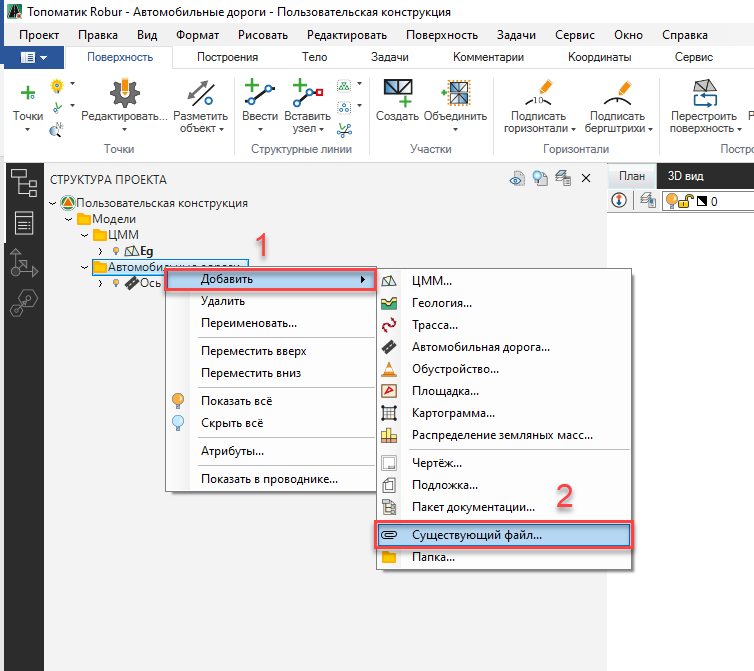
Рисунок 1 - Загрузка приветственного файла конструкции
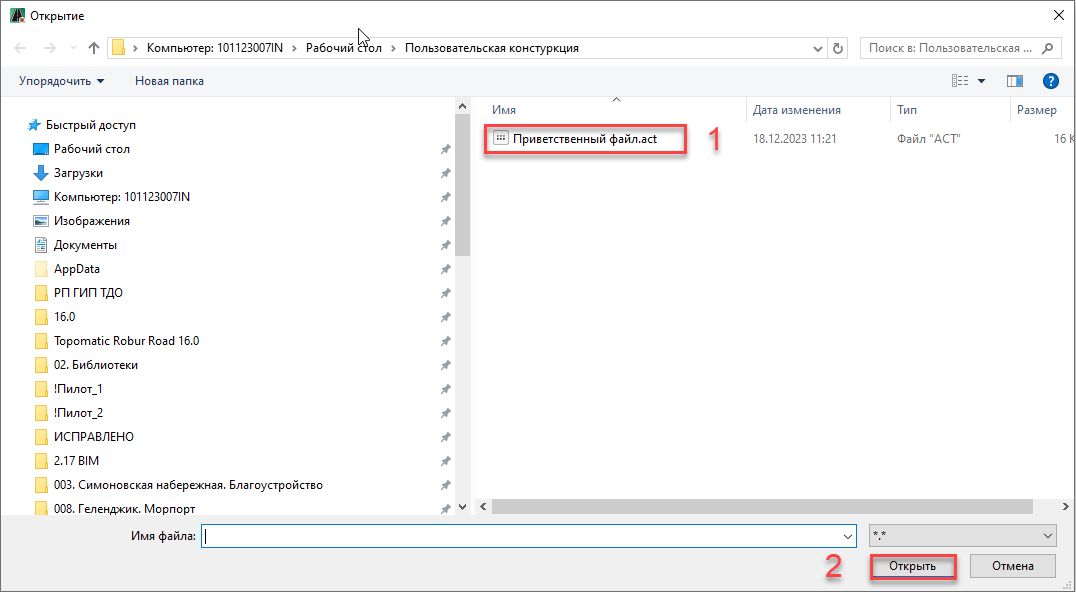
Рисунок 2 - Загрузка приветственного файла конструкции
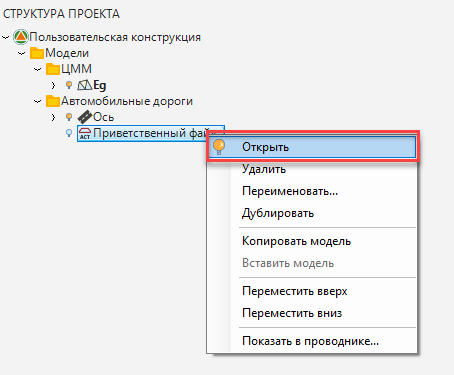
Рисунок 3 - Открытие приветственного файла конструкции для редактирования
Необходимо включить отображение узлов, подписи узлов и лучей.
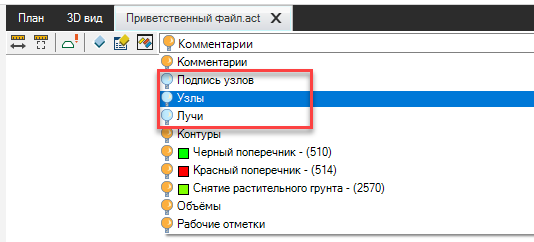 Рисунок 4 - Включение отображения узлов, лучей и подписи узлов
Для того, чтобы конструкция была динамически изменяемой, создаем пользовательские свойства (переменные). Рекомендуется изменять наименование по умолчанию и добавлять описание, для удобства ориентации и использованиях свойств.
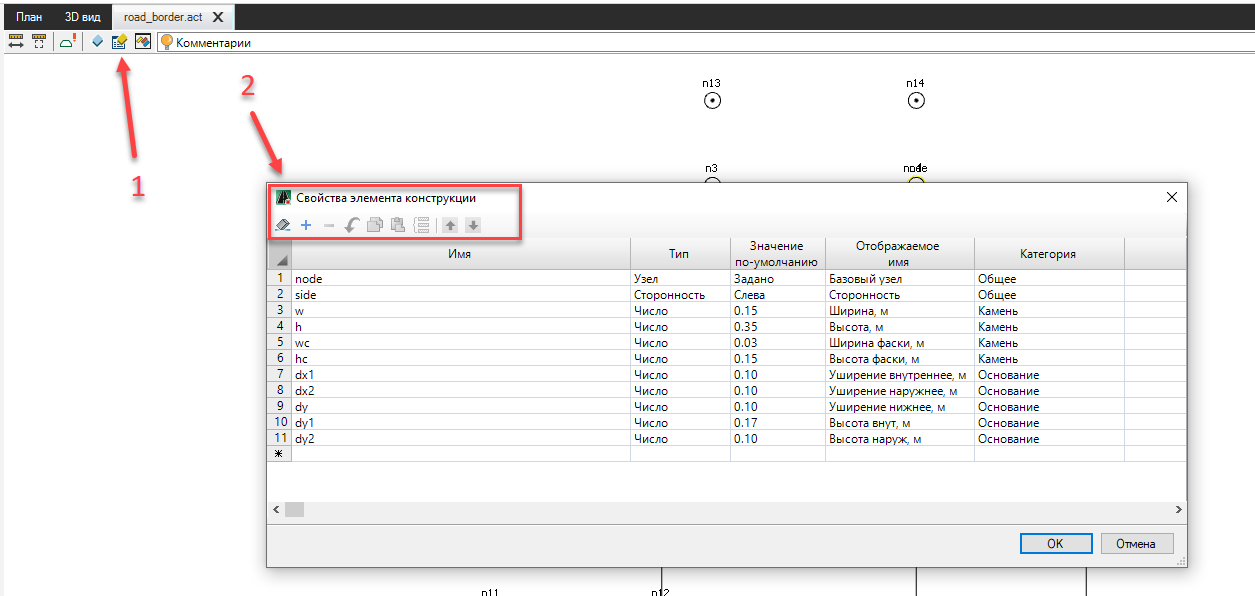
Рисунок 5 - Создание пользовательских свойств
Создание конструкции происходит с использованием элементов конструкций из палитры элементов конструкции. При выборе узла, контура, сегмента и т.д. в свойствах можно использовать ранее созданные пользовательские свойства для задания геометрии.
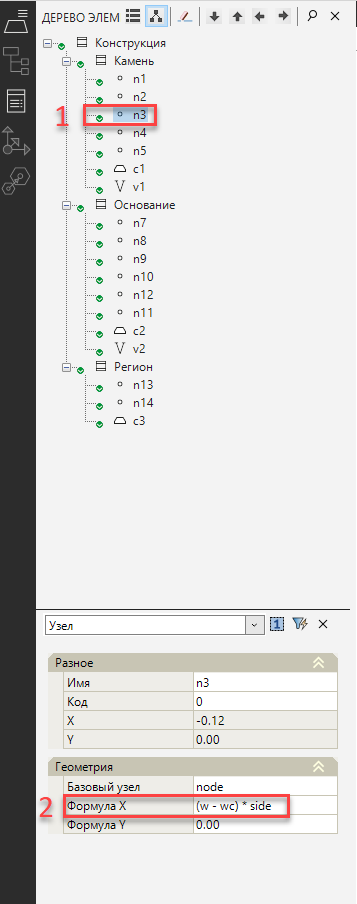
Рисунок 6 - Использование пользовательских свойств при создании конструкции
Также при создании конструкции важно назначить семантику его элементам. Это необходимо для правильного отображения семантики, других свойств и подсчета объемов в окне «Поперечный профиль».
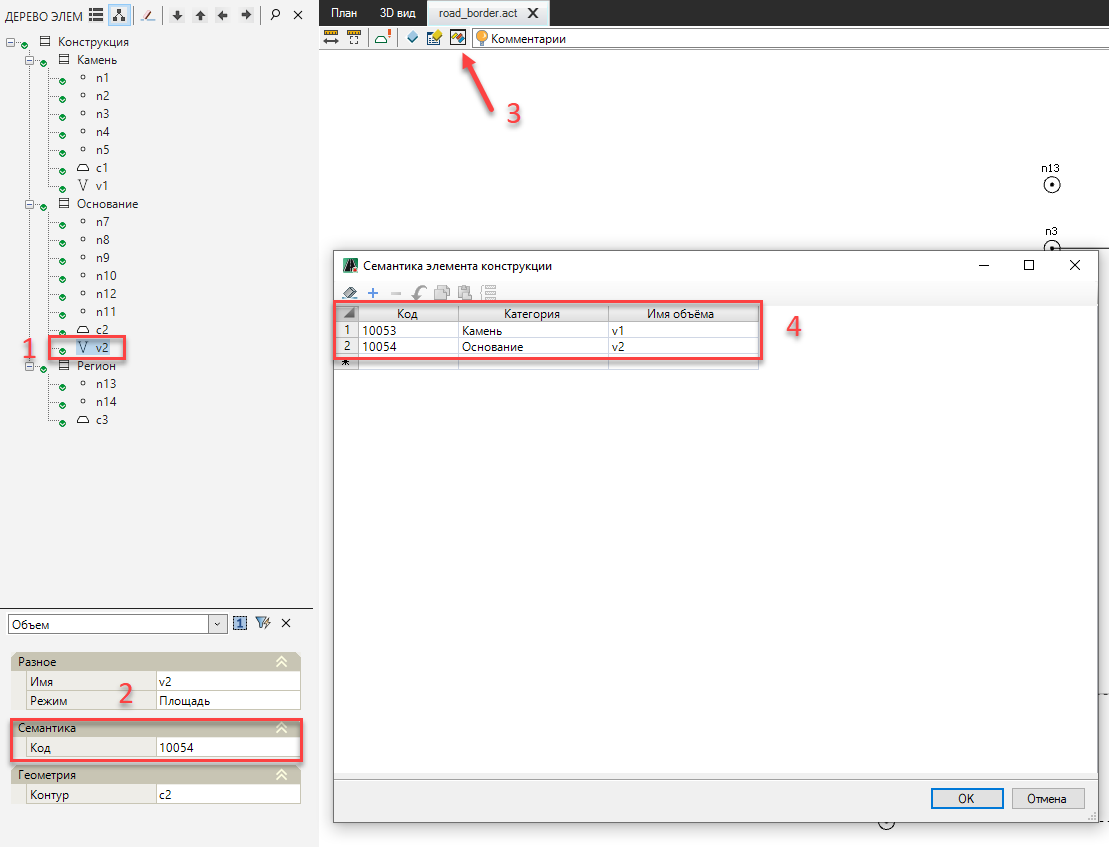
Рисунок 7 - Назначение семантики элементам конструкции
Для добавления созданной конструкции в палитру элементов конструкции, необходимо создать пользовательскую палитру. Для этого необходимо задублировать системную палитру и сохранить ее под новым именем.
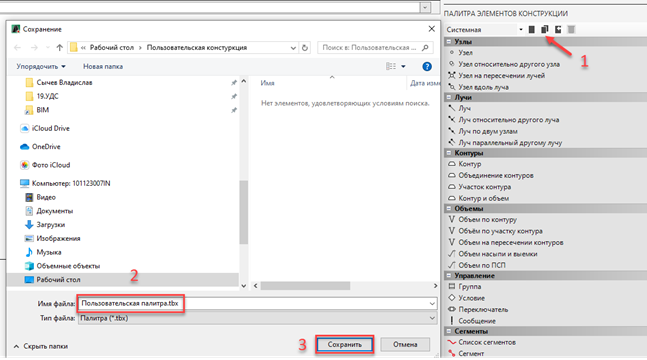
Рисунок 8 - Создание пользовательской палитры элементов конструкции
3. Загрузка элемента конструкции
После создания пользовательской палитры, добавляем пользовательскую вкладку в палитру элементов конструкции.
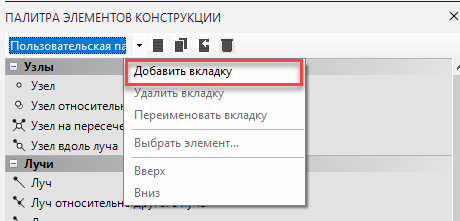
Рисунок 9 - Добавление пользовательской вкладки в созданную палитру элементов конструкции
В созданную вкладку добавляем наш созданный элемент конструкции и назначаем ему имя. Пользовательский элемент можно добавить и в системную вкладку, но рекомендуется создавать пользовательскую вкладку для удобства работы.
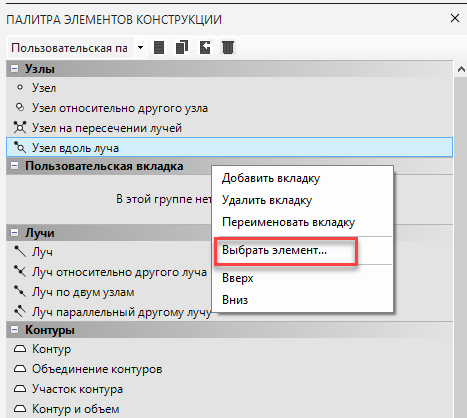
Рисунок 10 - Добавление элемента конструкции в пользовательской панели элементов конструкции