# 1.2. Установка

[  
<span class="p1 pcustom">![205ОБЩ.png](https://wiki.marksdigital.ru/uploads/images/gallery/2024-09/scaled-1680-/205obshh.png)</span>](https://wiki.marksdigital.ru/uploads/images/gallery/2024-09/205obshh.png)

---

<span class="p1 pcustom">"...самый лучший плагин" - это не только кликабельный заголовок, но и моё официальное заявление. </span>  
<span class="p1 pcustom">Причины описаны [ТУТ](https://dzen.ru/a/ZfGs1B8XcWyx-gzy)</span>

---

#### 1.2.1. Установка

<span class="p1 pcustom">Переходим на github: [https://github.com/pyrevitlabs/pyRevit/releases](https://github.com/pyrevitlabs/pyRevit/releases)</span>

<span class="p1 pcustom">Выбираем версию для установки:</span>

<span class="p1 pcustom">[![image.png](https://wiki.marksdigital.ru/uploads/images/gallery/2024-09/scaled-1680-/image.png)](https://wiki.marksdigital.ru/uploads/images/gallery/2024-09/image.png)</span>

- <span class="p1 pcustom">1ый installer ставит в \\AppData\\Roaming\\pyRevit-Master</span>
- <span class="p1 pcustom">2ой installe ставит на диск C и имеет возможность настроить классические расширения.</span>

<details id="bkmrk-%D0%97%D0%B0%D1%87%D0%B5%D0%BC-%D0%B8%D1%85-2%3F-%D0%9D%D0%B0-%D1%81%D0%BB%D1%83%D1%87%D0%B0"><summary>Зачем их 2?</summary>

<span class="p1 pcustom">На случай если у вас нет прав администратора на компьютере.</span>

</details><span class="p1 pcustom">Далее:</span>

- <span class="p1 pcustom">ждем завершения скачивания</span>
- <span class="p1 pcustom">закрываем ревиты</span>
- <span class="p1 pcustom">запускаем установку.</span>

<p class="callout success"><span class="p1 pcustom">Вот собственно и все.</span>  
<span class="p1 pcustom">Теперь у вас есть самый крутой плагин. Я же говорил, что будет быстро.</span></p>

#### 1.2.2. Расширения

<span class="p1 pcustom">Пока мы не начали писать свои кнопки, плагины и скрипты, давайте поговорим о уже готовых пользовательских расширениях.</span>

---

<span class="p1 pcustom">Их я условно разделю на "<span class="low_highlighting_custom highlighting">Одобренные</span>" и "<span class="low_highlighting_custom highlighting">Прочие</span>", отличаются они лишь способ установки.</span>

---

<span class="p1 pcustom">Кстати, если прям не терпится написать свое вот [статья](https://dzen.ru/a/ZnSrsVejjxvy1EU1).</span>

##### 1.2.2.1. Одобренные

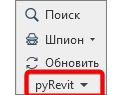
<span class="p1 pcustom">Переходим на вкладку pyRevit и ищем вот эту стрелку:</span>

<span class="p1 pcustom">[![image.png](https://wiki.marksdigital.ru/uploads/images/gallery/2024-09/scaled-1680-/Ufqimage.png)](https://wiki.marksdigital.ru/uploads/images/gallery/2024-09/Ufqimage.png)</span>

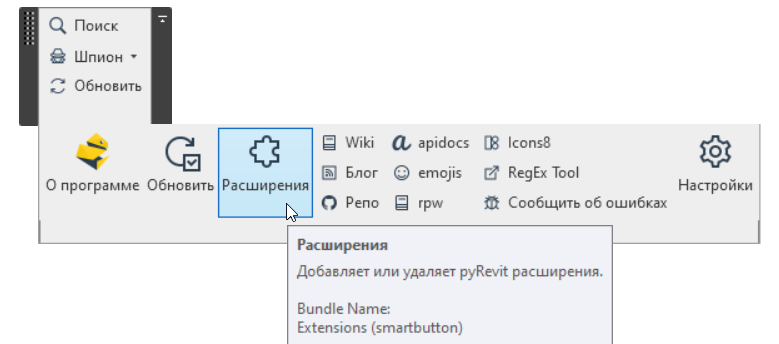
<span class="p1 pcustom">Далее "Расширения":</span>

<span class="p1 pcustom">[![image.png](https://wiki.marksdigital.ru/uploads/images/gallery/2024-09/scaled-1680-/XEBimage.png)](https://wiki.marksdigital.ru/uploads/images/gallery/2024-09/XEBimage.png)</span>

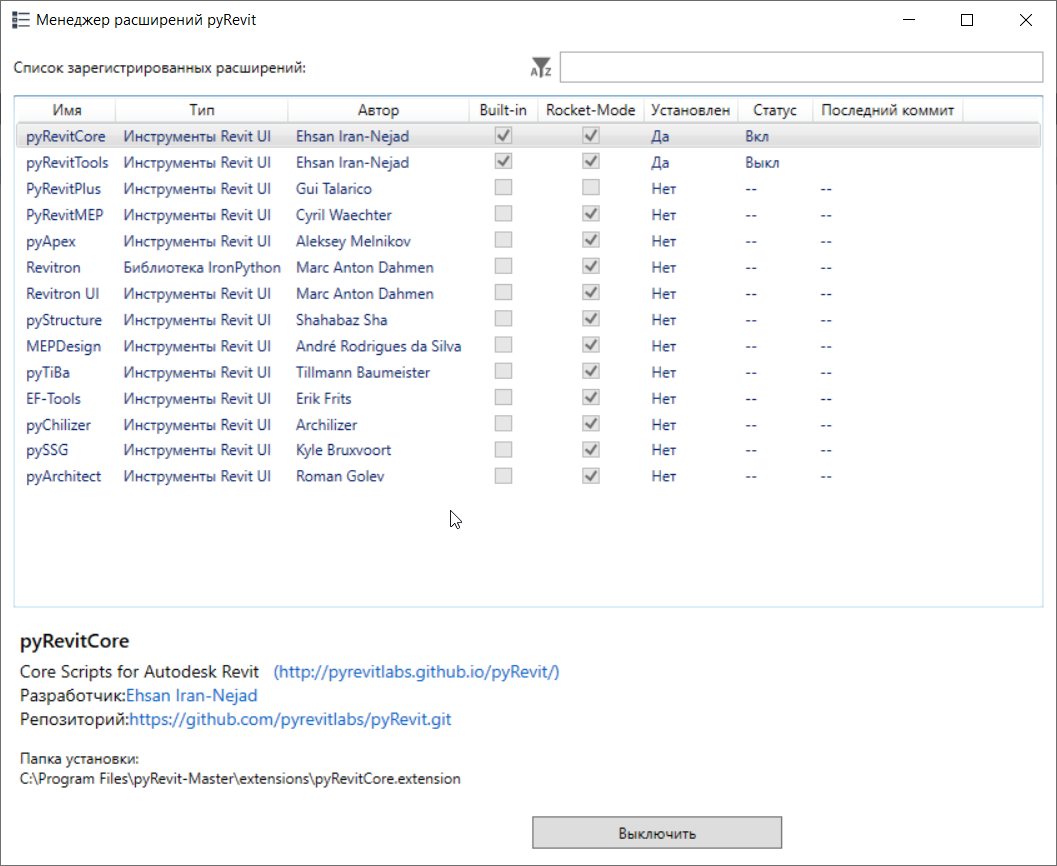
<span class="p1 pcustom">Откроется меню, где представлены одобренные самим pyRevit расширения:</span>

<span class="p1 pcustom">[![image.png](https://wiki.marksdigital.ru/uploads/images/gallery/2024-09/scaled-1680-/rPsimage.png)](https://wiki.marksdigital.ru/uploads/images/gallery/2024-09/rPsimage.png)</span>

<span class="p1 pcustom">Любой из них можно выбрать и установить.</span>

<span class="p1 pcustom">После установки панель парезапустится и станет доступна среди вкладок.</span>

<span class="p1 pcustom">Для того чтобы попасть в список этих расширений необходимо следовать этой [инструкции](https://pyrevitlabs.notion.site/Share-Your-Extensions-48ff84d4eae846f4aa9567fca32ff4fe).</span>

##### 1.2.2.2. Прочие

<span class="p1 pcustom">Вот эти расширения надо поискать самостоятельно, но ниже в главе "<span class="low_highlighting_custom highlighting">Ресурсы</span>" я закину пару расширений, которые смог найти.</span>

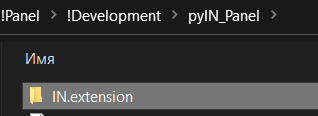
<span class="p1 pcustom">Теперь представим, что вы скачали чьё-то расширение или сделали его сами, и у вас будет папка с окончанием<span class="low_highlighting_custom highlighting"> .extension</span> в имени.</span>

<span class="p1 pcustom">[![image.png](https://wiki.marksdigital.ru/uploads/images/gallery/2024-09/scaled-1680-/Mo9image.png)](https://wiki.marksdigital.ru/uploads/images/gallery/2024-09/Mo9image.png)</span>

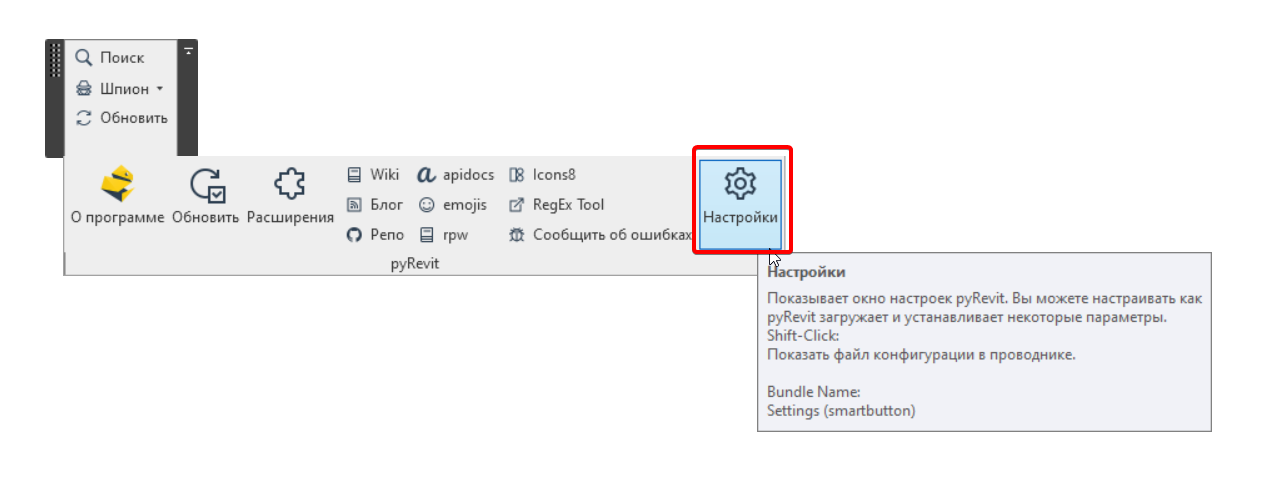
<span class="p1 pcustom">Надо указать паю путь до нее. Для этого переходим в "Настройки":</span>

<span class="p1 pcustom">[![image.png](https://wiki.marksdigital.ru/uploads/images/gallery/2024-09/scaled-1680-/Zf1image.png)](https://wiki.marksdigital.ru/uploads/images/gallery/2024-09/Zf1image.png)</span>

<div id="bkmrk-%D0%9E%D1%82%D0%BA%D1%80%D0%BE%D0%B5%D1%82-%D1%82%D0%B0%D0%BA%D0%BE%D0%B5-%D0%BE%D0%BA%D0%BD%D0%BE%3A"><div aria-label=""><div><span class="p1 pcustom">Откроет такое окно:</span></div></div></div><span class="p1 pcustom">[![image.png](https://wiki.marksdigital.ru/uploads/images/gallery/2024-09/scaled-1680-/I20image.png)](https://wiki.marksdigital.ru/uploads/images/gallery/2024-09/I20image.png)</span>

<div id="bkmrk-%D0%92%D1%8B%D0%B1%D0%B8%D1%80%D0%B0%D0%B5%D0%BC-%22%D0%94%D0%BE%D0%B1%D0%B0%D0%B2%D0%B8%D1%82%D1%8C-%D0%BF-1"><div aria-label=""><div>- <div><span class="p1 pcustom">Выбираем "<span class="low_highlighting_custom p1 highlighting">Добавить папку</span>"</span></div>
- <div><span class="p1 pcustom">Указываем папку <span class="low_highlighting_custom p1 highlighting">В КОТОРОЙ</span> находится папка с расширением <span class="low_highlighting_custom p1 highlighting">.extension</span></span></div>
- <div><span class="p1 pcustom">Нажимаем "<span class="low_highlighting_custom p1 highlighting">Сохранить и перезапустить</span>"</span></div>

</div></div></div><span class="p1 pcustom">После перезагрузки новые расширения отобразятся в Ревит.</span>

<span class="p1 pcustom">И да, теперь любую из кнопок (при условие что она была написана на python) можно открыть и посмотреть ее исходный код. Для этого зажмите <span class="low_highlighting_custom p1 highlighting">Alt + ЛКМ</span> по кнопке - откроется папка с исполняющим файлом.</span>

[![image.png](https://wiki.marksdigital.ru/uploads/images/gallery/2024-09/scaled-1680-/59timage.png)](https://wiki.marksdigital.ru/uploads/images/gallery/2024-09/59timage.png)

#### 1.2.3. Ресурсы

- <span class="p1 pcustom">[Офф. документация по установке](https://pyrevitlabs.notion.site/Install-pyRevit-98ca4359920a42c3af5c12a7c99a196d)</span>
- <span class="p1 pcustom">[Офф. документация](https://pyrevitlabs.notion.site/pyRevit-bd907d6292ed4ce997c46e84b6ef67a0)</span>
- <span class="p1 pcustom">[Офф. инструкция по установке расширений:](https://pyrevitlabs.notion.site/Install-Extensions-0753ab78c0ce46149f962acc50892491)</span>
- <span class="p1 pcustom">[Гайды от сообщества](https://pyrevitlabs.notion.site/HOW-TO-Guides-dc20e0e227b74d9bbc775699904152cb)</span>