# 1.4. Подключение своего расширения

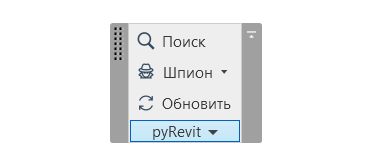
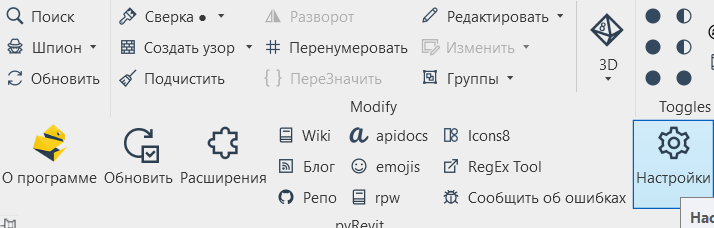
<span class="p1 pcustom">В этом нам поможет классическая вкладка pyRevit, которая появляется сразу после его установки.</span>

[![image.png](https://wiki.marksdigital.ru/uploads/images/gallery/2024-09/scaled-1680-/Twmimage.png)](https://wiki.marksdigital.ru/uploads/images/gallery/2024-09/Twmimage.png)

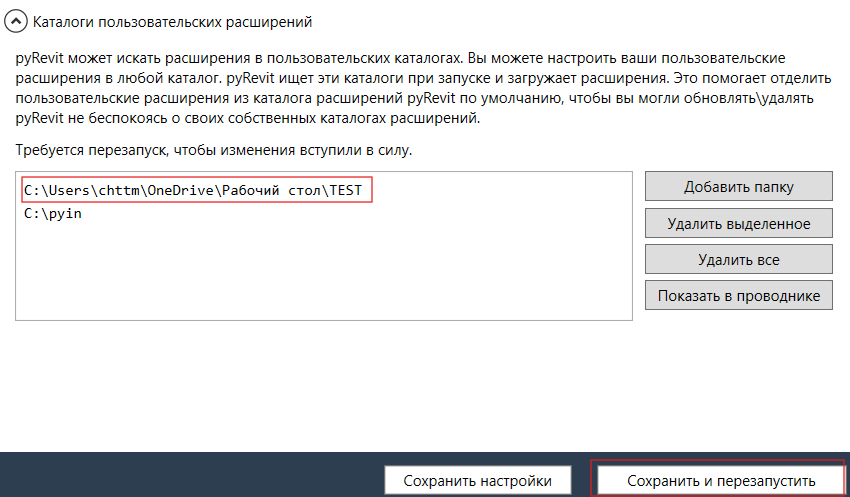
<span class="p1 pcustom">Переходим по пути: <span class="low_highlighting_custom p1 highlighting">pyRevit</span> - <span class="low_highlighting_custom p1 highlighting">Настройки</span> - <span class="low_highlighting_custom p1 highlighting">Каталоги пользовательских расширений</span></span>

[![image.png](https://wiki.marksdigital.ru/uploads/images/gallery/2024-09/scaled-1680-/55Vimage.png)](https://wiki.marksdigital.ru/uploads/images/gallery/2024-09/55Vimage.png)

[![image.png](https://wiki.marksdigital.ru/uploads/images/gallery/2024-09/scaled-1680-/mqDimage.png)](https://wiki.marksdigital.ru/uploads/images/gallery/2024-09/mqDimage.png)
[![image.png](https://wiki.marksdigital.ru/uploads/images/gallery/2024-09/scaled-1680-/sESimage.png)](https://wiki.marksdigital.ru/uploads/images/gallery/2024-09/sESimage.png)
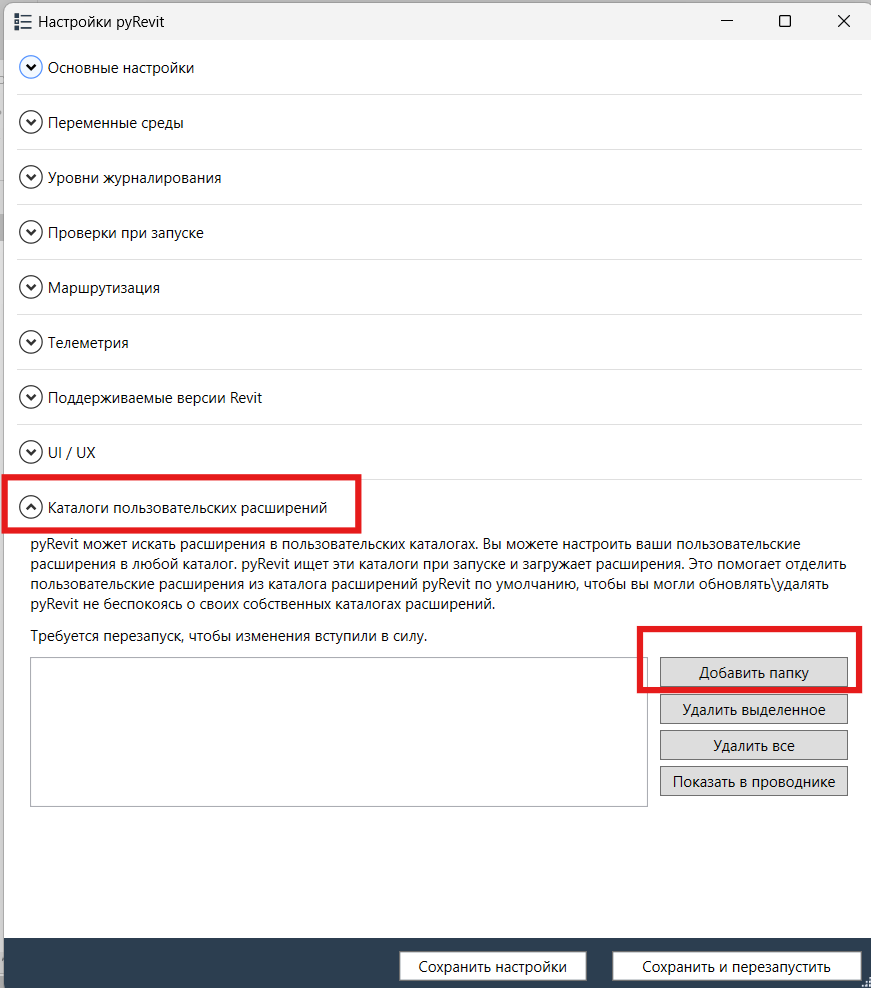
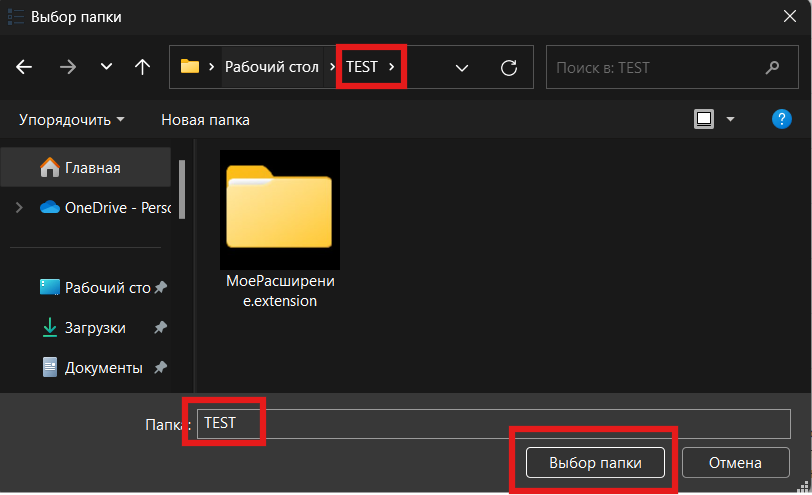
<span class="p1 pcustom">Нажимаем “<span class="low_highlighting_custom p1 highlighting">Добавить папку</span>” и указываем папку TEST - то есть, ту папку, в которой находится папка с окончанием <span class="low_highlighting_custom p1 highlighting">.extension</span></span>

<p class="callout warning"><span class="p1 pcustom">Еще раз - не саму папку с расширением <span class="low_highlighting_custom p1 highlighting">.extension</span>, а директорию в которой она находится.</span></p>

[![image.png](https://wiki.marksdigital.ru/uploads/images/gallery/2024-09/scaled-1680-/tLiimage.png)](https://wiki.marksdigital.ru/uploads/images/gallery/2024-09/tLiimage.png)

<span class="p1 pcustom">И нажимаем “<span class="low_highlighting_custom p1 highlighting">Выбор папки</span>” и применяем настройки нажав “<span class="low_highlighting_custom p1 highlighting">Сохранить и перезапустить</span>”</span>

[![image.png](https://wiki.marksdigital.ru/uploads/images/gallery/2024-09/scaled-1680-/wXOimage.png)](https://wiki.marksdigital.ru/uploads/images/gallery/2024-09/wXOimage.png)

<span class="p1 pcustom">После перезагрузки появляется новая вкладка “<span class="low_highlighting_custom p1 highlighting">МояВкладка</span>”</span>

[![image.png](https://wiki.marksdigital.ru/uploads/images/gallery/2024-09/scaled-1680-/Attimage.png)](https://wiki.marksdigital.ru/uploads/images/gallery/2024-09/Attimage.png)

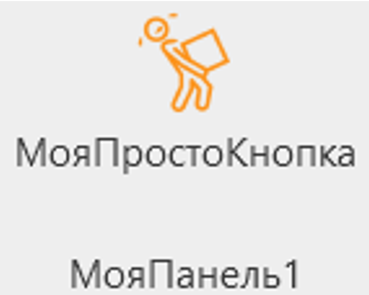
<span class="p1 pcustom">Откроем ее и увидим нашу первую кнопку.</span>

[![image.png](https://wiki.marksdigital.ru/uploads/images/gallery/2024-09/scaled-1680-/tMAimage.png)](https://wiki.marksdigital.ru/uploads/images/gallery/2024-09/tMAimage.png)