# Создание и редактирование ограждений в Revit
### 1. Создание ограждений
1. Выберете на вкладке Архитектура инструмент "Ограждения" . Найдите в шаблоне любой тип ограждения, похожий на желаемый, и скопируйте его.
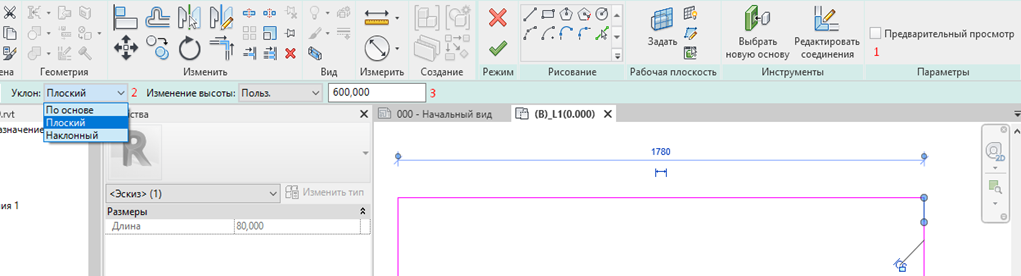
2. Для построения эскиза ограждения используйте панель инструментов «Рисование». Если хотите видеть контур ограждения, а не только эскиз, выберите "Предварительный просмотр" \[1\] (см. [Рисунок 2](https://wiki.marksdigital.ru/uploads/images/gallery/2024-10/embedded-image-xnrqrsbb.png)) на панели «Параметры»
3. По умолчанию основой ограждения является уровень, но можно назначить другую основу инструментом "Выбрать основу"  (Лестница, Пандус, Перекрытие, Топоповерхность). Ограждение примет уклон основы.
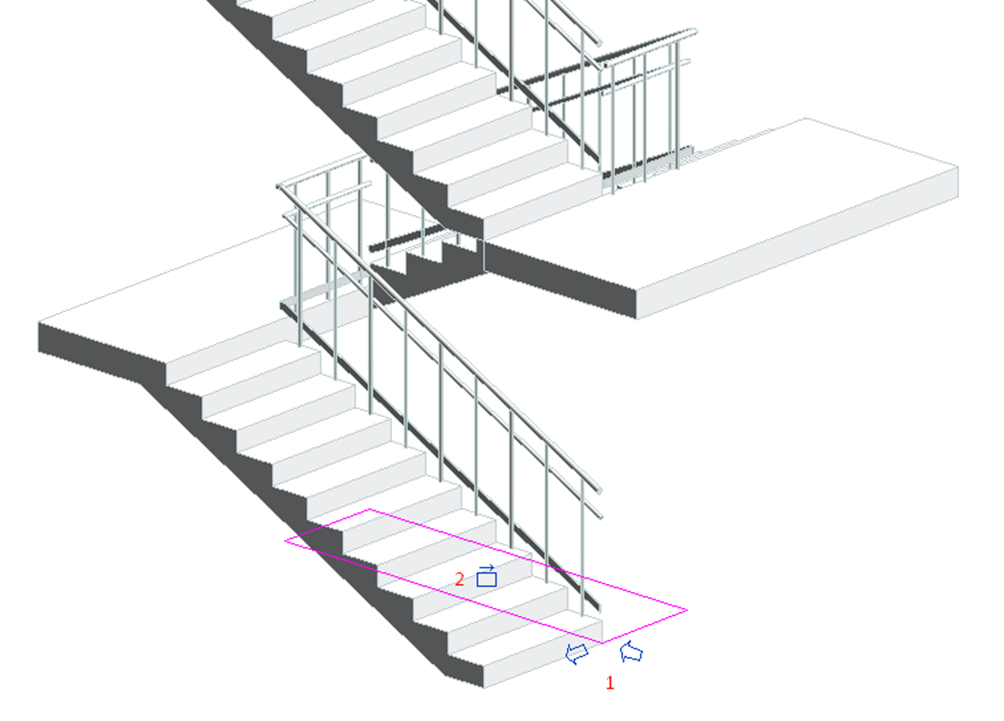
4. Используйте стрелки \[1\] (см. [Рисунок 1](https://wiki.marksdigital.ru/uploads/images/gallery/2024-10/embedded-image-5g3xfowy.png)) для переключения ориентации эскиза в активном окне, чтобы изменить начальную и конечную точки эскиза ограждения.
5. Если эскиз ограждения образует замкнутый контур, нажмите кнопку «Переместить начало в следующий угол» \[2\] (см. [Рисунок 1](https://wiki.marksdigital.ru/uploads/images/gallery/2024-10/embedded-image-5g3xfowy.png)), чтобы переместить начальную и конечную точки ограждения. Это может повлиять на размещение ограждения на лестнице.
[](https://wiki.marksdigital.ru/uploads/images/gallery/2024-10/embedded-image-5g3xfowy.png)
Рисунок 1. Эскиз ограждения
6. Если требуется построить ограждение с уклоном, отличным от уклона основы, это можно сделать в момент построения эскиза. В параметрах под лентой выберите для сегмента эскиза одно из значений уклона: по основе, плоский или наклонный \[2\] (см. [Рисунок 2](https://wiki.marksdigital.ru/uploads/images/gallery/2024-10/embedded-image-xnrqrsbb.png)). Между наклонными сегментами должны обязательно располагаться плоские, для них и следует задавать пользовательское "Изменение высоты" \[3\] (см. [Рисунок 2](https://wiki.marksdigital.ru/uploads/images/gallery/2024-10/embedded-image-xnrqrsbb.png)).
[](https://wiki.marksdigital.ru/uploads/images/gallery/2024-10/embedded-image-xnrqrsbb.png)
Рисунок 2. Параметр "Уклон"
### 2. Редактирование ограждений
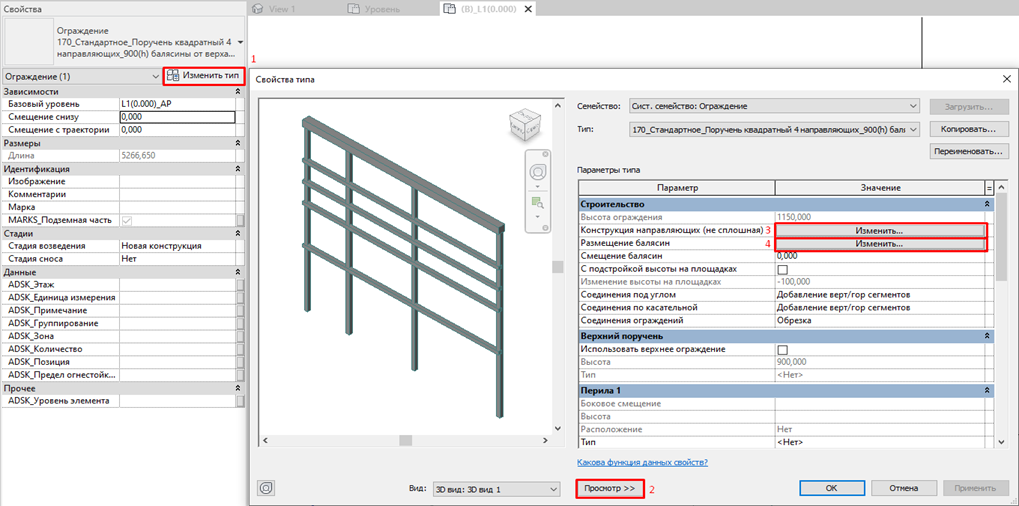
Отредактируйте свойства типа ограждения, для этого нажмите «Изменить тип» \[1\] (см. [Рисунок 3](https://wiki.marksdigital.ru/uploads/images/gallery/2024-10/embedded-image-y7h41pgl.png)). В левой нижней части окна нажмите "Просмотр", если хотите отслеживать изменения наглядно \[2\] (см. [Рисунок 3](https://wiki.marksdigital.ru/uploads/images/gallery/2024-10/embedded-image-y7h41pgl.png)).
[](https://wiki.marksdigital.ru/uploads/images/gallery/2024-10/embedded-image-y7h41pgl.png)
Рисунок 3. Свойства типа ограждения.
### 3. Общие настройки на вкладке «Строительство»:
"Смещение балясин" - Смещает все балясины вбок от оси, можно задать положительное или отрицательное значение.
"С подстройкой высоты на площадках" - Позволяет задать вертикальное смещение сегмента ограждения, расположенного над площадкой. Смещение задается в параметре Изменение высоты на площадках, может быть положительным или отрицательным.
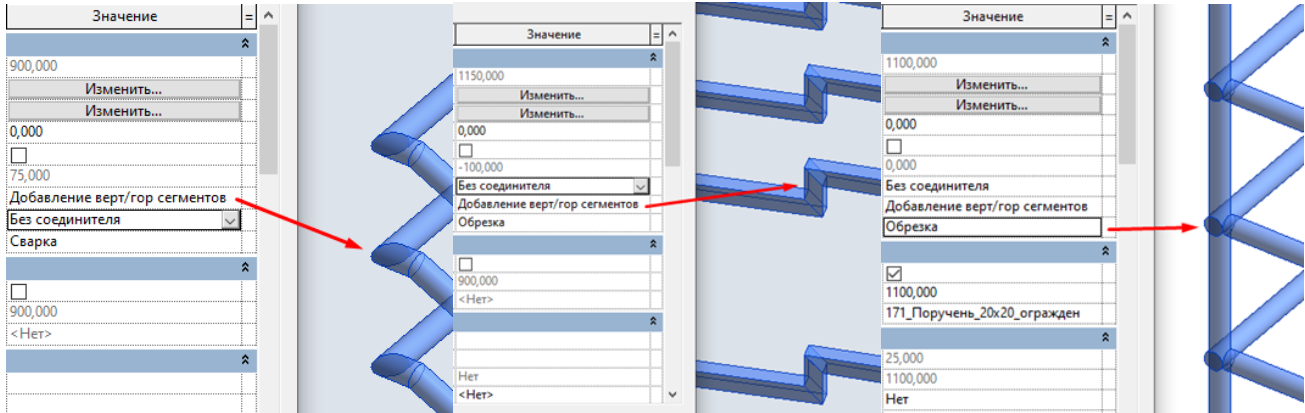
"Соединения под углом" - Если два сегмента ограждения сходятся на виде в плане под углом, но не совмещаются по вертикали, то можно выбрать один из следующих вариантов:
- Добавить верт./гориз. сегменты. Создается соединение (см. [Рисунок 4](https://wiki.marksdigital.ru/uploads/images/gallery/2025-02/nJoimage.png)).
- Ничего не добавлять. Сохраняется зазор
"Соединения по касательной" - Если два сегмента ограждения параллельны или касательны на виде в плане, но не совмещаются по вертикали, то можно выбрать один из следующих вариантов:
- Добавить верт./гориз. сегменты. Создается соединение (см. [Рисунок 4](https://wiki.marksdigital.ru/uploads/images/gallery/2025-02/nJoimage.png)).
- Ничего не добавлять. Сохраняется зазор.
- Удлинить поручни. Создается плавное соединение.
"Соединение ограждений" - Для соединения направляющих под углом 45° используйте вариант «Сварка». «Обрезка» подрезает профили под прямым углом (см. [Рисунок 4](https://wiki.marksdigital.ru/uploads/images/gallery/2025-02/nJoimage.png)).
[](https://wiki.marksdigital.ru/uploads/images/gallery/2025-02/nJoimage.png)
Рисунок 4. Настройка семейства
Отредактируйте параметр Конструкция направляющих \[3\] (см. [Рисунок 3](https://wiki.marksdigital.ru/uploads/images/gallery/2024-10/embedded-image-y7h41pgl.png)):
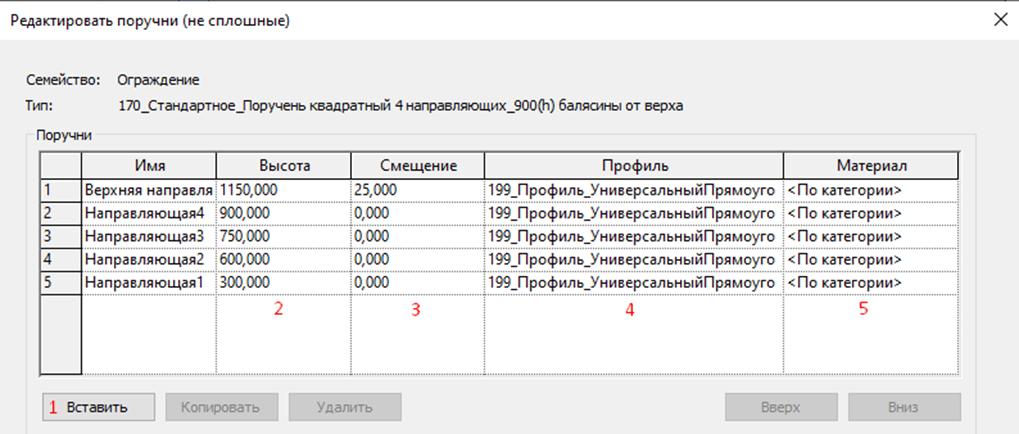
- Вставьте необходимое число горизонтальных направляющих \[1\] (см. [Рисунок 5](https://wiki.marksdigital.ru/uploads/images/gallery/2024-10/embedded-image-ydktm7ut.png)).
- Задайте их высоту до низа профиля \[2\] (см. [Рисунок 5](https://wiki.marksdigital.ru/uploads/images/gallery/2024-10/embedded-image-ydktm7ut.png)).
- Задайте их смещение от оси ограждения \[3\] (см. [Рисунок 5](https://wiki.marksdigital.ru/uploads/images/gallery/2024-10/embedded-image-ydktm7ut.png)).
- Выберите профиль каждой направляющей из выпадающего списка \[4\] (см. [Рисунок 5](https://wiki.marksdigital.ru/uploads/images/gallery/2024-10/embedded-image-ydktm7ut.png)).
- Чтобы разместить профиль ровно посередине, задайте "Смещение" \[3\] (см. [Рисунок 5](https://wiki.marksdigital.ru/uploads/images/gallery/2024-10/embedded-image-ydktm7ut.png)), равное половине его ширины.
- Если необходимого профиля нет, создайте его: в диспетчере проекта во вкладке "Семейства" найдите вкладку "Профили". Для большинства ограждений подойдет стандартное семейство Универсального круглого или прямоугольного профиля. Скопируйте тип профиля и измените его размеры в Свойствах типа.
- Задайте материал для каждой направляющей \[5\] (см. [Рисунок 5](https://wiki.marksdigital.ru/uploads/images/gallery/2025-02/embedded-image-ydktm7ut.png)).
[](https://wiki.marksdigital.ru/uploads/images/gallery/2025-02/embedded-image-ydktm7ut.png)
Рисунок 5. Настройка поручня
Отредактируйте параметр "Размещение балясин" \[4\] (см. [Рисунок 3](https://wiki.marksdigital.ru/uploads/images/gallery/2024-10/embedded-image-y7h41pgl.png))
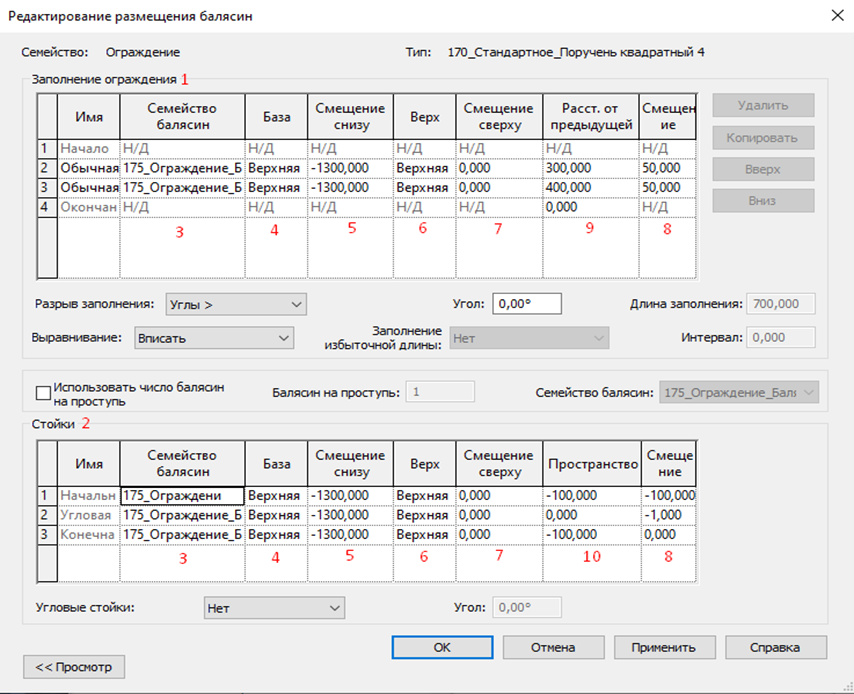
- В поле "Стойки" \[2\] (см. [Рисунок 6](https://wiki.marksdigital.ru/uploads/images/gallery/2024-10/embedded-image-rvtimkn2.png)) определите вид начальной, угловой и конечной стойки. В окне "Заполнение ограждения" \[1\] (см. [Рисунок 6](https://wiki.marksdigital.ru/uploads/images/gallery/2024-10/embedded-image-rvtimkn2.png)) можно задать вид заполняющих стоек. Если выбрать значение "Нет", то балясины не отображаются. Настройка привязок балясин для стоек и заполнения одинаковая: в столбцах "База" и "Смещение снизу" определяется нижняя граница балясины, в столбцах "Верх" и "Смещение сверху" – верхняя. Если необходимо ограждение, в котором уклон не определяется основой, то стоит задать в качестве Базы верхнюю направляющую и выставить отрицательное смещение снизу (см. [Рисунок 6](https://wiki.marksdigital.ru/uploads/images/gallery/2024-10/embedded-image-rvtimkn2.png)).
- Шаг заполнения указывается в столбце \[9\] (см. [Рисунок 6](https://wiki.marksdigital.ru/uploads/images/gallery/2024-10/embedded-image-rvtimkn2.png)), если создать несколько строк с разным расстоянием, они будут повторяться.
- В столбце "Смещение" \[8\] (см. [Рисунок 6](https://wiki.marksdigital.ru/uploads/images/gallery/2024-10/embedded-image-rvtimkn2.png)) можно задать смещение стоек от оси ограждения, В столбце Пространство \[10\] (см. [Рисунок 6](https://wiki.marksdigital.ru/uploads/images/gallery/2024-10/embedded-image-rvtimkn2.png)) можно задать смещение начальных, угловых и конечных стоек от начала ограждения. Значения этих столбцов также могут быть отрицательными.
- Материал балясин и другие имеющиеся в семействе параметры можно изменить в "Свойствах типа" в диспетчере проекта.
[](https://wiki.marksdigital.ru/uploads/images/gallery/2024-10/embedded-image-rvtimkn2.png)
Рисунок 6. Редактирование размещения балясин
### 4. Что выбрать: балясины или опоры?
В большинстве ограждений шаг стоек одинаковый, либо рисунок повторяется с какой-то периодичностью; в этом случае рекомендуется использовать балясины. Их можно использовать совместно с направляющими и непрерывными поручнями.
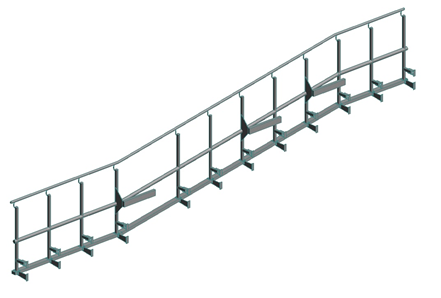
Если стойки имеют не повторяющийся рисунок и должны попасть в спецификацию, удобней использовать опоры. Опоры можно откреплять от ограждения, удалять, передвигать и изменять параметры экземпляра. Стоит обратить внимание, что при изменении траектории открепленные опоры могут изменить положение, а вернуть удаленную опору можно только сбросив настройки ограждения. Для использования опор необходимо создать и настроить системное семейство, которое называется "Перила".
[](https://wiki.marksdigital.ru/uploads/images/gallery/2025-02/embedded-image-oowtcmhm.png)[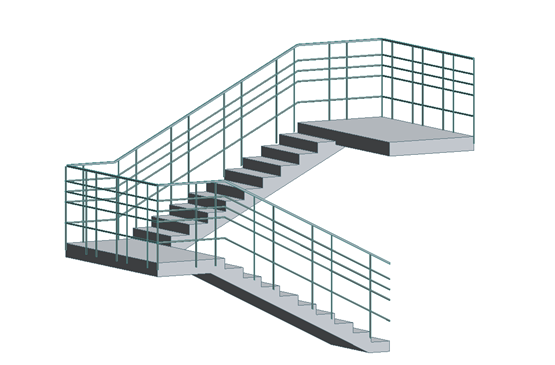](https://wiki.marksdigital.ru/uploads/images/gallery/2025-02/embedded-image-cba3sr7p.png)
Пример использования опор Пример использования балясин
### 5. Настройка перил с опорами
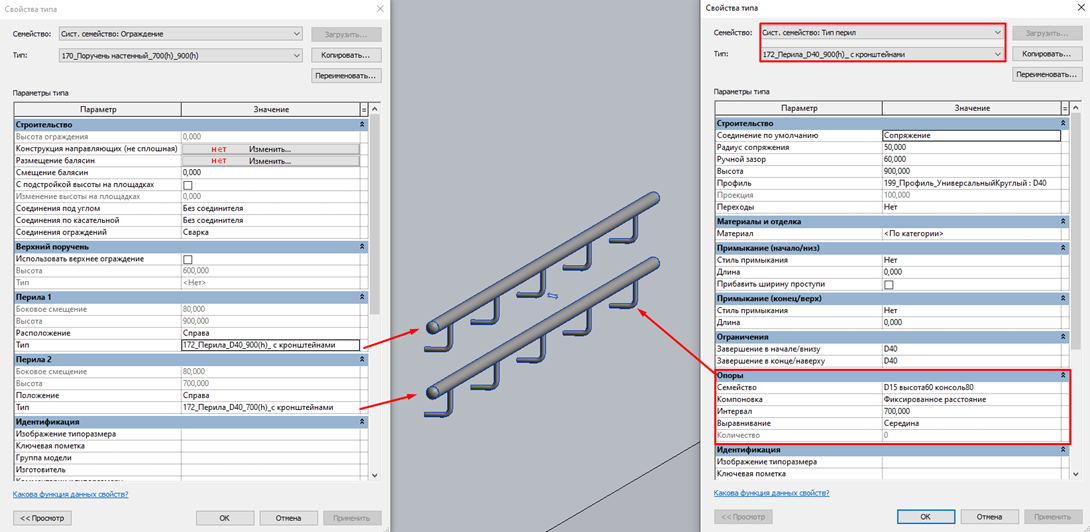
- Если требуется, отключите балясины и направляющие, выставив в выпадающем списке «Нет». (см. [Рисунок 7](https://wiki.marksdigital.ru/uploads/images/gallery/2025-02/embedded-image-xgmifamk.png))
- В свойствах типа ограждения перейдите к вкладке "Перила 1" или "Перила 2" и измените значение параметра Расположение на любое, кроме «Нет».
- Нажмите на точки в параметре Тип.
[](https://wiki.marksdigital.ru/uploads/images/gallery/2025-02/embedded-image-4mud73ql.png)
- Откроется окно свойств типа перил, скопируйте тип, чтобы не изменить уже существующее в проекте семейство.
- Во вкладке строительство выберите "Профиль перил" и задайте "Высоту" до низа профиля.
- Параметр "Ручное смещение" регулирует смещение профиля от оси ограждения.
Чтобы добавить опоры, перейдите на вкладку "Опоры" и выберите необходимое семейство. Настройте параметры "Компоновка", "Интервал", "Выравнивание" и "Количество". Если при выключенных балясинах выбрать компоновку "Выравнивание со стойками", опоры отображаться не будут. Стоит понимать, что опоры имеют в качестве основы перила и будут изменяться вместе с ними. Параметр "Смещение балясин" также будет влиять на положение перил с опорами.
Задать смещение опоры от перил возможно только в свойствах типа опоры, если это предусмотрено семейством. Там же можно изменить другие параметры, присутствующие в семействе.
[](https://wiki.marksdigital.ru/uploads/images/gallery/2025-02/embedded-image-xgmifamk.png)
Рисунок 7. Настройка поручня
### 6. Настройка непрерывного поручня
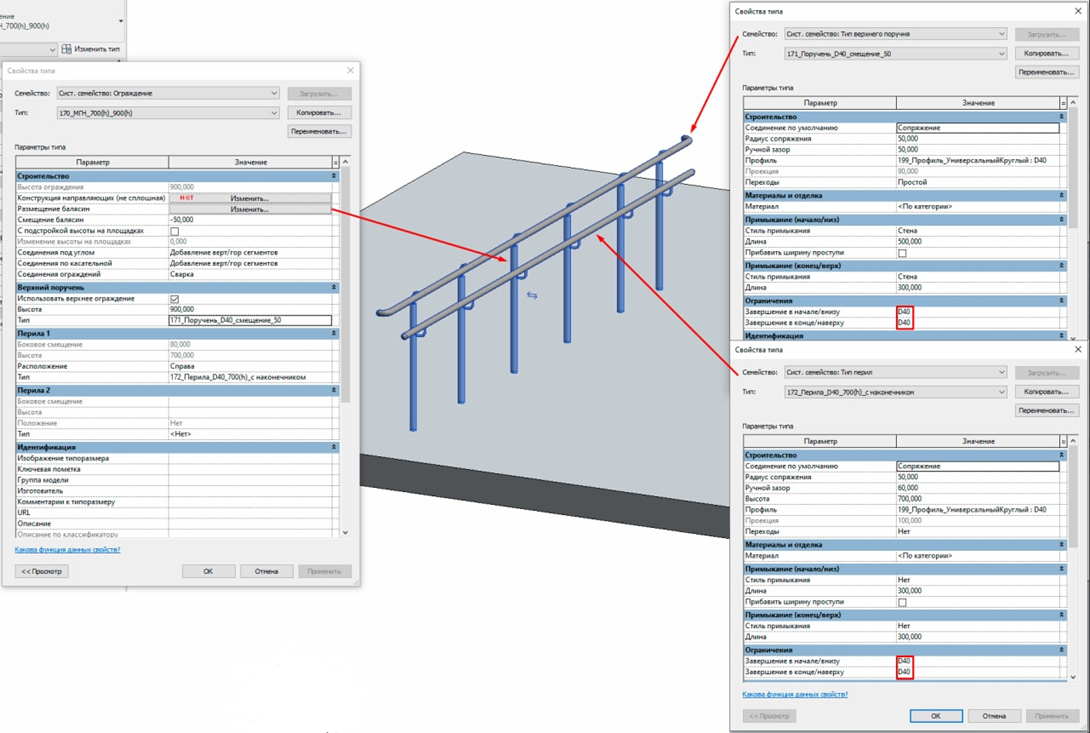
- В свойствах типа ограждения перейдите к вкладке "Верхний поручень", установите галочку и назначьте высоту.
- Нажмите на кнопку в параметре "Тип". Поручень является системным семейством и его свойства могут быть отредактированы как через окно настройки ограждений, так и в диспетчере проекта. Не забудьте скопировать тип, чтобы не изменить уже существующие в проекте поручни.
- Во вкладке "Строительство" (см. [Рисунок 8](https://wiki.marksdigital.ru/uploads/images/gallery/2024-10/embedded-image-wgrx4s81.png)) можно настроить основные параметры. Поставьте "Сопряжение" в параметре "Соединение по умолчанию", чтобы отредактировать следующий параметр "Радиус сопряжения" и сделать переходы между сегментами плавными.
- Во вкладках "Примыкание" (см. [Рисунок 8](https://wiki.marksdigital.ru/uploads/images/gallery/2024-10/embedded-image-wgrx4s81.png)) можно настроить огибания в концах поручня.
- Во вкладке "Ограничения" (см. [Рисунок 8](https://wiki.marksdigital.ru/uploads/images/gallery/2025-02/embedded-image-wgrx4s81.png)) можно добавить завершающие элементы.
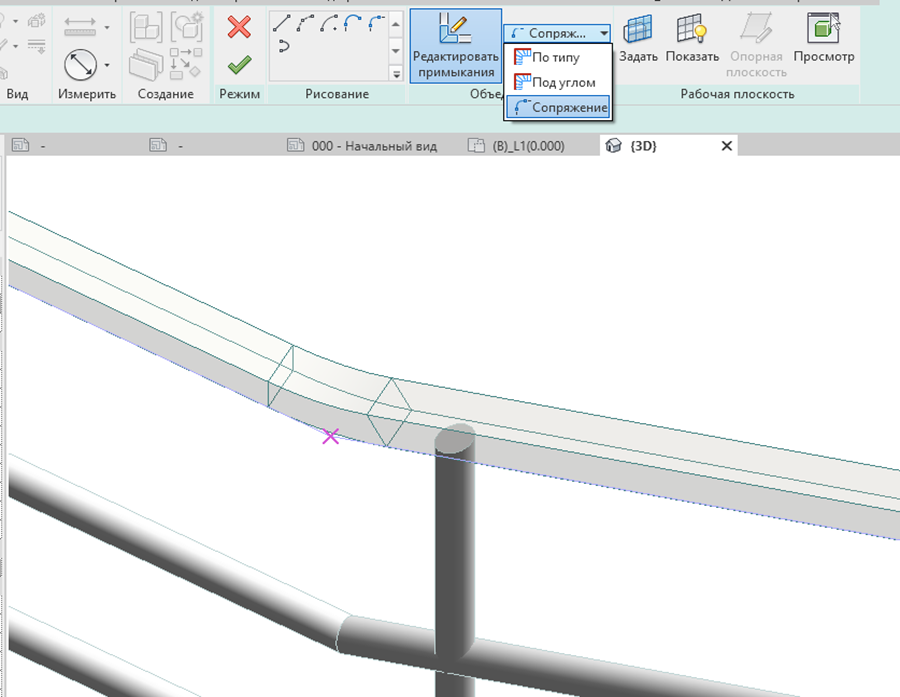
Также поручень можно выделить с Tab, нажать «Редактировать ограждение» и изменить траекторию, сопряжения и профиль поручня. После этого для данного поручня перестанут работать изменения, сделанные в параметрах типа. (см. [Рисунок 9](https://wiki.marksdigital.ru/uploads/images/gallery/2024-10/embedded-image-qipzmm8t.png))
[](https://wiki.marksdigital.ru/uploads/images/gallery/2025-02/embedded-image-wgrx4s81.png)
Рисунок 8. Настройка непрерывного поручня
[](https://wiki.marksdigital.ru/uploads/images/gallery/2025-02/embedded-image-qipzmm8t.png)
Рисунок 9. Изменить сопряжение поручня
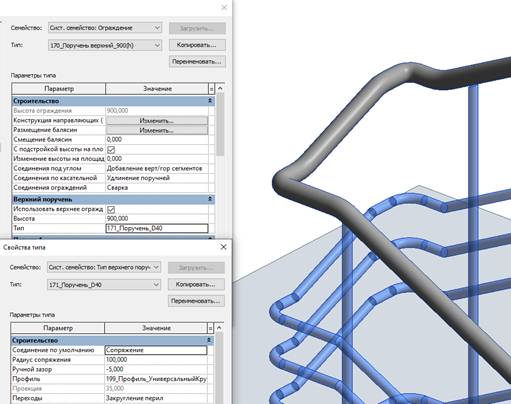
Если не получается создать красивое сопряжение в местах стыковки участков ограждения, можно попробовать отредактировать эскиз. В местах сопряжения нарисуйте радиусы, поэкспериментируйте с размером. Участок на площадке можно сделать наклонным или задать подстройку высоты.
[](https://wiki.marksdigital.ru/uploads/images/gallery/2025-02/embedded-image-goxs2qx4.png)
Рисунок 10. Редактирование эскиза ограждения на площадке
Все описанные функции системного ограждения, такие как "Направляющие", "Балясины", "Перила с опорами" и "Поручень", могут быть использованы вместе в одном семействе.
### 7. Подсчет в спецификации
Для каждого фрагмента ограждения подсчет производится индивидуально вручную. Тем не менее, можно использовать спецификации по ограждениям в качестве рабочего инструмента для подсчета.
Можно создать отдельную спецификацию для верхних поручней, опор, перил, а также посчитать общую длину ограждений (см. [Рисунок 11](https://wiki.marksdigital.ru/uploads/images/gallery/2024-10/embedded-image-hw4v1jql.png)).
[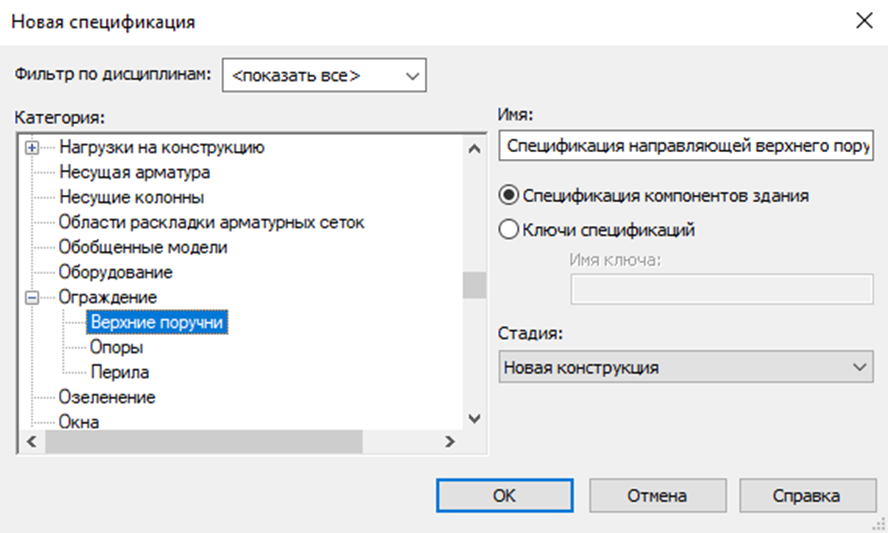](https://wiki.marksdigital.ru/uploads/images/gallery/2025-02/embedded-image-hw4v1jql.png)
Рисунок 11. Спецификация на ограждение