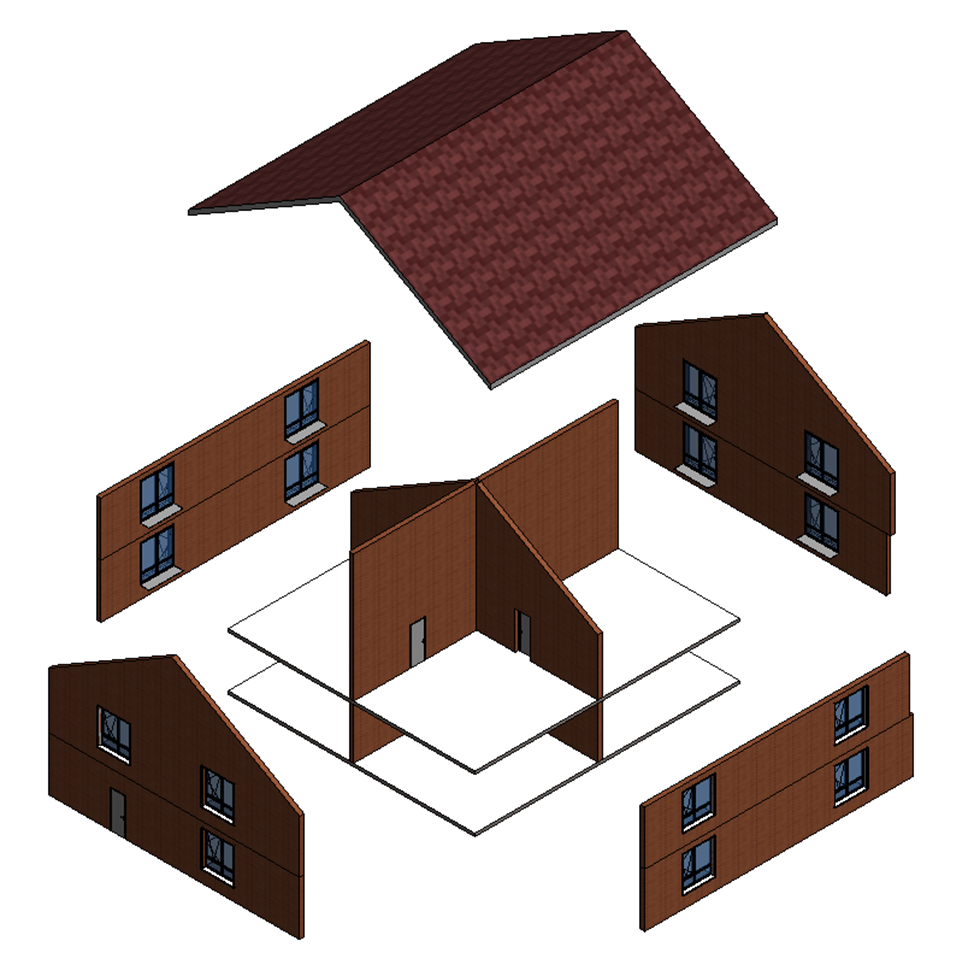
# Инструкция по созданию взрыв-схемы в Revit

### Порядок действий

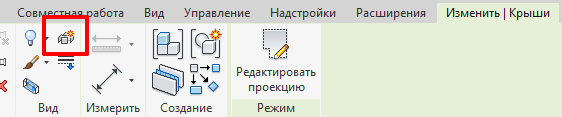
<span class="p1 pcustom">Выбираем элемент/элементы, которые хотим переместить и используем инструмент "<span class="low_highlighting_custom p1 highlighting">Переместить элемент" </span> "<span class="low_highlighting_custom p1 highlighting">Изменить/Переместить элементы</span>" (см. [Рисунок 1](https://wiki.marksdigital.ru/uploads/images/gallery/2024-10/clip-image001.png))</span>

<span class="caption_custom p2 captions">[![clip_image001.png](https://wiki.marksdigital.ru/uploads/images/gallery/2024-10/scaled-1680-/clip-image001.png)](https://wiki.marksdigital.ru/uploads/images/gallery/2024-10/clip-image001.png)</span>  
<span class="caption_custom p2 captions"></span>

<span class="caption_custom p2 captions">Рисунок 1</span>

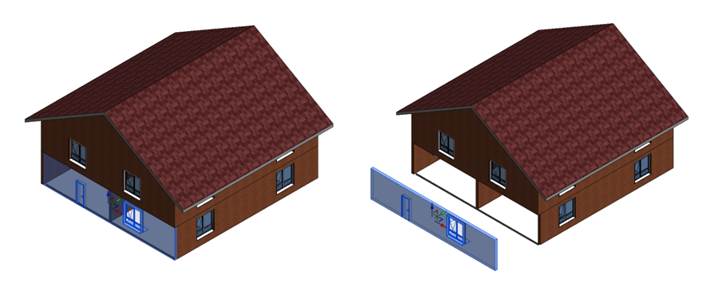
<span class="p1 pcustom">2. После выбора в центре элемента появятся три вектора, за которые вы можете перемещать элементы (см. [Рисунок 2](https://wiki.marksdigital.ru/uploads/images/gallery/2024-10/clip-image002.jpg)) </span>

<span class="caption_custom p2 captions">[![clip_image002.jpg](https://wiki.marksdigital.ru/uploads/images/gallery/2024-10/scaled-1680-/clip-image002.jpg)](https://wiki.marksdigital.ru/uploads/images/gallery/2024-10/clip-image002.jpg)</span>  
<span class="caption_custom p2 captions"></span>

<span class="caption_custom p2 captions">Рисунок 2</span>

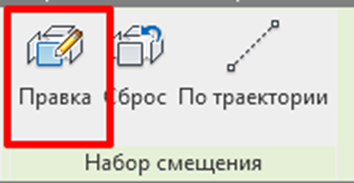
<span class="p1 pcustom">3. Если вы переместили один элемент и вам нужно переместить еще один элемент на такое же расстояние, вам необходимо выбрать первый элемент и нажать «<span class="low_highlighting_custom p1 highlighting">Правка</span>» в верхней панели (см. [Рисунок 3](https://wiki.marksdigital.ru/uploads/images/gallery/2024-10/embedded-image-2qv2jkpp.png))</span>

<span class="caption_custom p2 captions">[![embedded-image-2qV2jkpP.png](https://wiki.marksdigital.ru/uploads/images/gallery/2024-10/scaled-1680-/embedded-image-2qv2jkpp.png)](https://wiki.marksdigital.ru/uploads/images/gallery/2024-10/embedded-image-2qv2jkpp.png)</span>

<span class="caption_custom p2 captions">Рисунок 3</span>

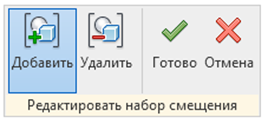
<span class="p1 pcustom">Далее откроется контекстное меню, в котором вы можете «<span class="low_highlighting_custom p1 highlighting">Добавить</span>» или «<span class="low_highlighting_custom p1 highlighting">Удалить</span>» элементы из выборки (см. [Рисунок 4](https://wiki.marksdigital.ru/uploads/images/gallery/2024-10/embedded-image-krqbjpbx.png))</span>

<span class="caption_custom p2 captions">[![embedded-image-kRqBJpbX.png](https://wiki.marksdigital.ru/uploads/images/gallery/2024-10/scaled-1680-/embedded-image-krqbjpbx.png)](https://wiki.marksdigital.ru/uploads/images/gallery/2024-10/embedded-image-krqbjpbx.png)</span>

<span class="caption_custom p2 captions">Рисунок 4</span>

<span class="p1 pcustom">После <span class="low_highlighting_custom p1 highlighting">Добавления/Удаления элементов</span> необходимо нажать «<span class="low_highlighting_custom p1 highlighting">Готово</span>». Второй элемент выровняется по первому (см. [Рисунок 5](https://wiki.marksdigital.ru/uploads/images/gallery/2024-10/embedded-image-84gx6li0.png))</span>

<span class="caption_custom p2 captions">[![embedded-image-84Gx6LI0.png](https://wiki.marksdigital.ru/uploads/images/gallery/2024-10/scaled-1680-/embedded-image-84gx6li0.png)](https://wiki.marksdigital.ru/uploads/images/gallery/2024-10/embedded-image-84gx6li0.png)</span>

<span class="caption_custom p2 captions">Рисунок 5</span>

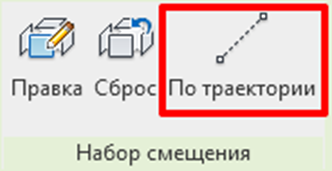
<span class="p1 pcustom">4. Чтобы создать проекционные линии для определения траектории между набором смещения и его исходным местоположением, необходимо использовать инструмент «<span class="low_highlighting_custom p1 highlighting">По траектории</span>» (см. [Рисунок 6](https://wiki.marksdigital.ru/uploads/images/gallery/2024-10/embedded-image-qtpg30jz.png)).</span>

<span class="caption_custom p2 captions">[![embedded-image-QTpG30Jz.png](https://wiki.marksdigital.ru/uploads/images/gallery/2024-10/scaled-1680-/embedded-image-qtpg30jz.png)](https://wiki.marksdigital.ru/uploads/images/gallery/2024-10/embedded-image-qtpg30jz.png)</span>

<span class="caption_custom p2 captions">Рисунок 6</span>

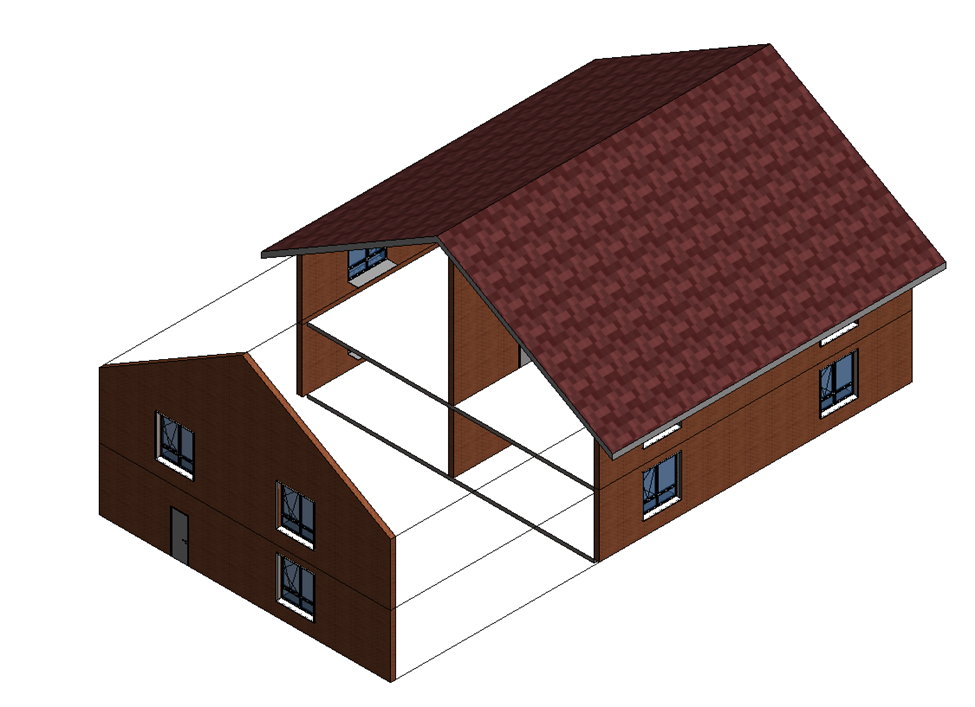
<span class="p1 pcustom">Выбирая ребра элемента будут строится линии (см. [Рисунок 7](https://wiki.marksdigital.ru/uploads/images/gallery/2024-10/embedded-image-9ahkcey9.png))</span>

<span class="caption_custom p2 captions">[![embedded-image-9aHKcEY9.png](https://wiki.marksdigital.ru/uploads/images/gallery/2024-10/scaled-1680-/embedded-image-9ahkcey9.png)](https://wiki.marksdigital.ru/uploads/images/gallery/2024-10/embedded-image-9ahkcey9.png)</span>

<span class="caption_custom p2 captions">Рисунок 7</span>

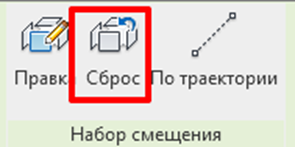
<span class="p1 pcustom">5. Если вы хотите вернуть элемент в исходное состояние необходимо использовать «<span class="low_highlighting_custom p1 highlighting">Сброс</span>» (см. [Рисунок 8](https://wiki.marksdigital.ru/uploads/images/gallery/2024-10/embedded-image-rx7yh7q9.png)).</span>

<span class="caption_custom p2 captions">[![embedded-image-RX7Yh7Q9.png](https://wiki.marksdigital.ru/uploads/images/gallery/2024-10/scaled-1680-/embedded-image-rx7yh7q9.png)](https://wiki.marksdigital.ru/uploads/images/gallery/2024-10/embedded-image-rx7yh7q9.png)</span>

<span class="caption_custom p2 captions">Рисунок 8</span>

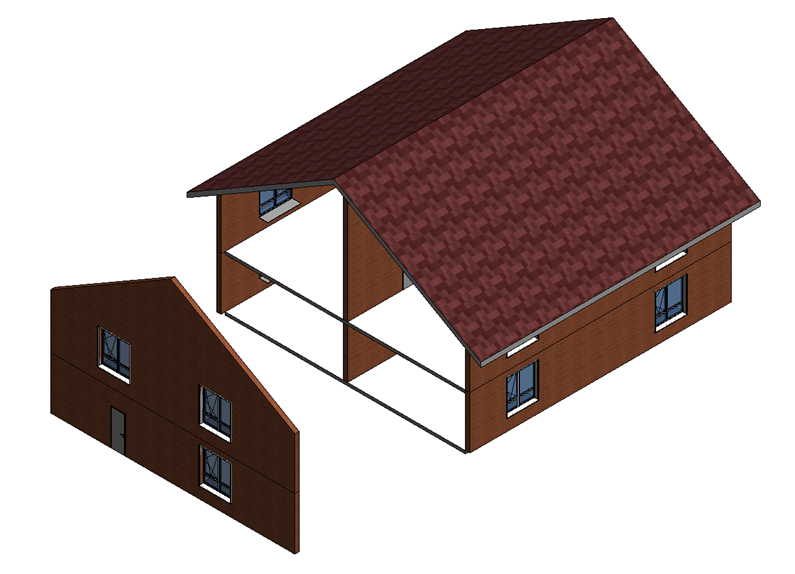
<span class="p1 pcustom">6. Итог </span>

[![embedded-image-f4hxQyOt.png](https://wiki.marksdigital.ru/uploads/images/gallery/2024-10/scaled-1680-/embedded-image-f4hxqyot.png)](https://wiki.marksdigital.ru/uploads/images/gallery/2024-10/embedded-image-f4hxqyot.png)