# Как автоматизировать выдачу доступа после обучения с помощью n8n и Keycloak
# С чего всё началось
У нас есть внутренний сервис, доступ к которому сотрудник должен получить только после обязательного обучения.
В компании работает больше 1500 человек, поэтому проверять прохождение курса вручную - не вариант. Постоянно обновлять таблицу со статусами тоже не хотелось: её нужно вести, перепроверять и следить, чтобы никто не потерялся.
Кроме самого доступа, сотруднику нужно отправить письмо: сообщить, что сервис уже доступен, дать ссылку и коротко объяснить, как начать работу.
Для единого входа в корпоративные сервисы мы используем **Keycloak**, а весь процесс решили собрать в **n8n**.
# Как устроена автоматизация
Сценарий получился довольно простым:

После завершения обучения всё происходит автоматически, без ручной выдачи доступов.
# 1. Следим за входящими письмами
Информация о прохождении курса приходит на почту, поэтому сценарий начинается с нода **Email Trigger (IMAP)**.
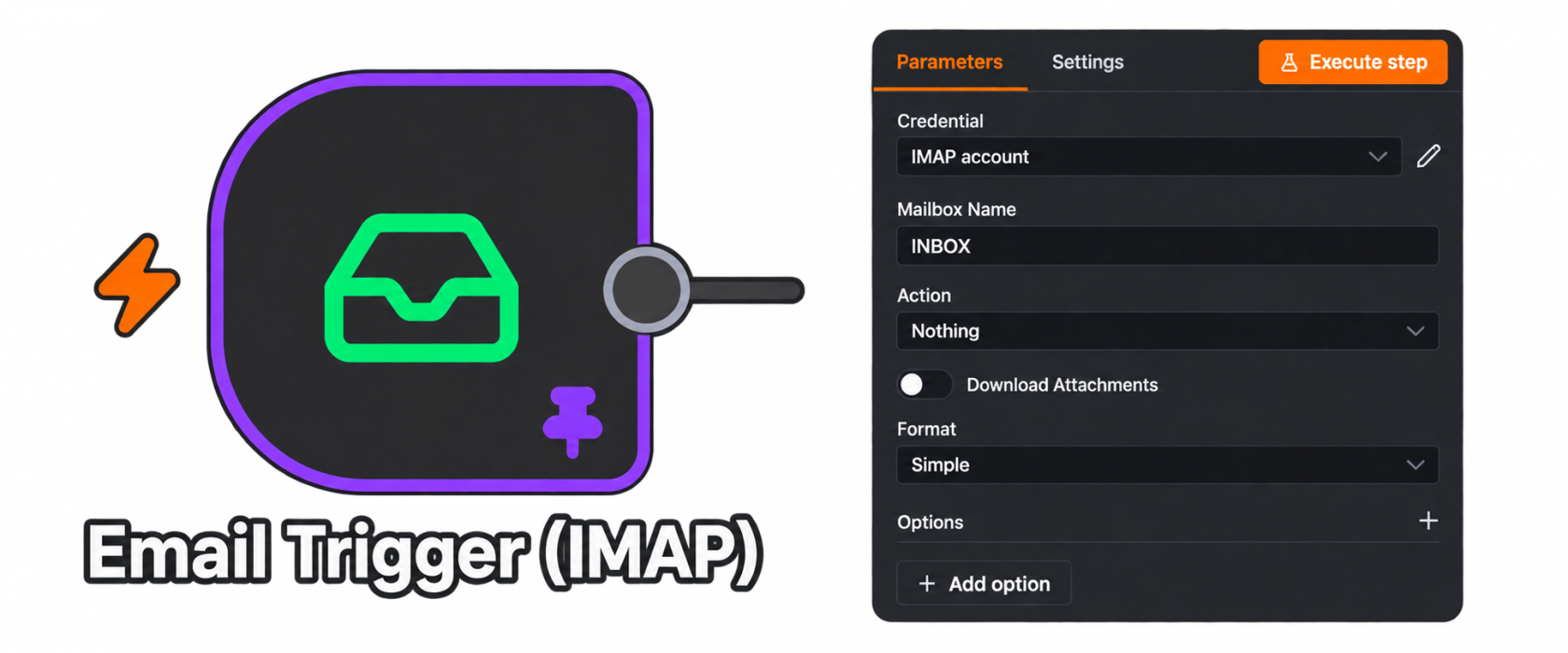
Почтовый аккаунт подключаем через **Credentials**. В нашем случае используется mail.ru, поэтому для n8n мы создали отдельный пароль для внешнего приложения. Основной пароль от почты лучше нигде в автоматизациях не использовать.
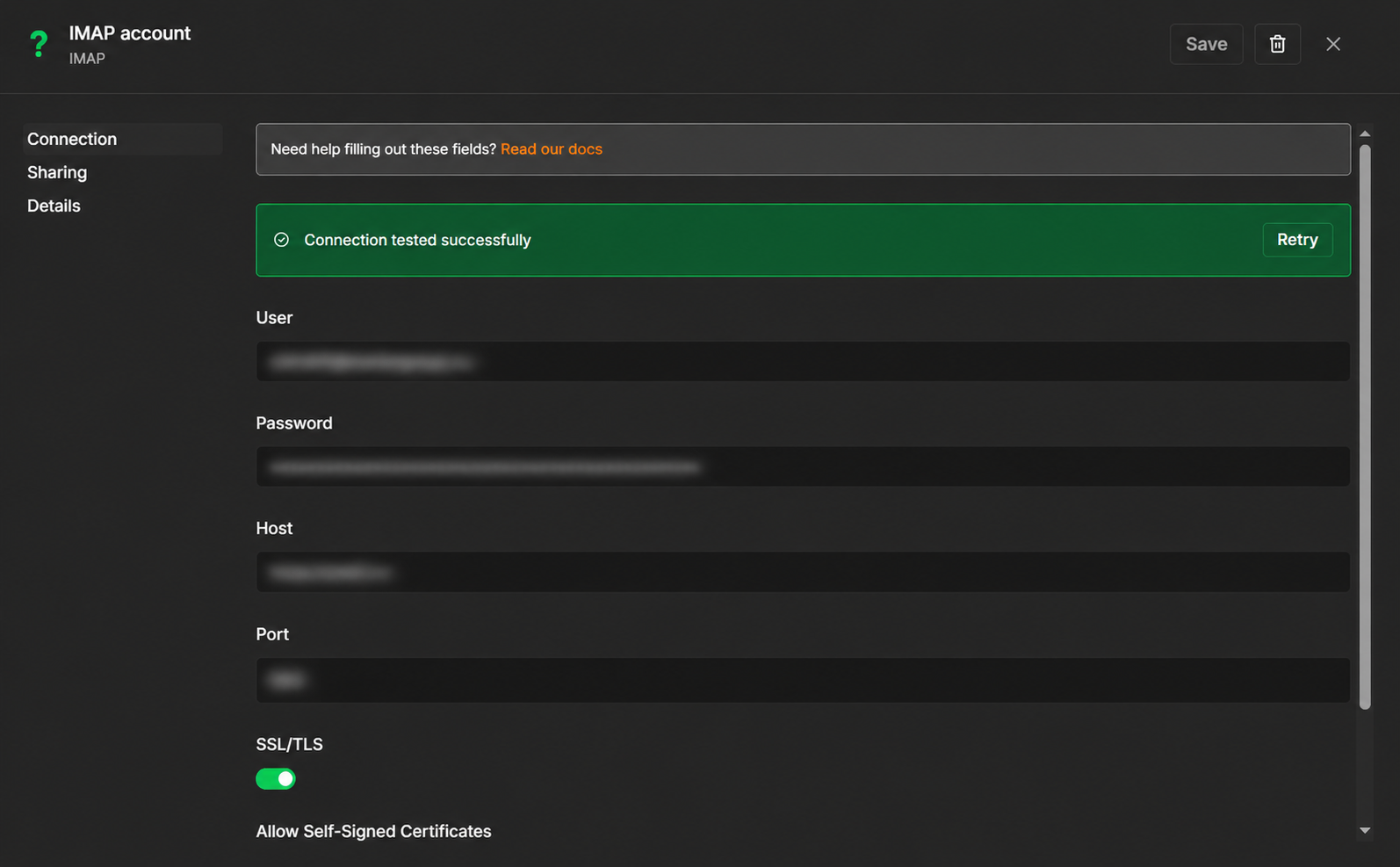
**Важный момент:** В настройках триггера отключите автоматическую отметку писем как прочитанных. Нод срабатывает на каждое новое письмо. Если оставить эту настройку включённой, n8n будет читать письма за вас, а потом можно долго удивляться, почему во входящих нет непрочитанных сообщений.
# 2. Отбираем только нужные письма
Email Trigger получает все входящие письма, а нам нужны только уведомления об успешном прохождении курса.
Для фильтрации используем стандартный нод **IF**. В нашем случае достаточно проверить:
- отправителя;
- тему письма.
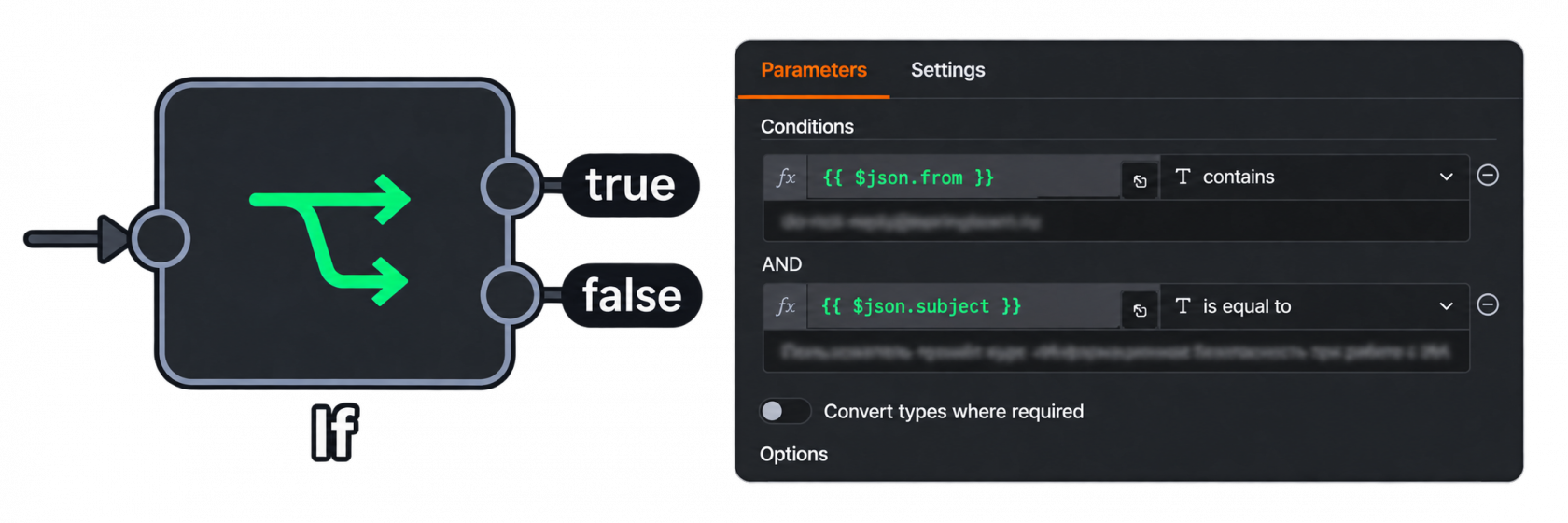
Нужные поля можно просто перетащить из входного JSON в условия нода. Когда проверка сложнее, можно использовать выражения n8n или JavaScript.
По основной ветке сценарий идёт дальше только в том случае, если письмо подходит под заданные условия.
# 3. Получаем токен Keycloak
Дальше начинается работа с Keycloak.
В нужном **Realm** создаём отдельный клиент для n8n и выдаём ему права, которых достаточно для поиска сотрудников и назначения ролей. Лишние права такому клиенту не нужны.
Данные клиента и остальные секреты сохраняем в **Credentials**, а не пишем прямо внутри workflow.
Для получения access token используем нод **HTTP Request**:
- метод — `POST`;
- адрес — `https://{DNS или IP Keycloak}/realms/{Realm}/protocol/openid-connect/token`;
- данные клиента передаются в `Body`.
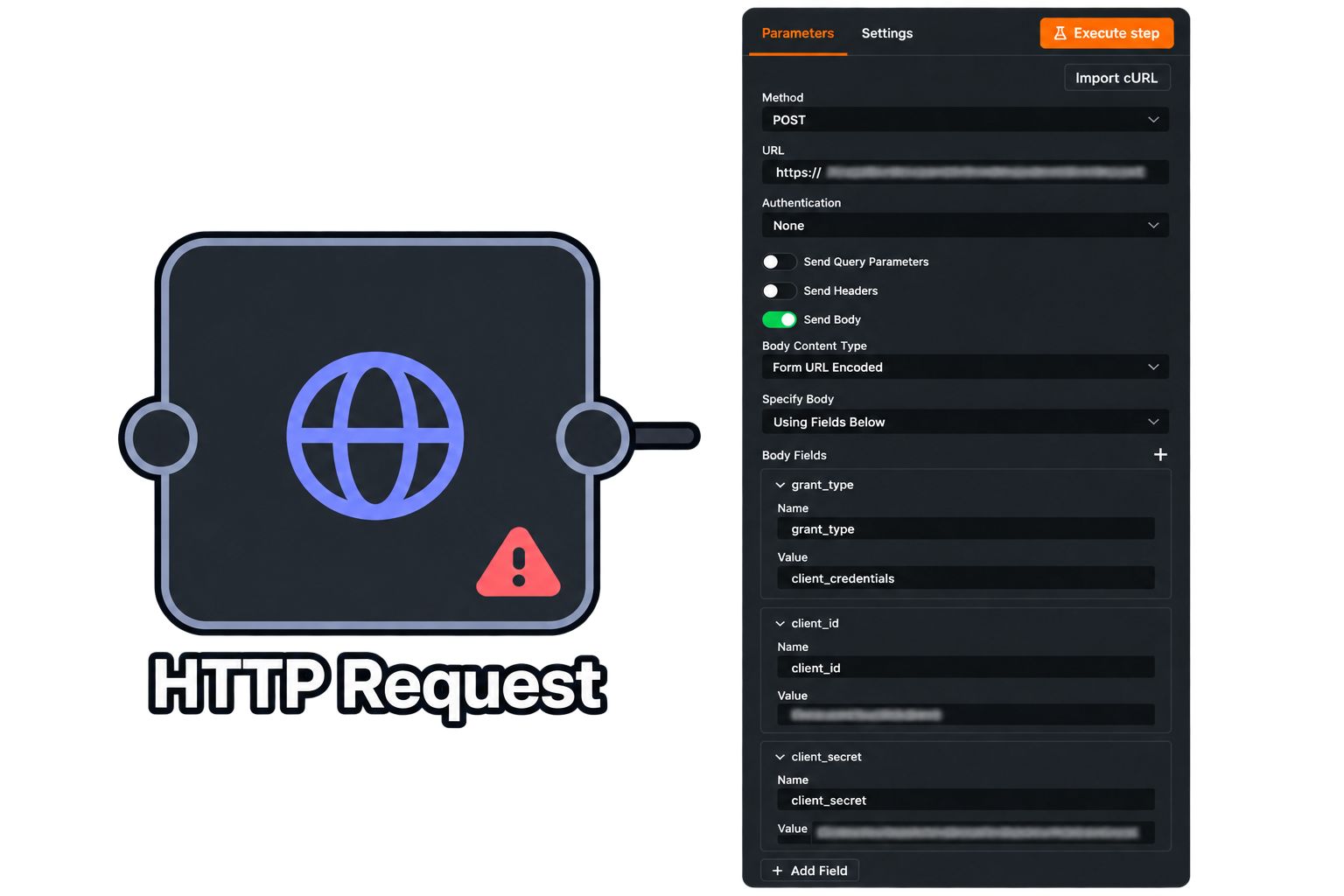
В ответ Keycloak возвращает access token. Он понадобится во всех следующих запросах.
# 4. Ищем сотрудника по почте
Из письма берём адрес сотрудника, который прошёл обучение, и ищем его в Keycloak.
Снова используем **HTTP Request**:
- метод — `GET`;
- адрес — `https://{DNS или IP Keycloak}/admin/realms/{Realm}/users`;
- почта передаётся в query-параметрах;
- access token передаётся в заголовке авторизации.
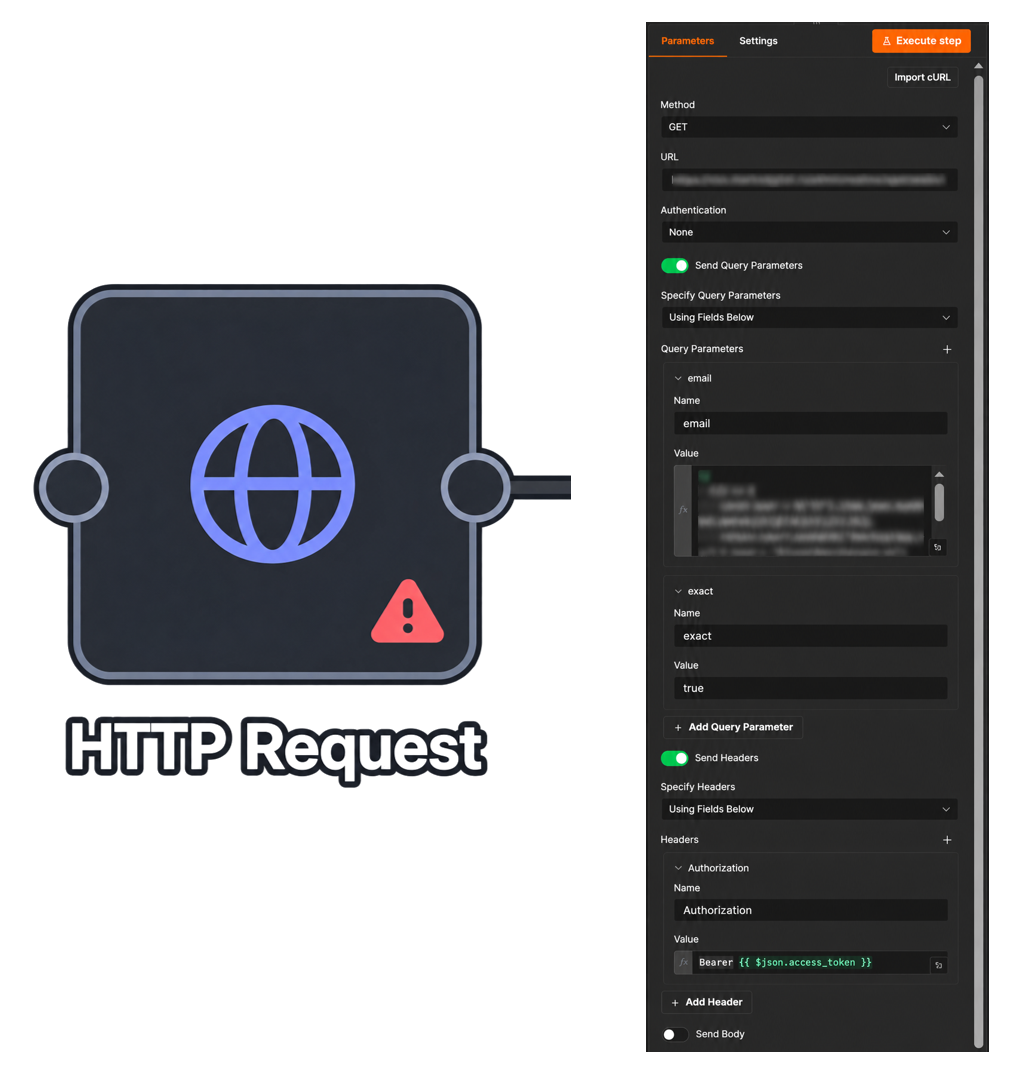
В ответ получаем данные сотрудника и его внутренний идентификатор. Именно по этому идентификатору дальше будет назначаться роль.
# 5. Получаем нужную роль
Вход в сервис зависит от роли в Keycloak. Поэтому перед назначением нужно получить саму роль через API.
Используем ещё одну ноду **HTTP Request**:
- метод — `GET`;
- адрес — `https://{DNS или IP Keycloak}/admin/realms/{Realm}/roles/{ID роли}`;
- название роли указываем в URL;
- access token передаём в заголовке авторизации.
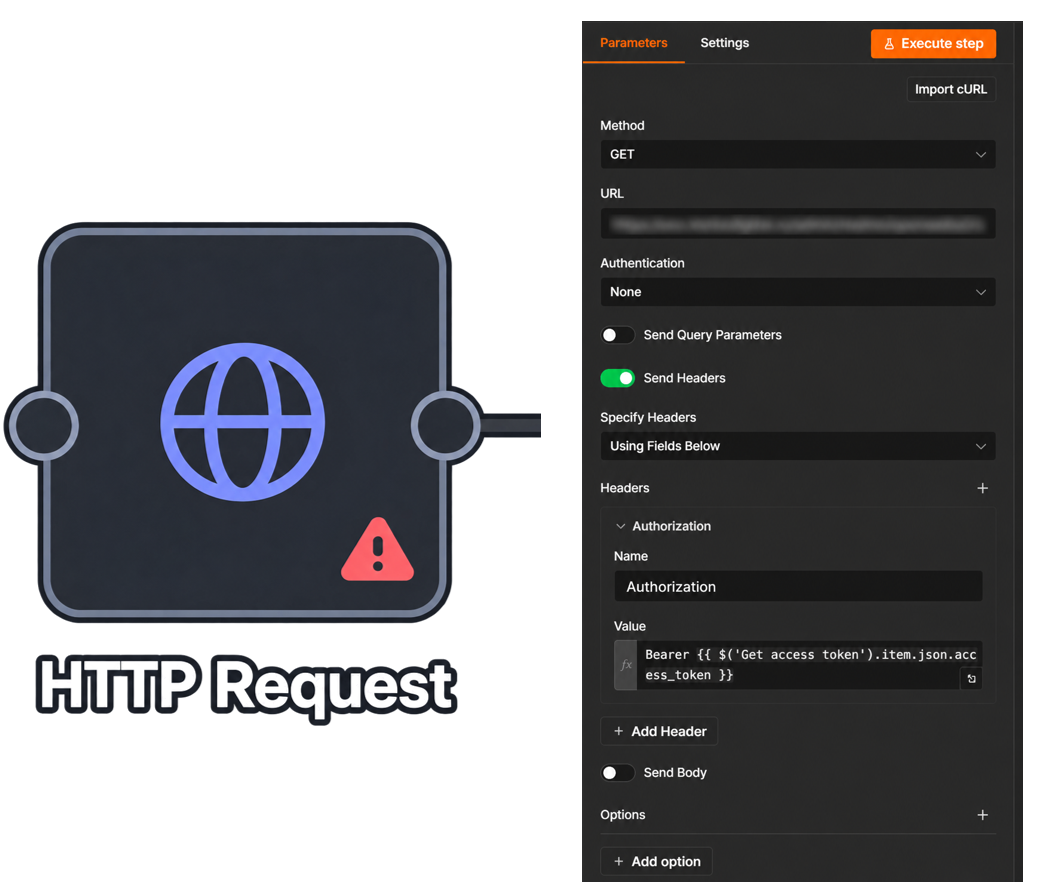
В ответ получаем объект роли с её идентификатором и названием.
# 6. Назначаем роль сотруднику
На этом этапе у нас уже есть всё необходимое:
- сотрудник;
- его идентификатор в Keycloak;
- нужная роль;
- access token.
Остаётся отправить запрос на назначение роли:
- метод — `POST`;
- адрес — `https://{DNS или IP Keycloak}/admin/realms/{Realm}/users/{{ $('Get user').item.json.id }}/role-mappings/realm`;
- access token передаётся в заголовке;
- объект роли передаётся в `Body`.
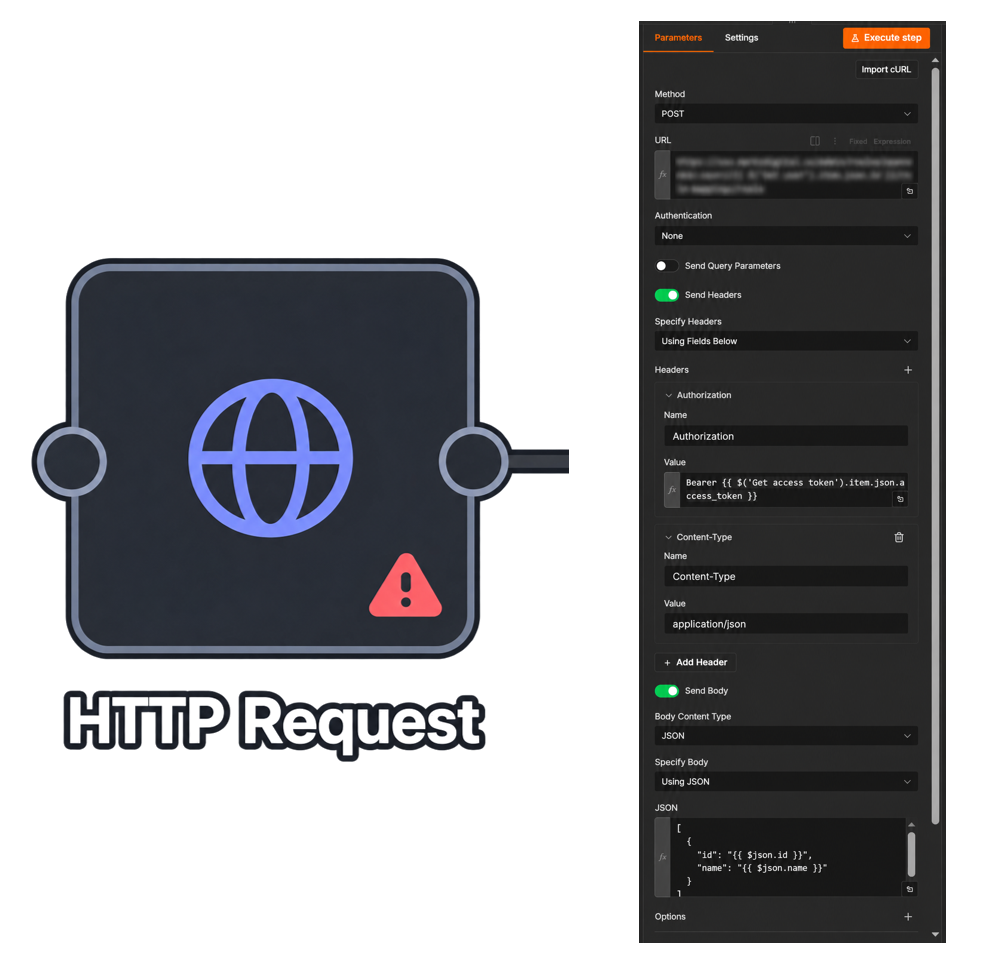
После успешного запроса сотрудник получает доступ к сервису.
# 7. Отправляем письмо сотруднику
После выдачи доступа важно сразу сообщить об этом сотруднику.
Для отправки используем стандартную ноду **Send Email**. SMTP-подключение, как и остальные учётные данные, настраиваем через **Credentials**.
Письмо формируем в HTML и добавляем в него:
- сообщение об открытии доступа;
- ссылку на сервис;
- короткую инструкцию по входу;
- описание основных возможностей;
- ссылку на документацию;
- контакт для вопросов.
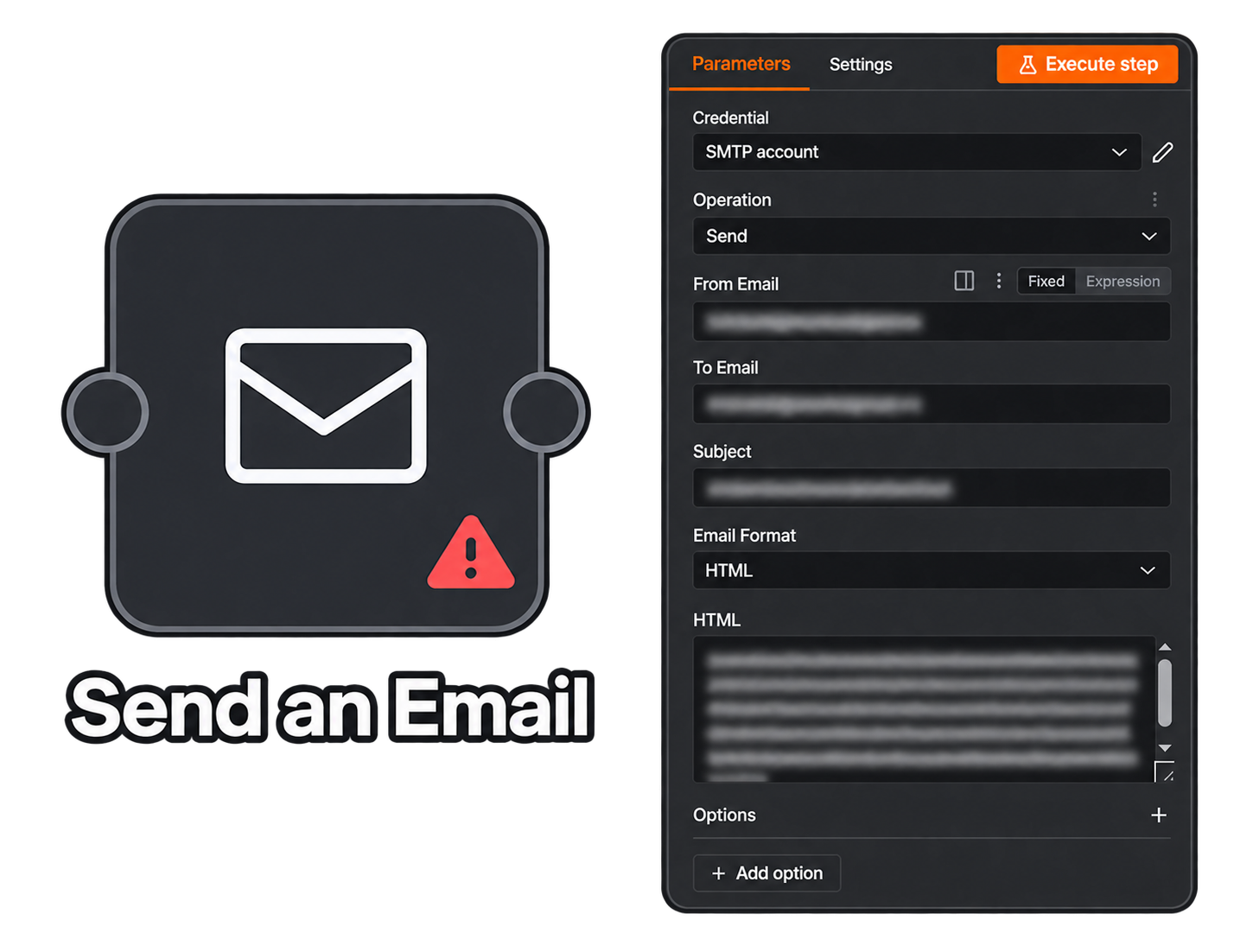
В итоге сотрудник не просто получает роль в Keycloak, а сразу понимает, куда заходить и что делать дальше.
# Почему мы не стали делать отдельный сервис
Для всей автоматизации понадобились стандартные ноды n8n и четыре запроса к Keycloak:
1. получить access token;
2. найти сотрудника;
3. получить роль;
4. назначить роль.
Поднимать ради этого отдельный сервис было бы избыточно. n8n позволил быстро собрать рабочий процесс и связать почту, систему обучения и Keycloak в одном месте.
Теперь сценарий выглядит так:
1. сотрудник проходит курс;
2. система обучения отправляет письмо;
3. n8n проверяет уведомление;
4. Keycloak назначает роль;
5. сотрудник получает письмо с инструкцией.
Никаких ручных таблиц, проверок списков и отдельных запросов на выдачу доступа.
# Что стоит учесть при работе с n8n
1. **Отключайте автоматическое чтение писем**. Это небольшая настройка, про которую легко забыть. Но если n8n работает с вашей основной почтой, она быстро становится заметной.
2. **Собирайте ноды в единый сценарий**. У нас большой опыт работы с Dynamo, поэтому поначалу хотелось переносить знакомую логику и в n8n. Но это другой инструмент. Не стоит оставлять ноды отдельно от основного потока, даже если кажется, что им не нужны данные предыдущего шага. У workflow должно быть понятное начало и последовательный маршрут выполнения.
3. **Подписывайте публикации и изменения**. При каждой публикации workflow оставляйте короткий комментарий: что поменяли и зачем.. Это похоже на комментарии к коммитам в Git. Когда сценарий начнёт развиваться, такие заметки сильно упростят поиск нужной версии и разбор изменений.
4. **Не храните секреты внутри workflow**. Пароли, client secret, SMTP-настройки, токены и другие закрытые данные должны лежать в **Credentials**. В самом workflow секретной информации быть не должно.
5. **Используйте ИИ как помощника**. Когда опыта с n8n ещё мало, ИИ хорошо помогает быстрее разобраться в платформе. С его помощью можно подобрать нужный нод под задачу, разобраться в данных и логике сценария, настроить запросы и выражения, написать код и найти ошибки. Но запросы, которые работают с доступами и ролями, всё равно нужно внимательно проверять перед запуском.
6. **Проверяйте готовые community nodes**. У n8n большое сообщество, и многие интеграции уже реализованы в виде пользовательских нодов. Перед тем как писать сложную логику самостоятельно, стоит посмотреть, нет ли готового решения. При этом важно проверить автора пакета, активность проекта и то, какие данные и разрешения он использует. Для простых и важных интеграций стандартный нод **HTTP Request** часто остаётся самым понятным и контролируемым вариантом.
# Итог
Мы связали почту, систему обучения и Keycloak без разработки отдельного приложения. Теперь сотрудник получает доступ сразу после прохождения курса, а следом ему автоматически приходит письмо со ссылкой и инструкцией.