# Вставка DWG в Revit

## 1. Инструкция по вставке DWG в Revit

<span class="p1 pcustom">1.1. Выберите активный рабочий набор «<span class="low_highlighting_custom p1 highlighting">(97)\_DWG</span>». Для этого перейдите во вкладку «<span class="low_highlighting_custom p1 highlighting">Совместная работа</span>» <span class="strong_highlighting_custom p1 highlighting">\[1\]</span>, задайте «<span class="low_highlighting_custom p1 highlighting">Активный рабочий набор</span>» <span class="strong_highlighting_custom p1 highlighting">\[2\]</span> (см. [Рисунок 1](#img-1)).</span>

<a name="img-1"></a><span class="caption_custom p2 captions">[![clip_image001.png](https://wiki.marksdigital.ru/uploads/images/gallery/2025-01/scaled-1680-/clip-image001.png)](https://wiki.marksdigital.ru/uploads/images/gallery/2025-01/clip-image001.png)</span>  
<span class="caption_custom p2 captions">Рисунок 1</span>

<span class="p1 pcustom">1.2. Перейдите на вид, куда необходимо вставить DWG файл.</span>

<span class="p1 pcustom">1.3. Зайдите во вкладку «<span class="low_highlighting_custom p1 highlighting">Вставить</span>» <span class="strong_highlighting_custom p1 highlighting">\[1\]</span> – «<span class="low_highlighting_custom p1 highlighting">Связь</span>» <span class="strong_highlighting_custom p1 highlighting">\[2\]</span> – «<span class="low_highlighting_custom p1 highlighting">Связь САПР</span>» \[<span class="strong_highlighting_custom p1 highlighting">3\]</span> (см. [Рисунок 2](#img-2)).</span>

<a name="img-2"></a><span class="caption_custom p2 captions">[![clip_image003.png](https://wiki.marksdigital.ru/uploads/images/gallery/2025-01/scaled-1680-/clip-image003.png)](https://wiki.marksdigital.ru/uploads/images/gallery/2025-01/clip-image003.png)</span>  
<span class="caption_custom p2 captions">Рисунок 2</span>

<p class="callout warning"><span class="p1 pcustom">Запрещено вставлять DWG файлы через «<span class="low_highlighting_custom p1 highlighting">Импорт</span>», только через «<span class="low_highlighting_custom p1 highlighting">Связь</span>».</span>  
</p>

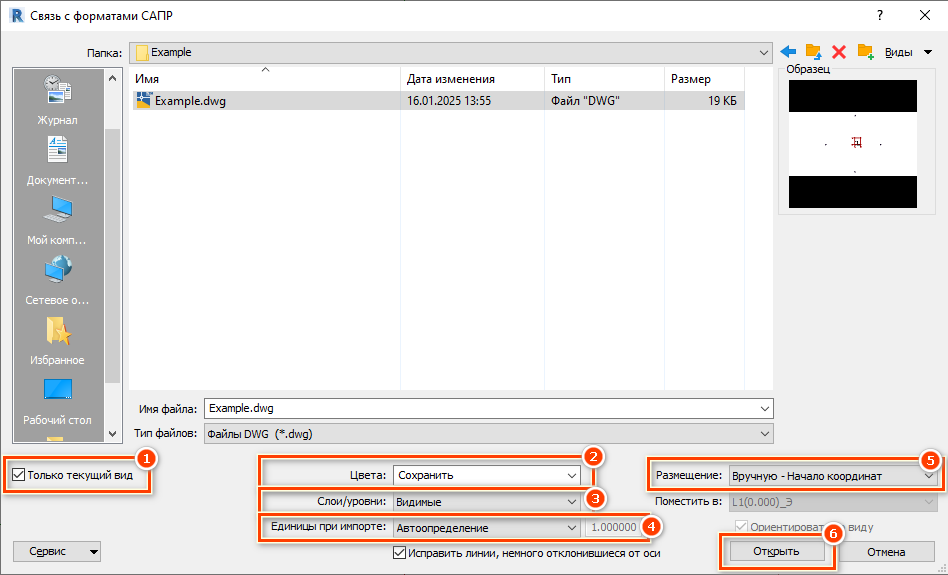
<span class="p1 pcustom">1.4. Выберите файл в открывшемся окне. Задайте в настройки (см. [Рисунок 3](#img-3)):</span>

<a name="img-3"></a><span class="caption_custom p2 captions">[![clip_image005.png](https://wiki.marksdigital.ru/uploads/images/gallery/2025-01/scaled-1680-/clip-image005.png)](https://wiki.marksdigital.ru/uploads/images/gallery/2025-01/clip-image005.png)</span>  
<span class="caption_custom p2 captions">Рисунок 3</span>

<span class="p1 pcustom"><span class="strong_highlighting_custom p1 highlighting">\[1\]</span> – Установите галочку «<span class="low_highlighting_custom p1 highlighting">Только текущий вид</span>».</span>  
<span class="p1 pcustom"><span class="strong_highlighting_custom p1 highlighting">\[2\]</span> – Выберите сохранять цвета из DWG, обратить или сделать черно-белыми.</span>  
<span class="p1 pcustom"><span class="strong_highlighting_custom p1 highlighting">\[3\]</span> – Выберите, какие слои отобразить (все, видимые или задать).</span>  
<span class="p1 pcustom"><span class="strong_highlighting_custom p1 highlighting">\[4\]</span> – Укажите единицы измерения для файла DWG.</span>  
<span class="p1 pcustom"><span class="strong_highlighting_custom p1 highlighting">\[5\]</span> – Укажите «<span class="low_highlighting_custom p1 highlighting">Размещение</span>» вручную по началу координат – совмещать DWG файл лучше вручную.</span>  
<span class="p1 pcustom"><span class="strong_highlighting_custom p1 highlighting">\[6\]</span> – Нажмите «<span class="low_highlighting_custom p1 highlighting">Открыть</span>».</span>

<span class="p1 pcustom">1.5. После открытия файла кликните левой клавишей мыши (<span class="low_highlighting_custom p1 highlighting">ЛКМ</span>) по свободному пространству листа. </span>

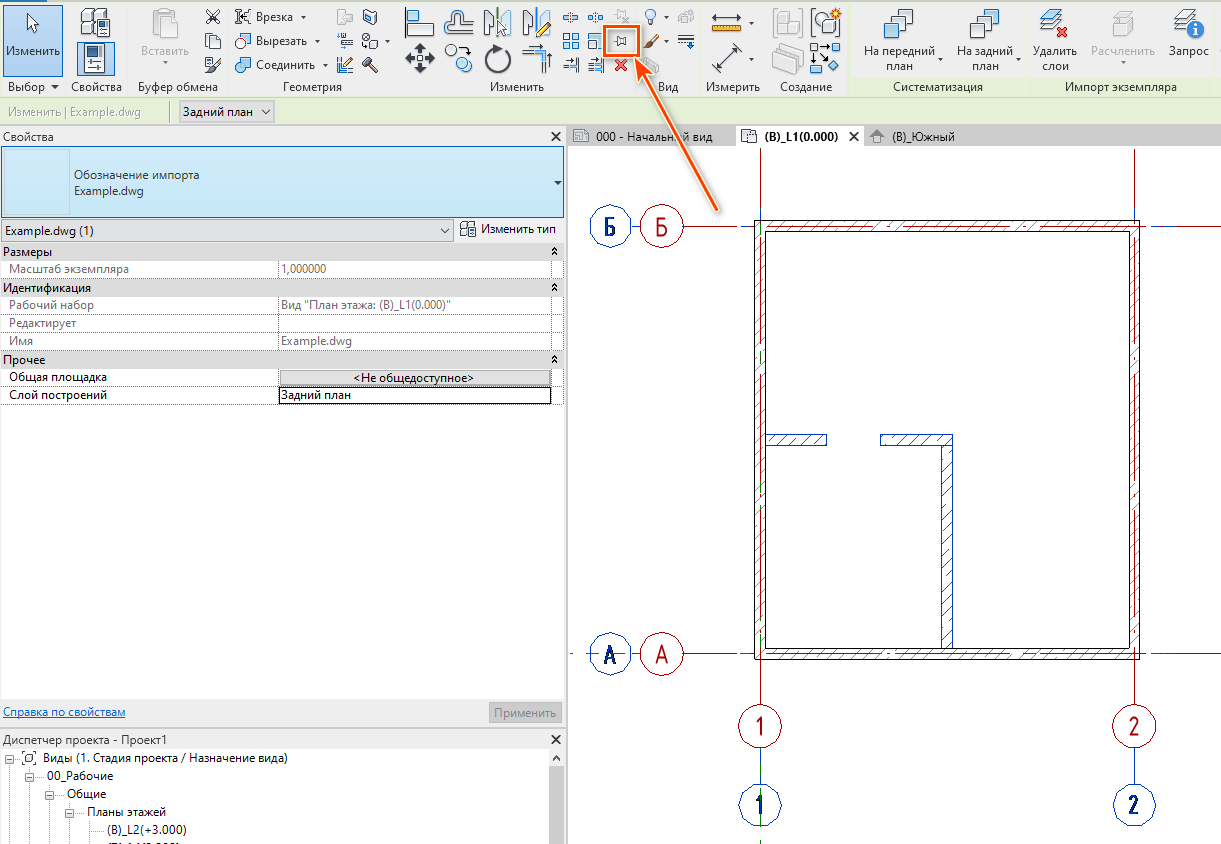
<span class="p1 pcustom">1.6. Инструментом «<span class="low_highlighting_custom p1 highlighting">Выровнять</span>» (см. [Рисунок 4](#img-4)) выберите ось «<span class="low_highlighting_custom p1 highlighting">А</span>» в модели (или по какому элементу необходимо выровнять), затем ось «<span class="low_highlighting_custom p1 highlighting">А</span>» у файла DWG. Тоже самое проделайте с осью «<span class="low_highlighting_custom p1 highlighting">1</span>».</span>

<a name="img-4"></a><span class="caption_custom p2 captions">[![clip_image007.png](https://wiki.marksdigital.ru/uploads/images/gallery/2025-01/scaled-1680-/clip-image007.png)](https://wiki.marksdigital.ru/uploads/images/gallery/2025-01/clip-image007.png)</span>  
<span class="caption_custom p2 captions">Рисунок 4</span>

<p class="callout warning"><span class="p1 pcustom">Соблюдайте последовательность выбора элементов модели и файла DWG. Сначала выберите элемент, по которому выровнять, потом тот, который необходимо выровнять.</span>  
</p>

<span class="p1 pcustom">1.7. После совмещения DWG файла с моделью Revit выберите DWG файл и закрепите его «<span class="low_highlighting_custom p1 highlighting">булавкой</span>» — это необходимо, чтобы не сдвинуть случайно подложку DWG (см. [Рисунок 5](#img-5)).</span>

<a name="img-5"></a><span class="caption_custom p2 captions">[![clip_image009.png](https://wiki.marksdigital.ru/uploads/images/gallery/2025-01/scaled-1680-/clip-image009.png)](https://wiki.marksdigital.ru/uploads/images/gallery/2025-01/clip-image009.png)</span>

<span class="caption_custom p2 captions">Рисунок 5</span>

## 2. Скрытие слоев DWG файла  


<span class="p1 pcustom">При необходимости, можно скрыть слои DWG файла. Для этого:</span>

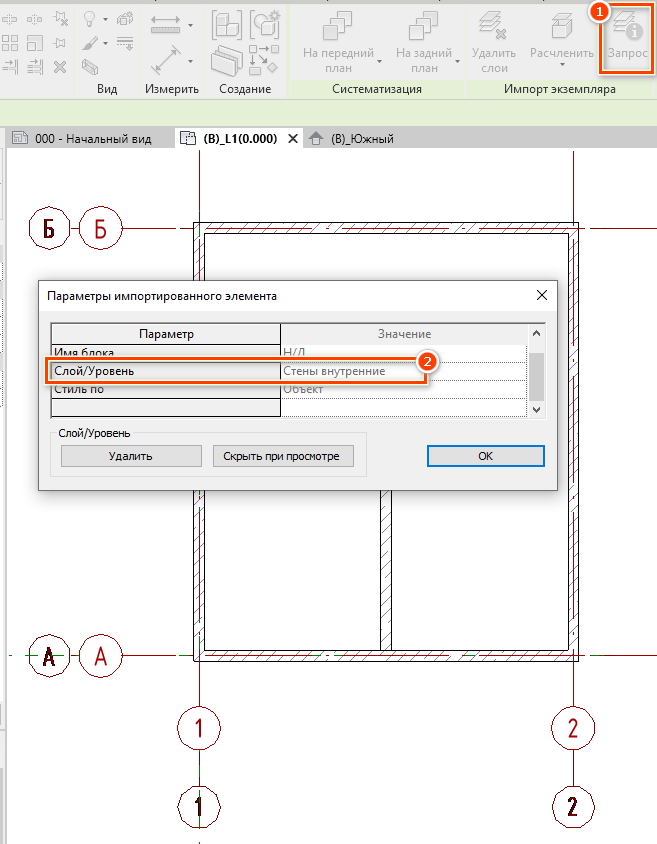
<span class="p1 pcustom">2.1. Выделите DWG, нажмите на кнопку «<span class="low_highlighting_custom p1 highlighting">Запрос</span>» <span class="strong_highlighting_custom p1 highlighting">\[1\]</span>, выделите элемент из DWG, который необходимо убрать. В открывшемся окне запомните имя слоя <span class="strong_highlighting_custom p1 highlighting">\[2\]</span>, на котором расположен выбранный элемент (см. [Рисунок 6](#img-6)).</span>

<a name="img-6"></a><span class="caption_custom p2 captions">[![clip_image011.png](https://wiki.marksdigital.ru/uploads/images/gallery/2025-01/scaled-1680-/clip-image011.png)](https://wiki.marksdigital.ru/uploads/images/gallery/2025-01/clip-image011.png)</span>

<span class="caption_custom p2 captions">Рисунок 6</span>

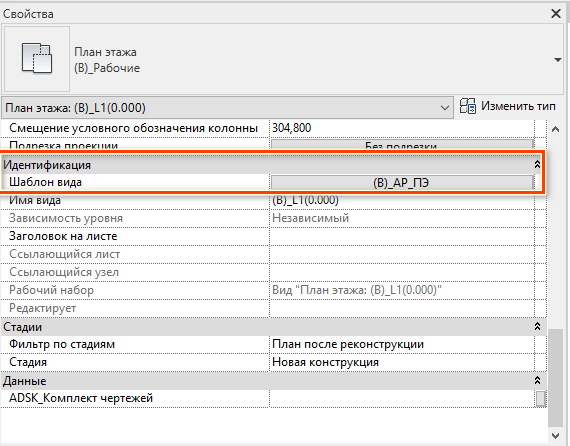
<span class="p1 pcustom">2.2. Проверьте, применен ли шаблон вида к виду, на который вставили DWG. Для этого в свойствах вида найдите раздел «<span class="low_highlighting_custom p1 highlighting">Идентификация</span>» параметр «<span class="low_highlighting_custom p1 highlighting">Шаблон вида</span>» (см. [Рисунок 7](#img-7)). Если там указано НЕ «<span class="low_highlighting_custom p1 highlighting">&lt;Нет&gt;</span>» - перейдите в настройки шаблона (нажмите на имя шаблона). Если указано «<span class="low_highlighting_custom p1 highlighting">&lt;Нет&gt;</span>», перейдите к п.[2.5](https://wiki.marksdigital.ru/books/vstavka-dwg/page/instrukciia-po-vstavke-dwg-v-revit#bkmrk-2.5).</span>

<a name="img-7"></a><span class="caption_custom p2 captions">[![clip_image013.png](https://wiki.marksdigital.ru/uploads/images/gallery/2025-01/scaled-1680-/clip-image013.png)](https://wiki.marksdigital.ru/uploads/images/gallery/2025-01/clip-image013.png)</span>  
<span class="caption_custom p2 captions">Рисунок 7</span>

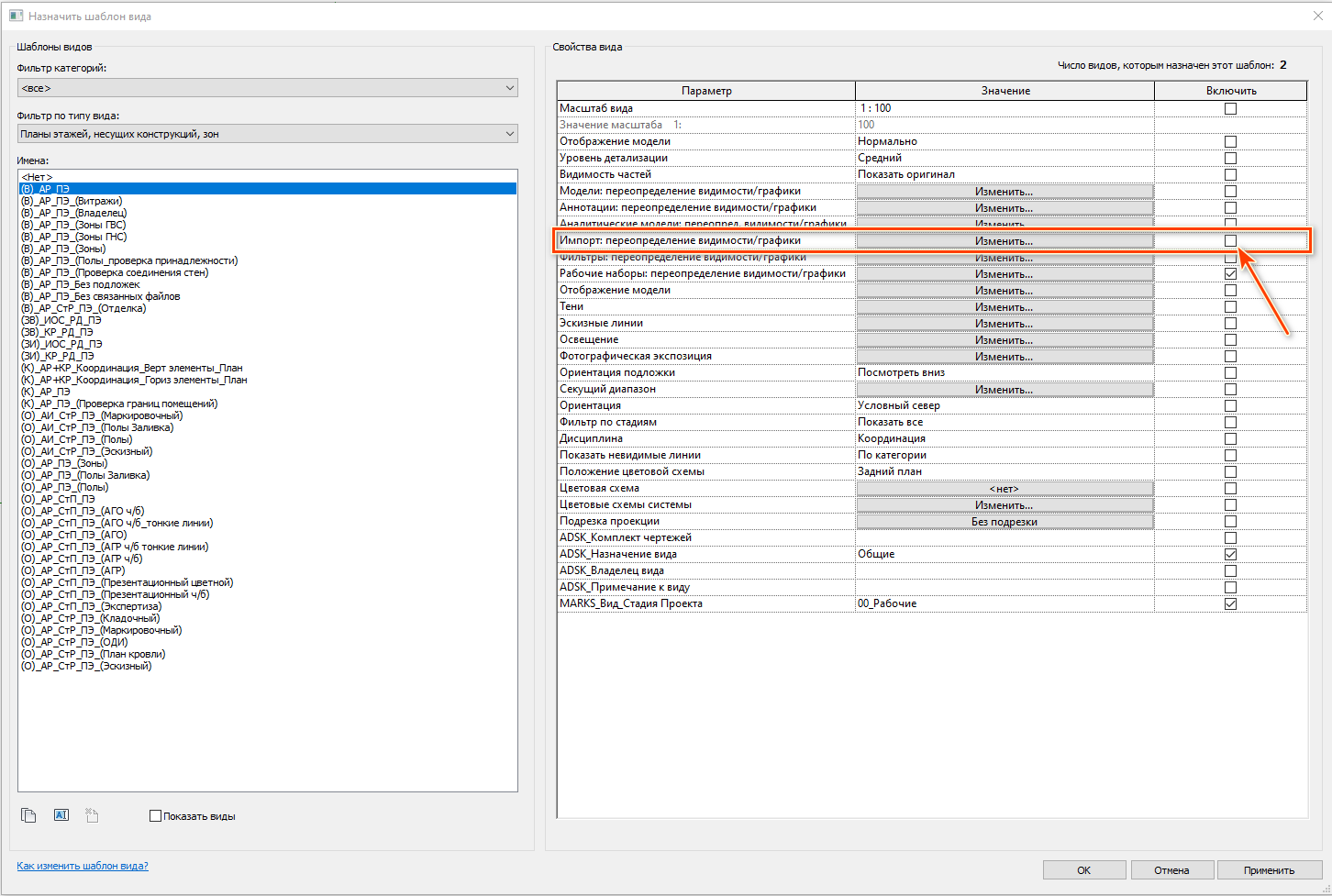
<span class="p1 pcustom">2.3. В открывшемся окне проверьте, стоит ли галочка на «<span class="low_highlighting_custom p1 highlighting">Импорт: переопределение видимости/графики</span>» (см. [Рисунок 8](#img-8)). Если галочка не стоит, закройте настройки шаблона и перейдите к п.[2.5](https://wiki.marksdigital.ru/books/vstavka-dwg/page/instrukciia-po-vstavke-dwg-v-revit#bkmrk-2.5).</span>

<a name="img-8"></a><span class="caption_custom p2 captions">[![clip_image015.png](https://wiki.marksdigital.ru/uploads/images/gallery/2025-01/scaled-1680-/clip-image015.png)](https://wiki.marksdigital.ru/uploads/images/gallery/2025-01/clip-image015.png)</span>

<span class="caption_custom p2 captions">Рисунок 8</span>

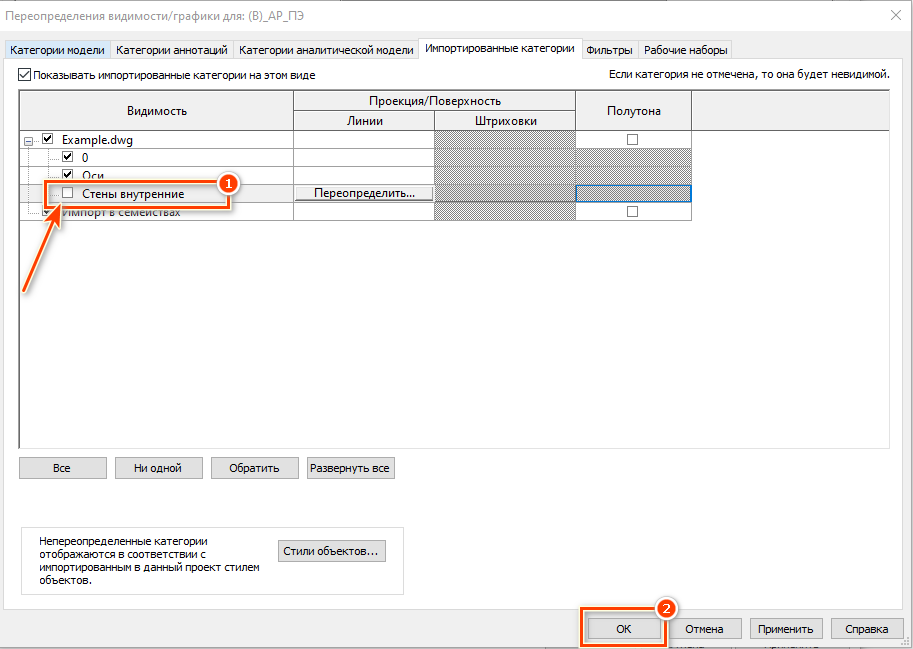
<span class="p1 pcustom">2.4. Если галочка указана нажмите «<span class="low_highlighting_custom p1 highlighting">Изменить…</span>» в настройках шаблона по пункту «<span class="low_highlighting_custom p1 highlighting">Импорт: переопределение видимости/графики</span>». В открывшемся окне снимите галочку со слоя, название которого смотрели в п.[2.1](https://wiki.marksdigital.ru/books/vstavka-dwg/page/instrukciia-po-vstavke-dwg-v-revit#bkmrk-2.1) <span class="strong_highlighting_custom p1 highlighting">\[1\]</span> и нажмите «<span class="low_highlighting_custom p1 highlighting">ОК</span>» \[<span class="strong_highlighting_custom p1 highlighting">2\]</span> (см. [Рисунок 9](#img-9)). Потом еще раз «<span class="low_highlighting_custom p1 highlighting">ОК</span>» в настройках шаблона.</span>

<a name="img-9"></a><span class="caption_custom p2 captions">[![clip_image017.png](https://wiki.marksdigital.ru/uploads/images/gallery/2025-01/scaled-1680-/clip-image017.png)](https://wiki.marksdigital.ru/uploads/images/gallery/2025-01/clip-image017.png)</span>

<span class="caption_custom p2 captions">Рисунок 9</span>

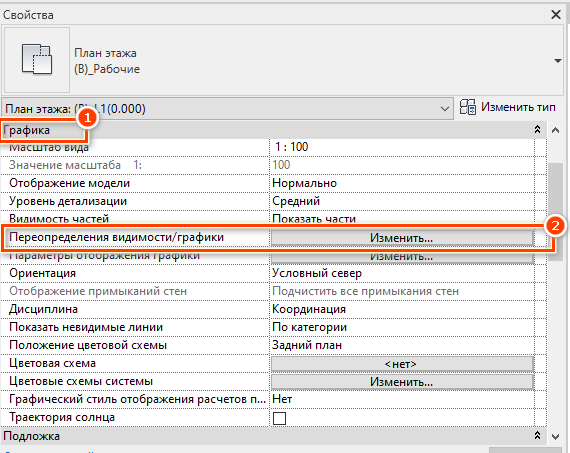
<span class="p1 pcustom">2.5. Если шаблон к виду не применен или применен, но не стоит галочка напротив пункта «<span class="low_highlighting_custom p1 highlighting">Импорт: переопределение видимости/графики</span>» в свойствах вида найдите раздел «<span class="low_highlighting_custom p1 highlighting">Графика</span>» <span class="strong_highlighting_custom p1 highlighting">\[1\]</span> – «<span class="low_highlighting_custom p1 highlighting">Переопределение видимости/графики</span>» <span class="strong_highlighting_custom p1 highlighting">\[2\]</span>, нажмите «<span class="low_highlighting_custom p1 highlighting">Изменить…</span>» (см. [Рисунок 10](#img-10)).</span>

<a name="img-10"></a>[![clip_image019.png](https://wiki.marksdigital.ru/uploads/images/gallery/2025-01/scaled-1680-/clip-image019.png)](https://wiki.marksdigital.ru/uploads/images/gallery/2025-01/clip-image019.png)  
<span class="caption_custom p2 captions">Рисунок 10</span>

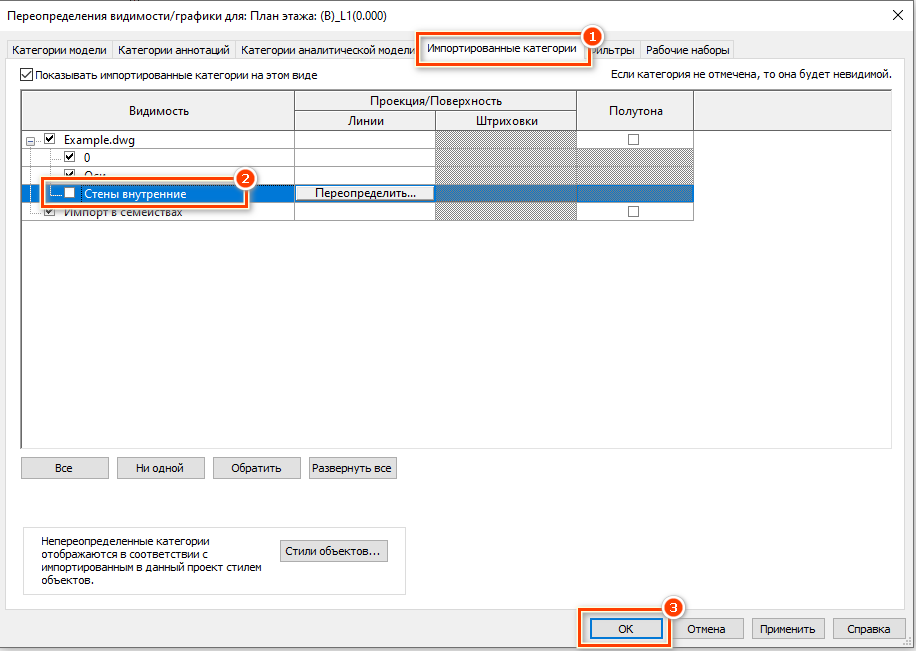
<span class="p1 pcustom">2.6. В открывшемся окне перейдите в раздел «<span class="low_highlighting_custom p1 highlighting">Импортированные категории</span>» <span class="strong_highlighting_custom p1 highlighting">\[1\]</span>, найдите нужный слой – снимите галочку <span class="strong_highlighting_custom p1 highlighting">\[2\]</span>, нажмите «<span class="low_highlighting_custom p1 highlighting">ОК</span>» <span class="strong_highlighting_custom p1 highlighting">\[3\]</span> (см. [Рисунок 11](#img-11)).</span>

<a name="img-11"></a><span class="caption_custom p2 captions">[![clip_image021.png](https://wiki.marksdigital.ru/uploads/images/gallery/2025-01/scaled-1680-/clip-image021.png)](https://wiki.marksdigital.ru/uploads/images/gallery/2025-01/clip-image021.png)</span>  
<span class="caption_custom p2 captions">Рисунок 11</span>

## 3. Вставка DWG на несколько видов  


<p class="callout warning"><span class="p1 pcustom">Если DWG файл необходимо разместить на нескольких видах запрещено вставлять его заново. </span>  
</p>

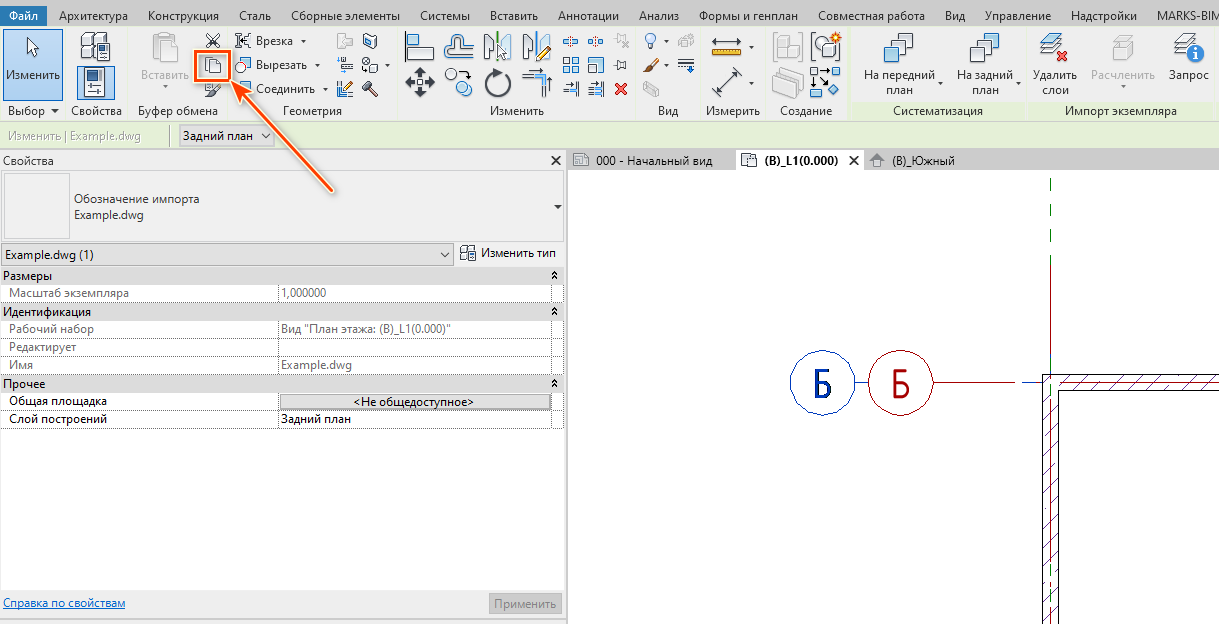
<span class="p1 pcustom">3.1. Чтобы разместить DWG на нескольких видах выберите DWG файл нажмите копировать (см. [Рисунок 12](#img-12)). Файл скопируется в «<span class="low_highlighting_custom p1 highlighting">Буфер обмена</span>».</span>

<a name="img-12"></a><span class="caption_custom p2 captions">[![clip_image023.png](https://wiki.marksdigital.ru/uploads/images/gallery/2025-01/scaled-1680-/clip-image023.png)](https://wiki.marksdigital.ru/uploads/images/gallery/2025-01/clip-image023.png)</span>  
<span class="caption_custom p2 captions">Рисунок 12</span>

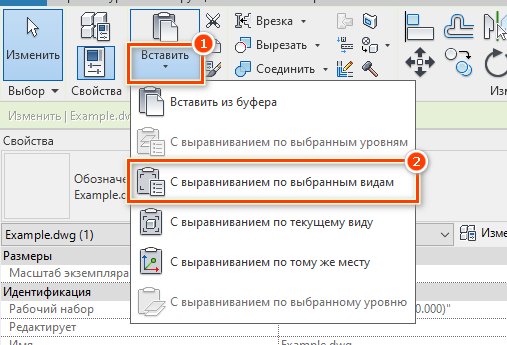
<span class="p1 pcustom">3.2. Нажмите на «<span class="low_highlighting_custom p1 highlighting">Вставить</span>» <span class="strong_highlighting_custom p1 highlighting">\[1\]</span> и в выпадающем списке выберите «<span class="low_highlighting_custom p1 highlighting">С выравниванием по выбранным видам</span>» <span class="strong_highlighting_custom p1 highlighting">\[2\]</span> (см. [Рисунок 13](#img-13)).</span>

<a name="img-13"></a><span class="caption_custom p2 captions">[![clip_image025.png](https://wiki.marksdigital.ru/uploads/images/gallery/2025-01/scaled-1680-/clip-image025.png)](https://wiki.marksdigital.ru/uploads/images/gallery/2025-01/clip-image025.png)</span>  
<span class="caption_custom p2 captions">Рисунок 13</span>

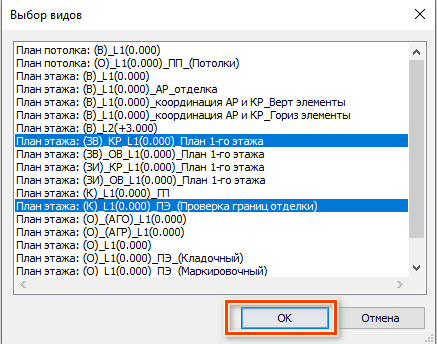
<span class="p1 pcustom">3.3. В открывшемся окне выберите виды, на которые необходимо скопировать DWG файл, нажмите «<span class="low_highlighting_custom p1 highlighting">ОК</span>» (см. [Рисунок 14](#img-14)).</span>

<a name="img-14"></a><span class="caption_custom p2 captions">[![clip_image027.png](https://wiki.marksdigital.ru/uploads/images/gallery/2025-01/scaled-1680-/clip-image027.png)](https://wiki.marksdigital.ru/uploads/images/gallery/2025-01/clip-image027.png)</span>  
<span class="caption_custom p2 captions">Рисунок 14</span>

## 4. Если что-то не отображается  


<span class="p1 pcustom">Если что-то не отображается так, как Вы ожидали:</span>

1. <span class="p1 pcustom">Проверьте оригинал DWG в AutoCad: необходимые слои могут быть невидимыми в DWG.</span>
2. <span class="p1 pcustom">Проверьте, что положение осей А1 в DWG и А1 в Revit точно совпали.</span>
3. <span class="p1 pcustom">Внимательно следите, какие слои скрываете, а какие оставляете видимыми.</span>