# Код по классификатору

## 1. Общая информация

### 1.1. Назначение документа и область применения

<span class="p1 pcustom">Документ предназначен для BIM координаторов и проектировщиков.</span>

<span class="p1 pcustom">Описывает последовательность действий по заполнению параметра <span class="low_highlighting_custom p1 highlighting">Код по классификатору</span> и способы заполнения.</span>

## 2. Порядок действий

### 2.1. Добавление классификатора в модель

<span class="p1 pcustom">Для того чтобы добавить таблицу классификаторов в проект, перейдите во вкладку <span class="low_highlighting_custom p1 highlighting">«Управление»</span> <span class="strong_highlighting_custom p1 highlighting">\[1\]</span>, далее <span class="low_highlighting_custom p1 highlighting">«Дополнительные параметры»</span> <span class="strong_highlighting_custom p1 highlighting">\[2\]</span> и выберите вкладку <span class="low_highlighting_custom p1 highlighting">«Код по классификатору»</span> <span class="strong_highlighting_custom p1 highlighting">\[3\]</span> (см. [Рисунок 1](https://wiki.marksdigital.ru/uploads/images/gallery/2025-09/nXEclip-image003.png)).</span>

[![clip_image003.png](https://wiki.marksdigital.ru/uploads/images/gallery/2025-09/scaled-1680-/nXEclip-image003.png)](https://wiki.marksdigital.ru/uploads/images/gallery/2025-09/nXEclip-image003.png)

<span class="caption_custom p2 captions">Рисунок 1</span>

<span class="p1 pcustom">Выберите `.txt` файл и подгрузите в проект, в открывшемся окне (см. [Рисунок 2](https://wiki.marksdigital.ru/uploads/images/gallery/2025-09/CN1clip-image005.png)).</span>

[![clip_image005.png](https://wiki.marksdigital.ru/uploads/images/gallery/2025-09/scaled-1680-/CN1clip-image005.png)](https://wiki.marksdigital.ru/uploads/images/gallery/2025-09/CN1clip-image005.png)

<span class="caption_custom p2 captions">Рисунок 2</span>

<p class="callout info"><span class="p1 pcustom">Данный файл создается под каждый объект индивидуально по требованиям заказчика. За подробной информацией обратитесь к профильному координатору.</span></p>

### 2.2. Назначение классификатора элементу

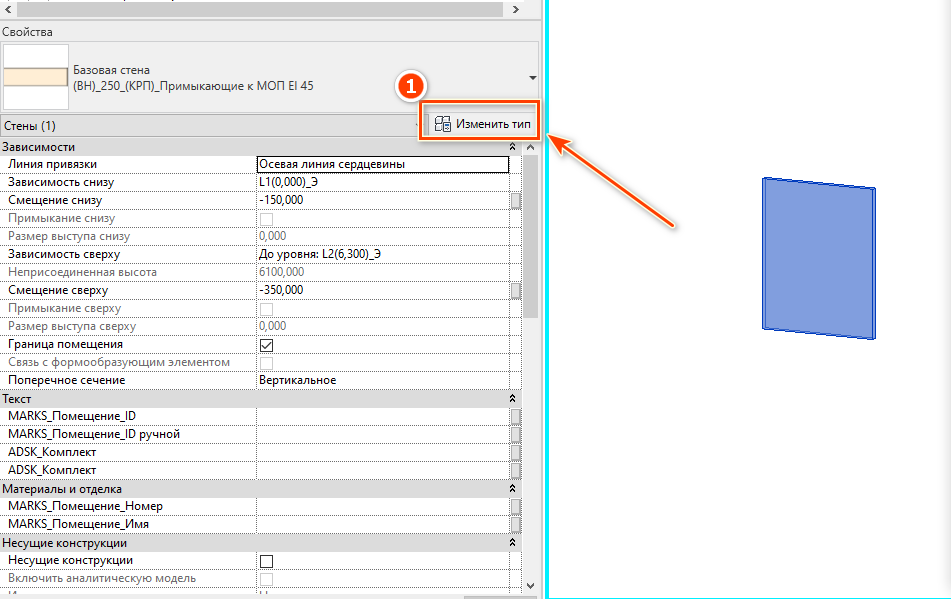
<span class="p1 pcustom">Всем элементам модели должен быть назначен код по классификатору. В `.txt` файле классификатора прописано соответствие элементов и кодов. Для того, чтобы назначить код элементу, зайдите в параметры типа элемента <span class="strong_highlighting_custom p1 highlighting">\[1\]</span> (см. [Рисунок 3](https://wiki.marksdigital.ru/uploads/images/gallery/2025-09/C3yclip-image006.png)).</span>

[![clip_image006.png](https://wiki.marksdigital.ru/uploads/images/gallery/2025-09/scaled-1680-/C3yclip-image006.png)](https://wiki.marksdigital.ru/uploads/images/gallery/2025-09/C3yclip-image006.png)

<span class="caption_custom p2 captions">Рисунок 3</span>

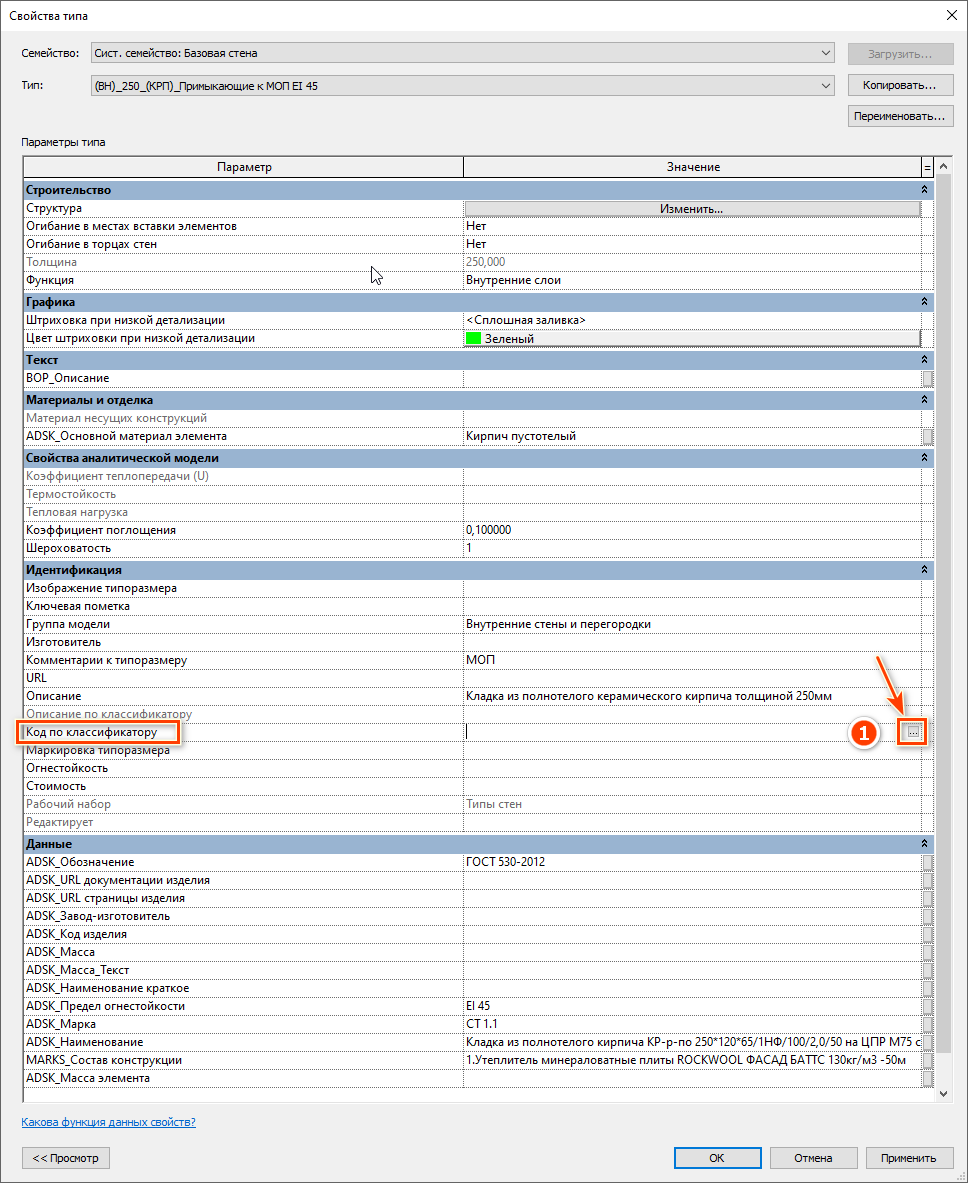
<span class="p1 pcustom">Далее напротив параметра <span class="low_highlighting_custom p1 highlighting">«Код по классификатору»</span> нажать на троеточие <span class="strong_highlighting_custom p1 highlighting">\[1\]</span> (см. [Рисунок 4](https://wiki.marksdigital.ru/uploads/images/gallery/2025-09/16Sclip-image008.png)).</span>

[![clip_image008.png](https://wiki.marksdigital.ru/uploads/images/gallery/2025-09/scaled-1680-/16Sclip-image008.png)](https://wiki.marksdigital.ru/uploads/images/gallery/2025-09/16Sclip-image008.png)

<span class="caption_custom p2 captions">Рисунок 4</span>

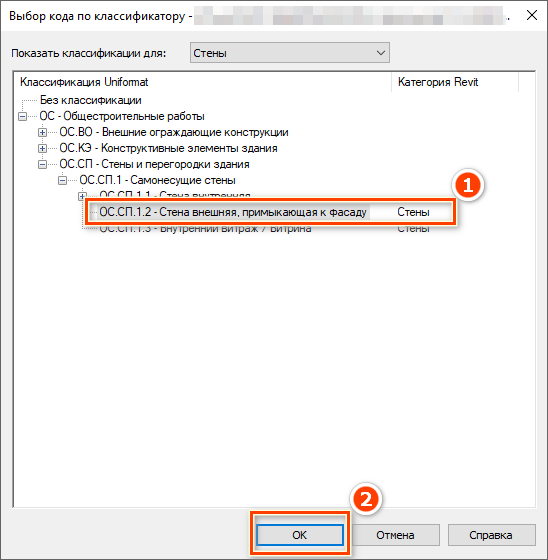
<span class="p1 pcustom">Выберите код, который подходит под описание выбранного элемента и соответствует категории <span class="strong_highlighting_custom p1 highlighting">\[1\]</span>, и нажать <span class="low_highlighting_custom p1 highlighting">«ОК»</span> <span class="strong_highlighting_custom p1 highlighting">\[2\]</span> (см. [Рисунок 5](https://wiki.marksdigital.ru/uploads/images/gallery/2025-09/eoPclip-image010.png)).</span>

[![clip_image010.png](https://wiki.marksdigital.ru/uploads/images/gallery/2025-09/scaled-1680-/eoPclip-image010.png)](https://wiki.marksdigital.ru/uploads/images/gallery/2025-09/eoPclip-image010.png)

<span class="caption_custom p2 captions">Рисунок 5</span>

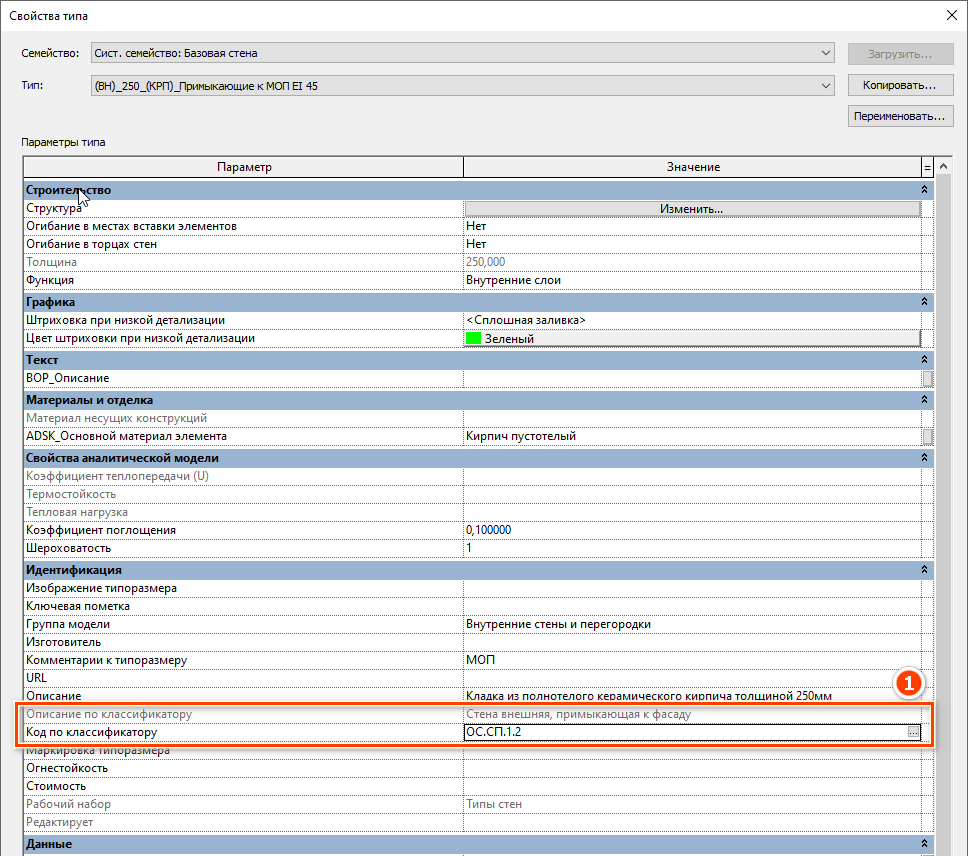
<span class="p1 pcustom">У элемента заполнятся параметры <span class="low_highlighting_custom p1 highlighting">«Код по классификатору»</span> и <span class="low_highlighting_custom p1 highlighting">«Описание по классификатору»</span> <span class="strong_highlighting_custom p1 highlighting">\[1\]</span> (см. [Рисунок 6](https://wiki.marksdigital.ru/uploads/images/gallery/2025-09/g3cclip-image011.png)).</span>

[![clip_image011.png](https://wiki.marksdigital.ru/uploads/images/gallery/2025-09/scaled-1680-/g3cclip-image011.png)](https://wiki.marksdigital.ru/uploads/images/gallery/2025-09/g3cclip-image011.png)

<span class="caption_custom p2 captions">Рисунок 6</span>

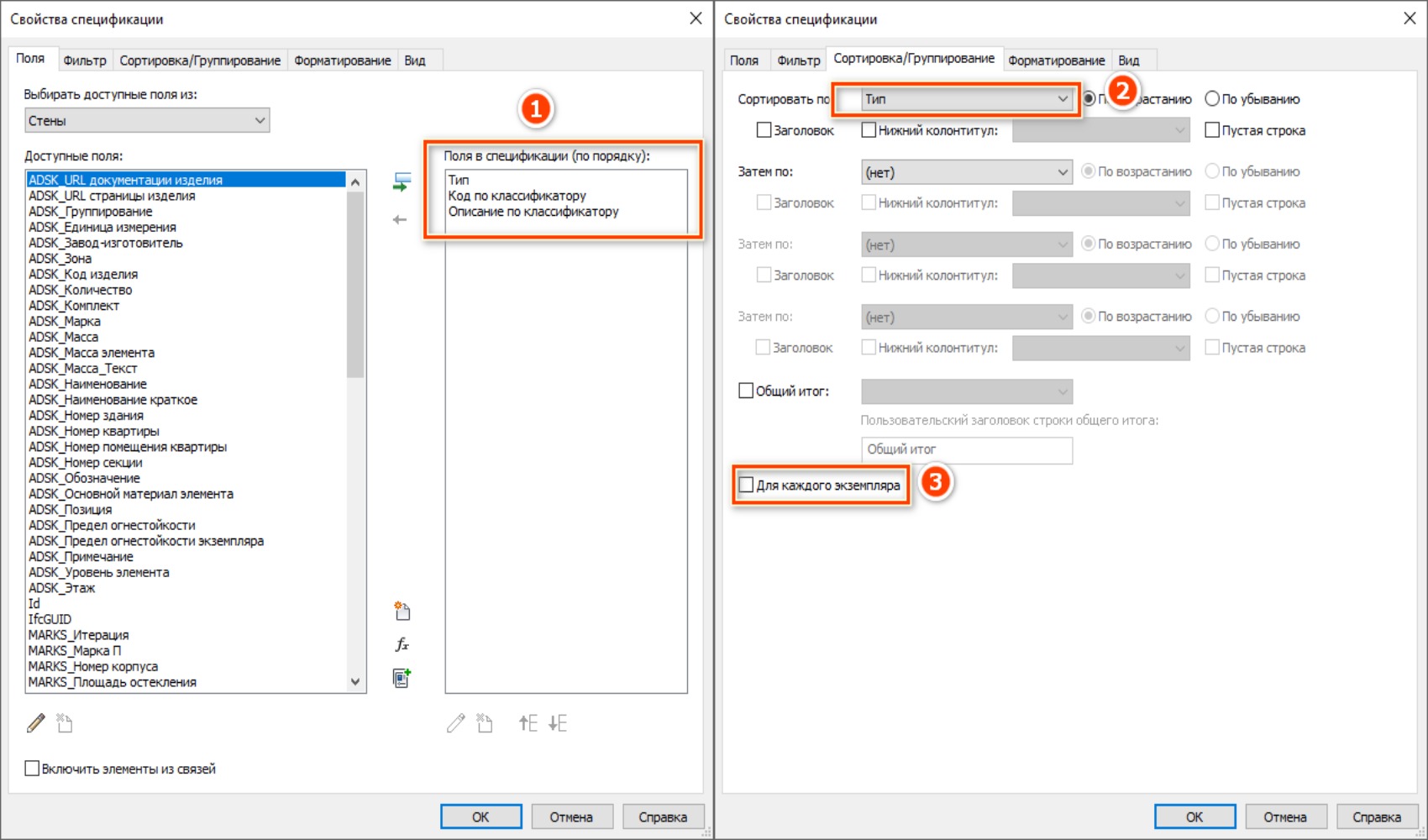
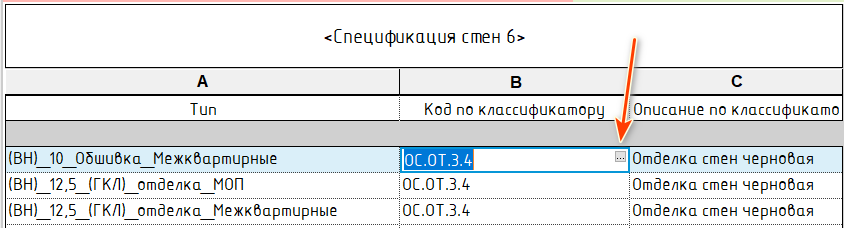
<span class="p1 pcustom">Заполнить код можно через спецификацию. Создайте спецификацию по категории/категориям и назначайте коды через неё. Для этого необходимо добавить параметры <span class="low_highlighting_custom p1 highlighting">«Тип»</span>, <span class="low_highlighting_custom p1 highlighting">«Код по классификатору»</span> и <span class="low_highlighting_custom p1 highlighting">«Описание по классификатору»</span> <span class="strong_highlighting_custom p1 highlighting">\[1\]</span>. Сортировать по параметру <span class="low_highlighting_custom p1 highlighting">«Тип»</span> и снять галочку <span class="low_highlighting_custom p1 highlighting">«Для каждого экземпляра»</span> (см. [Рисунок 7](https://wiki.marksdigital.ru/uploads/images/gallery/2025-09/image.jpg), [Рисунок 8](https://wiki.marksdigital.ru/uploads/images/gallery/2025-09/NQSclip-image015.png)).</span>

[![image.jpg](https://wiki.marksdigital.ru/uploads/images/gallery/2025-09/scaled-1680-/image.jpg)](https://wiki.marksdigital.ru/uploads/images/gallery/2025-09/image.jpg)

<span class="caption_custom p2 captions">Рисунок 7</span>

[![clip_image015.png](https://wiki.marksdigital.ru/uploads/images/gallery/2025-09/scaled-1680-/NQSclip-image015.png)](https://wiki.marksdigital.ru/uploads/images/gallery/2025-09/NQSclip-image015.png)

<span class="caption_custom p2 captions">Рисунок 8</span>