
Нюансы работы
1. Импорт 3D графики
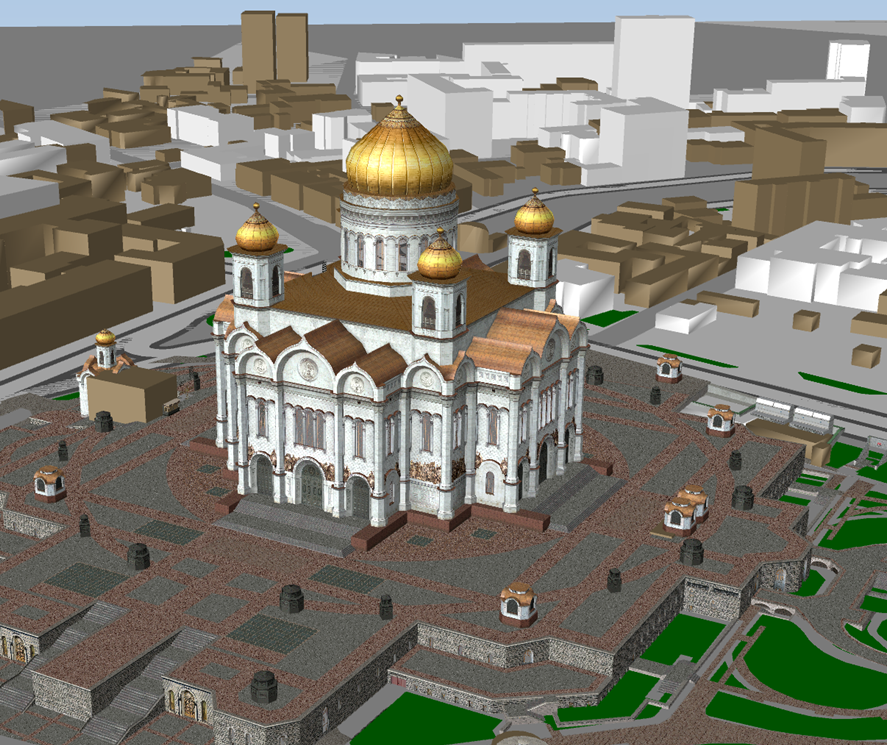
Импорт 3D графики не напрямую в Rhino, а через формат .fbx, что позволяет сохранить текстуры.
Если текстуры не важны, то через Rhino удобней и быстрей.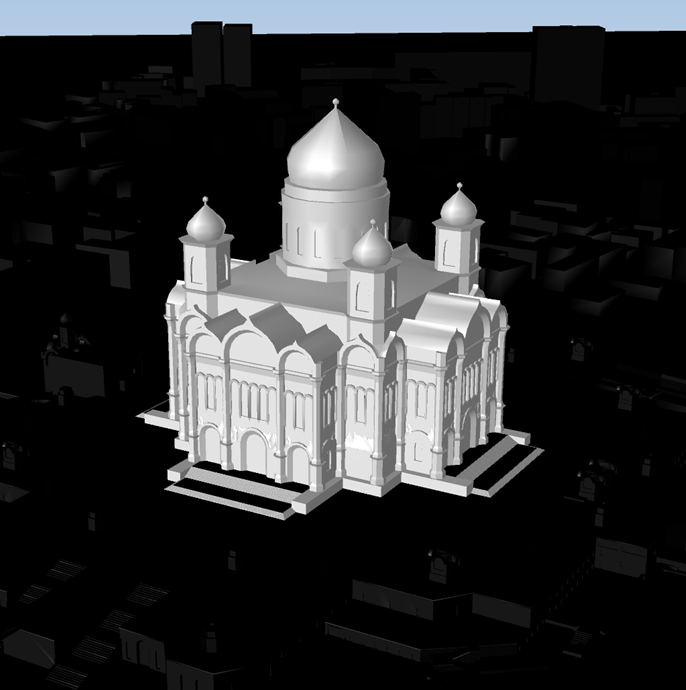
2. Особенности работы вкладки "Свойства работы"
Через Свойство работы уже назначенным ресурсам в меню справа можно назначить визуальный профиль, путь, положение на пути, а также начало и конец движения.
Открывается на вкладке Окна ->Свойства работы
После открытия находится с правой стороны экрана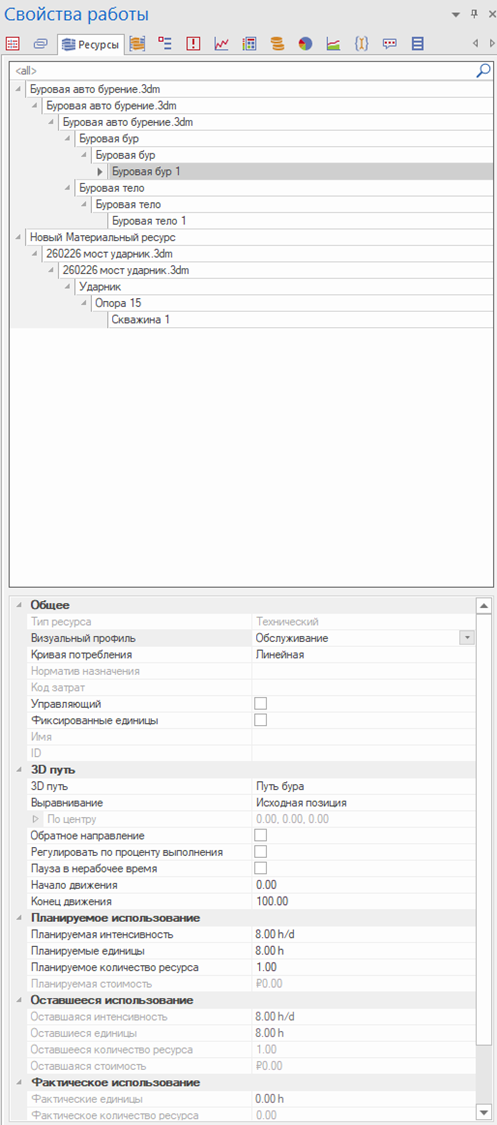
3. Работа с 3D путями:
Окно свойства 3D пути с более точной настройкой координат точек, и времени и времени появления объекта на них.
Открывается на вкладке Окна -> Свойства 3D пути, появляется в блоке справа.
Удобная навигация через выделение строк в таблице снизу.
Нюансы работы с 3D путями:
- Принимает только изначальное положение или положение после правки. Не воспринимают положение объекта после правки назначения (когда меняем координаты только для определенной работы)
- Конфликтует с анимацией роста визуальных профилей. Блокирует их. Нет проблем при выделении цветом или прозрачностью.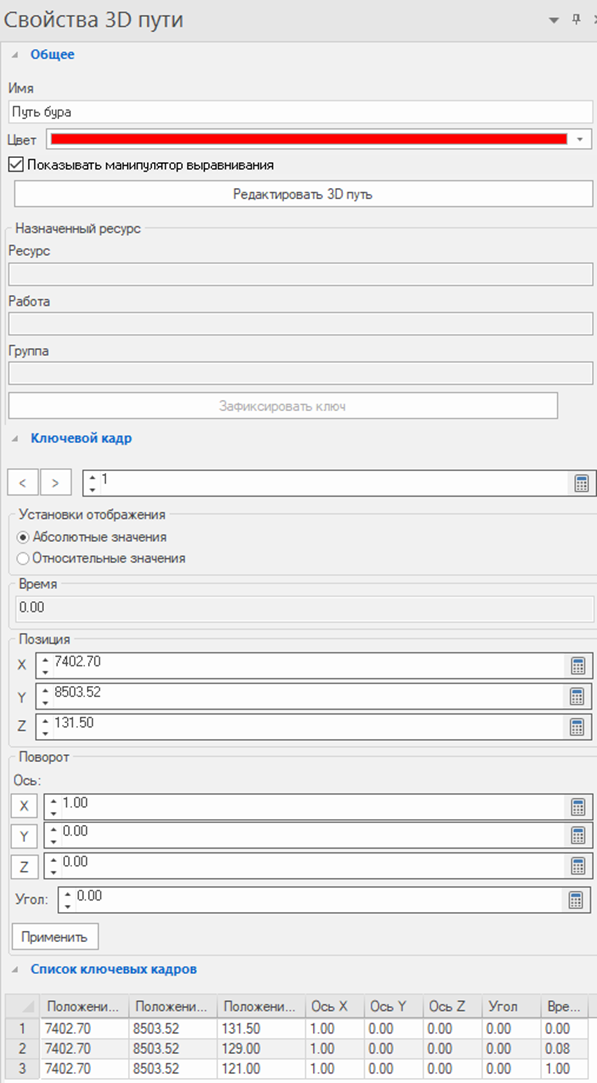
4. Визуальные профили
Через меню визуальные профили можно разнообразно настроить установку, демонтаж и использование разных ресурсов, подсвечивая их цветом, прозрачностью, анимацией убывания и возрастания.
Добавляется на вкладке Назначить ресурсы -> Визуальные профили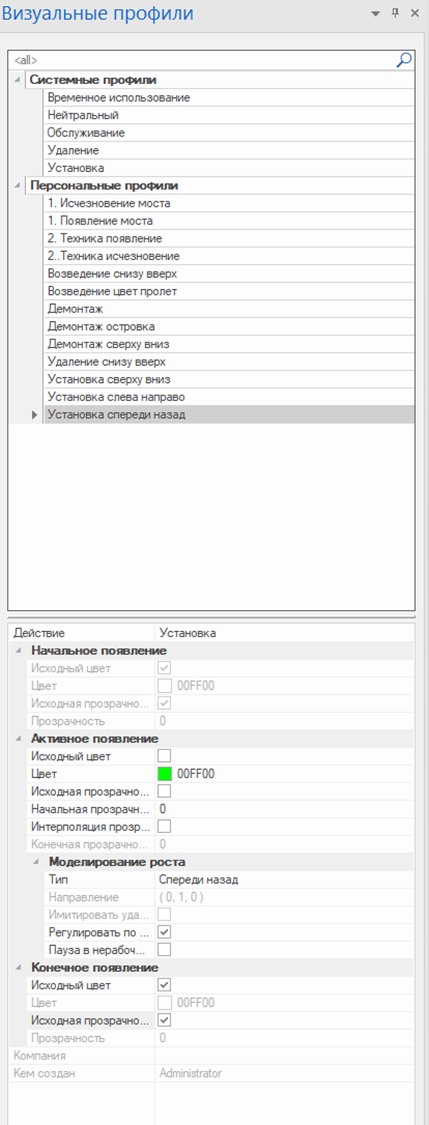
5. Окно "Свойства 3D"
В окне Свойства 3D можно с большей точностью трансформировать объекты
Открывается через вкладку Окна -> Свойства 3D, располагается в правой части экрана
Объекты трансформируются только без назначения на работу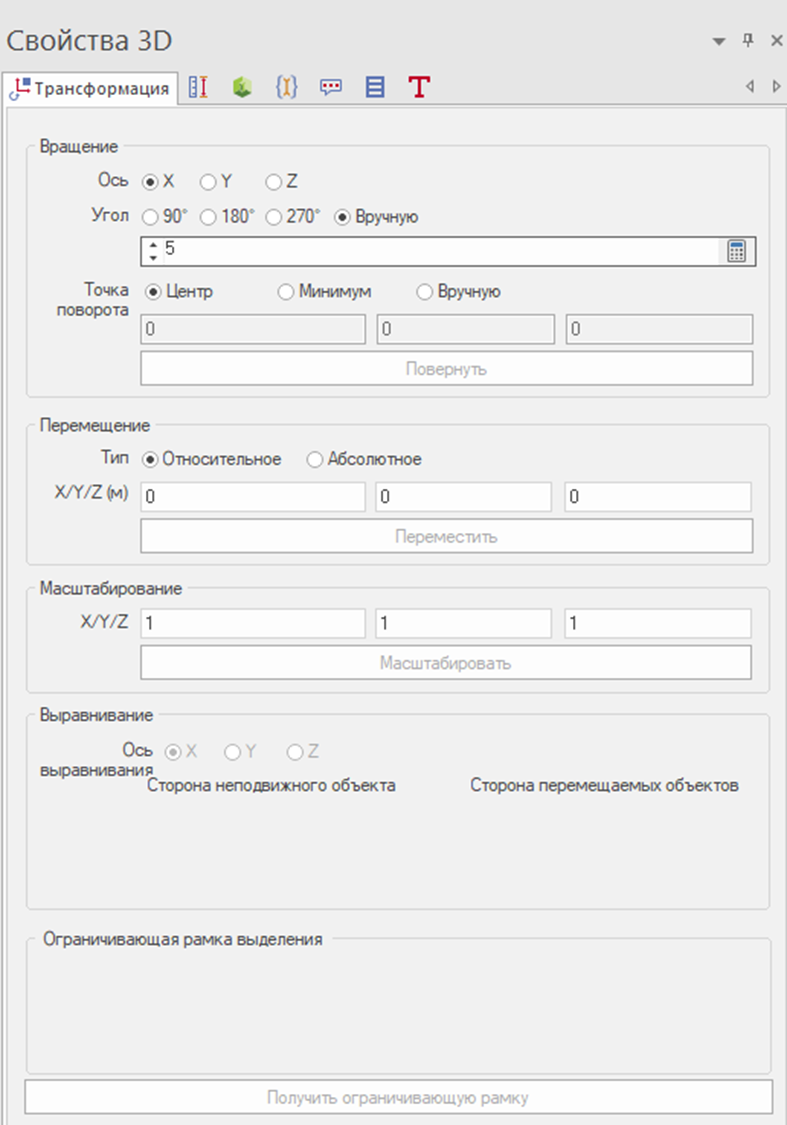
6. Экспорт анимации
При экспорте анимации можно настроить тени и кромки, так как они не берутся с 3D окна
Видимости вспомогательных элементов (куб, 3D пути и т.д.) необходимо отключать в 3D окне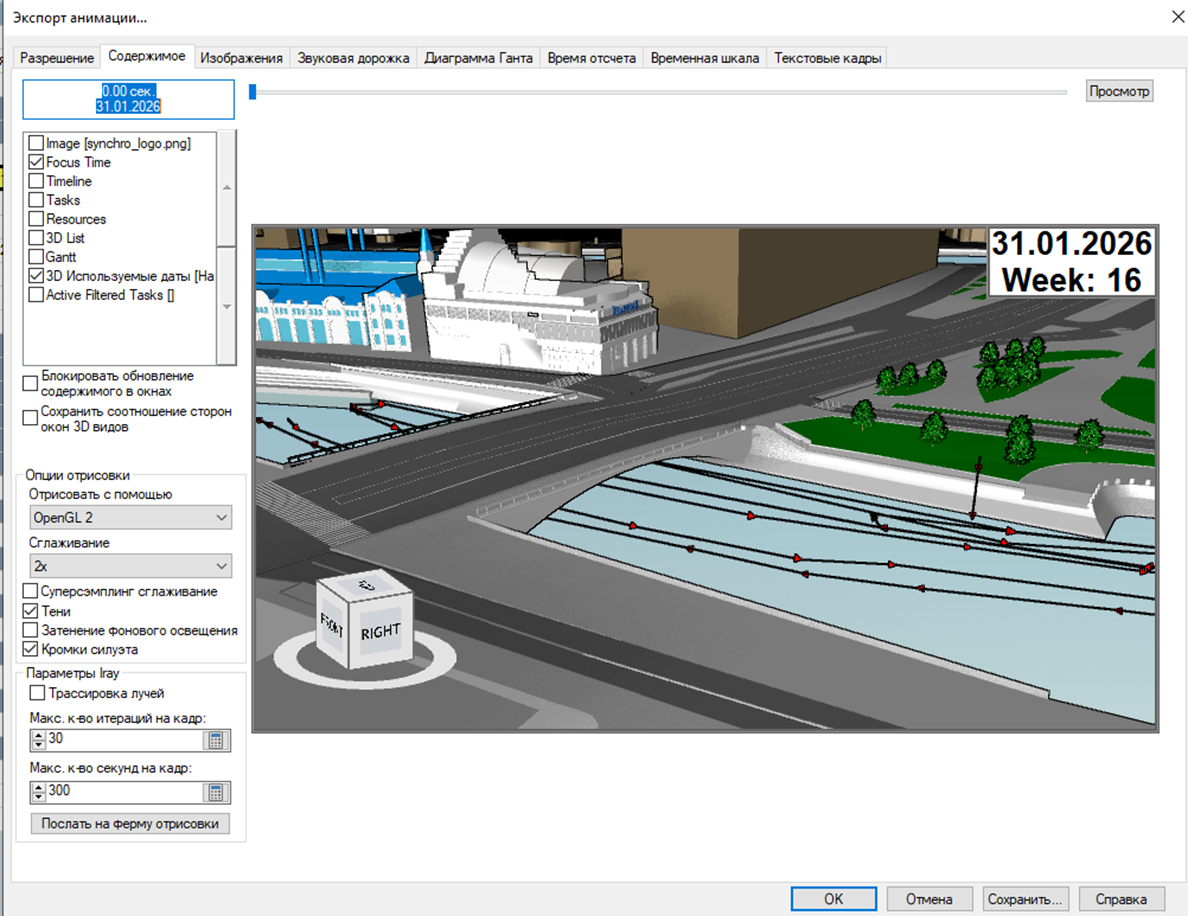
7. Копирование объектов сцены
- Копирование объектов рекомендуется производить в ссылочных файлах моделей, иначе при копировании внутри Синхро каждый новый объект будет вставляться вне имеющегося дерева
- Не следует дублировать имена 3D объектов. 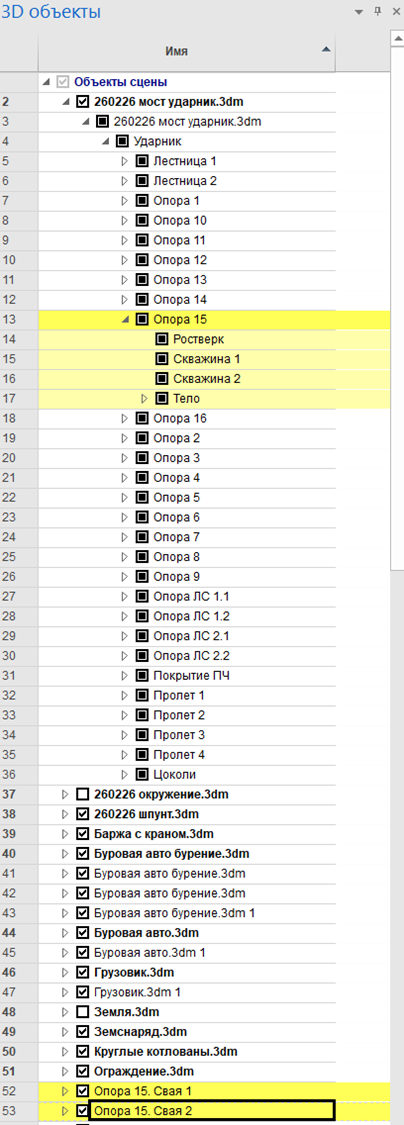
8. Инструмент "Синхронизация"
Удобный инструмент обновления моделей и графиков – синхронизация.
Вкладка Навигатор -> Внешние данные.
Правая кнопка мыши по файлу, который надо обновить; синхронизация из.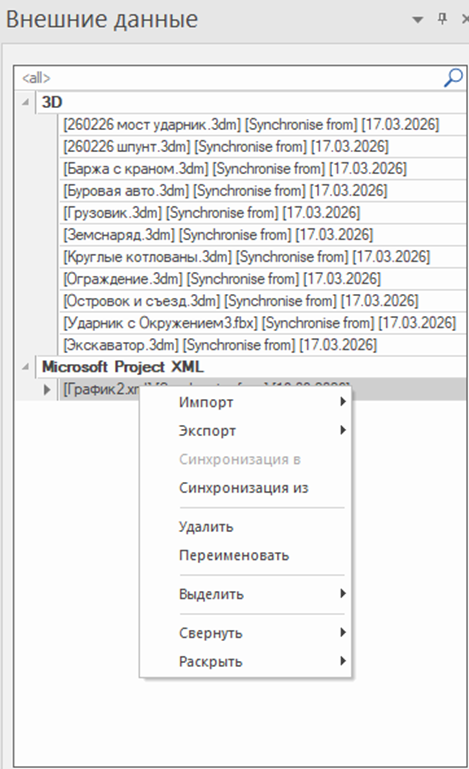
Нет комментариев