Просмотр коллизий из Navisworks в Revit
1. Общая информация
1.1. Назначение документа и область применения
Документ предназначен для BIM координаторов и проектировщиков.
Документ применяется при работе с отчетами по коллизиям из Navisworks в Revit.
1.2. Описание
«Просмотр коллизий» - инструмент, который облегчает работу по исправлению пересечений. Он позволяет использовать отчеты из Autodesk Navisworks и быстро находить пересечение внутри модели.
Функции «Просмотра коллизий» позволяют анализировать отчеты о пересечениях в интерфейсе Revit:
- Импорт отчета о пересечениях.
- Создание 3D вида для каждого конфликта.
- Изменением статуса конфликта.
- Фильтрация конфликта в отчете по открытой модели.
2. Navisworks
Данный раздел предназначен только для BIM координаторов.
Для начала требуется провести проверки в Navisworks. После можно оставить комментарии, выставить статусы или сгруппировать результаты проверки (см. Рисунок 1).
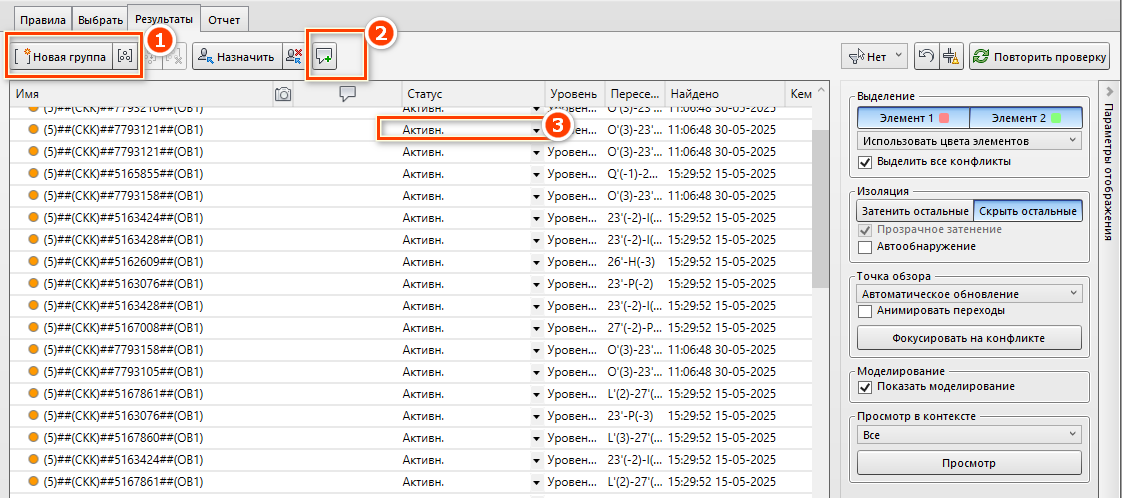
Рисунок 1
- Сгруппировать отчеты.
- Оставить комментарий.
- Изменить статус.
Далее необходимо экспортировать отчет. В качестве формата используется расширение XML [1], в качестве типа отчета вы можете использовать любой тип, в зависимости от вашей задачи (см. Рисунок 2).
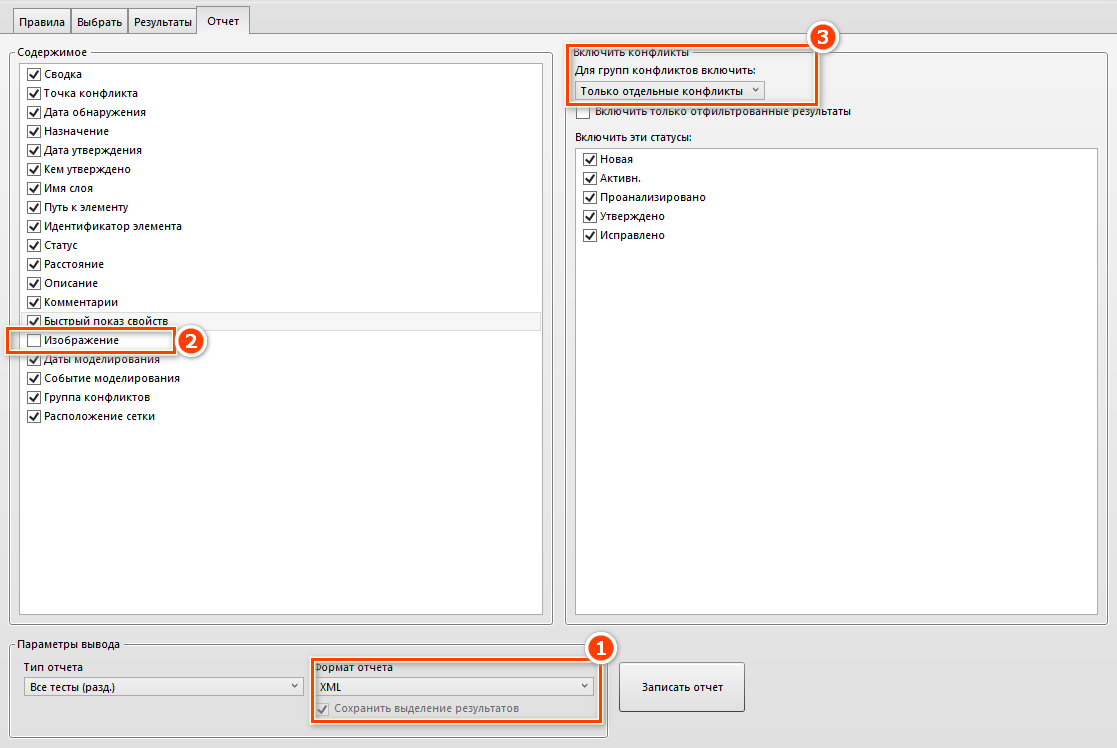
Рисунок 2
Совет – отключите изображения, если хотите ускорить процесс выгрузки отчета из Navisworks [2].
Если у вас присутствует группировка конфликтов в результатах проверок, то в поле Для групп конфликтов включить: «Только отдельные конфликты» [3].
3. Revit
Переходим в Revit. На вкладке «MARKS-ОБЩЕЕ» [1] в совместной работе находится плагин «Просмотр коллизий» [2]. Окно плагина не зависимо от модели [3]. Позволяет разместить его на соседнем экране или растянуть до нужного размера (см. Рисунок 3).
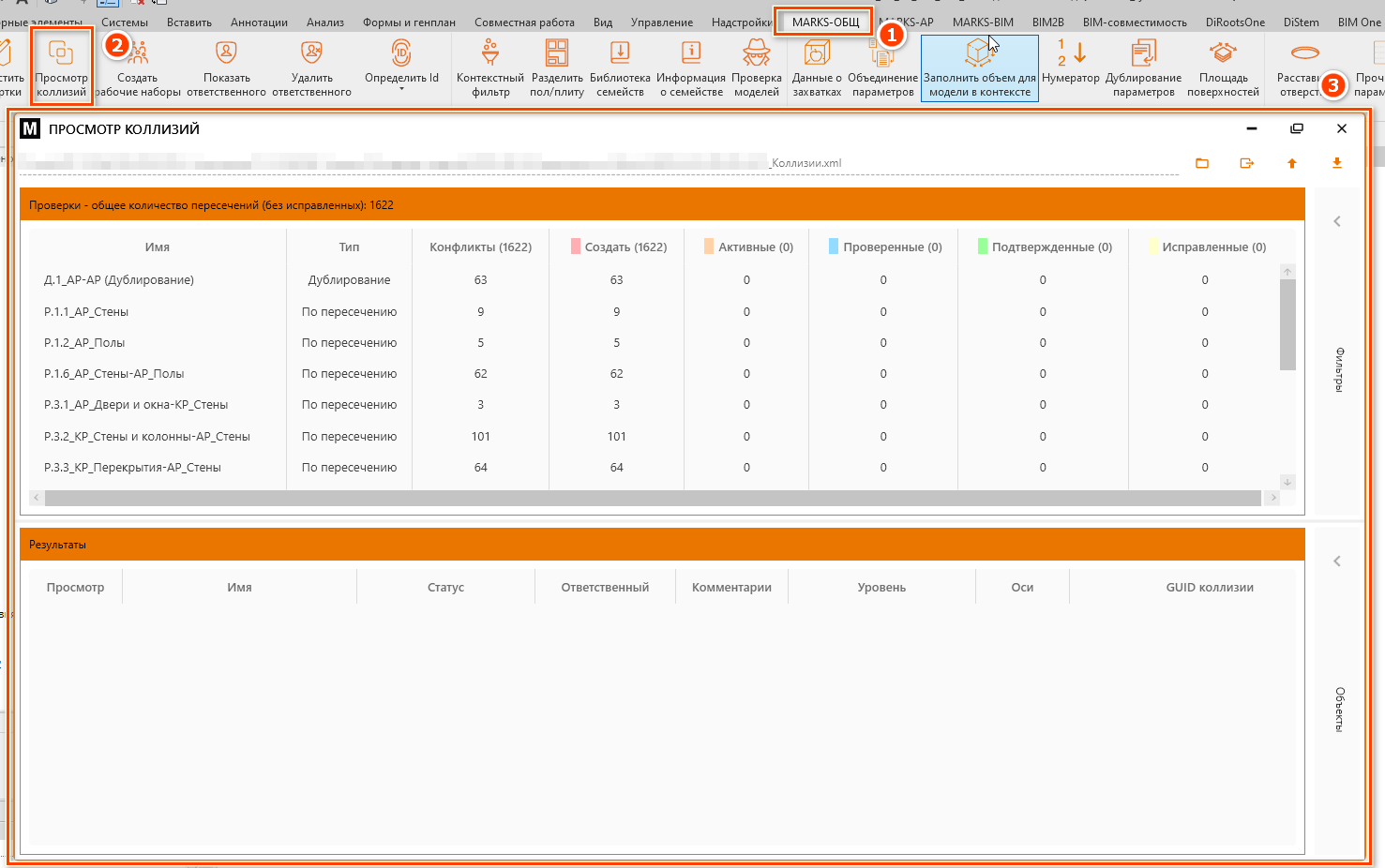
Рисунок 3
Для загрузки отчета нажмите «Обзор» [1]. Нужно выбрать отчет формате XML. Ссылку можно уточнить у вашего координатора по объекту (см. Рисунок 4).
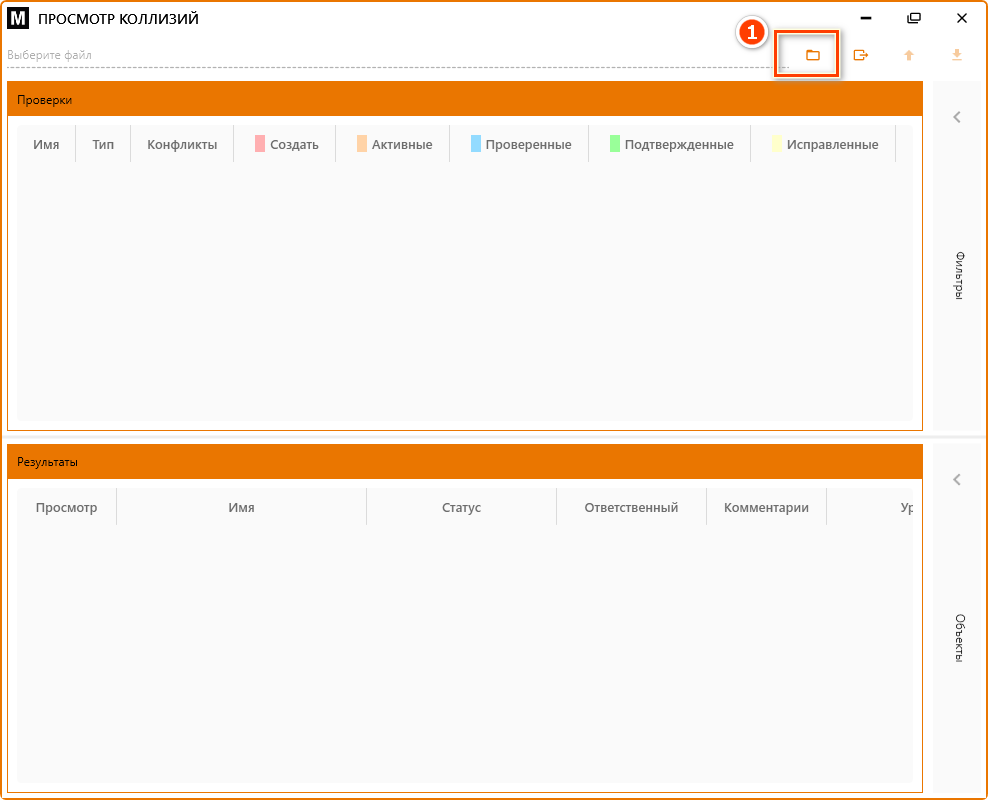
Рисунок 4
После загрузки отчета вы увидите привычный интерфейс как в Navisworks: список проверок на пересечения и количество пересечений, разбитое по статусам. Можно отсортировать проверки по имени [1], по типу [2], количество пересечений [3] (см. Рисунок 5).
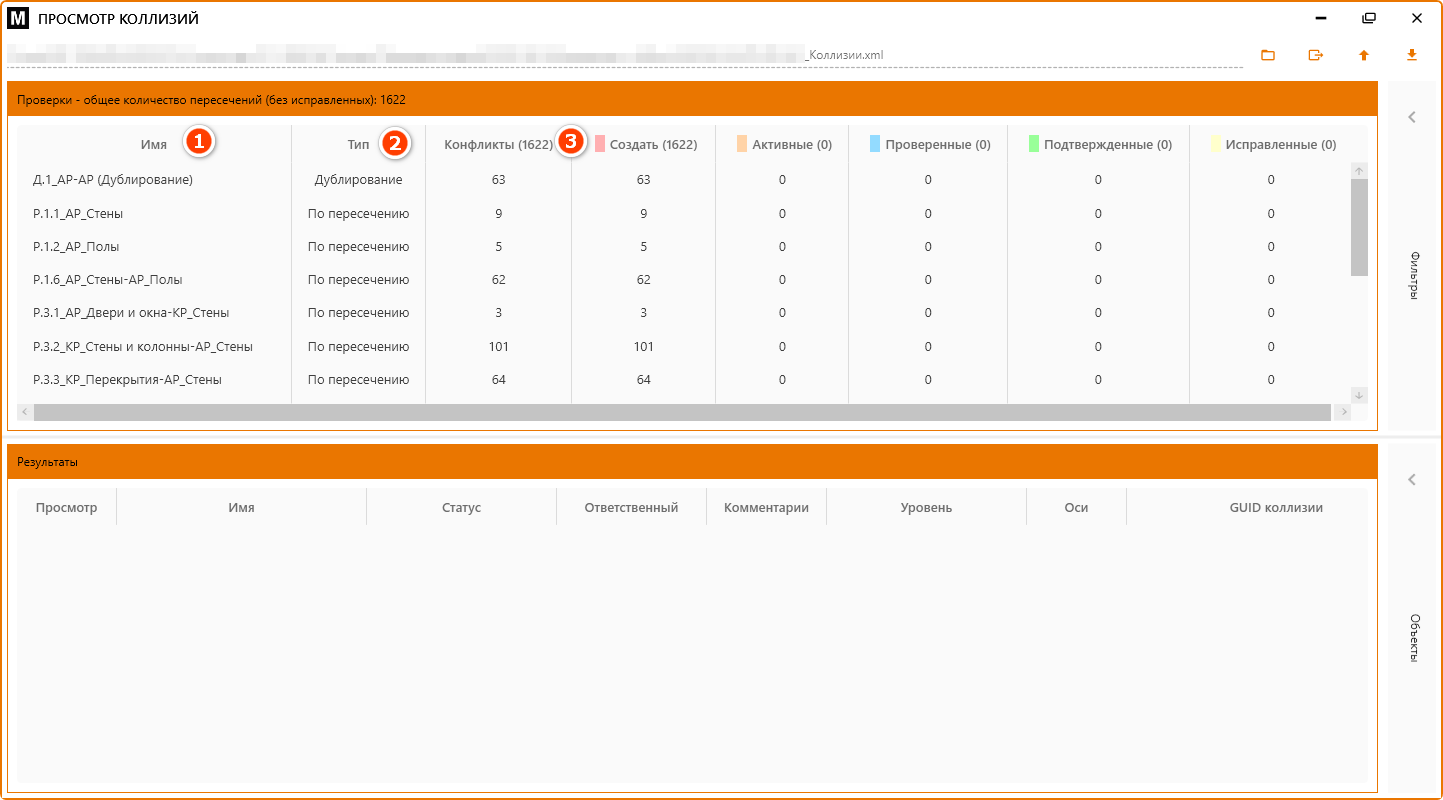
Рисунок 5
3.1. Фильтры
Для удобства работы с результатами пересечений вы можете использовать фильтры [1]. Список проверок и результатов будет автоматически меняться (см. Рисунок 6).
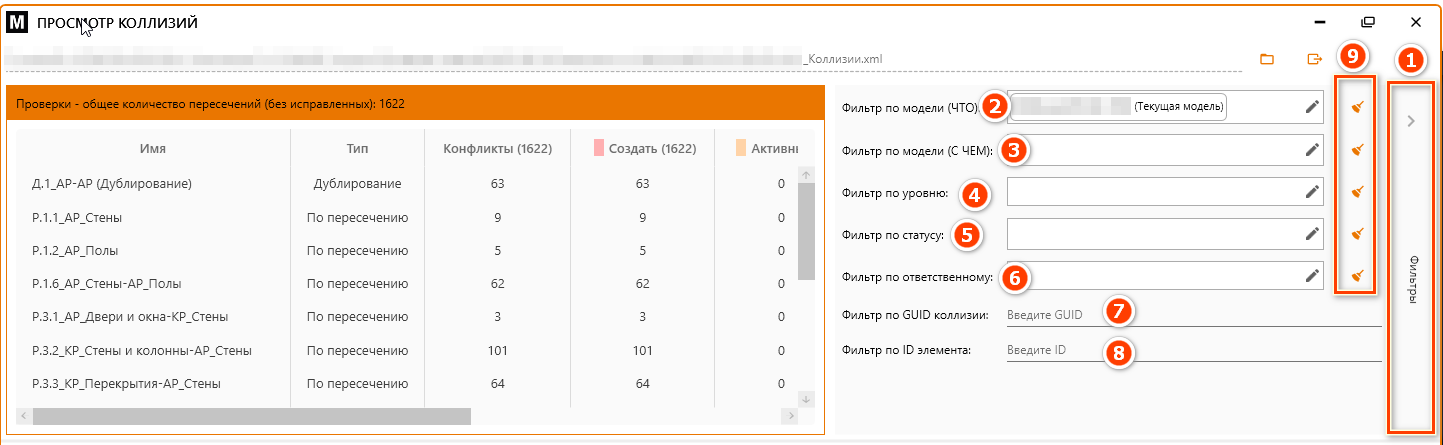
Рисунок 6
- «Фильтр по модели (ЧТО):» [2]. Автоматически в фильтре выбирается текущая модель, если совпадает наименование моделей NWC и RVT. Дополнительно можно выбрать другие модели или убрать выбор.
- «Фильтр по модели (С ЧЕМ):» [3]. В текущем поле можно выбрать модель/модели, для фильтрации проверок по пересечению конкретных разделов. Либо поле можно оставить пустым, тогда будут показаны все проверки, с учетом других фильтров, если такие есть.
- «Фильтр по уровню» [4]. Позволяет выставить фильтр по уровням.
- «Фильтр по статусу» [5]. Позволяет выставлять фильтр по статусам проверок.
- «Фильтр по ответственному» [6]. Позволяет произвести фильтрацию по ответственному, АР, КР и так далее. Ответственный настраивается в Nawisworks.
- «Фильтр по GUID коллизии» [7]. Позволяет произвести фильтрацию по уникальному GUID у конкретной коллизии из отчета.
- «Фильтр по ID элемента» [8]. Позволяет произвести фильтрацию по уникальному ID у элемента.
- Очистка фильтра до исходного значения [9].
3.2. Результаты
При выборе проверки [1] вы увидите список результатов (коллизий) [2]. Обратите внимание, если результаты сгруппированы, то в списке будут отображаться группы, которые можно раскрыть. Если группирование нет, то будет стандартный список (см. Рисунок 7).
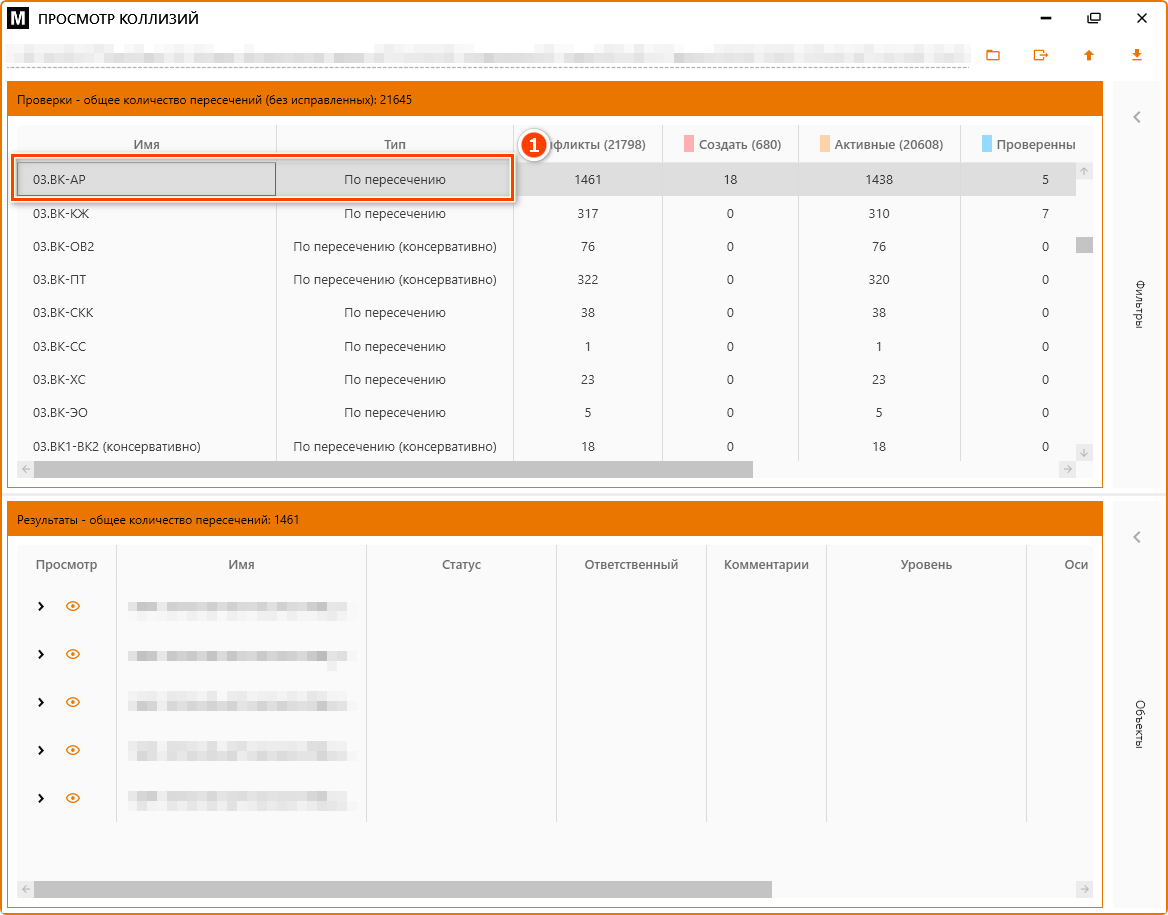
Рисунок 7
У каждого результата пересечения есть возможность создать 3D вид с коллизией [1]. Информация о имени [2], статусе [3], ответственном [4], наличии комментариев [5], уровне на котором расположено пересечение [6], оси [7], GUID коллизии [8]. Можно копировать всю информацию о конфликте [9] (см. Рисунок 8).
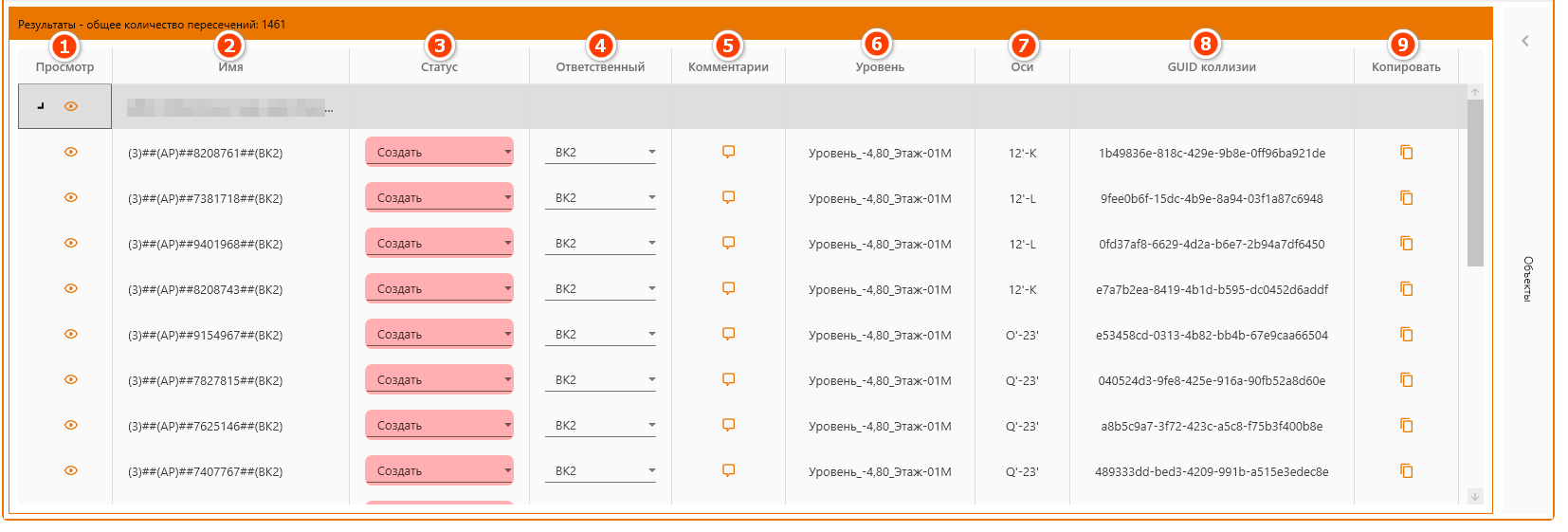
Рисунок 8
3.3. Объекты
Для получения более подробной информации о пересекающихся элементах, выберите результат пересечения [1] и раскройте Объекты [2] (см. Рисунок 9).
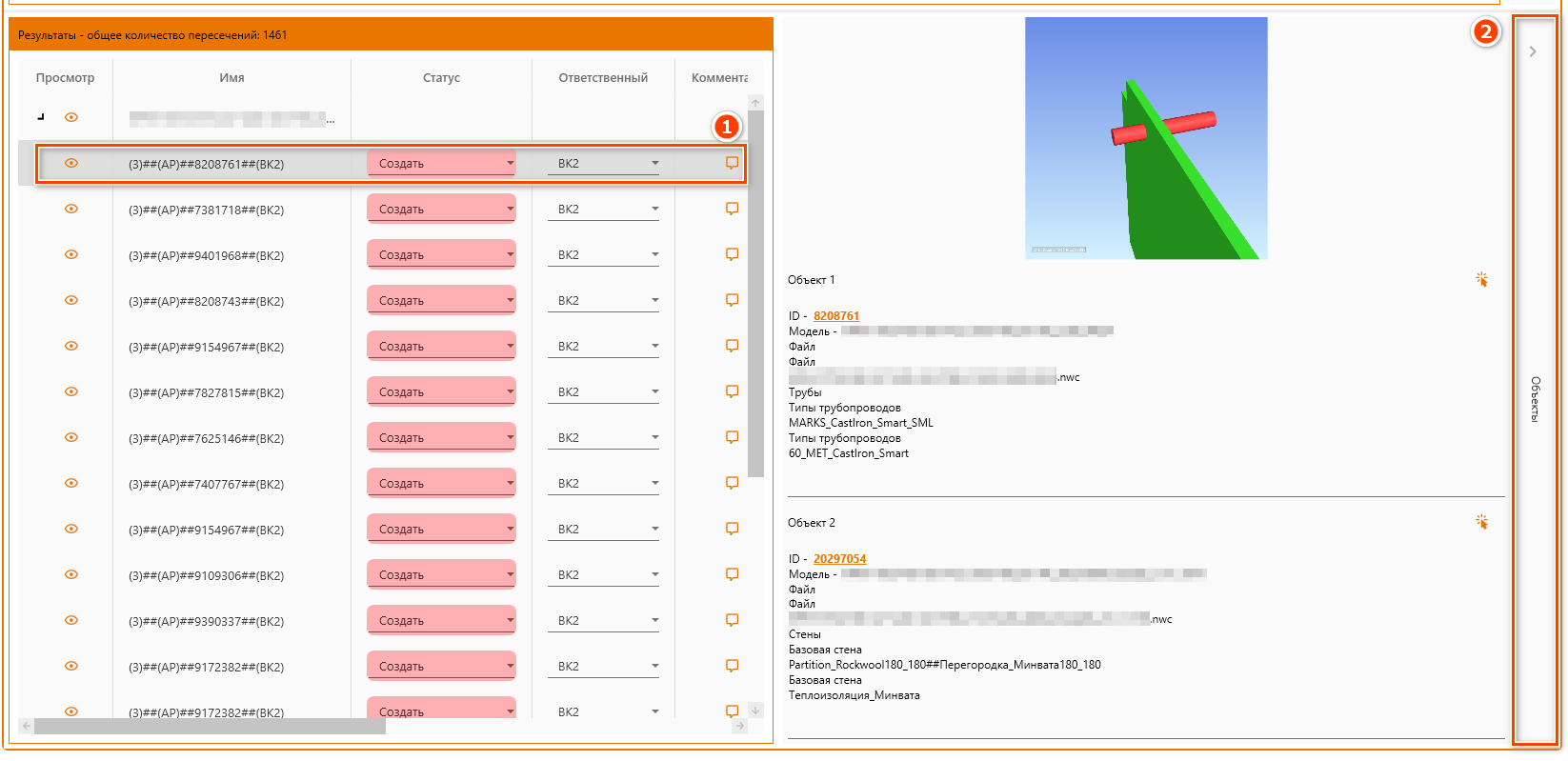
Рисунок 9
В открывшемся окне отобразится вся информация об объектах [1]. Информацию из данного поля можно скопировать в буфер путем выделения курсором. Если необходимо выбрать объект, то нажмите "Выбрать объект в модели" [2]. Для копирования ID элемента требуется навести курсор на ID и нажать ЛКМ [3] (см. Рисунок 10).
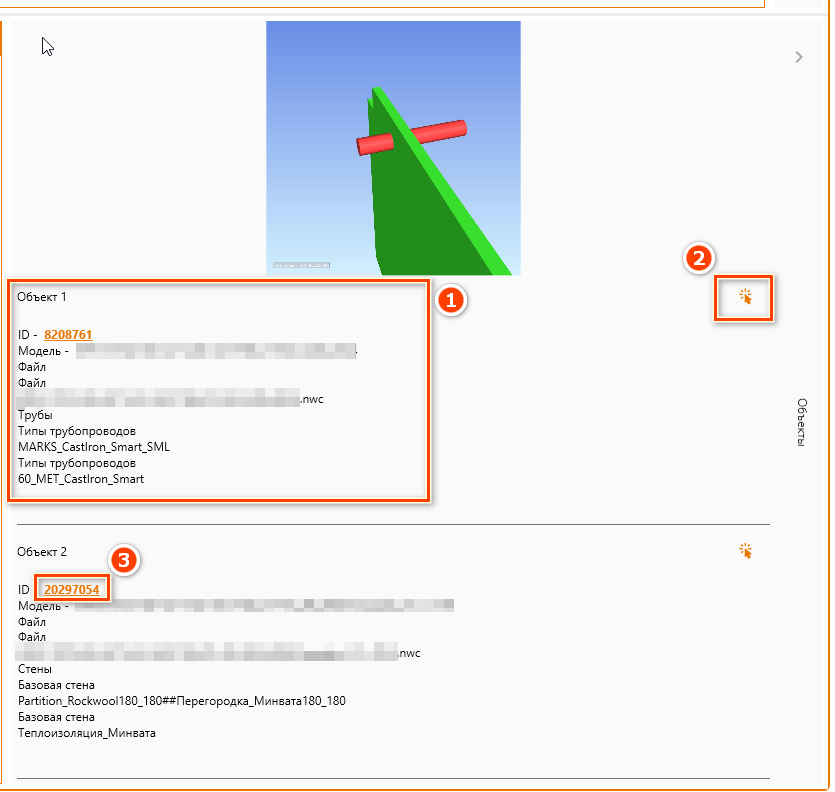
Рисунок 10
3.4. Построение вида
Для исправления пересечения можно построить 3D вид, который будет ограничен рамками и сфокусируется на элементах, которые входят в состав пересечения [1]. Элементы, как в Navisworks, окрасятся в цвета, зеленый и красный. Для этого нажмите на "Создать вид" [2] (см. Рисунок 11).
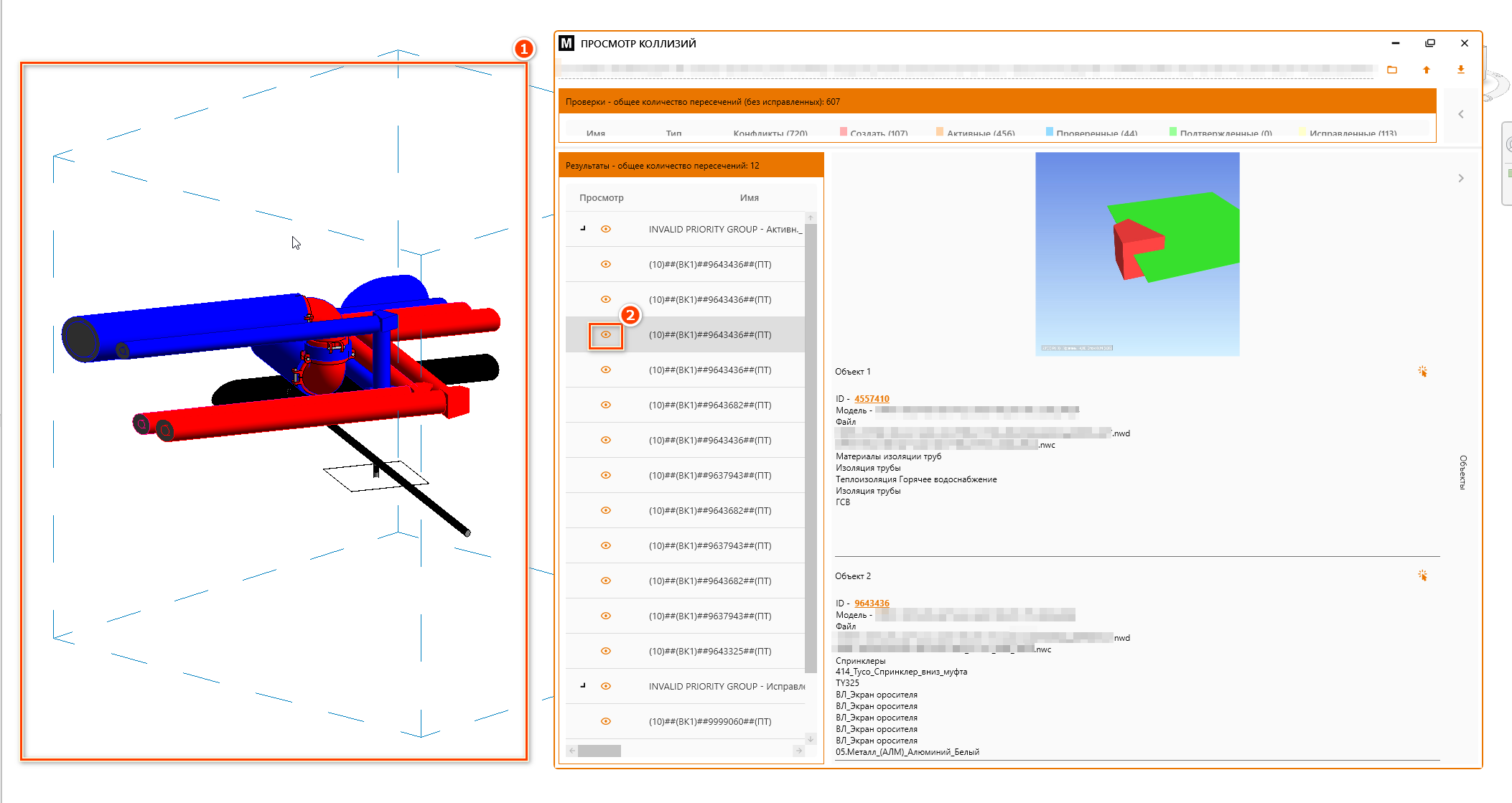
Рисунок 11
Если имя модели в Navisworks отличается от имени модели в Revit, плагин выдаст предупреждения
(см. Рисунок 12)
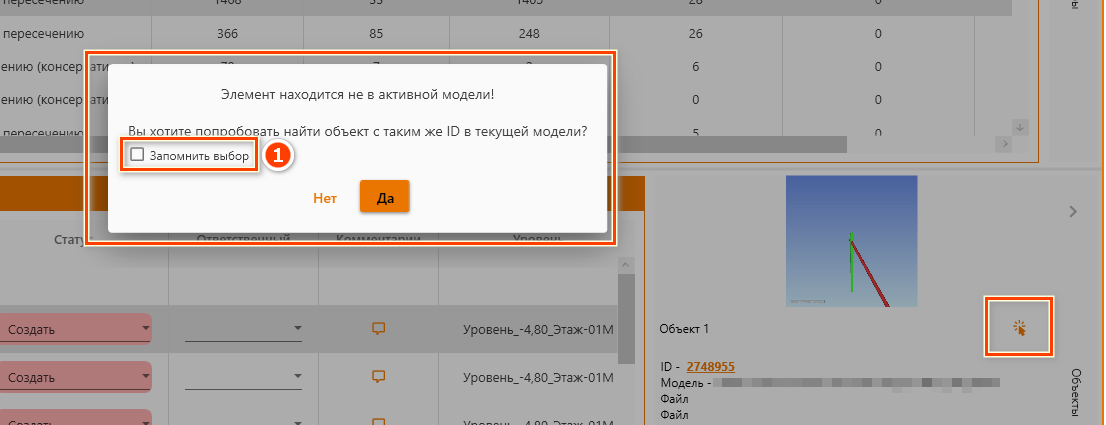
Рисунок 12
Данное сообщение свидетельствует об отсутствии элемента в текущей модели, в которой вы находитесь. Поставив галочку [1] и нажав «ДА», вы настроите для текущего сеанса Revit, создание вида всегда, даже если элемент не принадлежат модели.
На рисунке Рисунок 13 сообщение, свидетельствующее об отсутствии коллизии в текущей модели, в которой вы находитесь. Алгоритм работы такой же, как описано к рисунку выше.
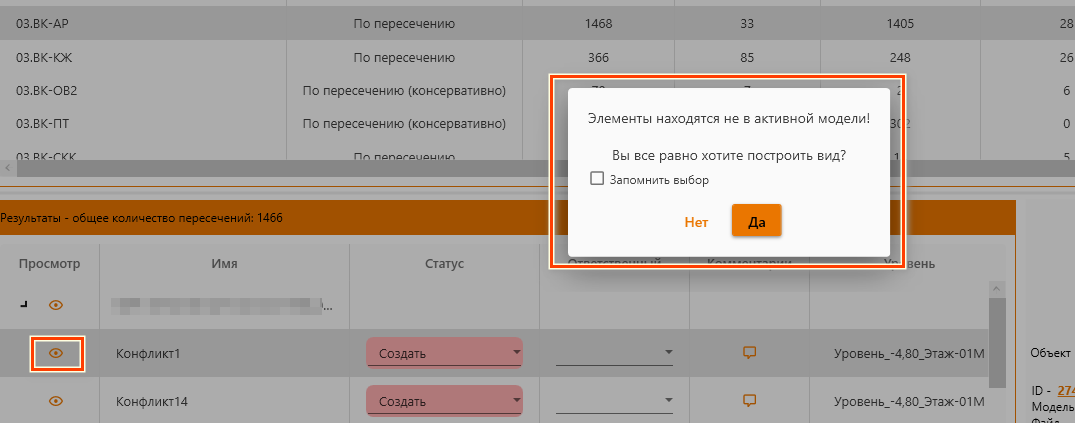
Рисунок 13
3.5. Чат
После исправления пересечения вы можете изменить статус [1] и добавить комментарий [2]. Обратите внимание, что те результаты пересечений, в которых уже были оставлены комментарии имеют закрашенную иконку. При нажатии на комментарии откроется окно с чатом, в котором вы можете увидеть информацию об авторах и времени сообщений [3]. Текст комментария можно копировать. Для этого нужно выделить текст и нажать ПКМ (см. Рисунок 14).
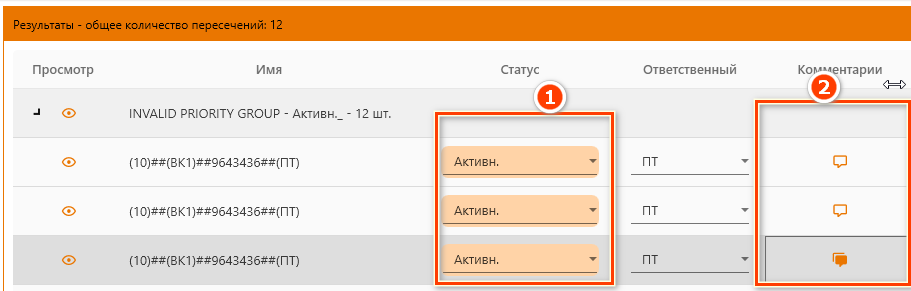
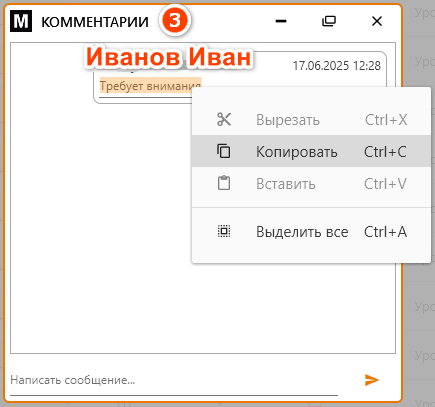
Рисунок 14
3.6. Выгрузка отчета
Отчет о коллизиях можно выгрузить в формате таблицы. Для это нужно выбрать кнопку «Экспортировать отчет» [1], ввести наименование файла или оставить стандартное [2], выбрать папку, куда сохранить и нажать «Сохранить» [3] (см. Рисунок 15)
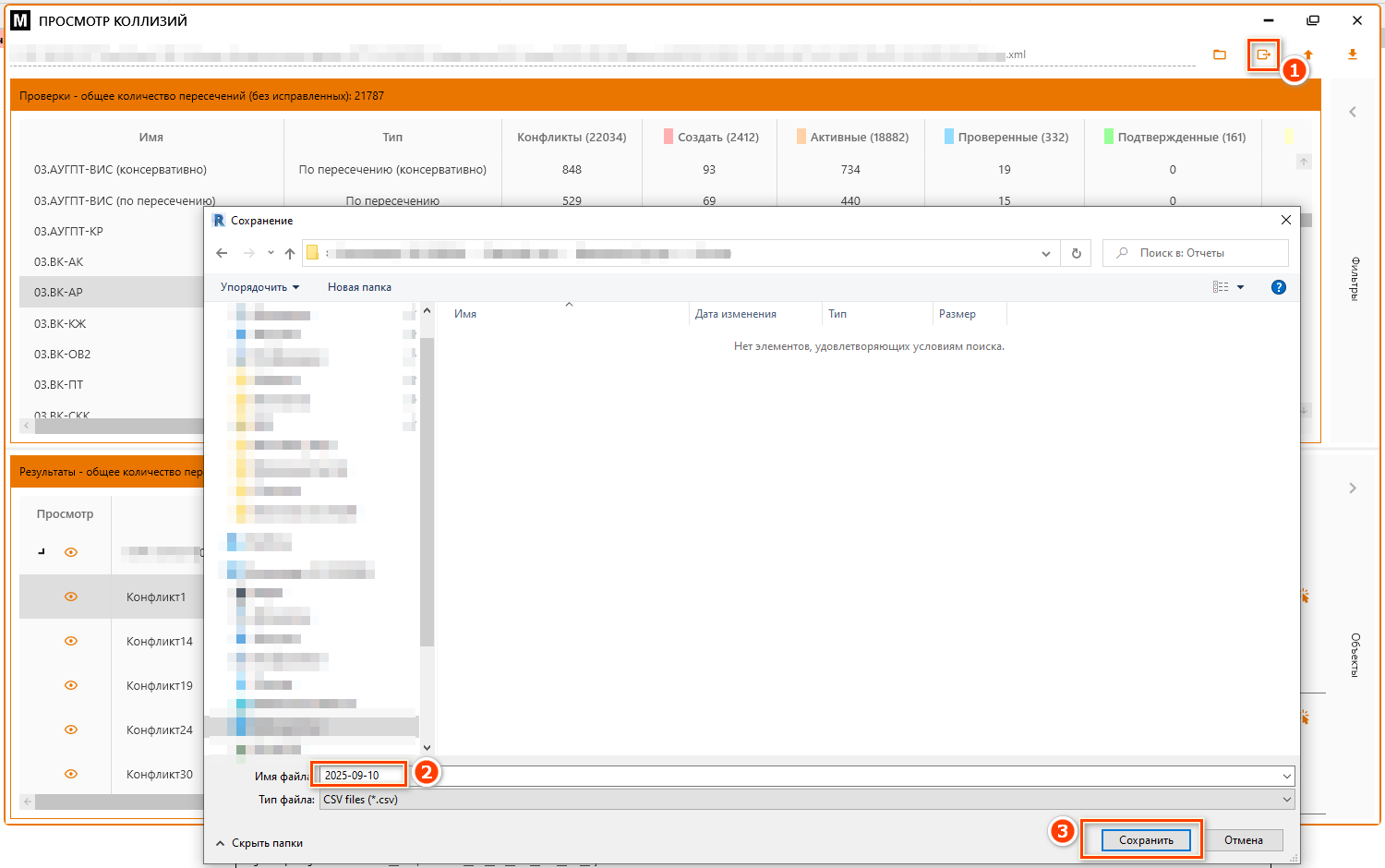
Рисунок 15
В таблице будут отображаться все проверки и количество конфликтов (см. Рисунок 16)
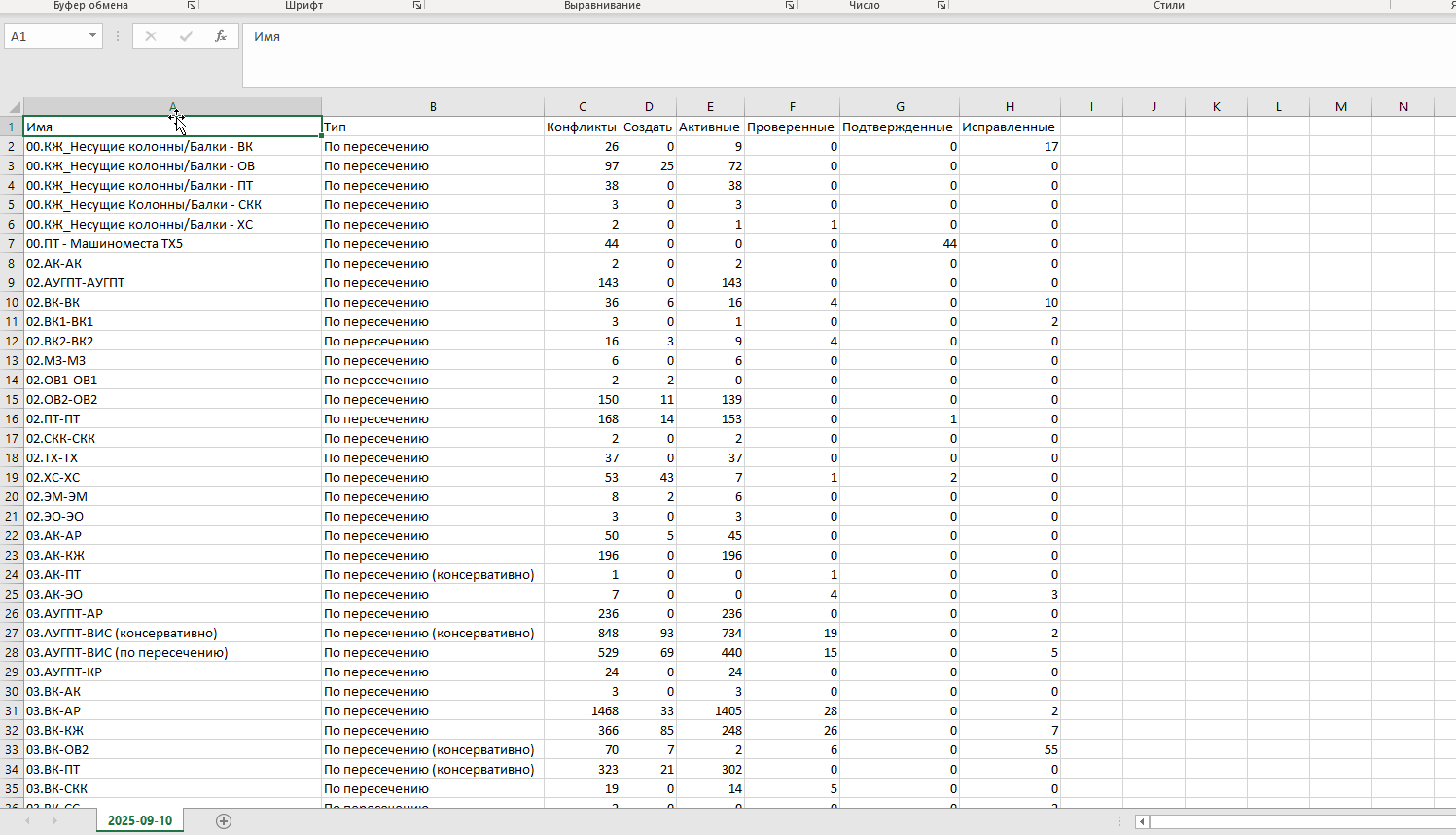
Рисунок 16
Можно отфильтровать отчеты по свойству [1], а затем «Экспортировать отчет» [2], ввести наименование файла или оставить стандартное [3], выбрать папку, куда сохранить и нажать «Сохранить» [4]. В таблице будет только проверки, соответствующие критериям фильтра [5] (см. Рисунок 17)
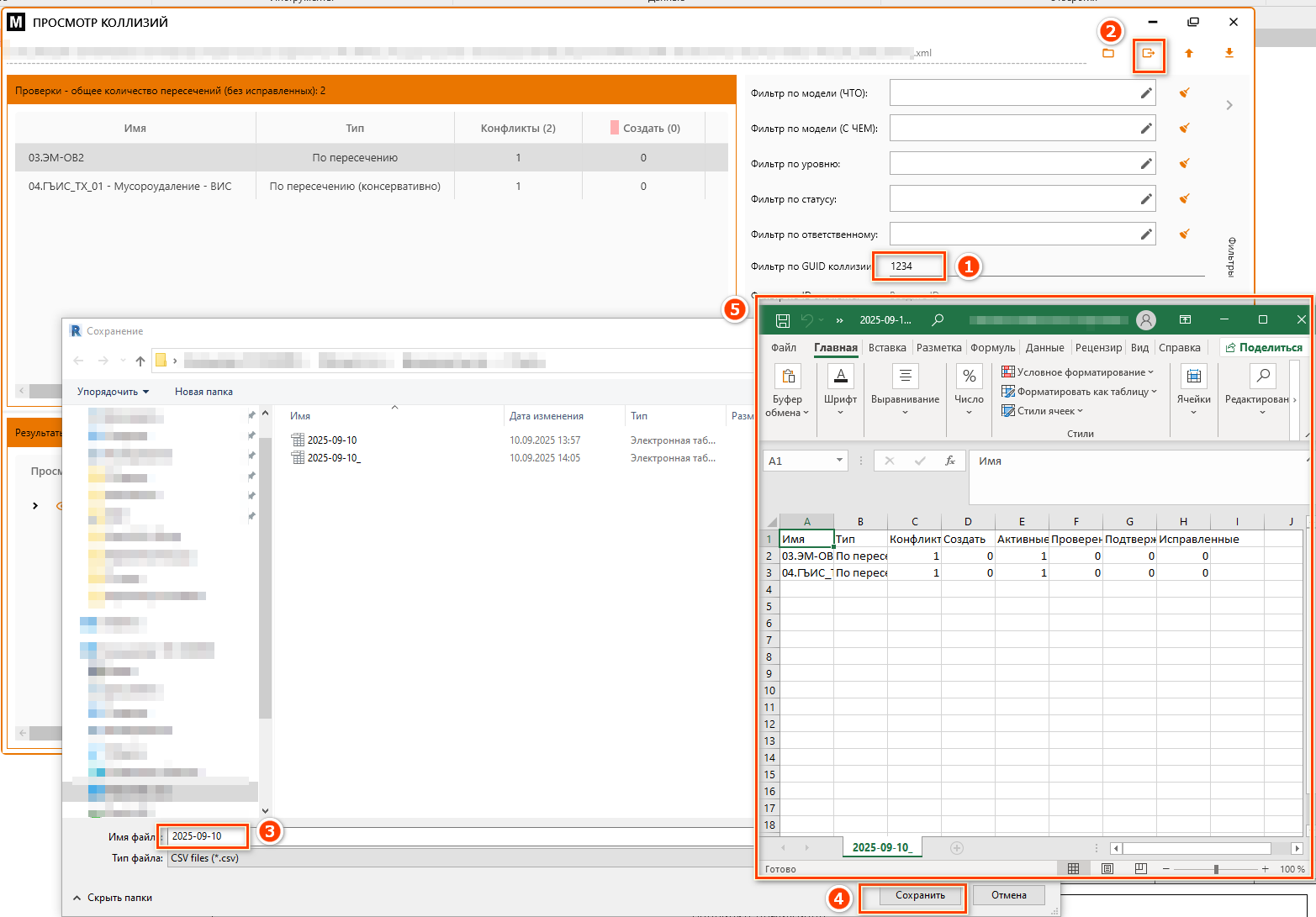
Рисунок 17
3.7. Отправить/получить изменения
Для сохранения результат работы в отчете, требуется отправить изменения [1]. Если требуется получить изменения, то нужно нажать соответствующую кнопку [2] (см. Рисунок 18).

Рисунок 18
Отправка изменений нужна для того, чтобы другие участники проекта могли видеть актуальную информацию. Также получение изменений позволяет видеть актуальную информацию по статусам, комментариям, а также отработке коллизий командой.
При возникновении вопросов обращаться к BIM координатору!
Нет комментариев