
Ведомость отверстий
1. Общая информация
1.1. Назначение документа и область применения
Документ предназначен для проектировщиков.
1.2. Описание
Плагин «Ведомость отверстий» предназначен для обмена информацией о статусе отверстий между разделами ИОС, АР и КР.
Работает с ведомостью отверстий. На проекте ведомость должна быть запущена. Без него плагин не будет работать.
Для создания ведомости обратиться в BIM отдел.
2. Порядок действий
2.1. Запуск плагина
На вкладке «MARKS-ОБЩ» [1] в панели «Отверстия» запустить плагин «Ведомость отверстий» [2] (см. Рисунок 1).

Рисунок 1
При первом запуске плагин автоматически подключается к нужному файлу, хранящему ведомость отверстий запущенного проекта. Если для проекта не создан файл с ведомостью отверстий, то появится сообщение об ошибке (см. Рисунок 2). Для создания данного файла необходимо обратиться в BIM-отдел или к координатору на проекте.
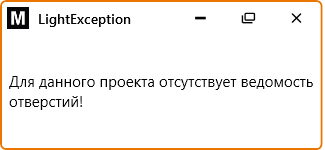
Рисунок 2
Откроется окно плагина. Оно не зависит от модели и позволяет разместить его на соседнем экране или перенести в нужную часть экрана (см. Рисунок 3). Также возможно работа с моделью при запущенном плагине.
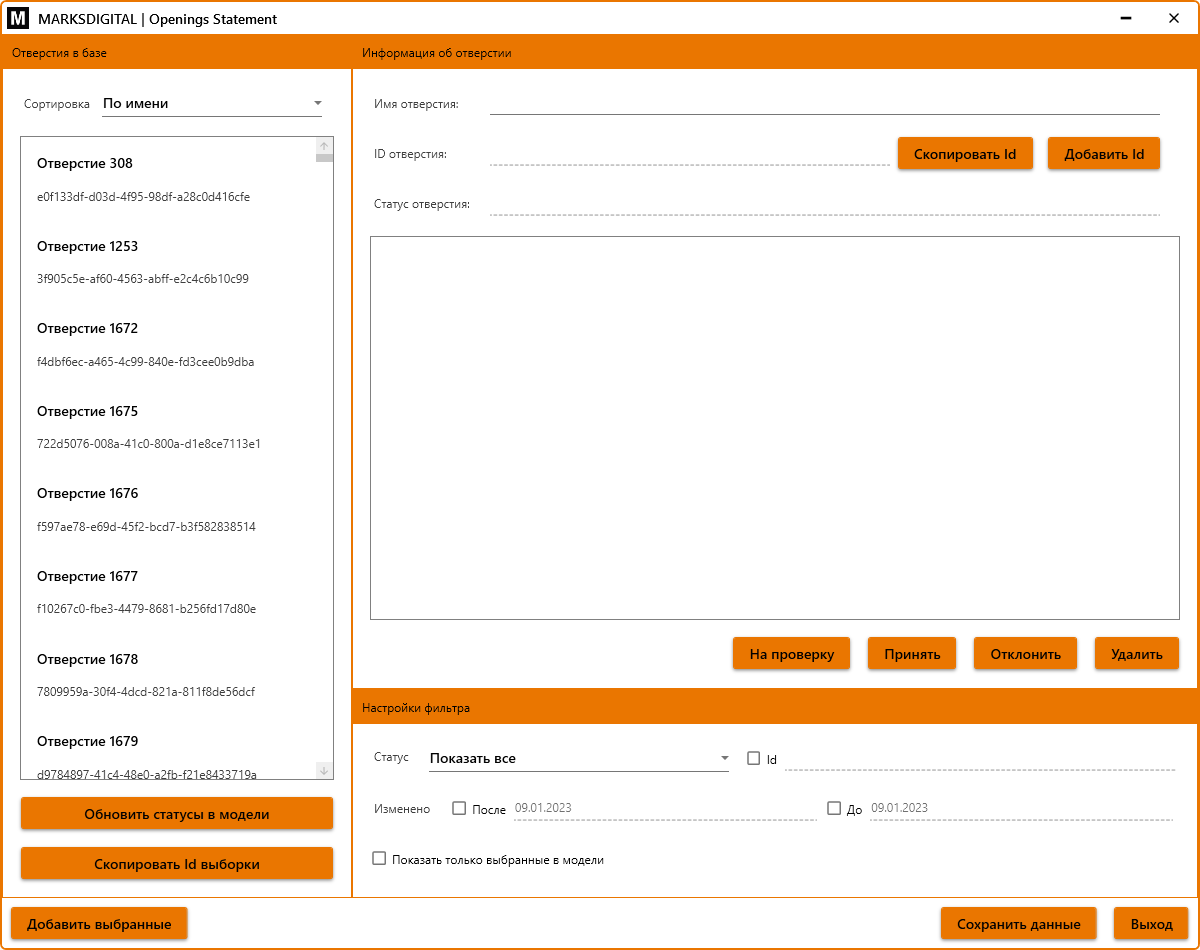
Рисунок 3
Запрещается переключаться между документами при запущенном плагине.
2.2. Окно плагина
Окно плагина позволяет взаимодействовать с отверстиями. Делится на три основных блока (см. Рисунок 4):
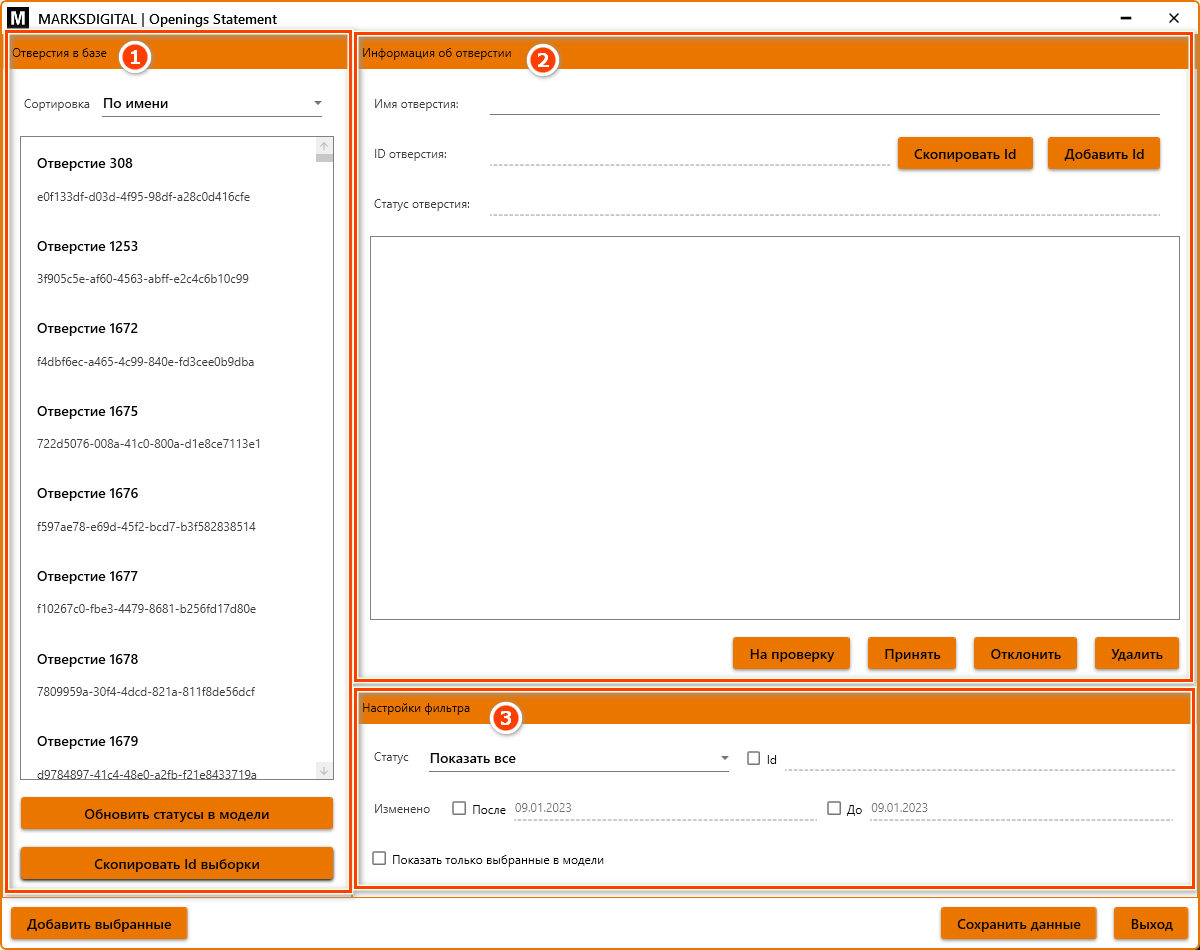
Рисунок 4
- «Отверстие в базе» [1]
- «Информация об отверстии» [2]
- «Настройки фильтра» [3]
2.3. База
База отверстий содержит добавленные отверстия [1]. Их можно сортировать по имени или по дате изменения [2]. «Обновить статус в модели» [3] позволяет перенести статус отверстиям, которые содержатся в модели. «Скопировать Id выборки» [4] позволяет скопировать в буфер Id отверстий, содержащихся в базе отверстий (см. Рисунок 5).
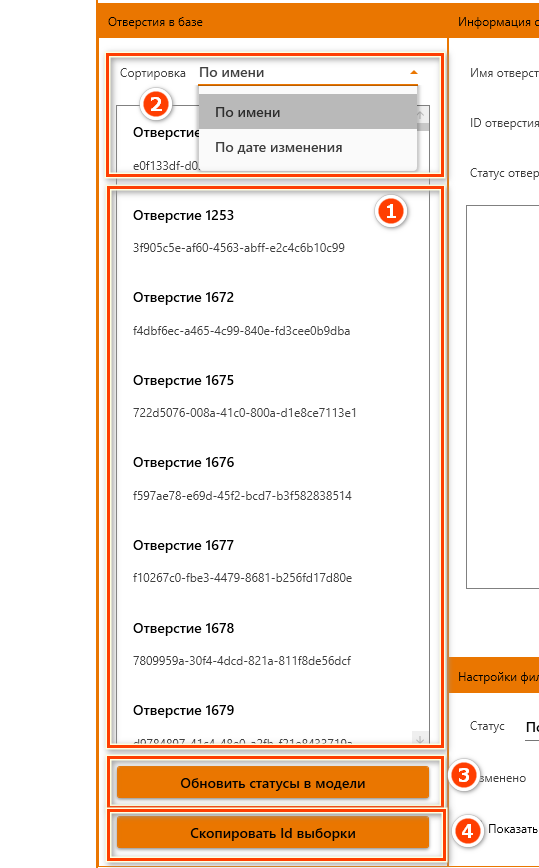
Рисунок 5
2.4. Добавление отверстий в базу
Для добавления отверстий в ведомость выберите необходимые отверстия в модели [1]. Разверните окно плагина и нажмите «Добавить выбранные» [2]. По результату добавления будет отображено окно сообщения [3] (см. Рисунок 6).
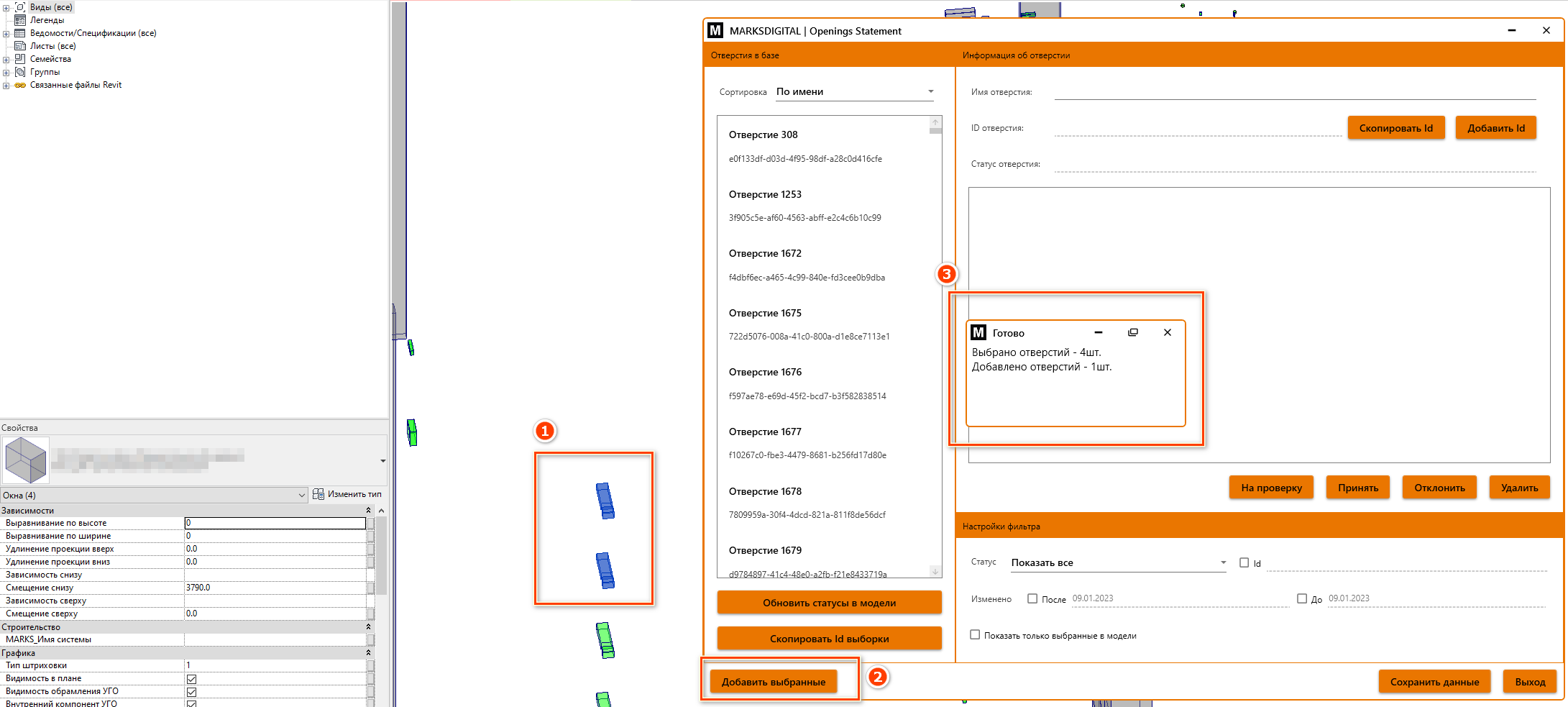
Рисунок 6
В окне [3] отображается количество отверстий, выбранных в модели и количество отверстий, добавленных в ведомость. Количество добавленных отверстий может быть меньше, чем выбранных, если:
- Часть отверстий уже содержится в ведомости отверстий.
- Часть отверстий имеет некорректный Id.
2.5. Работа с отверстиями
Выберите отверстия из базы. В «Информации об отверстии» появится вся информация об отверстии. Имя отверстия создается автоматически, но его можно менять [1]. Также есть возможность скопировать Id конкретного отверстия [2] (e0f133df-d03d-4f95-98df-a28c0d416cfe). «Добавить Id» [3] позволяет скопировать в буфер Id другого отверстия(e0f133df-d03d-4f95-98df-a28c0d416cfe;3f905c5e-af60-4563-abff-e2c4c6b10c99). Статус отверстия показывает принадлежность отверстия к этапу согласования [4] (см. Рисунок 7).
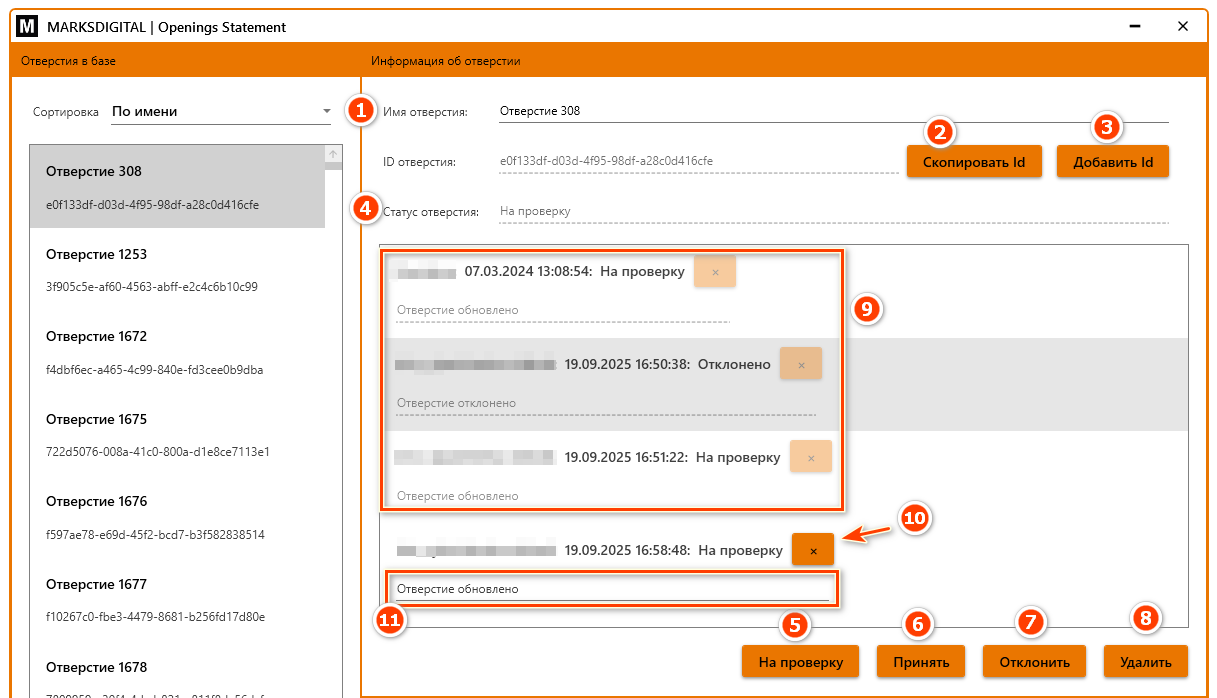
Рисунок 7
«На проверку» [5] присевает статус отверстию, требующий проверки отверстия.
«Принять» [6] присваивается статус отверстию принятый.
«Отклонить» [7] отклоняет отверстие в том положение, в котором оно находиться, либо требуется корректировка, о чем будет свидетельствовать комментарий.
«Удалить» [8] удаляет отверстие из базы, но не удаляет отверстие из модели.
Статусы отверстия и комментарии, сформированные ранее, отражаются в списке у конкретного отверстия [9]. Удалять их нельзя.
Возможно удалять статусы и комментарии к отверстию, созданные в текущем сеансе, до отправки в базу [10]. После сохранения статуса в базу, удалить их нельзя.
При назначении статуса есть возможность оставить комментарии к отверстию [11].
После всех изменений статусов и внесение комментариев, требуется сохранить изменения в базу. Для этого нажмите «Сохранить данные» [12] (см. Рисунок 8).
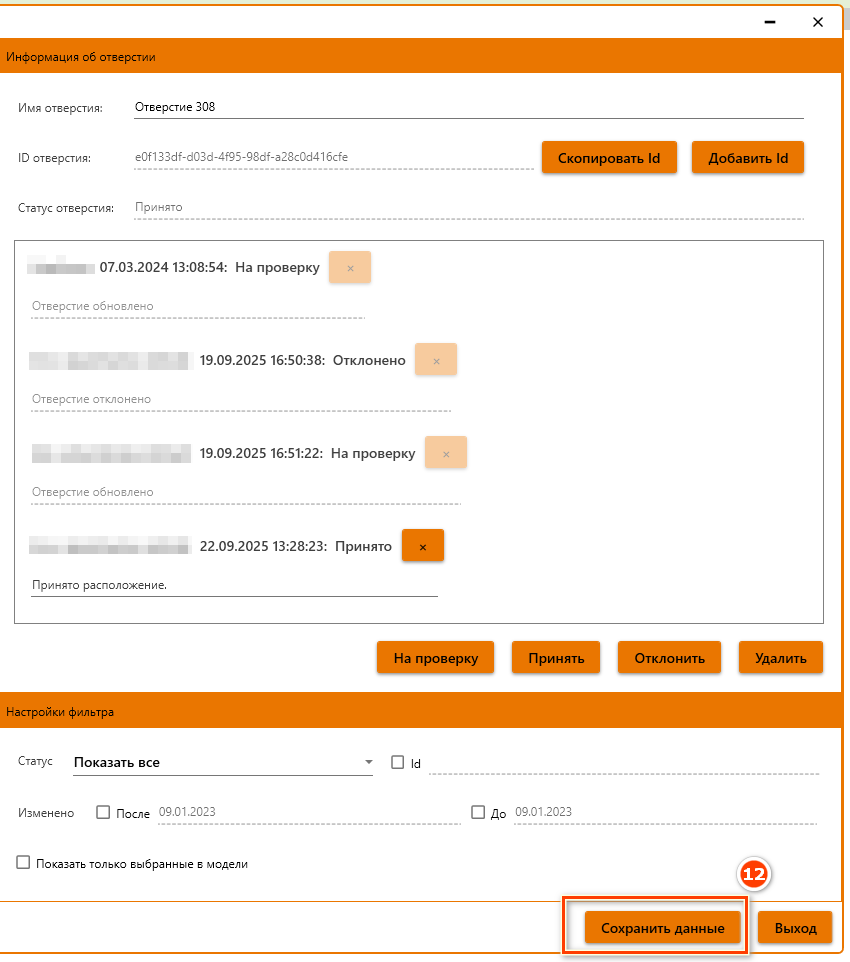
Рисунок 8
2.6. Фильтры
Можно настроить фильтры, для отображения отверстий в базе. Для этого перейдите в пункт «Настройка фильтров» [1] в окне плагина. Фильтровать можно по статусу. Изначально стоит настройка отображения всех отверстий в базе. Возможны изменения фильтра по статусу, согласно выпадающему списку [2] (см. Рисунок 9).
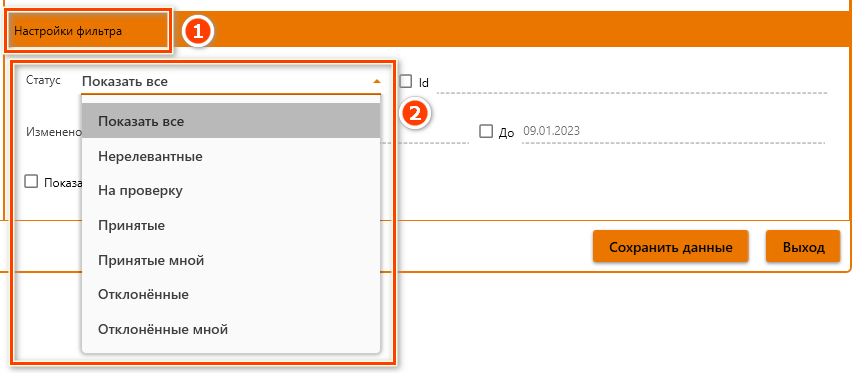
Рисунок 9
Для фильтрации не только по статусу, возможно включить фильтр по Id элемента [3]. Фильтрация по дате изменения [4]. Можно задать промежуток времени, когда происходили изменения. Если включить фильтр только выбранных элементов в модели [5], то в базе отобразятся только выбранные отверстия (см. Рисунок 10).
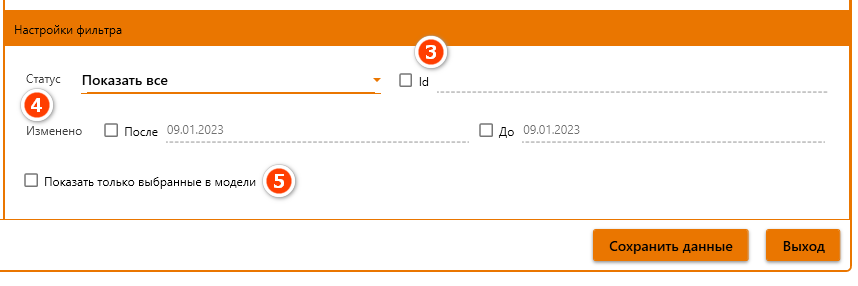
Рисунок 10
3. Совместная работа
Если два пользователя одновременно вносят комментарии в одно и то же отверстие, у того пользователя, который сохранил данные позже, будет выведено сообщение «Часть измененных отверстий была перезаписана другим пользователем» (см. Рисунок 11).
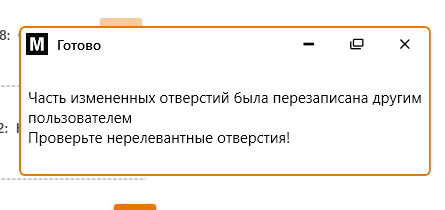
Рисунок 11
Переключите фильтр в режим «Нерелевантные» [1] и в базе отверстий будут только конфликтующие отверстия [2]. Выберите отверстия в списке. У этого отверстия обновиться статус, комментарии, с учетoм изменений другим пользователем [3]. Эти изменения нельзя удалить. Комментарий, оставленные вами, нужно удалить, и написать новый, либо скорректировать, для ответа на комментарий другого пользователя [4] (см. Рисунок 12)
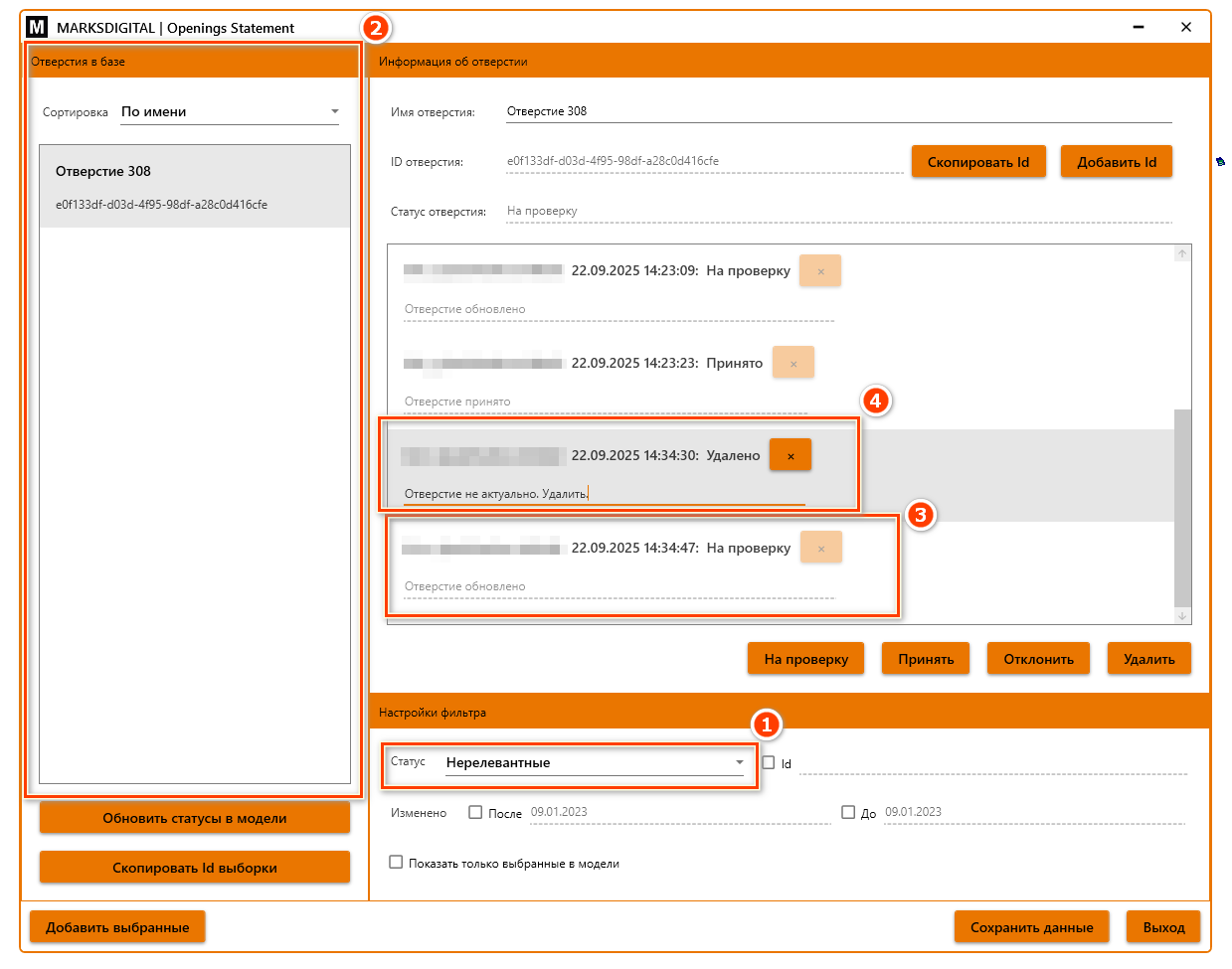
Рисунок 12
Нет комментариев