
Выравнивание стен
Данная инструкция актуальна для работы с аналитикой в Revit 2019-2022
1. Общая информация
Плагины на вкладке «Аналитическая модель» предназначены для упрощения работы с аналитическими моделями в Revit. Плагины расположены на ленте Revit во вкладке MARKS – КР.
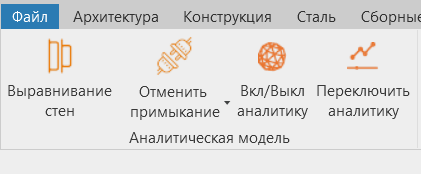
Рисунок 1 - Плагины на вкладке «Аналитическая модель»
Плагин Выравнивание стен предназначен для выравнивания стен на разных этажах по их геометрическому центру для подготовки отсоединенных моделей для экспорта из Revit в расчетный комплекс.
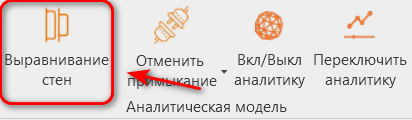 Рисунок 2 - Инструмент «Переключить аналитику» на ленте
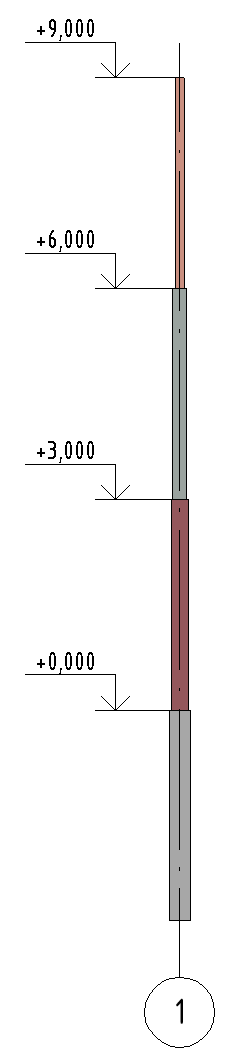
Плагин выравнивает стены на разных этажах по их геометрическому центру (см. Рисунок 3, Рисунок 4).
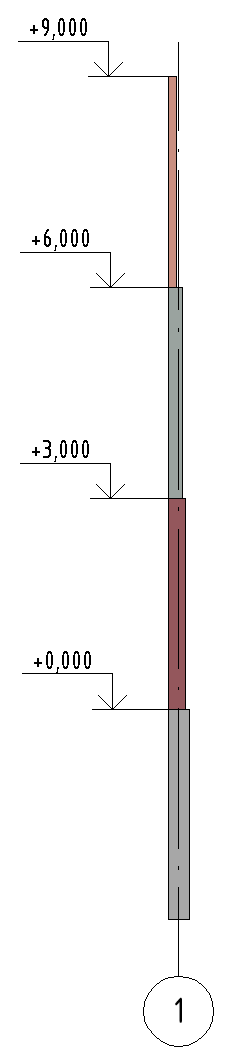 Рисунок 3 - Расположение стен до работы плагина Рисунок 3 - Расположение стен до работы плагина |
Рисунок 4 - Расположение стен после работы плагина |
2. Принцип работы плагина
При подготовке аналитической модели для стен чаще всего используется способ выравнивания «Проекция» (см. Рисунок 5), при котором проекция стены всегда совпадает с ее геометрическим центром и не зависит от присоединенных несущих перекрытий.
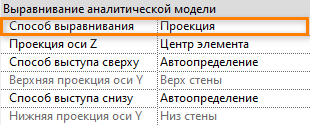 Рисунок 5 - Автоматические настройки аналитики
В режиме автоматического обнаружения приоритет всегда предоставляется несущим перекрытиям – аналитическая плоскость проекций стен будет подстраиваться под них.
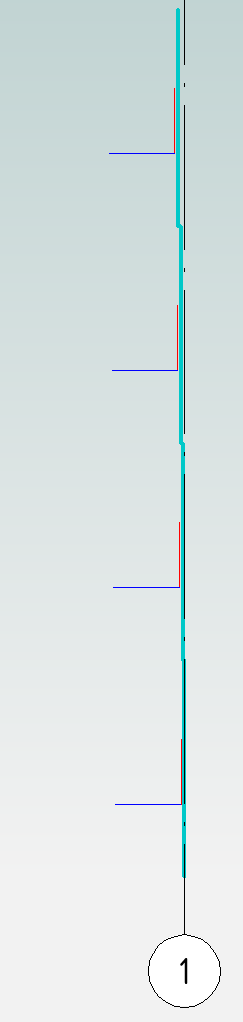
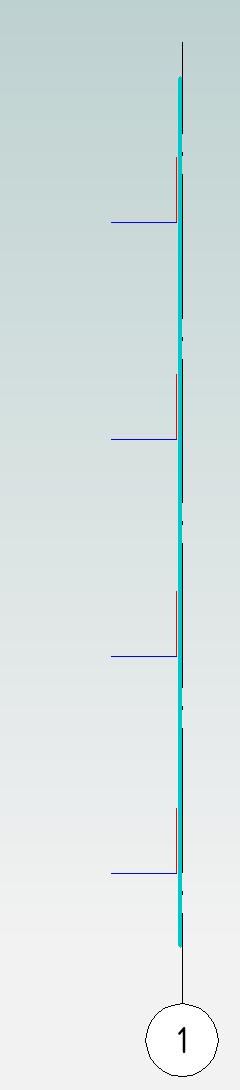
Проблема, с которой сталкиваются проектировщики, используя способ выравнивания «Проекция»: Стены на разных этажах могут отличаться по толщине и выравниваться по наружной грани – геометрические центры таких стен не совпадают, а значит и аналитическая модель будет расходиться (см. Рисунок 6, Рисунок 7).
|
Рисунок 6 - Аналитическая модель до работы плагина |
Рисунок 7 - Аналитическая модель после работы плагина |
3. Этапы использования плагина
1. Выделите стены, которые требуется выровнять (см. Рисунок 8).
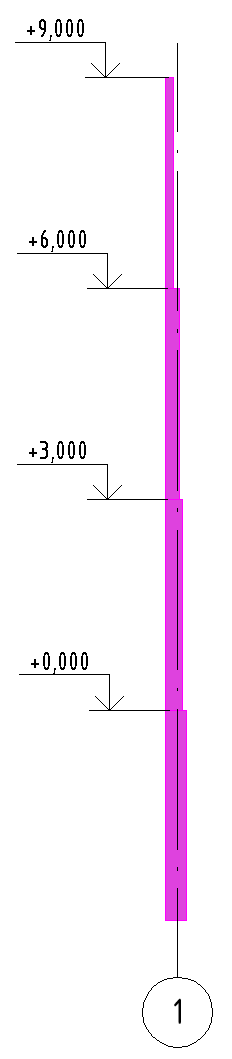 Рисунок 8 - Выделение стен, которые нужно выровнять
2. Нажмите кнопку «Выравнивание стен» на вкладке MARKS-КР – Аналитическая модель.
3. Выделите стену, по центру которой следует выровнять все остальные (см. Рисунок 9)
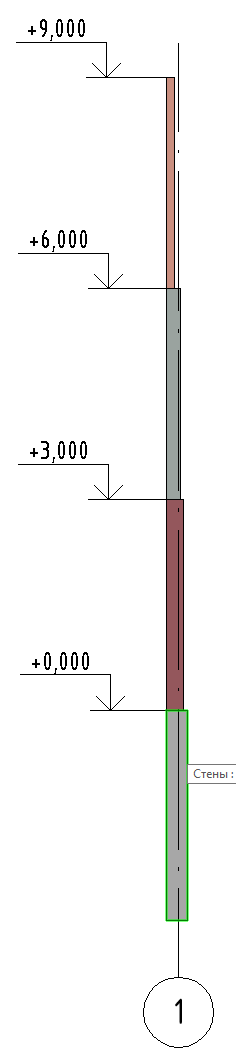 Рисунок 9 - Выбор эталонной стены
4. По завершении работы откроется окно с информацией о том, что стены смещены (см. Рисунок 10).
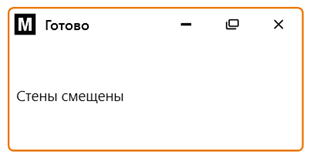
Рисунок 10 - Сообщение об отработке плагина
Нет комментариев