
Построение отделки помещений
1. Подготовка к работе
1. Расставьте помещения в проекте;
2. Проверьте высоту помещений, так как по данной высоте будет строится потолок и до данной отметки будет строится отделка стен;
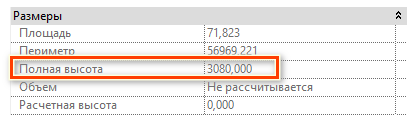
Рисунок 1
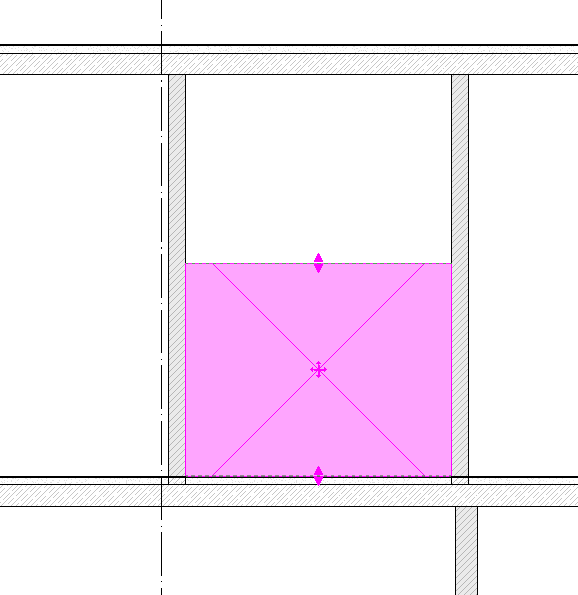
Рисунок 2
3. Создайте типоразмеры стен, полов и потолков. Все типоразмеры отделки должны соответствовать правилам наименования.
Потолок может выполняться категорией «Перекрытия». Уточните это у BIM -координатора проекта. В текущей версии плагина отделка потолков строится только категорией «Перекрытия».
Таблица 2 – Правила наименования элементов отделки
| Элемент отделки | Пример наименования |
| Отделка стен | (ОТД)_Тип1_20_(МАТ1-10_МАТ2-10) |
| Отделка пола | (П)_Тип1_150_(МАТ1-100_МАТ2-50) |
| Потолок | (ПТ)_Тип1_20_(МАТ1-10_МАТ2-10) |
Плагин работает со следующими категориями Revit:
Таблица 3 – Сопоставление элементов отделки с категориями Revit
| Объект | Категория Revit | Значение параметра «Группа модели» |
| Потолок | Потолки/Перекрытия/Стены | Отделка потолка |
| Отделка стен | Стены/Перекрытия | Отделка стен |
| Отделка колонн | Стены | Отделка колонн |
| Отделка пола | Перекрытия | Отделка пола |
Список категорий может быть расширен по запросу. В текущей версии плагина отделка потолков строится только категорией «Перекрытия».
В версии Revit 2024 наименование параметра изменилось на «Модель».
4. Примените материалы к созданным типоразмерам отделки, а также к элементам, которые будут сложить основой для построения отделки. Все материалы должны соответствовать внутренним правилам наименования.
Таблица 4 – Пример наименования материалов для основ построения отделки
| Пример наименования материалов |
| 01.Бетон_(ЖБ) |
| 02.Кладка_(ГБЛ) |
| 04.Отделка_(ГКЛ) |
Проверьте, что все связанные модели, у которых должна быть включена «Граница помещений», загружены и отображаются.
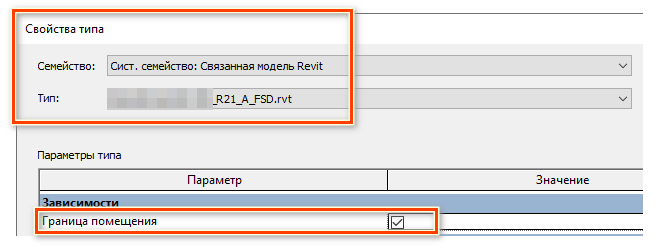
Рисунок 3
2. Выбор помещений для построения
2.1 Общая информация
Откройте менеджер отделки на панели MARKS-АР – Отделка помещений

Рисунок 4
Откроется окно выборки помещений для дальнейшего построения отделки.
Не рекомендуется строить отделку сразу во всех помещениях и на всех этажах. Лучше производить действия итеративно по корпусам/этажам.
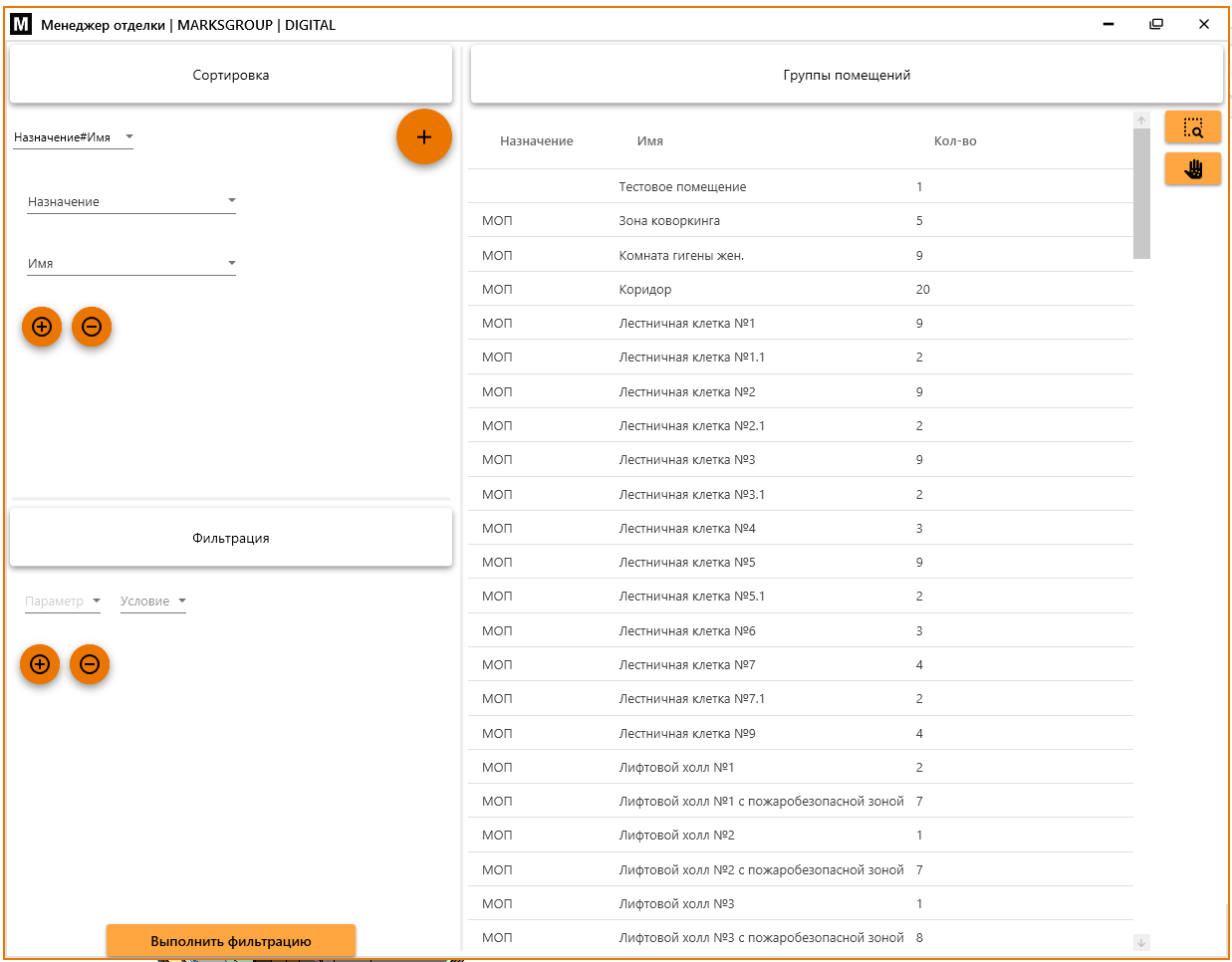
Рисунок 5
2.2 Сортировка помещений
В блоке [1] «Сортировка» вы можете добавлять параметры для сортировки по аналогии со спецификацией Revit. Максимальное количество сортировок – 4. По умолчанию используется сортировка по двум параметрам: Назначение, Имя.
Поля ввода значений [2]. Значение сортировки по умолчанию [3]. Кнопка «Добавить фильтр» [4]. Кнопка «Удалить фильтр» [5]. Кнопка развернуть функции импорта/экспорта настроек сортировки и фильтрации [6]. Сохранение настроек сортировки и фильтрации в текущий файл [7]. Импорт настроек сортировки и фильтрации [8]. Экспорт настроек сортировки и фильтрации [9].
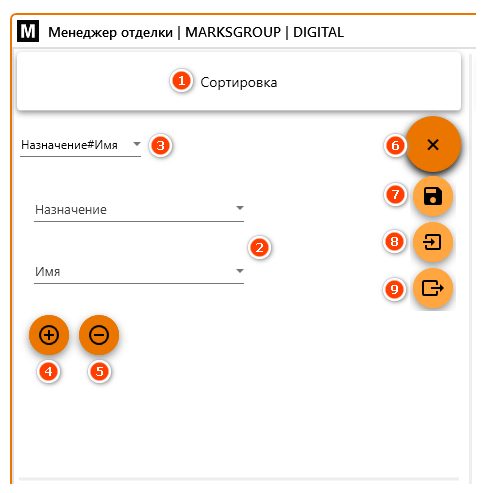
Рисунок 6
2.3 Фильтрация помещений
В блоке [1] «Фильтрация» можно добавить фильтры по аналогии со спецификацией Revit. Максимальное количество фильтров – 5.
Кнопка «Добавить фильтр» [2]. Кнопка «Удалить фильтр» [3]. Кнопка «Выполнить фильтрацию» [4].
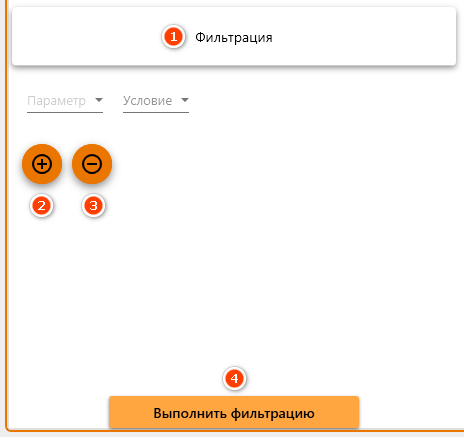
Рисунок 7
Данные функции работают локально, это означает что распространяются на одного пользователя.
2.4 Выборка помещений для назначения элементов отделки
После применения сортировок и фильтраций в блоке [1] «Группы помещений» появятся помещения, по которым будет строиться отделка. Вы можете их выбрать через Ctrl, Shift или сочетание клавиш Ctrl+A. Выбрать можно как одну группу (строку), так и несколько (в том числе – все группы). [2] – Выбранные пользователем помещения; [3] – Невыбранные пользователем помещения.
После выбора помещений нажмите кнопку [4]– «Назначение элементов отделки».
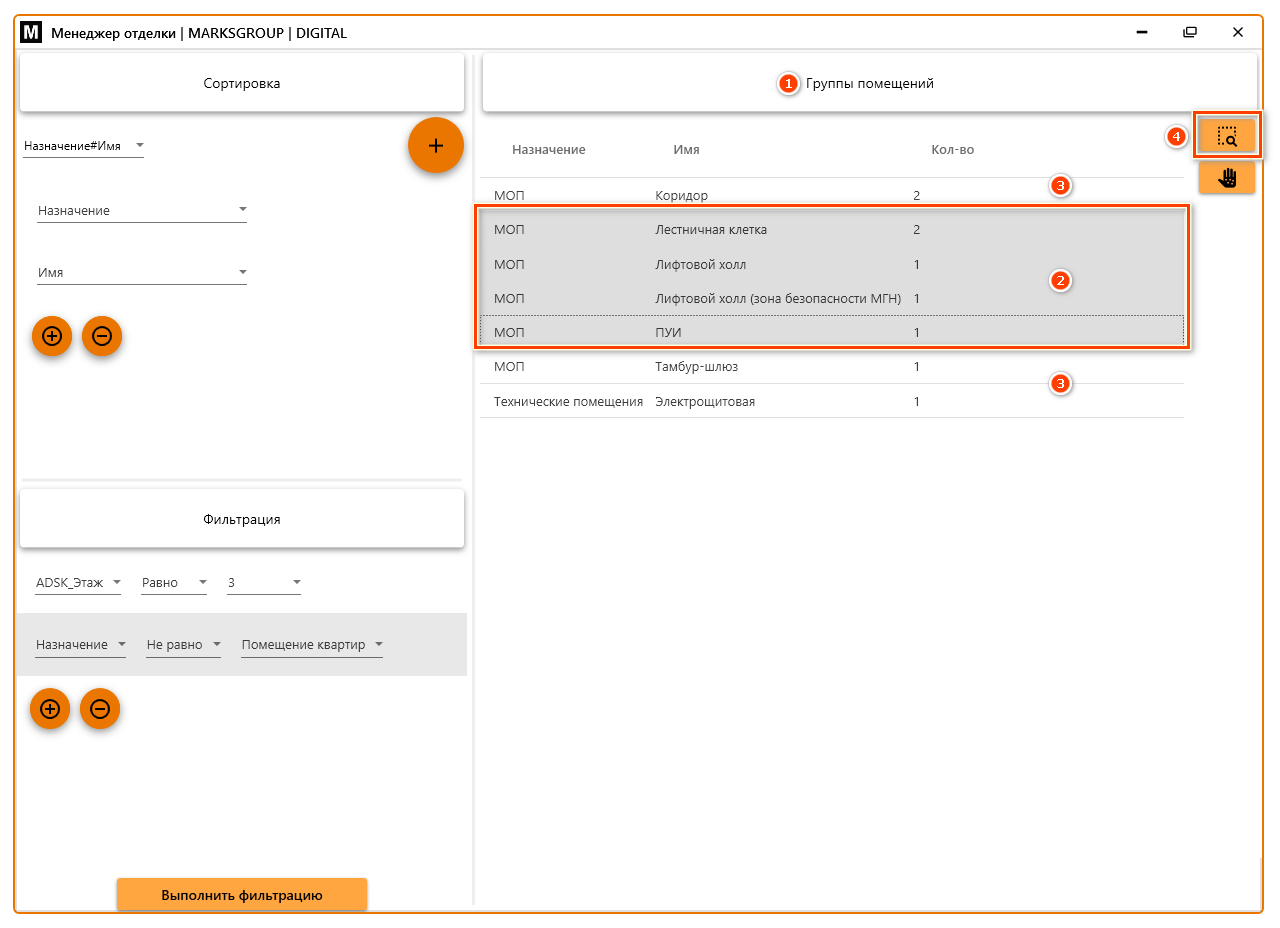
Рисунок 8
По окончании анализа помещений откроется новый план этажа, созданный на основе шаблона (К)_АР_ПЭ_(Проверка границ помещений).
Создается один вид на этаж. Если в окне фильтрации не применен фильтр по этажам и выбраны помещения на разных этажах – плагин создаст отдельный вид под каждый этаж.
3. Назначение элементов отделки на материалы основ
В поле [1] «Список элементов основ» необходимо назначить типы отделки на материалы основ. Для этого выделяем нужную строку в списке [2], нажимаем на [3] – «Элементы в проекте», [4] – выбираем нужный типоразмер отделки, [5] – подтверждаем выбор.
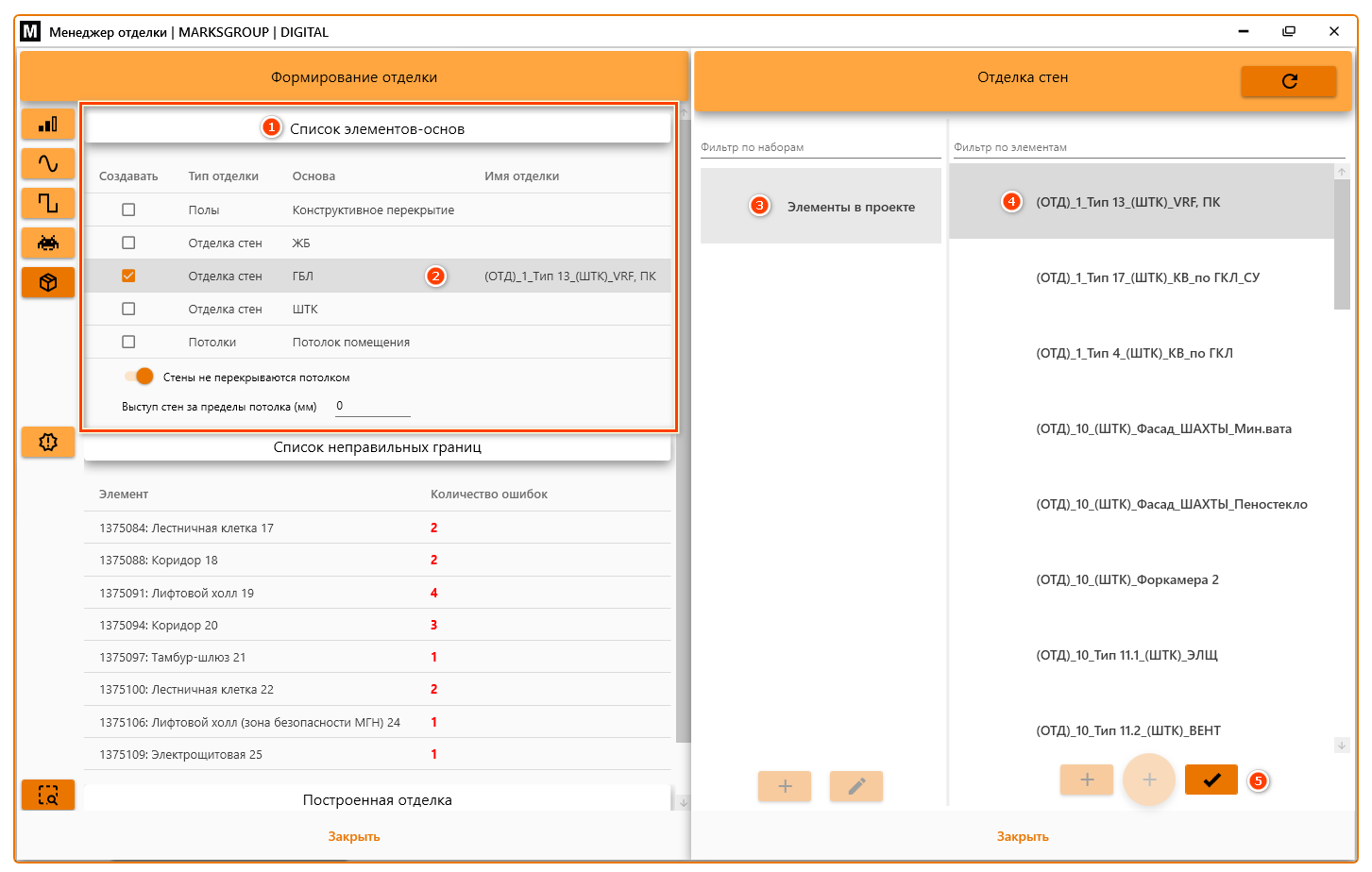
Рисунок 9
4. Анализ границ помещений
После обработки списка помещений (п. 2.4) открылся план этажа, созданный на основе шаблона (К)_АР_ПЭ_(Проверка границ помещений).
Создается один вид на этаж. Если в окне фильтрации не применен фильтр по этажам и выбраны помещения на разных этажах – плагин создаст отдельный вид под каждый этаж.
1.Воспользуйтесь кнопкой «Построить линии границ на плане», чтобы визуализировать линии границ выбранных помещений на плане.
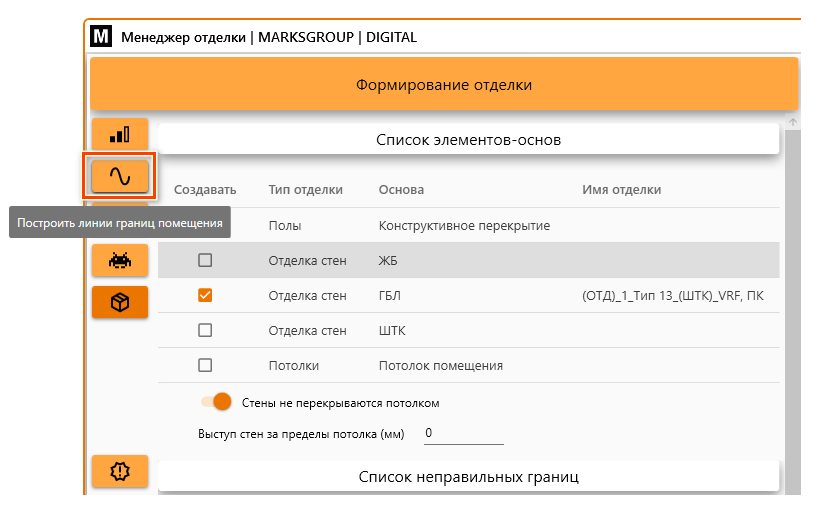
Рисунок 10
- Чтобы изменить выбор помещений, нажмите кнопку «Закрыть» и вернитесь на предыдущий шаг.
- Чтобы обновить линии построения границ на плане, найдите в диспетчере предыдущий созданный вид и удалите его, либо переименуйте – в противном случае revit не даст создать повторно вид с таким же именем.
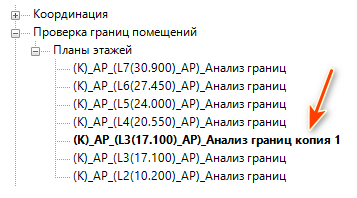
Рисунок 11
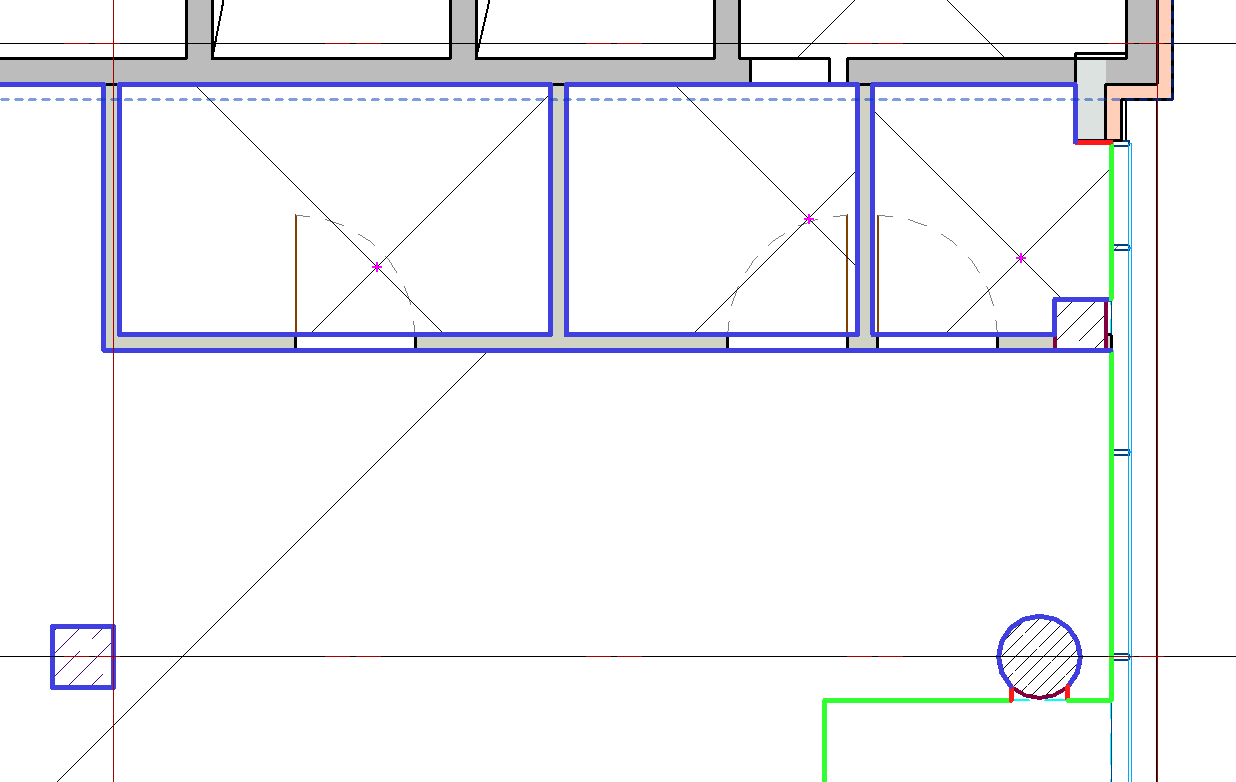
Рисунок 12
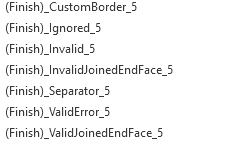
Рисунок 13
2. Для удобства работы с линиями отключите режим Тонкие линии на вкладке Вид/Тонкие линии.

Рисунок 14
3. Проверьте визуально неразрывность контуров построенных помещений. Для этого наведите курсор мыши на линию контура и нажмите клавишу Tab – подсветится цепь линий.
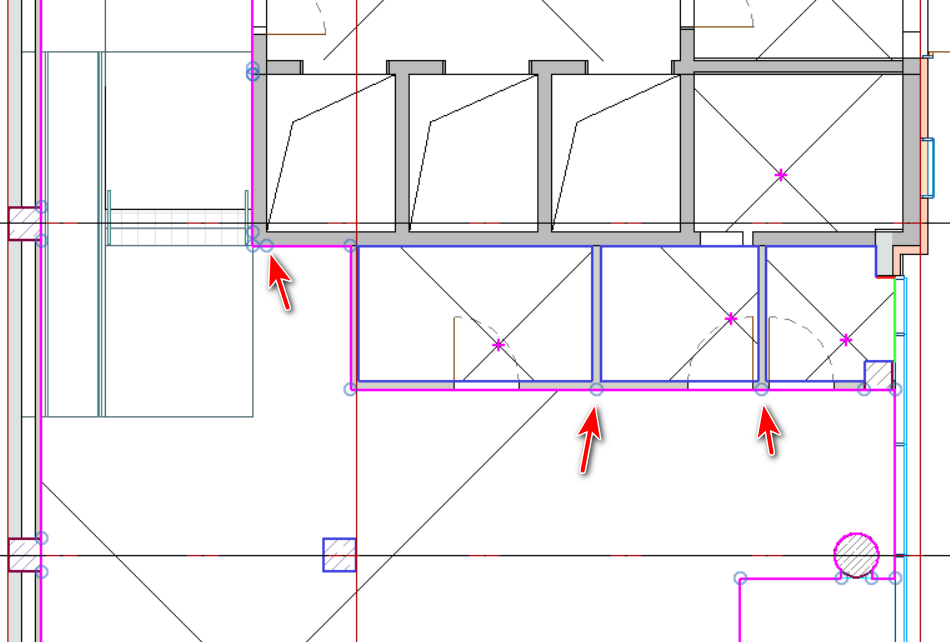
Рисунок 15
Обратите внимание на узлы, обозначающие начало/конец линии – стена отделки в этом месте будет также состоять из нескольких частей.
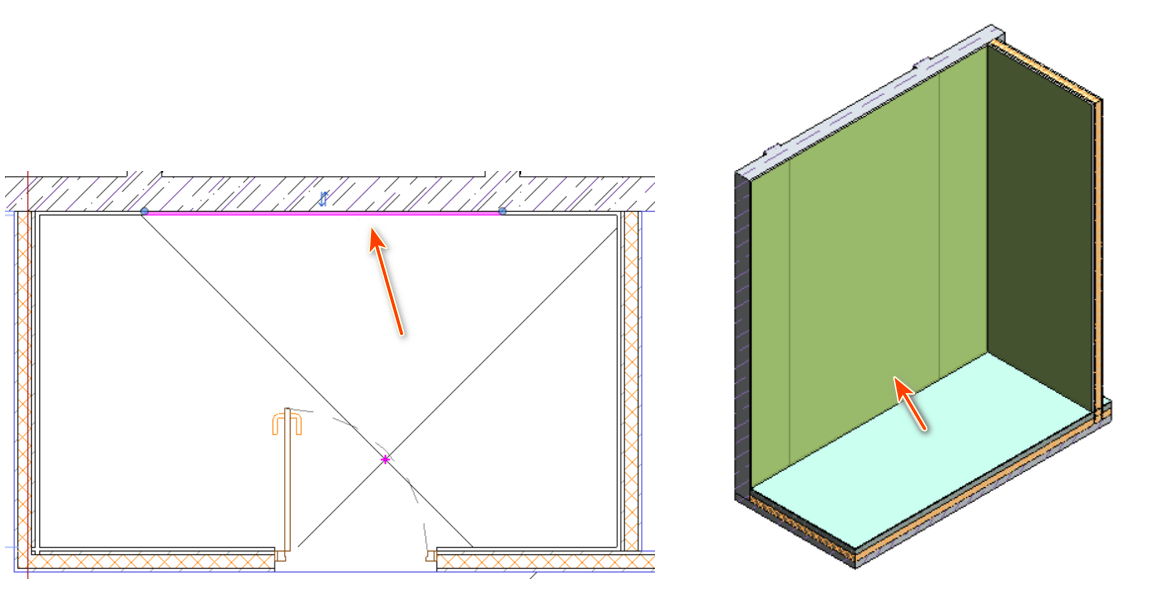
Рисунок 16
4. Если такой вариант вам не подходит, удалите лишние линии и при помощи инструмента Обрезать/Удлинить до угла исправьте контур помещения.
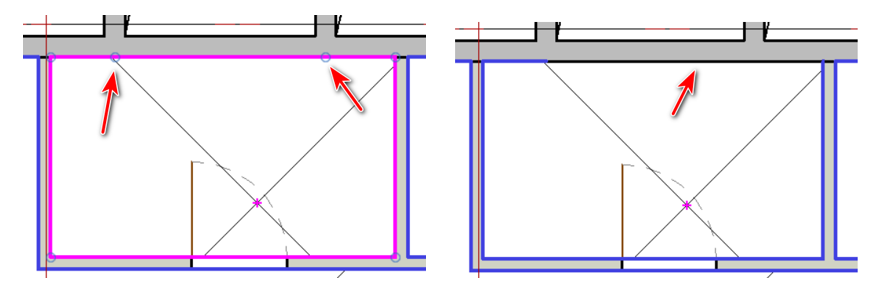
Рисунок 17 – разомкнутый контур границ отделки – стенки простроятся отдельными элементам
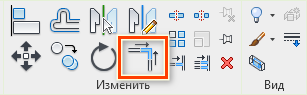
Рисунок 18
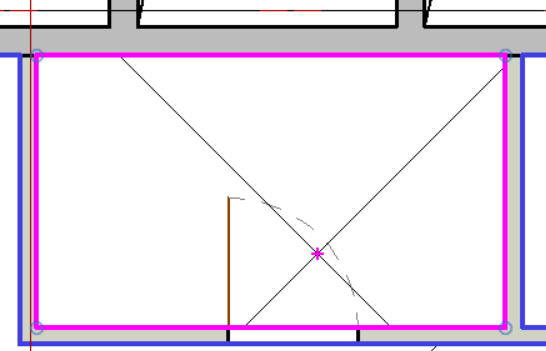
Рисунок 19 – замкнутый контур линий границ
Красные линии означают ошибочные границы:
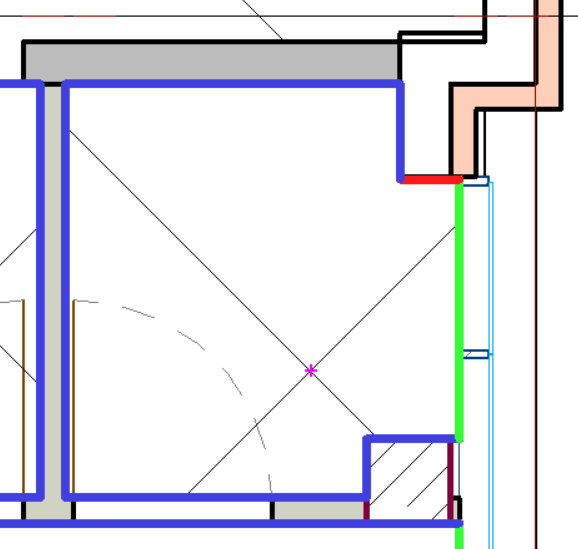
Рисунок 20 – красным цветом обозначены ошибочные границы, по которым отделка простроена не будет
Ошибочными они могут быть по нескольким причинам:
- Неотсоединенный свободный торец стены;
- Линия границы помещения не расположена ни на какой основе;
5.Используйте «Операции с границами», чтобы обработать неправильные границы.
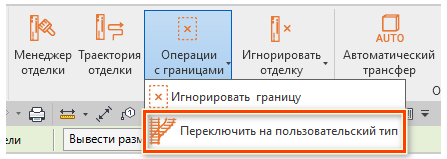
Рисунок 21
Выберите линии, которые надо исправить, и нажмите «Готово».
После проделанных действий тип линии изменится на CustomBorder (пользовательский тип).
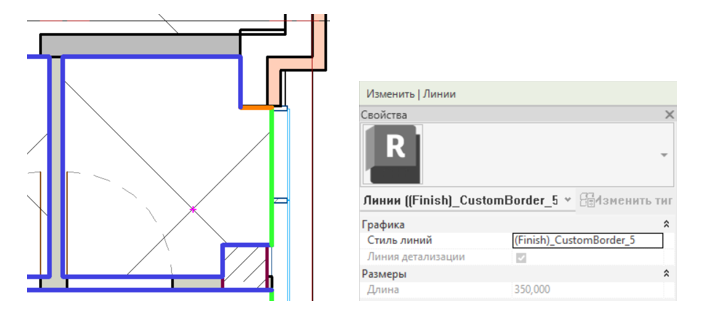
Рисунок 22 – обработаны ошибочные границы, тип линий изменился на пользовательский
6. После того, как мы обработали ошибочные границы и перевели их в пользовательский тип линий, нужно выполнить процедуру инициации границ – указать плагину, что данные линии следует воспринимать линиями построения отделки (см. п. 5 Траектория отделки; шаги [2]-[6]).
Чтобы удобно перемещаться между неправильными границами, выберите помещение в списке [1] и нажмите [2] «Показать ошибочную границу».
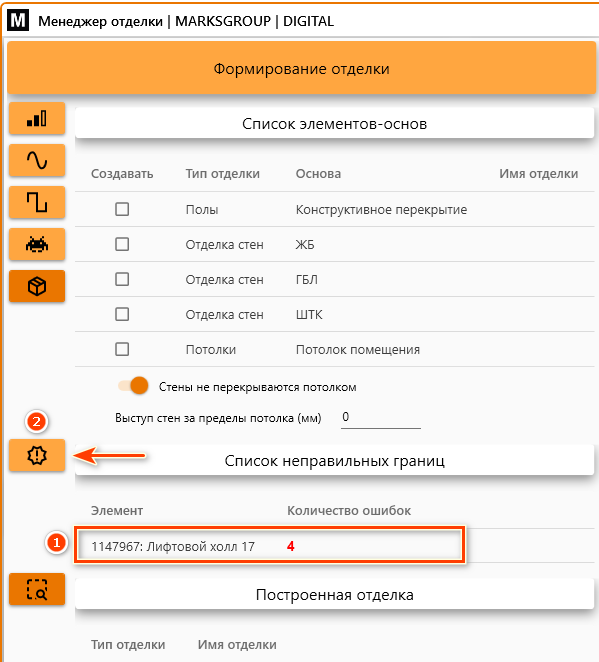
Рисунок 23
После этого вид сфокусируется на некорректных границах:
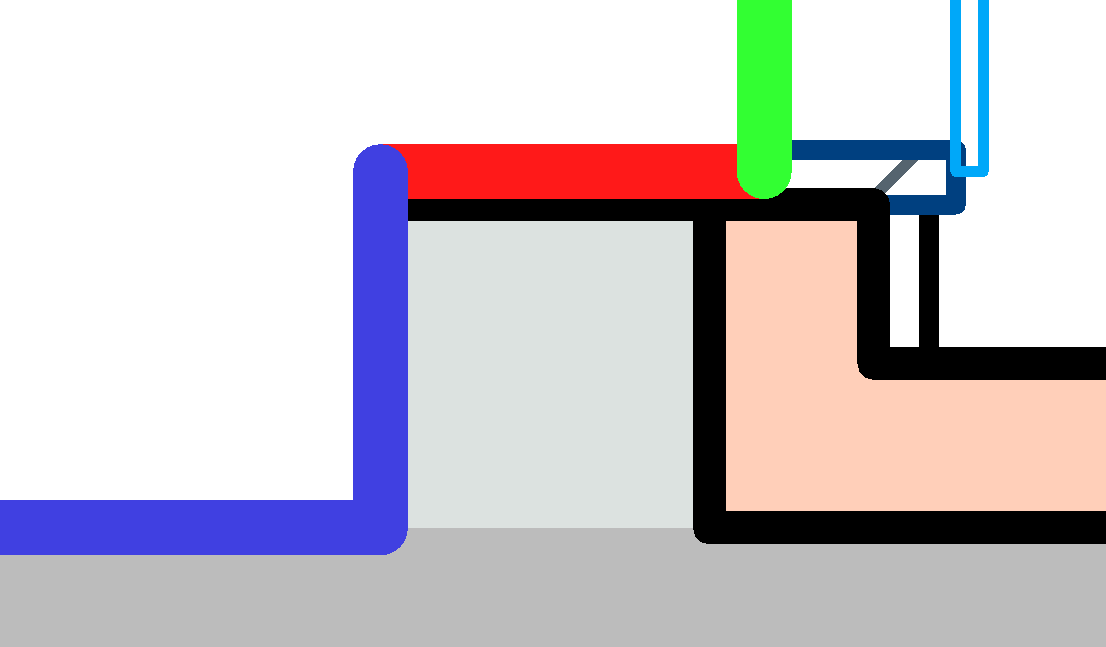
Рисунок 24
7. Для того, чтобы проверять актуальную информацию об ошибках, вы можете проводить анализ. Данную функцию необходимо выполнить после необходимого количества исправлений границ перед использованием функции построения отделки.
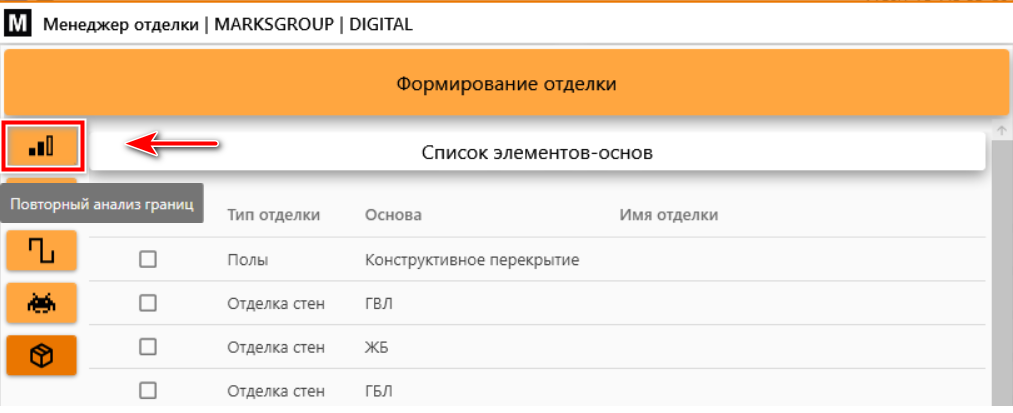
Рисунок 25
5. Траектория отделки
Выберите команду «Траектория отделки» на вкладке MARKS-АР – Отделка помещений
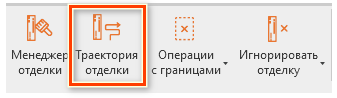
Рисунок 26
Откроется окно «Управление границами».
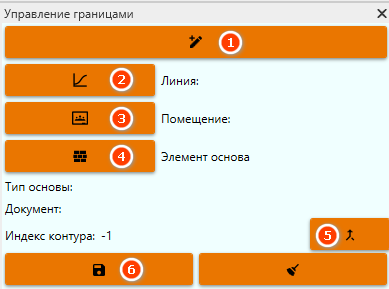
Рисунок 27
[1] – кнопка построения пользовательской линии границы;
[2] – кнопка выбора пользовательской линии границы на виде;
[3] – кнопка выбора помещения;
[4] – кнопка выбора основы для построения отделки (построить отделку без основы нельзя).
Нажмите кнопку [1], если необходимо вручную дочертить линии построения отделки:
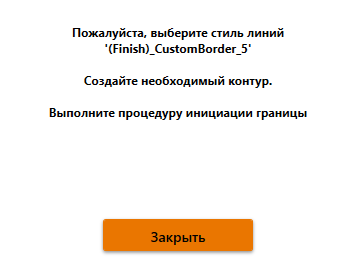
Рисунок 28
Следуйте указаниям в окне плагина – выберите нужный стиль линий и создайте контур построения отделки.
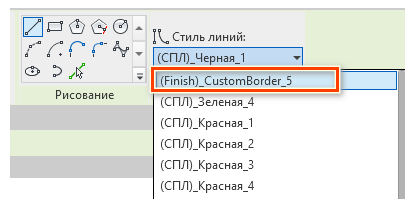
Рисунок 29
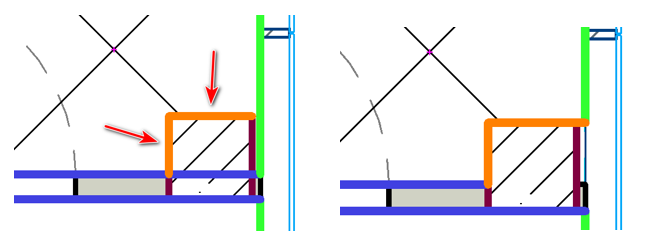
Рисунок 30
Нажмите кнопку [2] и следуйте указаниям в окне плагина:
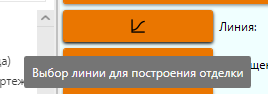
Рисунок 31
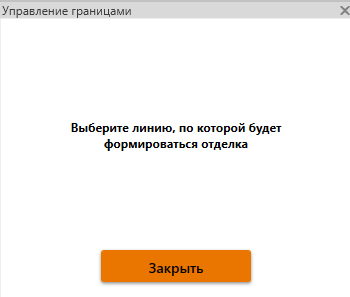
Рисунок 32
На каждом шаге [1]-[4] следуйте текстовым указаниям в окне плагина.
Если все проделано верно – напротив кнопок [2]-[4] появится соответствующая информация. Если напротив какой-то кнопки пусто – нажмите на нее и выберите требуемый элемент.
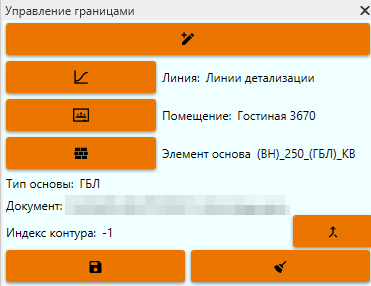
Рисунок 33
Далее необходимо указать [5] Индекс контура для выбранной линии:
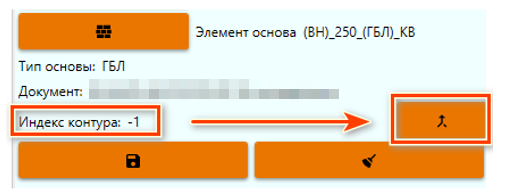
Рисунок 34
Значение по умолчанию «-1» означает, что индекс контура для выбранной линии не задан. Нажмите кнопку [5] «Индекс контура», затем выберите одну из двух линий, которая граничит с вашей пользовательской линией, см. Рисунок 35.
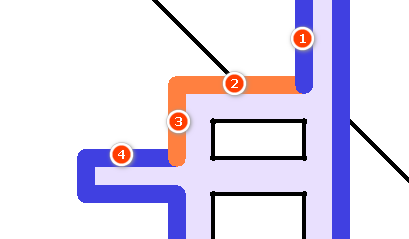
Рисунок 35
Например, если мы обрабатываем линию 3, в качестве индекса контура следует указать линию 4 или 2. В данном случае – лучше указать линию 4, т.к. она изначально корректная для построения отделки (синяя).
Соответственно, когда перейдем к линии 2 – для нее нужно будет указать линию 3 или 1 в качестве индекса контура. В данном случае – лучше указать линию 1, т.к. она изначально корректная для построения отделки (зеленая, граница витража).
Если все проделано верно – Индекс контура изменится на 0.
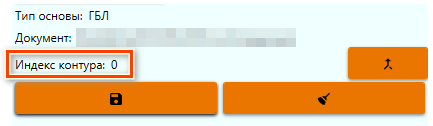
Рисунок 36
Нажмите кнопку [6] сохранить.
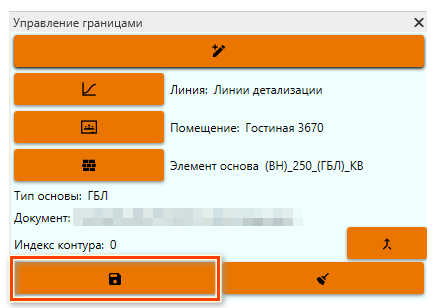
Рисунок 37
Процедуру инициации [2]-[6] необходимо проделать для каждой пользовательской линии, чтобы указать ее как новую траекторию построения отделки.
6. Построение отделки
После исправления всех неправильных границ можно переходить к построению отделки. Проверьте активный рабочий набор, отделка должна быть расположена в рабочем наборе (10)_Отделка. Для построения нажмите «Построить отделку помещений».
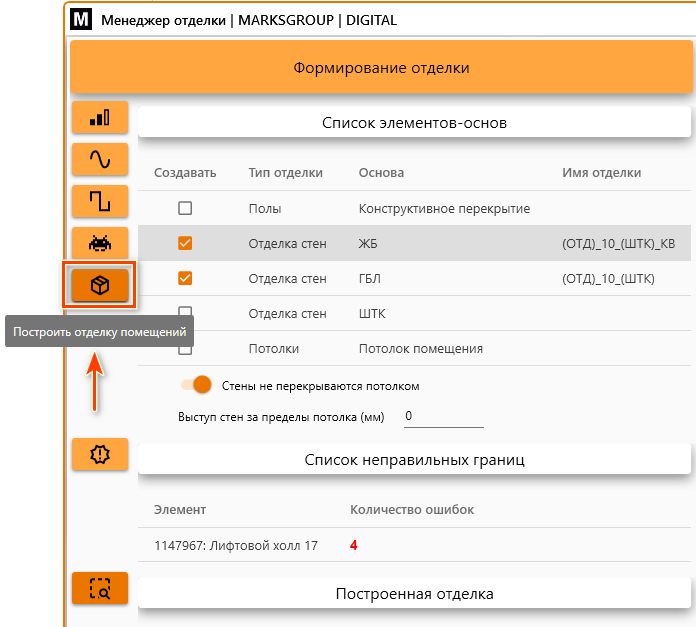
Рисунок 38
Отделка создастся по основам, для которых назначены типы отделки (см. п.3 «Назначение элементов отделки на материалы основ»), и напротив которых стоит галочка «Создавать».
Рекомендуемый порядок построения отделки: Пол-Потолок-Стены.
Дополнительно можно указать:
- будут ли стены перекрываться потолком;
- выступ стен за пределы потолка.

Рисунок 39–дополнительные настройки
Нет комментариев