
2. Настройка плагина
2.1. Создание файлов с настройками
Настройте плагин «Квартирография». Путь: «MARKS AR» - «Свойства» (см. Рисунок 2).

Рисунок 2
Далее откроется окно настроек:
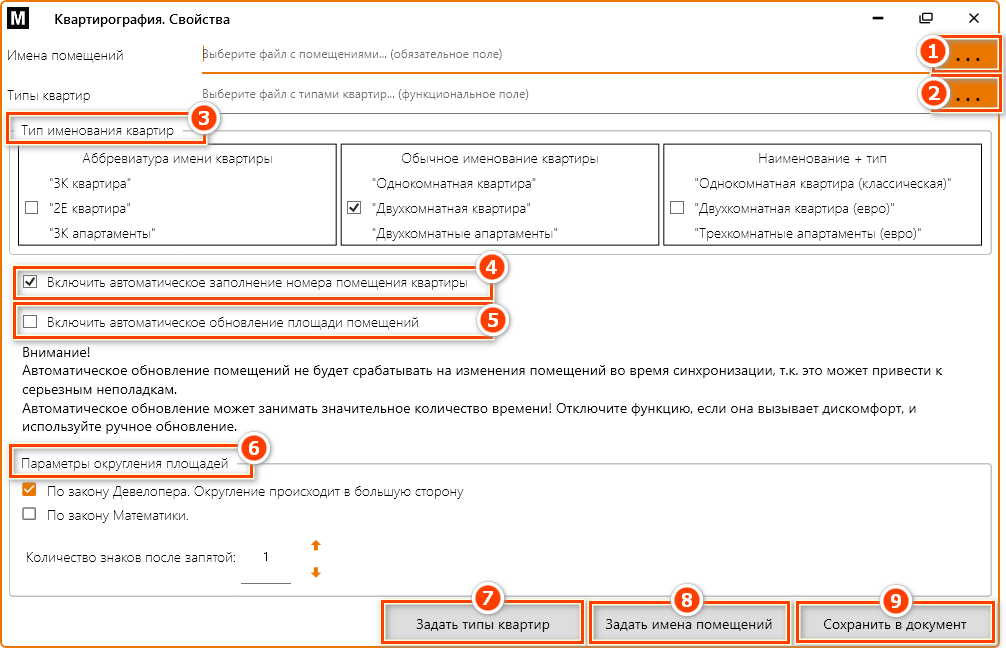
Рисунок 3
2.1.1. Имена помещений
Создайте файл с именами помещений [8], либо укажите существующий [1] (см. Рисунок 3).
Для создания файла с именами помещений необходимо нажать на... «Задать имена помещений» [8] (см. Рисунок 3). Далее нажмите «Создать новый файл» (см. Рисунок 4)
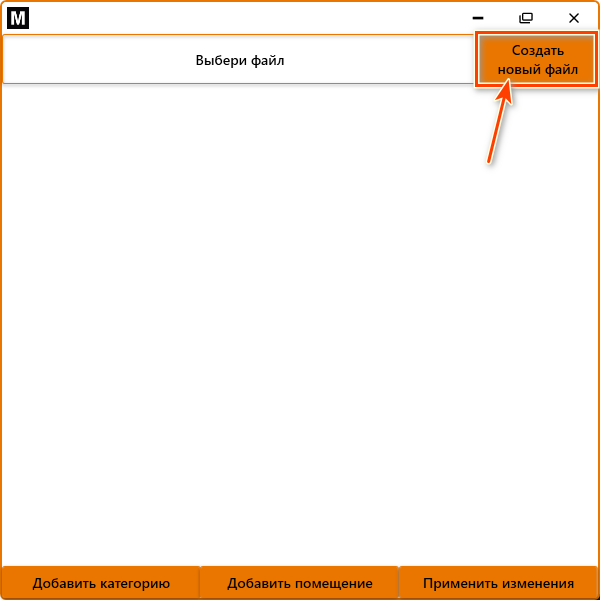
Рисунок 4
Путь расположения файла (для объектов запущенных до 12.2023):
Z:\work\001 ОБЪЕКТЫ\ГОД\000. Название объекта\14. BIM\06. Ресурсы\Revit\
Путь расположения файла (для объектов запущенных после 12.2023):
Z:\work\001 ОБЪЕКТЫ\ГОД\000. Название объекта\3.4 BIM – Координация\02. Настройки\Revit\
В открывшемся окне перейдите по пути расположения файла и укажите наименование файла в формате «Помещения_Имя проекта.dat», например, «Помещения_АпартСлава.dat».
Необходимо задать имя файла вместе с расширением .dat.
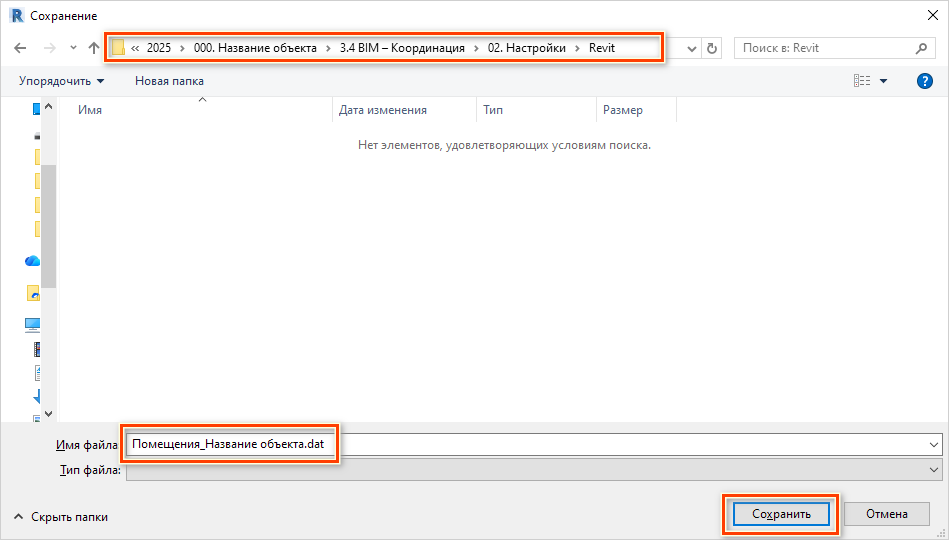
Рисунок 5
Далее нажмите на «Применить изменения» и закройте окно (см. Рисунок 6).
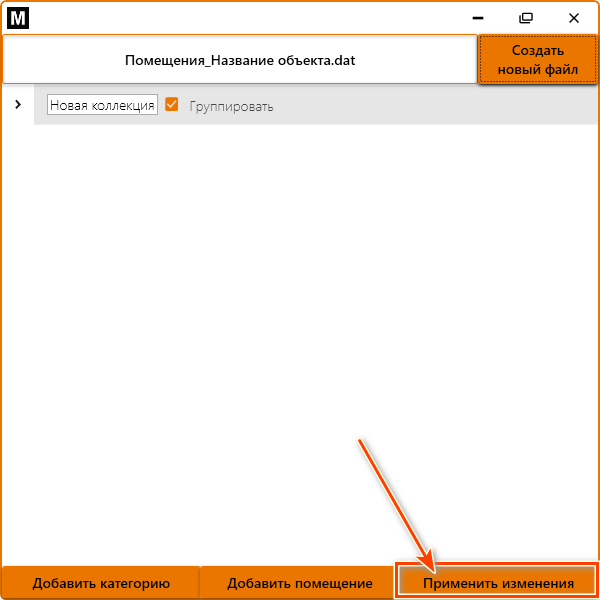
Рисунок 6
В поле [1] укажите созданный файл (см. Рисунок 3).
Подробнее про настройку помещений см. п. 2.2 «Настройка файла с именами помещений».
2.1.2. Типы квартир
Создайте файл с типами квартир, либо укажите существующий [2] (см. Рисунок 3).
Тип квартиры зависит от количества комнат и площадей: общей и жилой. Функция является опциональной. В случае, если назначение здания не является ЖИЛЫМ или типизация квартир отсутствует в проекте, то не создавайте и не указывайте файл, оставьте значение по умолчанию.
Файл настроек типов квартир может иметь расширение .dat или .txt.
Для создания файла с типами квартир необходимо перейти в поле выбора файла [2] (см. Рисунок 3).
Путь расположения файла (для объектов запущенных до 12.2023):
Z:\work\001 ОБЪЕКТЫ\ГОД\000. Название объекта\14. BIM\06. Ресурсы\Revit\
Путь расположения файла (для объектов запущенных после 12.2023):
Z:\work\001 ОБЪЕКТЫ\ГОД\000. Название объекта\3.4 BIM – Координация\02. Настройки\Revit\
Далее перейдите по пути расположения файла. Щелкните в пустом месте правой кнопкой мыши («ПКМ») [1] и создайте [2] текстовый документ [3] и задайте имя по формату: «ТипыКвартир_Имя проекта», например, «ТипыКвартир _АпартСлава».
Выберите созданный файл [4] и откройте его [5] (см. Рисунок 7, Рисунок 8).
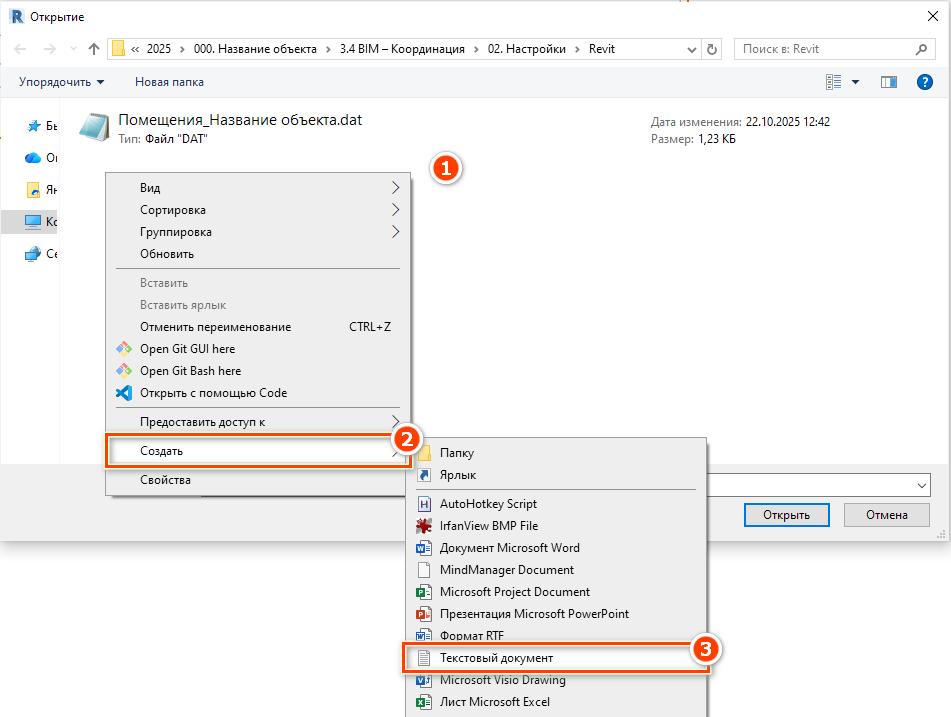
Рисунок 7
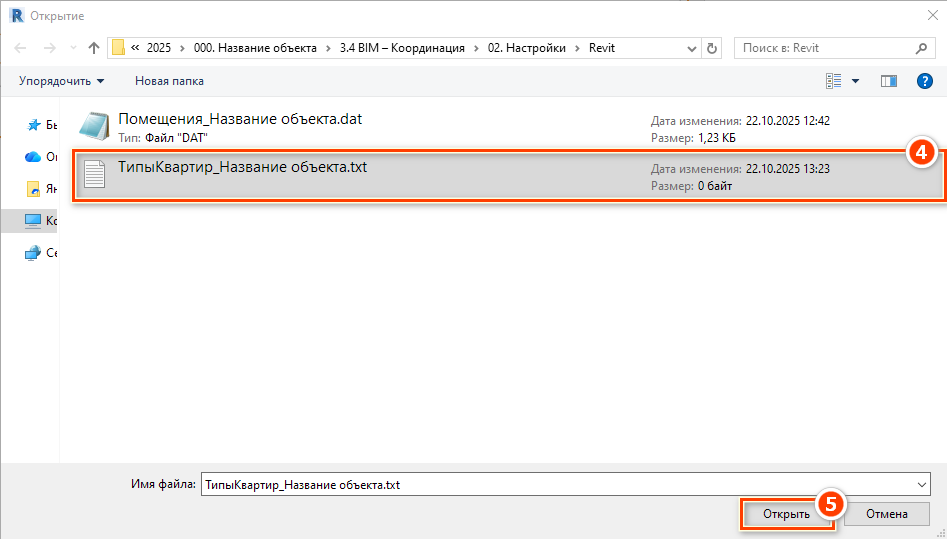
Рисунок 8
Если типы квартир планируется добавлять на проекте, после создания пустого файла, необходимо:
- Нажать на [7] для задания типов квартир (см. Рисунок 3)
- «Добавить тип» [1] (см. Рисунок 9)
- «Применить изменения» [2] (см. Рисунок 9).
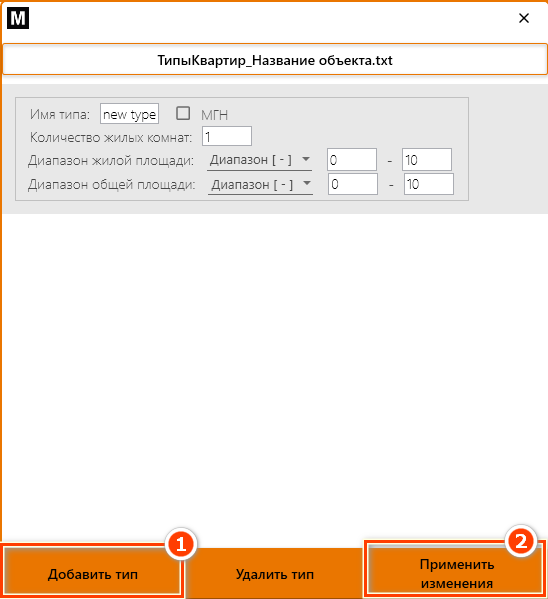
Рисунок 9
Подробнее в разделе 2.3 «Настройка файла с типами квартир».
2.1.3. Тип именования квартир
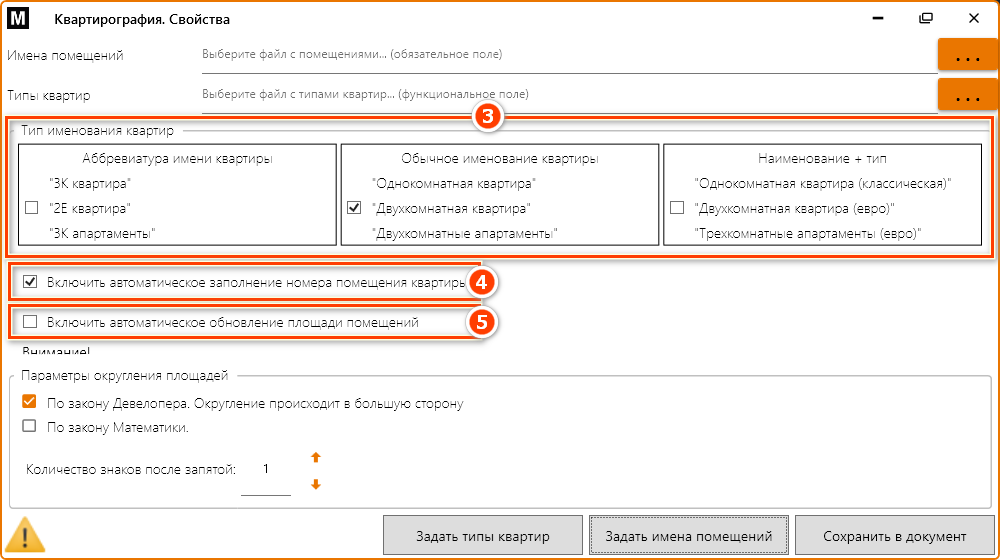
Рисунок 10
Укажите тип именования квартир [3] (см. Рисунок 10). Уточните у ГАПа какое наименование квартир используется в проекте.
2.1.4. Автоматическое заполнение номера помещения
[4] – Автоматическое заполнение/обновление параметра «ADSK_Номер помещения квартиры» (см. Рисунок 10).
2.1.5. Автоматическое обновление площади
[5] - Возможность включения автоматического обновления площадей помещений (см. Рисунок 10).
Рекомендуется НЕ ВКЛЮЧАТЬ при разработке стадии РД, а также на этапе завершения стадии П, так как это может привести к долгой работе плагина и серьезным неполадкам.
При разработке ПП и в начале стадии П рекомендуется ВКЛЮЧАТЬ автоматическое обновление площадей.
При небольших габаритах здания разрешается включать автоматическое обновление площадей на стадии РД.
2.1.6. Параметры округления площадей
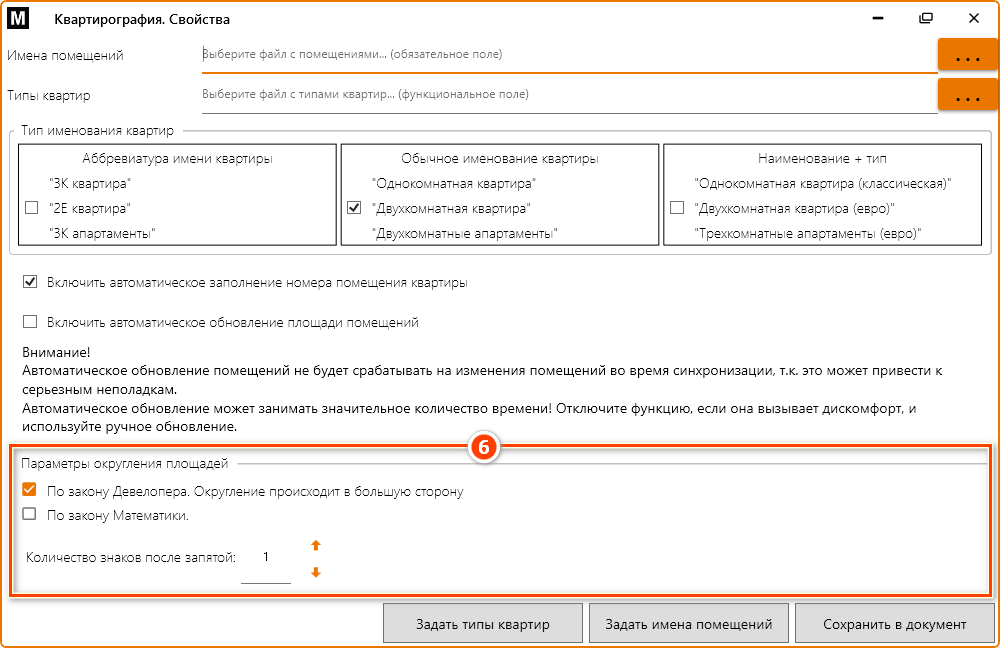
Рисунок 11
[6] – Задайте необходимые параметры округления площадей (см. Рисунок 11).
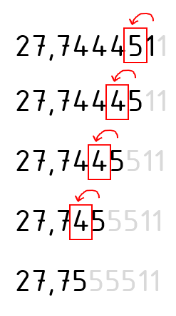
- При значении «По закону Девелопера. Округление в большую сторону» округление будет производиться последовательно, например, 27,7444511 м2 при округлении станет 27,75 м2.
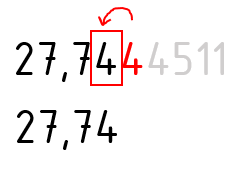
- При значении «По закону математики» округление будет производиться согласно законам математики, например, 27,7444511 м2 при округлении станет 27,74 м2.
| Закон Девелопера | Закон Математики |
 |
 |
Также есть возможность настраивать необходимое количество знаков после запятой, задавая значение в параметре «Количество знаков после запятой» (см. Рисунок 11).
2.1.7. Задать и сохранить
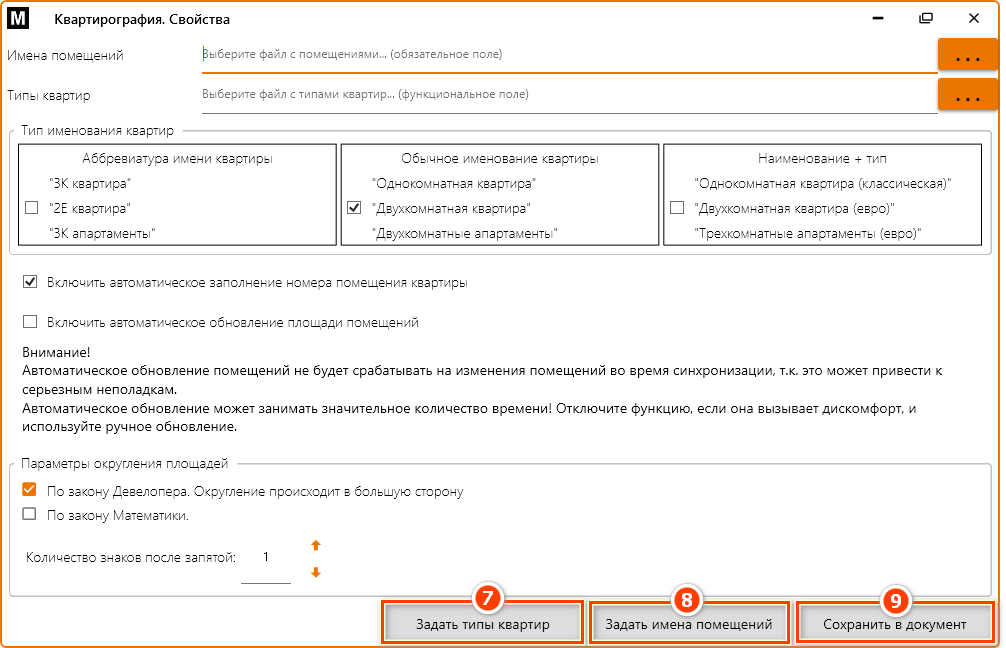
Рисунок 12
[7] – При необходимости вы можете создать новые типы квартир и редактировать уже имеющиеся в проекте.
[8] – При необходимости вы можете создать новые имена помещений и редактировать уже имеющиеся в проекте.
[9] - Возможность привязки файлов с именами помещений и типами квартир к рабочей модели. «Сохранить в документ» необходимо выполнить одному пользователю, после чего он должен синхронизироваться и зафиксировать изменения в модели. У остальных участников проекта привязка файлов с информацией осуществится автоматически после синхронизации.
После привязки файлов к рабочей модели появится значок в левом нижнем углу, сигнализирующий о том, что файлы с информацией привязаны к рабочей модели:
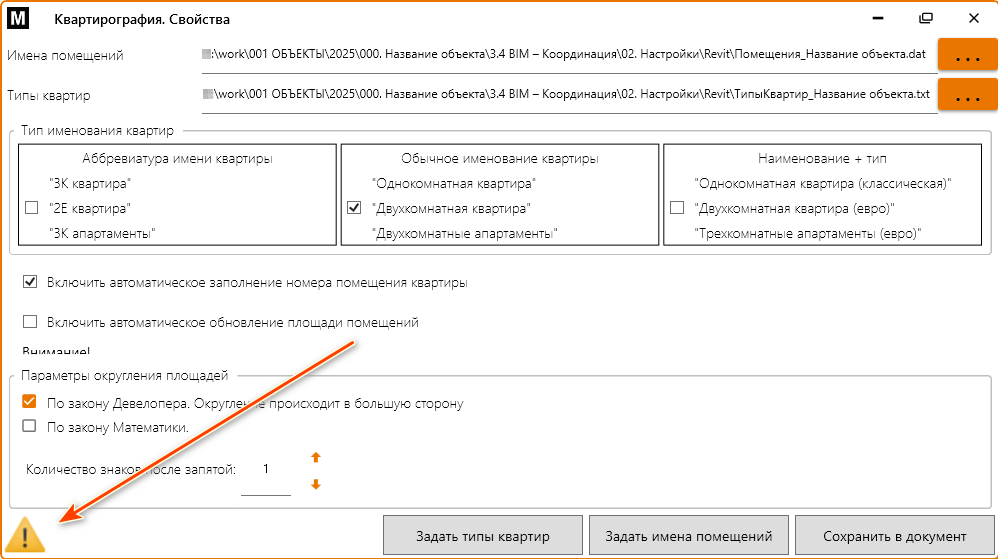
Рисунок 13
2.2. Настройка файла с именами помещений
Файл с настройками имен помещений должен иметь расширение .dat.
Добавьте/удалите/измените имена помещений проекта, если это необходимо. Путь: «MARKS-АР» – «Свойства» - «Задать имена помещений» [8] (см. Рисунок 15).

Рисунок 14
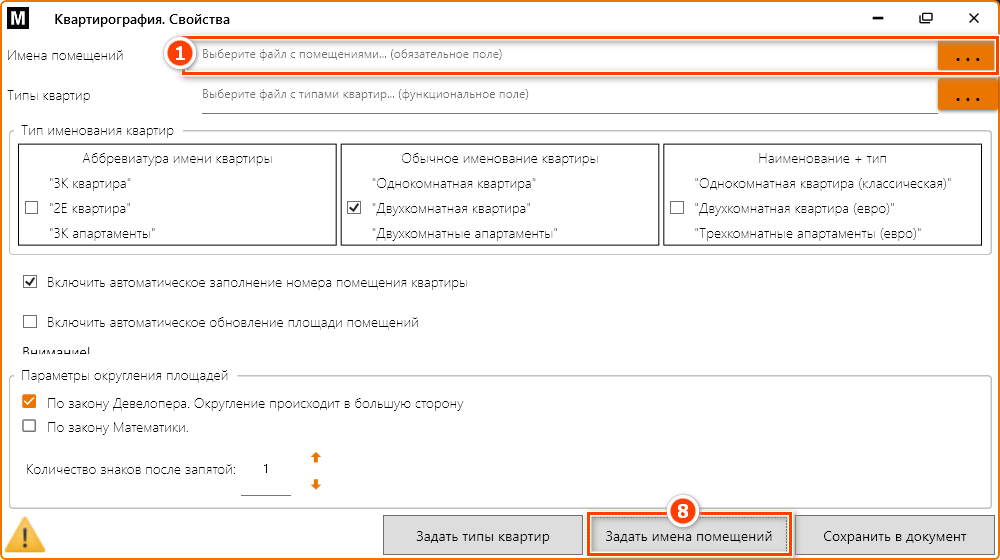
Рисунок 15
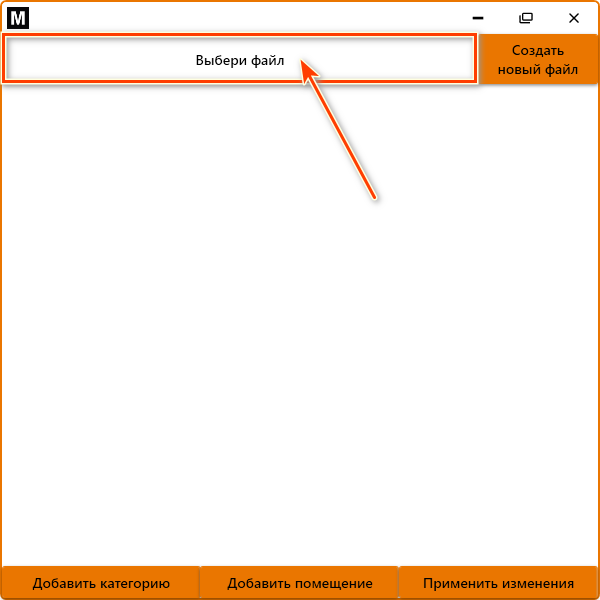
Рисунок 16
Если в свойствах не был указан файл с «Именами помещений» [1] (см. Рисунок 15), «Выберите файл» (см. Рисунок 16).
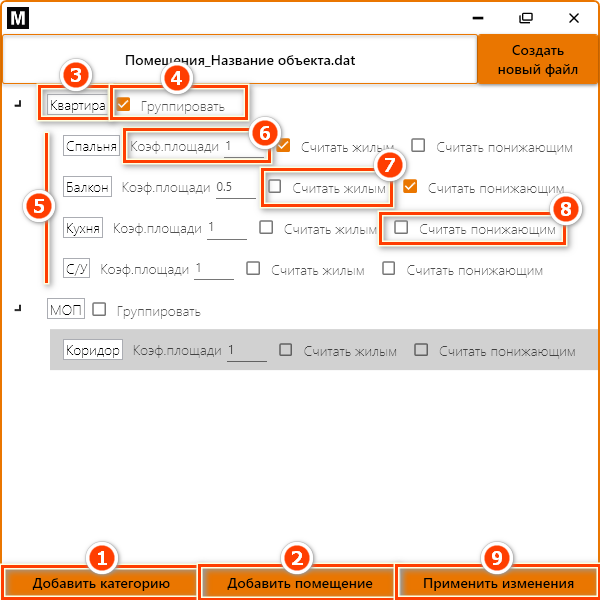
Рисунок 17
[1] – Добавьте категорию помещений, если это необходимо. Под категорией подразумевается назначение помещения, например, «Квартира», «МОП», «Коммерция» и т.д.;
[2] – Добавьте помещение выбранной категории, если это необходимо;
Для того чтобы добавить новое помещение, необходимо выбрать категорию помещения, например, МОП, далее нажать «Добавить помещение» [2]. В списке помещений найти «new room» и переименовать его нажав правую кнопку мыши «Переименовать». Чтобы завершить редактирование списка помещений нажмите «Применить изменения» [9].
[3] – Укажите наименование категории. Под категорией подразумевается назначение помещения, например, «Квартира», «МОП», «Коммерция» и т.д.;
[4] – Поставьте галочку на данном пункте, если помещения данной категории необходимо объединить в одну квартиру, апартамент, гостиничный номер и т.д.;
[5] – Укажите наименование помещения;
[6] – Укажите понижающий коэффициент площади, если это необходимо. По умолчанию назначьте 1;
[7] – Поставьте галочку на данном пункте, если площадь данного помещения должна входить в ЖИЛУЮ площадь квартиры, апартамента, гостиничного номера и т.д.;
[8] – Установите галочку, если площадь необходимо считать с коэффициентом;
[9] – После добавления/удаления/изменения наименований помещений необходимо применить изменения.
2.3. Настройка файла с типами квартир
Файл настроек типов квартир может иметь расширение .dat или .txt.
Добавьте/удалите/измените типы квартир проекта, если это необходимо. Путь: «MARKS-АР» - «Свойства» - «Задать типы квартир» (см. Рисунок 19).
Рисунок 18
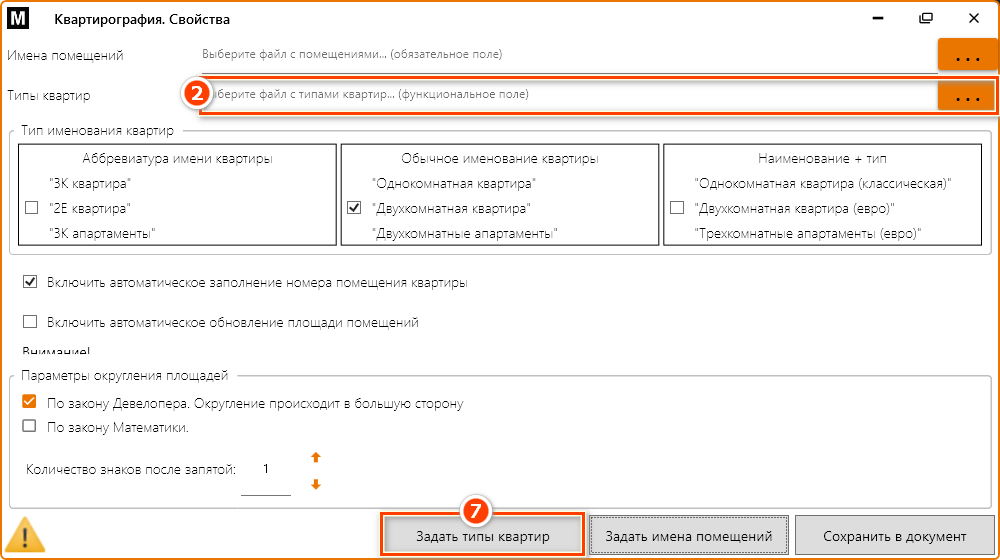
Рисунок 19
Если в свойствах не был указан файл с «Типами квартир» [2] (см. Рисунок 19), «Выберите файл» (см. Рисунок 20)
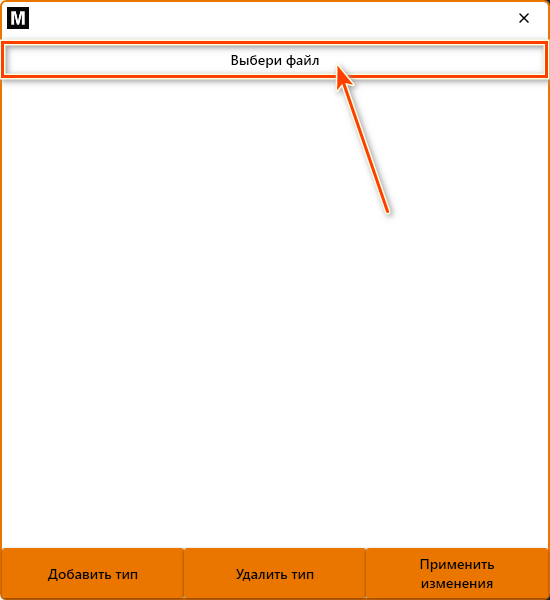
Рисунок 20
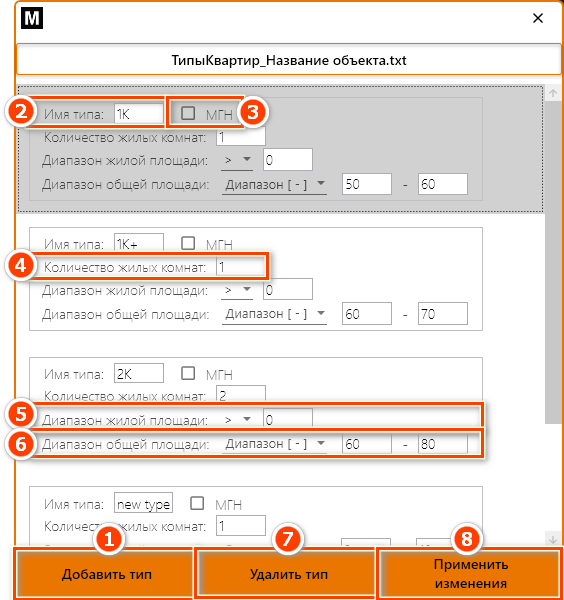
Рисунок 21
Создайте/отредактируйте файл настроек типов квартир (см. Рисунок 21):
[1] – Добавьте новый тип квартиры, если это необходимо;
[2] – Введите имя типа квартиры;
[3] – Поставьте галочку, если квартира МГН;
[4] – Укажите количество жилых комнат данного типа квартиры;
[5] – Укажите диапазон ЖИЛОЙ площади данного типа квартиры.
Доступны такие диапазоны как Больше, Больше либо равно, Меньше, Меньше либо равно и диапазон [ - ], где [ - значение входит в диапазон;
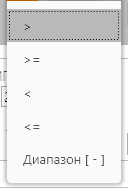
Рисунок 22
[6] - Укажите диапазон ОБЩЕЙ площади данного типа квартиры.
Доступны такие диапазоны как Больше, Больше либо равно, Меньше, Меньше либо равно и диапазон [ - ], где [ - значение входит в диапазон (см. Рисунок 22);
[7] – Удалите данный тип квартиры, если это необходимо;
[8] – После добавления/удаления/изменения типов квартир необходимо применить изменения.
Нет комментариев