
3. Работа плагина
3.1. Имя помещения
Заполните параметр «Имя» помещения плагином «Квартирография». Путь: «MARKS-АР» - «Имя помещения» (см. Рисунок 23).

Рисунок 23
После нажатия на «Имя помещений» в левом верхнем углу вам необходимо поставить галочку «Несколько», если необходимо выбрать несколько помещений или снять галочку «Несколько», если необходимо выбрать одно помещение. После выбора помещений нажать «Готово» (см. Рисунок 24).
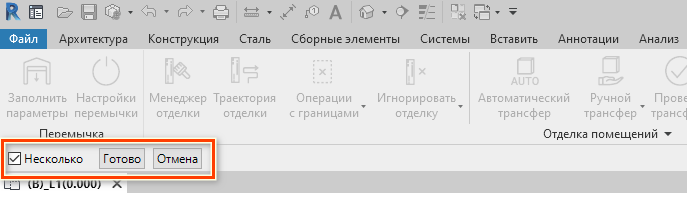
Рисунок 24
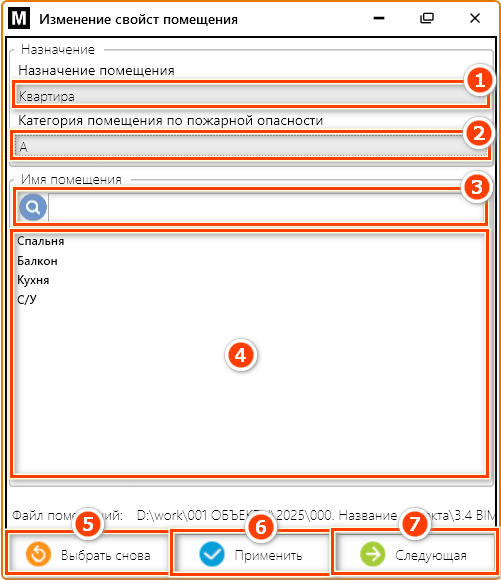
Рисунок 25
[1] – Выберите назначение помещения из выпадающего списка.
Пример: «Квартира», «МОП», «Коммерция», «Паркинг» и т.д.
[2] – Выберите категорию помещения по пожарной опасности, если это необходимо.
[3][4] – Для назначения имени помещению начните вводить имя в поле [3], чтобы облегчить поиск, и выберите имя помещения в [4] из списка.
[5] – Если вам необходимо выбрать снова, дополнить или изменить выбор помещений воспользуйтесь этой кнопкой.
[6] – Чтобы закончить назначать параметр «Имя» помещению нажмите «Применить».
[7] – Для перехода к выбору следующих помещений нажмите «Следующая» и продолжайте назначать имена помещениям.
Операция назначение имени помещения через плагин является обязательной. Заполнение параметров руками не допускается.
После назначения параметра «Имя» помещению присваивается ряд параметров (см. Рисунок 26).
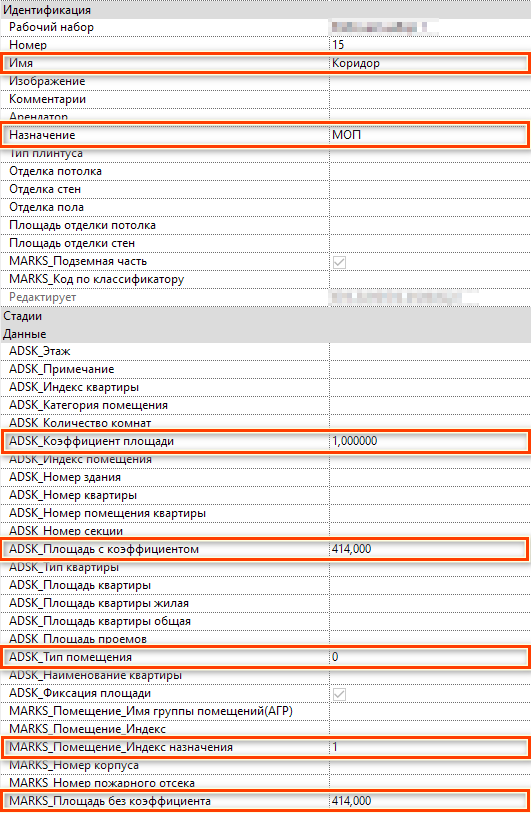
Рисунок 26
«Назначение»: имя группы помещений в настройках «Имен помещений»;
«ADSK_Тип помещения»: если жилое - 1, если не жилое – 0;
«MARKS_Помещение_Индекс назначения»: индекс группы назначения в настройках «Имен помещений».
3.2. Сформировать квартиру
Данный пункт только для квартир и апартаментов. Для МОП, Коммерция и т.д. этот пункт не применять.
Операция формирования квартир через плагин является обязательной. Заполнение параметров руками не допускается.
Помещения, которые не обрабатывали плагином «Имя помещения» не формируются в квартиры.
Сформируйте квартиры/апартаменты плагином «Квартирография». Путь: «MARKS-АР» - «Сформировать квартиру» (см. Рисунок 27).

Рисунок 27
Нажмите на «Сформировать квартиру» и выберите помещения, которые хотите объединить в квартиру/апартаменты.
Если вы формируете многоуровневые квартиры/апартаменты, то необходимо:
-
- Перед формированием квартиры необходимо уровням назначить параметр «ADSK_Этаж» в формате 01, 02 и т.д. (для этажей ниже первого использовать знак «-», например, -01, -02 и т.д.);
- Выбрать помещений первого уровня;
- Перейти на следующий уровень и выбрать помещения той же квартиры.
- Перед формированием квартиры необходимо уровням назначить параметр «ADSK_Этаж» в формате 01, 02 и т.д. (для этажей ниже первого использовать знак «-», например, -01, -02 и т.д.);
Нажмите в левом верхнем углу «Готово» (см. Рисунок 28);
Рисунок 28
Далее откроется основной интерфейс плагина. Настройте квартиру:
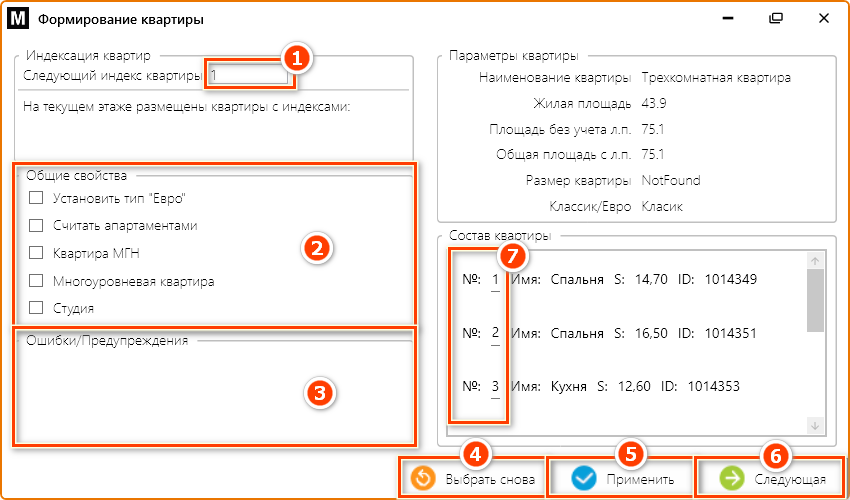
Рисунок 29
[1] – Назначьте индекс квартире;
Индекс квартиры – текстовый параметр, который служит для объединения помещений в квартиры. Номер квартиры и Индекс квартиры – разные вещи, первое служит для оформления документации, второе служит для формирования квартир (в случае, если на каждом этаже квартиры начинаются с номера 1, то Индекс квартиры используется при оформлении документации). На каждом этаже Индекс квартиры начинается с 1 и далее согласно проекту. Пример (см. Рисунок 30, Рисунок 31).
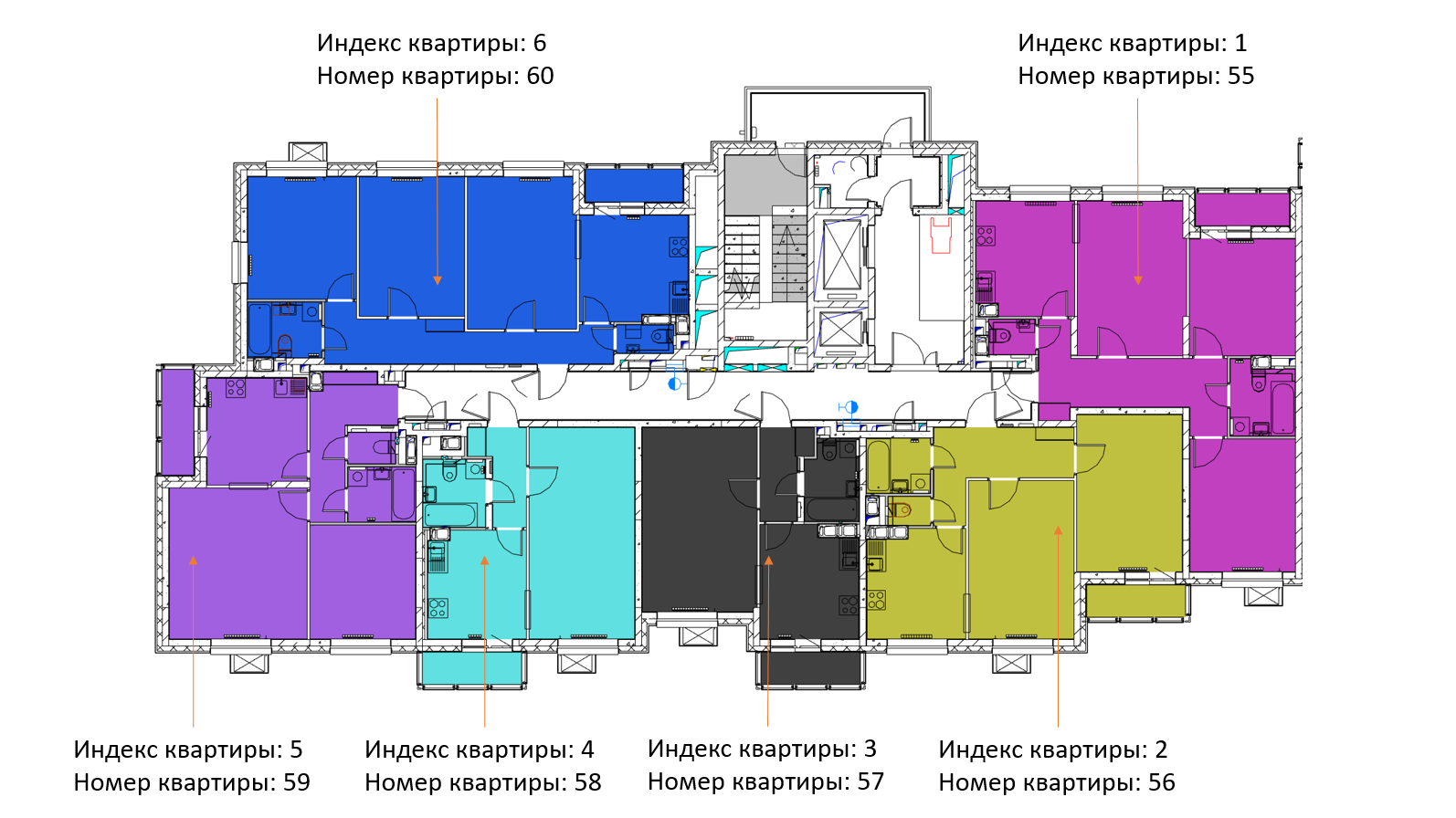
Рисунок 30
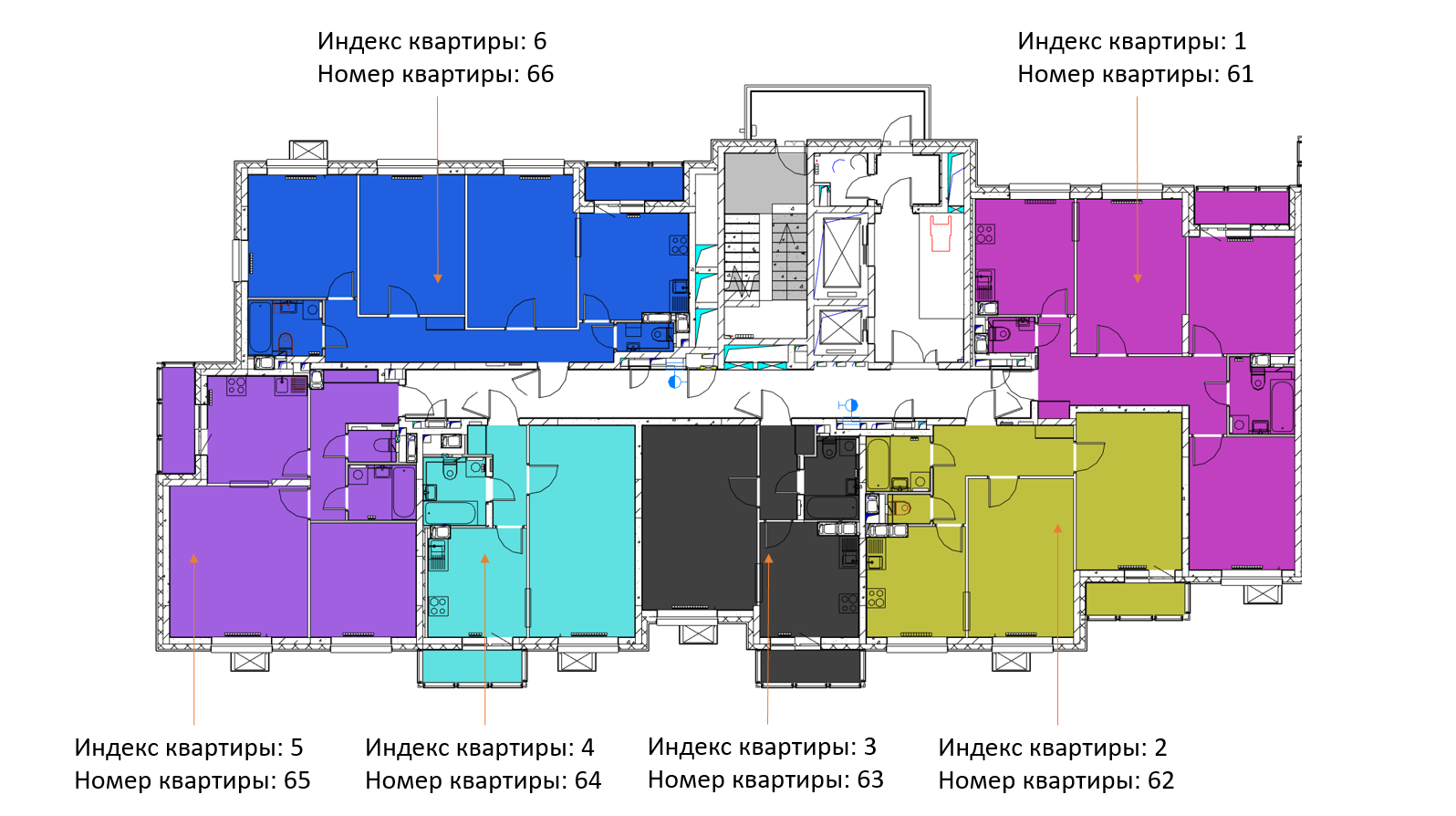
Рисунок 31
[2] – При необходимости задайте свойства квартиры. Для многоуровневых квартир необходимо ставить галочку «Многоуровневая квартира», чтобы помещения собрались в квартиру;
[3] – Ошибки/Предупреждения, в которых отображаются ошибки формирования квартиры;
[4] - Если вам необходимо выбрать снова, дополнить или изменить выбор помещений - воспользуйтесь этой кнопкой;
[5] – Для того, чтобы закончить формировать квартиры нажмите «Применить»;
[6] - Для перехода к формированию следующих квартир нажмите «Следующая» и продолжайте формировать квартиры.
[7] – Помещениям квартиры проставятся индексы. Если квартира формируется впервые, плагин заполнит индексы от 1 до n. Если индексы были заполнены, будут указаны значения из помещений.
Индексы помещений и Номера помещений квартиры – разные вещи, первое служит для формирования квартир, второе – для нумерации в проекте. Индексы для каждой квартиры всегда начинаются с 1, повторение или отсутствие номера не допускается.
Номера помещений в квартире могут быть назначены «сквозные» на весь проект. Чтобы плагин не заполнял номер помещения квартиры равным индексу помещения [7] в свойствах квартирографии снимите галочку с автоматического заполнения номера помещения квартиры [4] (см. Рисунок 3). Далее через спецификацию заполните параметр «ADSK_Номер помещения квартиры».
После формирования квартир помещениям квартир присваивается ряд параметров (см. Рисунок 32).
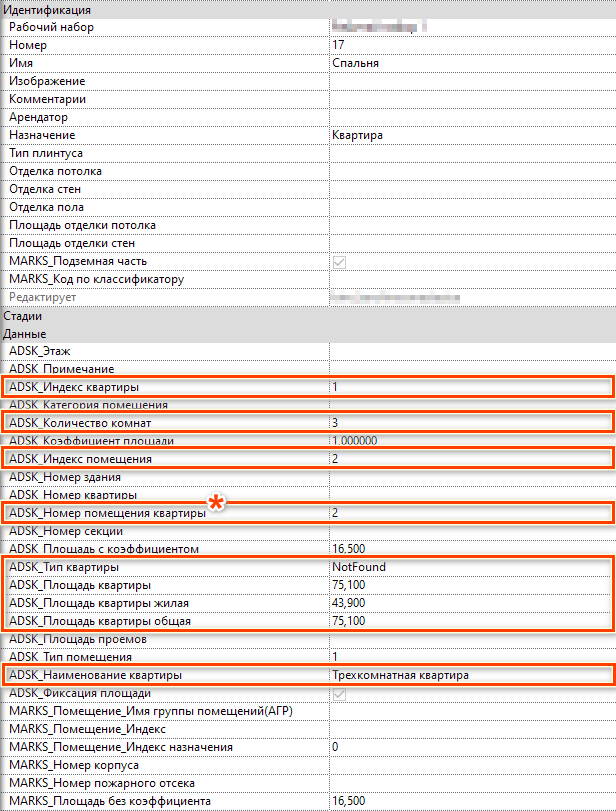
Рисунок 32
«ADSK_Тип квартиры» - заполняется на основе файла настроек типов квартир.
3.3. Общая информация
Операция формирования квартир через плагин является обязательной. Заполнение параметров руками не допускается.
Назначьте общую информацию помещениям/квартирам плагином «Квартирография». Путь: «MARKS-АР» - «Общая информация» (см. Рисунок 33).

Рисунок 33
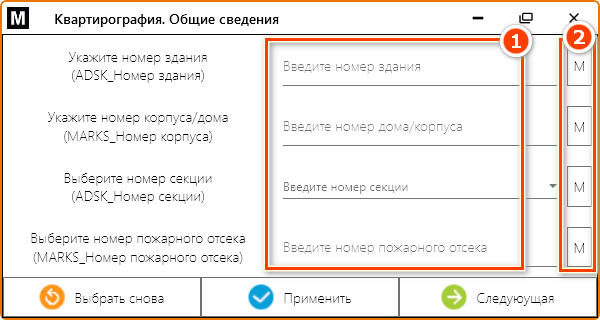
Рисунок 34
[1] – Укажите общую информацию о помещении.
В зависимости от значений этих параметров будет производиться автоматическая нумерация квартир. Порядок сортировки:
1. Номер здания (параметр «ADSK_Номер здания»);
2. Номер корпуса (параметр «MARKS_Номер корпуса»);
3. Номер секции (параметр «ADSK_Номер секции»);
4. Этаж (параметр «ADSK_Этаж»);
5. Индекс квартиры (параметр «ADSK_Индекс квартиры»).
[2] – при нажатии на «М» произойдет заполнение соответствующего поля значением, которое указывалось ранее.
3.4. Проверка
Проведите проверку плагином «Квартирография». Путь «MARKS-АР» - «Проверка» (см. Рисунок 35).

Рисунок 35
Так как параметры «ADSK_Площадь с коэффициентом», «ADSK_Площадь квартиры», «ADSK_Площадь квартиры жилая» и «ADSK_Площадь квартиры общая» являются «статичными» (при изменении габаритов помещения значение параметров не меняются автоматически) рекомендуется выполнять проверку раз в день.
3.5. Фиксатор
Если при изменении габаритов помещения вам необходимо сохранить старые данные помещения, вы можете воспользоваться фиксатором в плагине «Квартирогрфия» (см. Рисунок 36).
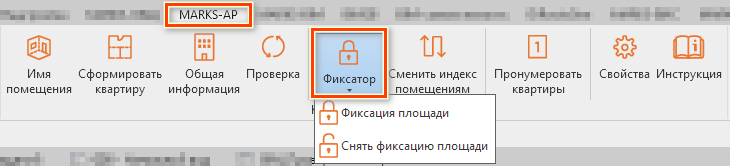
Рисунок 36
При использовании фиксатора заполняется параметр «ADSK_Фиксация площади». Для того чтобы снять фиксатор с помещения, вам необходимо в выпадающем списке фиксатора выбрать инструмент «Снять фиксацию площади». Использовать только при крайней необходимости.
3.6. Сменить индекс помещениям
Операция формирования квартир через плагин является обязательной. Заполнение параметров руками не допускается.
При изменении конфигурации здания вы можете изменить индексацию помещений/квартир используя кнопку «Сменить индекс помещениям» плагина «Квартирография». Путь: «MARKS-АР» – «Сменить индекс помещениям» (см. Рисунок 37).

Рисунок 37
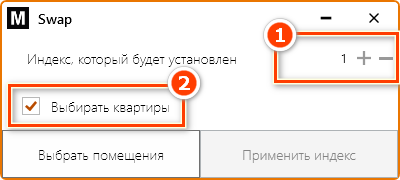
Рисунок 38
[1] – Установите начальный индекс помещению или группе помещений (квартирам/апартаментам). Порядок должен быть такой: ЖИЛЬЕ (квартиры/апартаменты), НЕ ЖИЛЬЕ (МОПы, технические и т.д.) (см. Рисунок 38).
[2] - При включенной галочке будет производиться переиндексация квартир/апартаментов (изменение параметра «ADSK_Индекс квартиры»). При выключенной галочке будет производиться индексация/переиндексация помещений, которые не сформированы в квартиры/апартаменты (МОПы, технические помещения и т.д.), (назначение/изменение параметра «MARKS_Помещение_Индекс»).
Для выбора помещений необходимо нажимать кнопку «Выбрать помещения», при этом:
- если стоит галка «Выбирать квартиры» [2] - можно будет выбрать несколько помещений, после чего нажать на кнопку «Готово» в левом верхнем углу;
- если галка «Выбирать квартиры» [1] не стоит – выбрать можно будет только одно помещение, после которого действие выбора прекратится.
Если были выбраны какие-либо помещения у интерфейса разморозится команда «Применить индекс», по нажатии которой заполнятся соответствующие параметры помещений, и кнопка снова станет неактивной до следующих выбранных помещений, а индекс для следующих помещений автоматически увеличится на единицу.
Особенность действия данного плагина в том, что:
- если есть помещения, у которых назначен устанавливаемый индекс - они получат текущий индекс выбранных помещений, а выбранные помещения получат устанавливаемый индекс;
- если у выбранных помещений параметр индекса еще не заполнен, они получат значение устанавливаемого индекса.
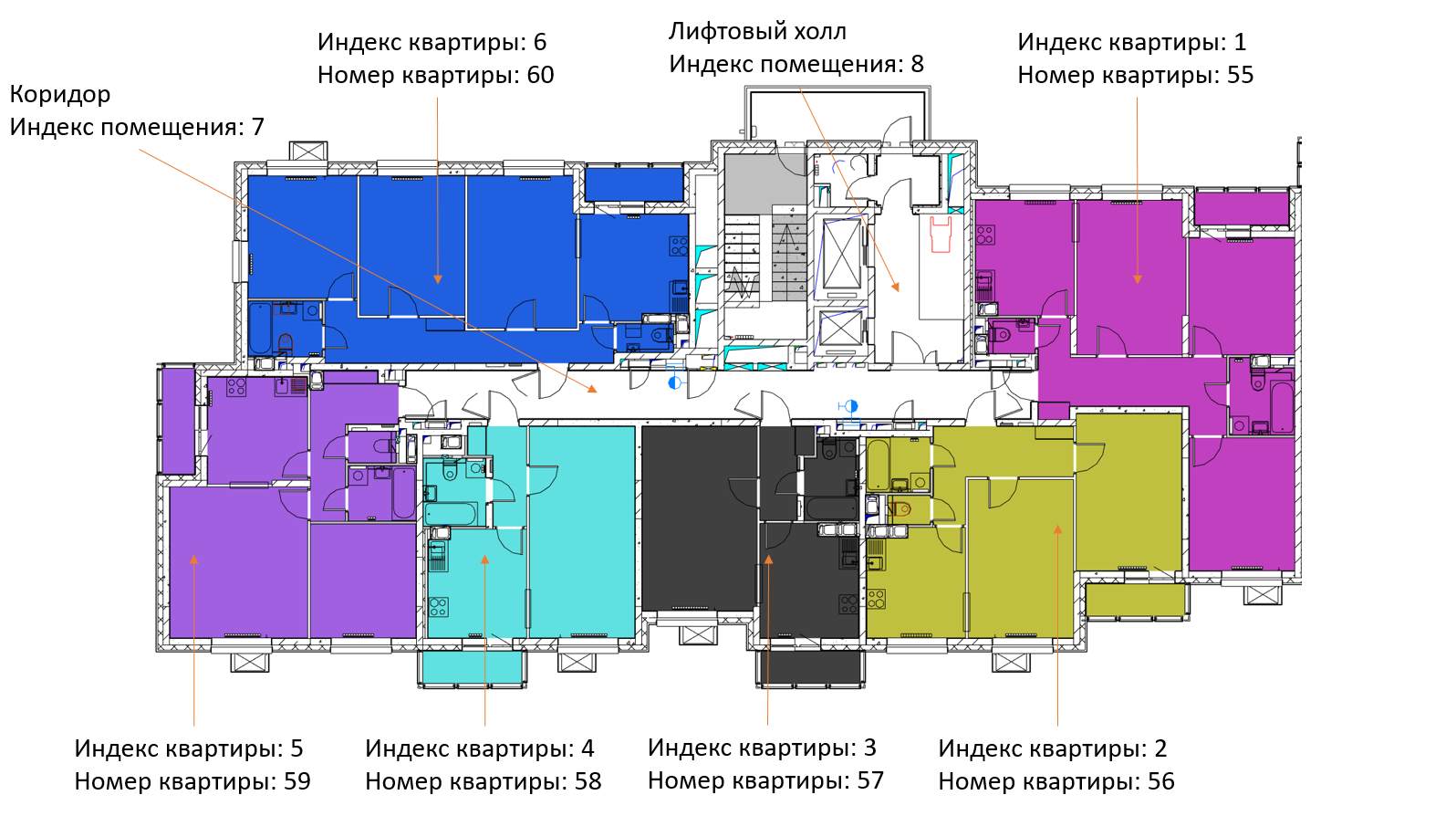
Рисунок 39
3.7. Пронумеровать квартиры
Операция формирования квартир через плагин является обязательной. Заполнение параметров руками не допускается.
Пронумеруйте квартиры используя плагин «Квартирография». Путь: «MARKS-АР» – «Пронумеровать квартиры» (см. Рисунок 40).

Рисунок 40
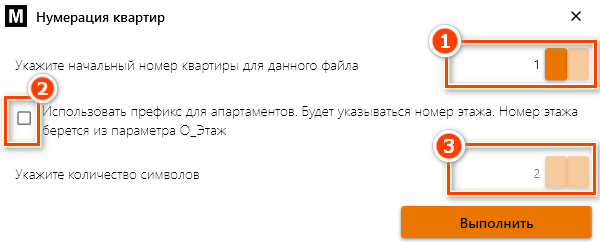
Рисунок 41
[1] – Укажите начальный номер квартиры для данного файла от 1 до n;
[2] – При включении галочки номер квартиры будет составным, в зависимости от значения параметра помещения «ADSK_Этаж», например, 101, где 1 – этаж, 01 – номер квартиры;
[3] – При включении галочки вы можете регулировать количество символов составного номера квартиры, например, при значении «2» - 101, при значении «3» - 1001.
Группировка помещений будет происходить в следующем порядке:
1. Номер здания (параметр «ADSK_Номер здания»);
2. Номер корпуса (параметр «MARKS_Номер корпуса»);
3. Номер секции (параметр «ADSK_Номер секции»);
4. Этаж (параметр «ADSK_Этаж»);
5. Индекс квартиры (параметр «ADSK_Индекс квартиры»).
3.8. Многоуровневые помещения
Проверить, что помещение относится к многоуровневой квартире можно, использовав инструмент «MARKS-АР» - «Многоуровневые помещения» (см. Рисунок 42).
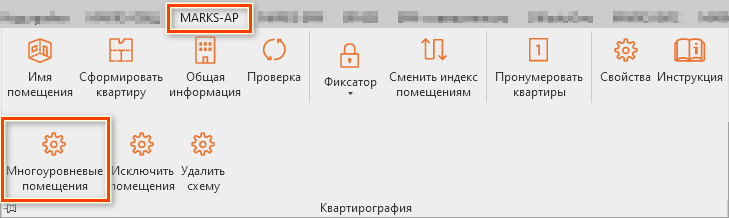
Рисунок 42
Данный инструмент группирует ID помещений, которые относятся к одной многоуровневой квартире:
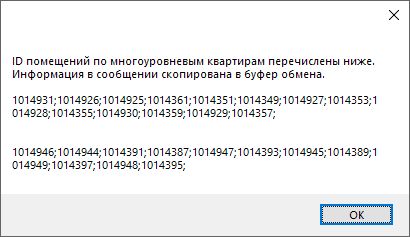
Рисунок 43
Чтобы исключить помещения из перечня многоуровневой квартиры используйте инструмент «Исключить помещения»:
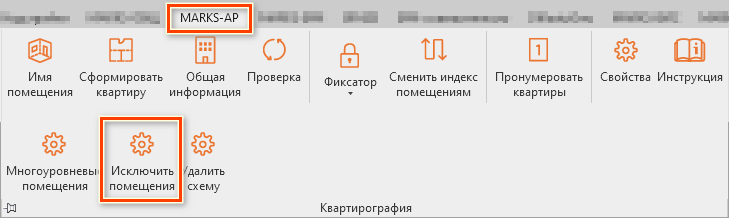
Рисунок 44
3.9. Удалить схему
Чтобы сбросить настройки квартирографии в файле (свойства, многоуровневые помещения и пр.) используйте инструмент «Удалить схему»:
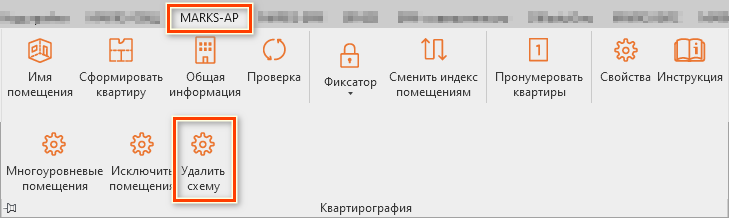
Рисунок 45
Нет комментариев