
Код по классификатору
1. Общая информация
1.1. Назначение документа и область применения
Документ предназначен для BIM координаторов и проектировщиков.
Описывает последовательность действий по заполнению параметра Код по классификатору и способы заполнения.
2. Порядок действий
2.1. Добавление классификатора в модель
Для того чтобы добавить таблицу классификаторов в проект, перейдите во вкладку «Управление» [1], далее «Дополнительные параметры» [2] и выберите вкладку «Код по классификатору» [3] (см. Рисунок 1).
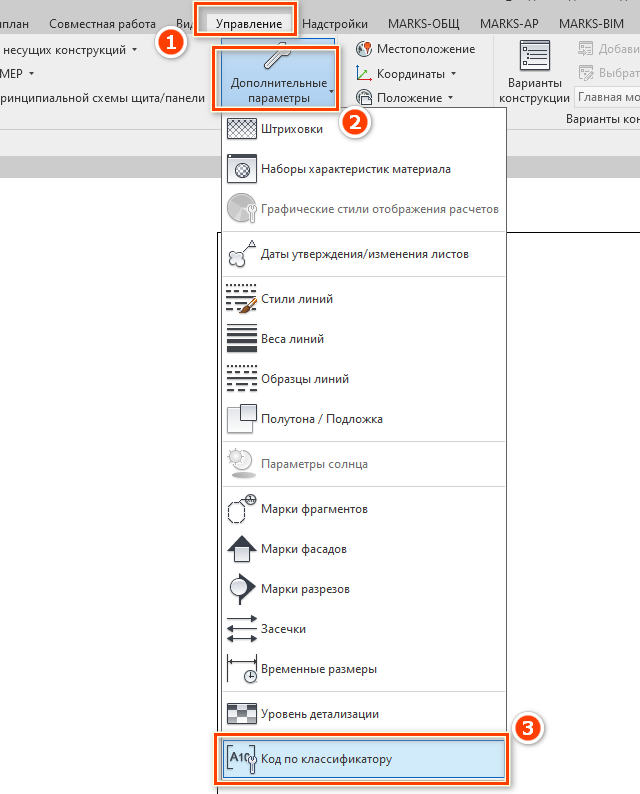
Рисунок 1
Выберите .txt файл и подгрузите в проект, в открывшемся окне (см. Рисунок 2).
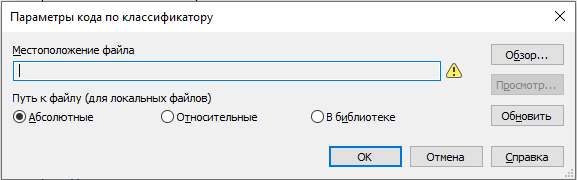
Рисунок 2
Данный файл создается под каждый объект индивидуально по требованиям заказчика. За подробной информацией обратитесь к профильному координатору.
2.2. Назначение классификатора элементу
Всем элементам модели должен быть назначен код по классификатору. В .txt файле классификатора прописано соответствие элементов и кодов. Для того, чтобы назначить код элементу, зайдите в параметры типа элемента [1] (см. Рисунок 3).
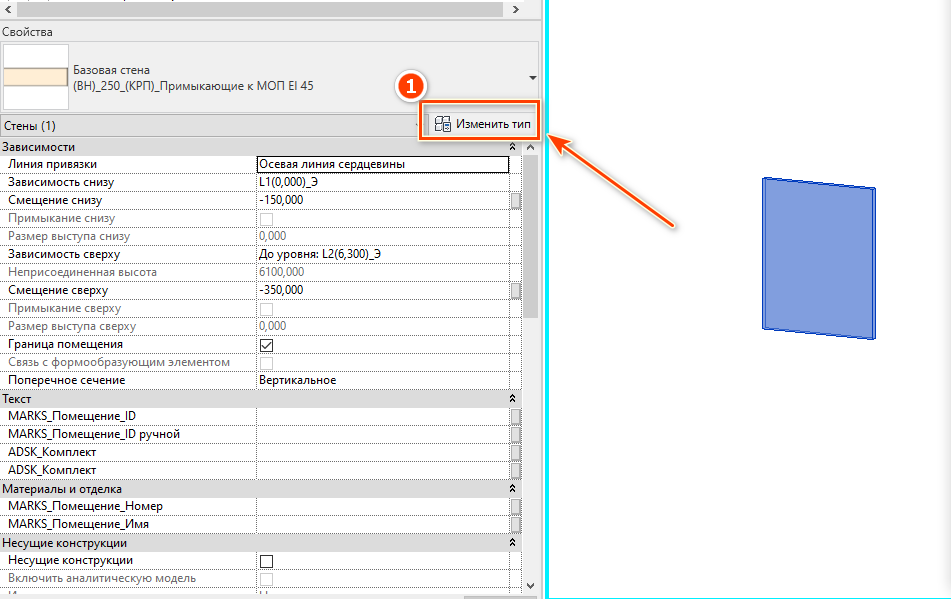
Рисунок 3
Далее напротив параметра «Код по классификатору» нажать на троеточие [1] (см. Рисунок 4).
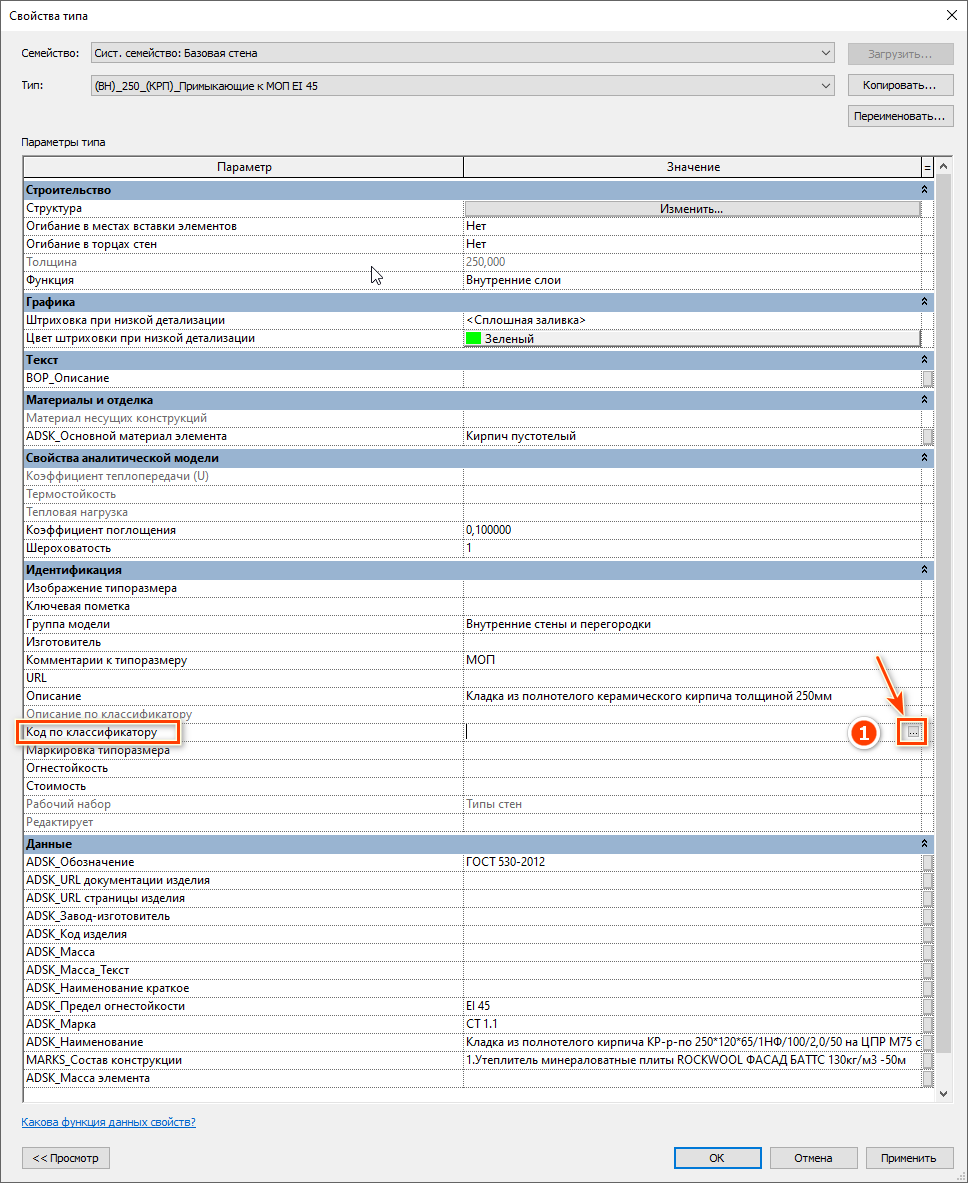
Рисунок 4
Выберите код, который подходит под описание выбранного элемента и соответствует категории [1], и нажать «ОК» [2] (см. Рисунок 5).
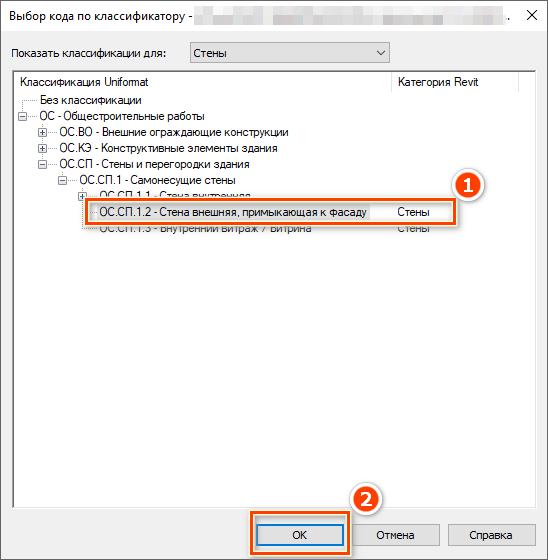
Рисунок 5
У элемента заполнятся параметры «Код по классификатору» и «Описание по классификатору» [1] (см. Рисунок 6).
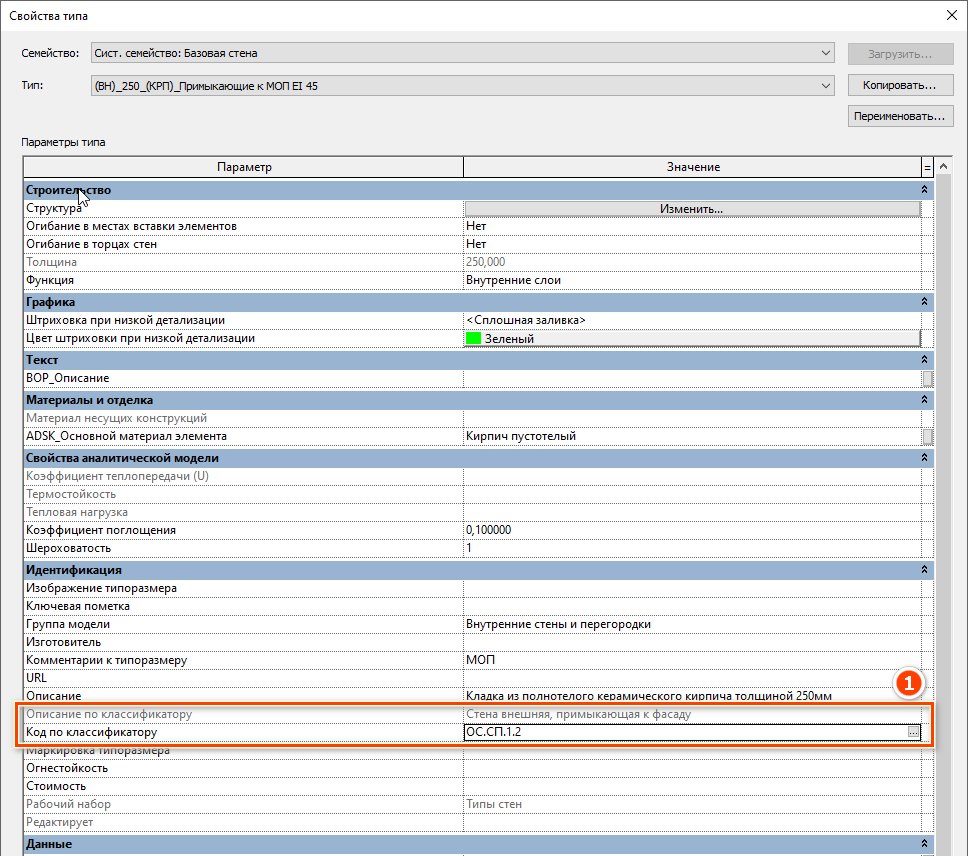
Рисунок 6
Заполнить код можно через спецификацию. Создайте спецификацию по категории/категориям и назначайте коды через неё. Для этого необходимо добавить параметры «Тип», «Код по классификатору» и «Описание по классификатору» [1]. Сортировать по параметру «Тип» и снять галочку «Для каждого экземпляра» (см. Рисунок 7, Рисунок 8).
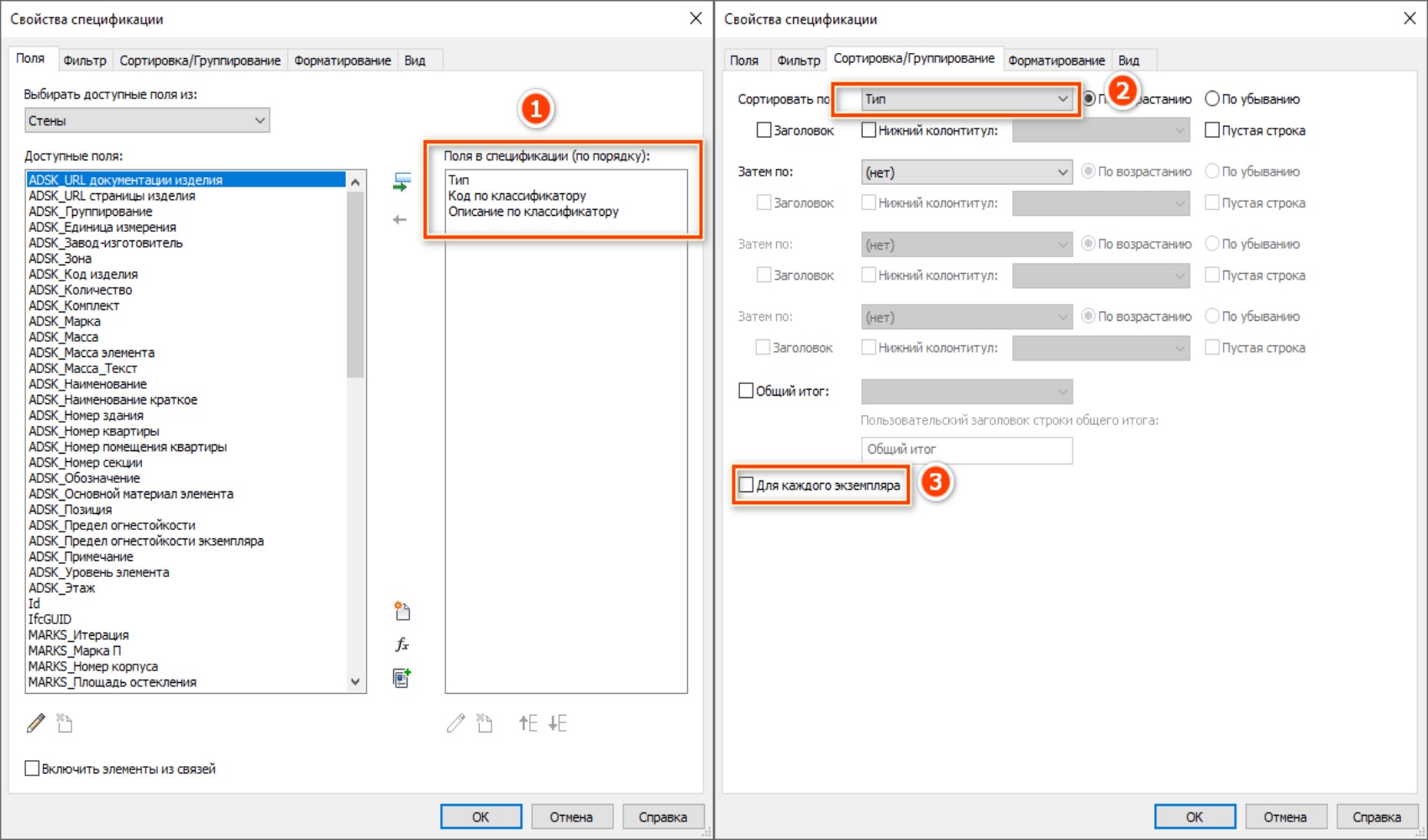
Рисунок 7
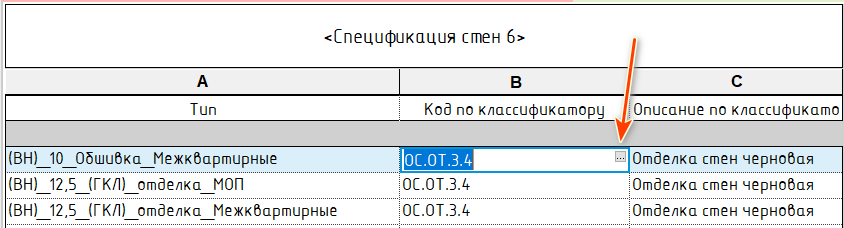
Рисунок 8
Нет комментариев